
Сравнение Razer BlackWidow Ultimate 2016 vs Razer BlackWidow Ultimate 2014
Добавить в сравнение | 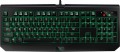 | 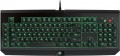 |
|---|---|---|
| Razer BlackWidow Ultimate 2016 | Razer BlackWidow Ultimate 2014 | |
от 60 580 тг. | от 44 985 тг. | |
Оснащена механическими переключателями Razer Green Switch с силой нажатия 50 грамм. Частота опроса: 1000 Гц. : 1380 грамм | ||
| Тип подключения | проводная | проводная |
| Длина кабеля | 1.8 м | 1.8 м |
| Тип | игровая | игровая |
| Формат | 100% (полноразмерная) | 100% (полноразмерная) |
| Раскладка | ANSI | ANSI |
Клавиатура | ||
| Ход клавиш | высокий | высокий |
| Тип клавиш | классического типа | классического типа |
| Конструкция клавиш | механическая | механическая |
| Переключатели | Razer Green (Clicky) | Razer Green (Clicky) |
| Дополнительных клавиш | 5 | |
| Программируемых клавиш | 5 | |
| Клавиша Fn |  | |
Дополнительно | ||
| Цвет букв кириллицы | прозрачные | прозрачные |
| Регулировка громкости | через Fn | через Fn |
| Игровой режим | |  |
| USB-хаб | 1xUSB-A | |
| Аудиоразъем | mini-Jack (4-pin 3.5 мм) | mini-Jack (2x3.5 мм) |
| Подсветка | зеленая | зеленая |
| Подсветка с эффектами | + | |
Подключение и питание | ||
| Кабель | USB-A | USB-A в оплетке |
Общее | ||
| Размеры | 472x171x20 мм | 475x171x30 мм |
| Вес | 1380 г | 1500 г |
| Цвет корпуса | ||
| Дата добавления на E-Katalog | июль 2017 | июль 2014 |
Сравниваем Razer BlackWidow Ultimate 2016 и BlackWidow Ultimate 2014
Возможно, вас заинтересует
Мои сравнения
Razer BlackWidow Ultimate 2016 часто сравнивают


Razer BlackWidow Ultimate 2014 часто сравнивают
Глоссарий
Дополнительных клавиш
Количество дополнительных клавиш, предусмотренных в конструкции клавиатуры.
Такие клавиши не относятся к стандартной раскладке и предназначены для быстрого доступа к специфическим функциям или отдельным приложениям — например, для управления медиаплеером или открытия почты одним нажатием кнопки. Данная функция удобна тем, что команды с дополнительных клавиш обычно распознаются системой независимо от того, что находится на экране — благодаря этому, к примеру вам не придется закрывать текстовый редактор для переключения трека в плеере.
Отметим, что в данном случае речь идет именно об отдельных клавишах, имеющих строго определенное назначение и соответствующую маркировку. Программируемые кнопки, клавиша Fn (см. ниже) и функции основных клавиш, реализуемые через Fn, в данном пункте не учитываются.
Такие клавиши не относятся к стандартной раскладке и предназначены для быстрого доступа к специфическим функциям или отдельным приложениям — например, для управления медиаплеером или открытия почты одним нажатием кнопки. Данная функция удобна тем, что команды с дополнительных клавиш обычно распознаются системой независимо от того, что находится на экране — благодаря этому, к примеру вам не придется закрывать текстовый редактор для переключения трека в плеере.
Отметим, что в данном случае речь идет именно об отдельных клавишах, имеющих строго определенное назначение и соответствующую маркировку. Программируемые кнопки, клавиша Fn (см. ниже) и функции основных клавиш, реализуемые через Fn, в данном пункте не учитываются.
Программируемых клавиш
Количество программируемых клавиш, предусмотренное в конструкции клавиатуры. Как и описанные выше дополнительные, такие клавиши располагаются вне стандартной раскладки. В то же время они не имеют жёстко определённого назначения — каждую отдельную функцию может задать сам пользователь, отсюда и название. Некоторые производители, правда, могут изначально программировать эти клавиши, но эту программу всё равно можно при желании изменить.
Преимущество подобного оснащения очевидно: дополнительные возможности клавиатуры можно с лёгкостью настроить под себя. Особенно эту возможность ценят геймеры, поэтому программируемые клавиши часто встречаются в игровых моделях. С другой стороны, сами клавиши обычно имеют нейтральную маркировку (например, P1, P2 …), и пользователю приходится запоминать, какая функция куда «привязана»; это может вызвать путаницу.
Преимущество подобного оснащения очевидно: дополнительные возможности клавиатуры можно с лёгкостью настроить под себя. Особенно эту возможность ценят геймеры, поэтому программируемые клавиши часто встречаются в игровых моделях. С другой стороны, сами клавиши обычно имеют нейтральную маркировку (например, P1, P2 …), и пользователю приходится запоминать, какая функция куда «привязана»; это может вызвать путаницу.
Игровой режим
Наличие в клавиатуре специального игрового режима.
Данная функция встречается исключительно в моделях соответствующей специализации (см. «По назначению»). При включении игрового режима деактивируются некоторые клавиши и сочетания клавиш, применяемые в системе — например, кнопка «Windows», предназначенная для вызова меню «Пуск», и кнопка контекстного меню. Благодаря этому можно не беспокоиться, что случайное нажатие на клавишу вызовет системную функцию и прервет игру.
Во многих моделях можно настраивать конкретный набор клавиш, деактивируемый в игровом режиме.
Данная функция встречается исключительно в моделях соответствующей специализации (см. «По назначению»). При включении игрового режима деактивируются некоторые клавиши и сочетания клавиш, применяемые в системе — например, кнопка «Windows», предназначенная для вызова меню «Пуск», и кнопка контекстного меню. Благодаря этому можно не беспокоиться, что случайное нажатие на клавишу вызовет системную функцию и прервет игру.
Во многих моделях можно настраивать конкретный набор клавиш, деактивируемый в игровом режиме.
USB-хаб
Наличие встроенных в корпус разъёмов, через которые к ПК можно подключать флешку, мышь, 2.4 ГГц-приёмник или кабель для зарядки гаджета, не тянув провод к системнику. Такой USB-хаб экономит порты ноутбука, упрощает кабель-менеджмент и нередко называется USB pass-through, хотя технически это тот же мини-хаб на 1–2 порта. В большинстве моделей скорость соответствует USB 2.0, а питание ограничено: подключать внешние SSD и «прожорливые» аксессуары не всегда корректно; для стабильности некоторые клавиатуры требуют второй штекер или USB-C с повышенным током. По сравнению с клавиатурами без хаба удобство выше, по сравнению с отдельным настольным хабом — компактнее, но функциональность скромнее. Практический пример: игровой ноутбук с двумя портами работает с мышью и флешкой через USB-хаб клавиатуры, а сама клавиатура остаётся подключена одним кабелем к ПК.
Аудиоразъем
Тип аудиоразъема, предусмотренного в конструкции клавиатуры (если такая функция в ней вообще имеется).
Аудиоразъем на клавиатуре нередко оказывается более удобен, чем гнездо на корпусе ПК: он находится прямо под рукой пользователя, для подключения аудиоустройств (наушники, микрофоны и т. п.) не нужно тянуться к системному блоку. Конкретные же виды разъемов могут быть такими:
— Mini-Jack (2x3.5 мм). Набор из двух гнезд стандарта 3.5 мм mini-Jack. Именно под такие разъемы делаются штекеры в большинстве современных наушников, а также специализированных компьютерных колонок и микрофонов. Отметим, что каждое из гнезд имеет свою специализацию: одно (обычно зеленого цвета) является выходом для наушников/колонок, второе (красное) — входом для микрофона (или микрофонного штекера гарнитуры). Такой же принцип подключения аудиоустройств используется и в большинстве современных звуковых карт, так что и в клавиатурах данный вариант наиболее популярен.
— Mini-Jack (4-pin 3.5 мм). Специфическая разновидность разъема типа 3.5 мм mini-Jack, имеющая 4 контакта (вместо стандартных 3). Предназначается в основном для подключения мобильных гарнитур: подобные гарнитуры, в отличие от компьютерных, имеют один штекер, через который работают и наушники, и микрофон. Впрочем, к 4-контактному гнезду можно подключить и обычные «уши» — такая возможность допускается конструкцией. Разъемы этого типа встречаются в основном в клавиатурах для планшетов..., а также в некоторых геймерских моделях.
Аудиоразъем на клавиатуре нередко оказывается более удобен, чем гнездо на корпусе ПК: он находится прямо под рукой пользователя, для подключения аудиоустройств (наушники, микрофоны и т. п.) не нужно тянуться к системному блоку. Конкретные же виды разъемов могут быть такими:
— Mini-Jack (2x3.5 мм). Набор из двух гнезд стандарта 3.5 мм mini-Jack. Именно под такие разъемы делаются штекеры в большинстве современных наушников, а также специализированных компьютерных колонок и микрофонов. Отметим, что каждое из гнезд имеет свою специализацию: одно (обычно зеленого цвета) является выходом для наушников/колонок, второе (красное) — входом для микрофона (или микрофонного штекера гарнитуры). Такой же принцип подключения аудиоустройств используется и в большинстве современных звуковых карт, так что и в клавиатурах данный вариант наиболее популярен.
— Mini-Jack (4-pin 3.5 мм). Специфическая разновидность разъема типа 3.5 мм mini-Jack, имеющая 4 контакта (вместо стандартных 3). Предназначается в основном для подключения мобильных гарнитур: подобные гарнитуры, в отличие от компьютерных, имеют один штекер, через который работают и наушники, и микрофон. Впрочем, к 4-контактному гнезду можно подключить и обычные «уши» — такая возможность допускается конструкцией. Разъемы этого типа встречаются в основном в клавиатурах для планшетов..., а также в некоторых геймерских моделях.
Подсветка с эффектами
Наличие дополнительных эффектов у предусмотренной в клавиатуре подсветки (см. выше). Для моделей с функцией синхронизации подсветки в данном пункте указывается технология синхронизации.
Дополнительные эффекты подсветки могут быть разными: разноцветная подсветка отдельных зон клавиатуры, плавное «перетекание» одного цвета в другой, реагирование на системные или игровые события и т. п.; конкретные возможности стоит уточнять для каждой модели отдельно. Что касается синхронизации, то она позволяет согласовать между собой подсветку разных компонентов системы — клавиатуры, мыши корпуса, видеокарты и т. п.; такую возможность особенно ценят владельцы высококлассных игровых станций. Для согласования необходимо, чтобы все подсвечиваемые компоненты поддерживали одну технологию; как правило, у каждого производителя она своя — Aura Sync у Asus, RGB Fusion у Gigabyte и т.п.
Дополнительные эффекты подсветки могут быть разными: разноцветная подсветка отдельных зон клавиатуры, плавное «перетекание» одного цвета в другой, реагирование на системные или игровые события и т. п.; конкретные возможности стоит уточнять для каждой модели отдельно. Что касается синхронизации, то она позволяет согласовать между собой подсветку разных компонентов системы — клавиатуры, мыши корпуса, видеокарты и т. п.; такую возможность особенно ценят владельцы высококлассных игровых станций. Для согласования необходимо, чтобы все подсвечиваемые компоненты поддерживали одну технологию; как правило, у каждого производителя она своя — Aura Sync у Asus, RGB Fusion у Gigabyte и т.п.
Кабель
Особенности кабеля, которым оснащено устройство. В первую очередь стоит отметить интерфейс подключения, используемый в проводной клавиатуре. А именно:
— USB-A. Стандартный универсальный разъём для подключения периферии, присутствующий практически во всех современных компьютерах — начиная от настольных ПК и заканчивая микрокомпьютерами. USB-клавиатуры наиболее универсальны, поэтому именно данный вариант на сегодняшний день встречается чаще всего. Главным недостатком данного варианта является то, что USB-разъём, занятый клавиатурой, может понадобиться для другого периферийного устройства; впрочем, эта проблема достаточно легко решается — к примеру, применением USB-хаба или приобретением клавиатуры с собственным хабом (см. ниже).
— USB-C. USB-C штекер двусторонний, компактный и универсальный, поэтому клавиатура легко подключается к современным ноутбукам, ПК и док-станциям. По задержке и функционалу от USB-A не отличается: клавиатура в обоих случаях определяется как обычное USB-HID, NKRO и высокий polling rate не зависят от типа штекера. По механике USB-C обычно выносливее на износ (порядка до ~10 000 циклов вставки против ~1 500 у USB-A), а ещё его проще вставлять «на ощупь». Совместимость решается кабелем или мини-переходником A↔C, который может присутствовать в комплекте. Вывод: если у устройства есть свободный USB-C — берите клавиатуру/кабель с USB-C; если портов «С» мало или ПК стационарн...ый — USB-A ничем не хуже по работе.
— PS/2. Специализированный разъём характерной круглой формы, используемый для подключения клавиатур и мышей; в современных ПК могут предусматриваться как два порта, для того и другого, так и один универсальный. В любом случае данный способ подключения удобен тем, что все порты USB остаются свободными; это бывает немаловажно при использовании большого количества USB-периферии. В то же время сам разъём PS/2 имеет довольно крупные размеры и плохо подходит для ноутбуков и другой компактной техники, а потому встречается только в настольных ПК. И даже в последнем случаях не помешает уточнить наличие PS/2, прежде чем покупать клавиатуру с таким штекером.
— USB или PS/2. Как правило, в данном случае подразумеваются USB-клавиатуры, укомплектованные переходником на порт PS/2. Особенности обоих интерфейсов описаны выше; здесь же отметим, что данный вариант наиболее универсален, он позволяет выбирать способ подключения в зависимости от ситуации. Кроме того, он удобен тем, что PS/2-моделей выпускается относительно немного, и проще бывает найти подходящую USB-клавиатуру, укомплектованную переходником. Сами переходники обходятся недорого и не особо влияют на цену устройства; разумеется, они продаются и отдельно, однако комплект часто бывает более предпочтительным вариантом.
— Фирменный. Подключение при помощи специфического разъема, который не относится к стандартным (описанным выше) интерфейсам и применяется в основном в технике определенного бренда, в лучшем случае — в некоторых устройствах сторонних производителей. Данный вариант бывает весьма удобен для планшетных принадлежностей (см. «По направлению»).
Кроме подклчюения кабель клавиатуры может иметь дополнительные свойства:
— Съемный. Провод, допускающий отсоединение от клавиатуры. Эту особенность имеют практически все устройства с двумя вариантами подключения — проводным и беспроводным: при работе в беспроводном формате кабель можно снять, дабы он не мешал. Впрочем, встречаются и чисто проводные устройства с таким кабелем — в основном ноутбучные, где провод снимается для удобства при транспортировке. Также отметим, что чаще всего для подключения кабеля используется универсальный разъем, так что при необходимости провод можно заменить на другой — например, более длинный.
— В оплетке. Наличие дополнительной оплетки на кабеле делает провод более прочным, надежным и стойким к перегибам. С другой стороны, оплетка склонна накапливать загрязнения и разлохмачиваться при износе; из-за этого оболочка провода быстрее теряет товарный вид, чем в клавиатурах без оплетки. Да и стоит подобный провод дороже обычного гладкого.
— USB-A. Стандартный универсальный разъём для подключения периферии, присутствующий практически во всех современных компьютерах — начиная от настольных ПК и заканчивая микрокомпьютерами. USB-клавиатуры наиболее универсальны, поэтому именно данный вариант на сегодняшний день встречается чаще всего. Главным недостатком данного варианта является то, что USB-разъём, занятый клавиатурой, может понадобиться для другого периферийного устройства; впрочем, эта проблема достаточно легко решается — к примеру, применением USB-хаба или приобретением клавиатуры с собственным хабом (см. ниже).
— USB-C. USB-C штекер двусторонний, компактный и универсальный, поэтому клавиатура легко подключается к современным ноутбукам, ПК и док-станциям. По задержке и функционалу от USB-A не отличается: клавиатура в обоих случаях определяется как обычное USB-HID, NKRO и высокий polling rate не зависят от типа штекера. По механике USB-C обычно выносливее на износ (порядка до ~10 000 циклов вставки против ~1 500 у USB-A), а ещё его проще вставлять «на ощупь». Совместимость решается кабелем или мини-переходником A↔C, который может присутствовать в комплекте. Вывод: если у устройства есть свободный USB-C — берите клавиатуру/кабель с USB-C; если портов «С» мало или ПК стационарн...ый — USB-A ничем не хуже по работе.
— PS/2. Специализированный разъём характерной круглой формы, используемый для подключения клавиатур и мышей; в современных ПК могут предусматриваться как два порта, для того и другого, так и один универсальный. В любом случае данный способ подключения удобен тем, что все порты USB остаются свободными; это бывает немаловажно при использовании большого количества USB-периферии. В то же время сам разъём PS/2 имеет довольно крупные размеры и плохо подходит для ноутбуков и другой компактной техники, а потому встречается только в настольных ПК. И даже в последнем случаях не помешает уточнить наличие PS/2, прежде чем покупать клавиатуру с таким штекером.
— USB или PS/2. Как правило, в данном случае подразумеваются USB-клавиатуры, укомплектованные переходником на порт PS/2. Особенности обоих интерфейсов описаны выше; здесь же отметим, что данный вариант наиболее универсален, он позволяет выбирать способ подключения в зависимости от ситуации. Кроме того, он удобен тем, что PS/2-моделей выпускается относительно немного, и проще бывает найти подходящую USB-клавиатуру, укомплектованную переходником. Сами переходники обходятся недорого и не особо влияют на цену устройства; разумеется, они продаются и отдельно, однако комплект часто бывает более предпочтительным вариантом.
— Фирменный. Подключение при помощи специфического разъема, который не относится к стандартным (описанным выше) интерфейсам и применяется в основном в технике определенного бренда, в лучшем случае — в некоторых устройствах сторонних производителей. Данный вариант бывает весьма удобен для планшетных принадлежностей (см. «По направлению»).
Кроме подклчюения кабель клавиатуры может иметь дополнительные свойства:
— Съемный. Провод, допускающий отсоединение от клавиатуры. Эту особенность имеют практически все устройства с двумя вариантами подключения — проводным и беспроводным: при работе в беспроводном формате кабель можно снять, дабы он не мешал. Впрочем, встречаются и чисто проводные устройства с таким кабелем — в основном ноутбучные, где провод снимается для удобства при транспортировке. Также отметим, что чаще всего для подключения кабеля используется универсальный разъем, так что при необходимости провод можно заменить на другой — например, более длинный.
— В оплетке. Наличие дополнительной оплетки на кабеле делает провод более прочным, надежным и стойким к перегибам. С другой стороны, оплетка склонна накапливать загрязнения и разлохмачиваться при износе; из-за этого оболочка провода быстрее теряет товарный вид, чем в клавиатурах без оплетки. Да и стоит подобный провод дороже обычного гладкого.