
Сравнение Razer BlackWidow X Tournament Chroma vs Razer BlackWidow Tournament Chroma
Добавить в сравнение | 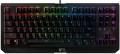 | 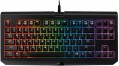 |
|---|---|---|
| Razer BlackWidow X Tournament Chroma | Razer BlackWidow Tournament Chroma | |
от 52 485 тг. | от 70 180 тг. | |
| Тип подключения | проводная | проводная |
| Длина кабеля | 2 м | |
| Тип | игровая | игровая |
| Формат | 80% (TKL, без Num-блока) | 80% (TKL, без Num-блока) |
| Раскладка | ANSI | ANSI |
Клавиатура | ||
| Ход клавиш | высокий | высокий |
| Тип клавиш | классического типа | классического типа |
| Конструкция клавиш | механическая | механическая |
| Переключатели | Razer Green (Clicky) | Razer Green (Clicky) |
| Клавиша Fn |  | |
Дополнительно | ||
| Цвет букв кириллицы | прозрачные | прозрачные |
| Регулировка громкости | через Fn | через Fn |
| Игровой режим | | |
| Подсветка | RGB | RGB |
| Подсветка с эффектами | + | + |
Подключение и питание | ||
| Кабель | USB-A в оплетке | USB-A съемный в оплетке |
Общее | ||
| Корпус Skeleton | |  |
| Металлическая верхняя панель | | |
| Металлическое основание | | |
| Размеры | 360x156x41 мм | 366x154x30 мм |
| Вес | 1130 г | 950 г |
| Цвет корпуса | ||
| Дата добавления на E-Katalog | июль 2017 | июль 2017 |
Сравниваем Razer BlackWidow X Tournament Chroma и BlackWidow Tournament Chroma
Возможно, вас заинтересует
Razer BlackWidow X Tournament Chroma часто сравнивают


Razer BlackWidow Tournament Chroma часто сравнивают

Глоссарий
Длина кабеля
Длина кабеля, которым оснащена клавиатура с возможностью проводного подключения (см. «Тип подключения»).
При выборе по данному параметру стоит учитывать прежде всего расстояние от устройства до порта подключения: слишком короткий кабель может попросту не дотянуться до разъема, а слишком длинный может путаться под рукой и создавать неудобства. Что касается конкретных значений, то эталонной длиной считается 1.8 м. Впрочем встречаются кабели как короче, так и длинее.
При выборе по данному параметру стоит учитывать прежде всего расстояние от устройства до порта подключения: слишком короткий кабель может попросту не дотянуться до разъема, а слишком длинный может путаться под рукой и создавать неудобства. Что касается конкретных значений, то эталонной длиной считается 1.8 м. Впрочем встречаются кабели как короче, так и длинее.
Кабель
Особенности кабеля, которым оснащено устройство. В первую очередь стоит отметить интерфейс подключения, используемый в проводной клавиатуре. А именно:
— USB-A. Стандартный универсальный разъём для подключения периферии, присутствующий практически во всех современных компьютерах — начиная от настольных ПК и заканчивая микрокомпьютерами. USB-клавиатуры наиболее универсальны, поэтому именно данный вариант на сегодняшний день встречается чаще всего. Главным недостатком данного варианта является то, что USB-разъём, занятый клавиатурой, может понадобиться для другого периферийного устройства; впрочем, эта проблема достаточно легко решается — к примеру, применением USB-хаба или приобретением клавиатуры с собственным хабом (см. ниже).
— USB-C. USB-C штекер двусторонний, компактный и универсальный, поэтому клавиатура легко подключается к современным ноутбукам, ПК и док-станциям. По задержке и функционалу от USB-A не отличается: клавиатура в обоих случаях определяется как обычное USB-HID, NKRO и высокий polling rate не зависят от типа штекера. По механике USB-C обычно выносливее на износ (порядка до ~10 000 циклов вставки против ~1 500 у USB-A), а ещё его проще вставлять «на ощупь». Совместимость решается кабелем или мини-переходником A↔C, который может присутствовать в комплекте. Вывод: если у устройства есть свободный USB-C — берите клавиатуру/кабель с USB-C; если портов «С» мало или ПК стационарн...ый — USB-A ничем не хуже по работе.
— PS/2. Специализированный разъём характерной круглой формы, используемый для подключения клавиатур и мышей; в современных ПК могут предусматриваться как два порта, для того и другого, так и один универсальный. В любом случае данный способ подключения удобен тем, что все порты USB остаются свободными; это бывает немаловажно при использовании большого количества USB-периферии. В то же время сам разъём PS/2 имеет довольно крупные размеры и плохо подходит для ноутбуков и другой компактной техники, а потому встречается только в настольных ПК. И даже в последнем случаях не помешает уточнить наличие PS/2, прежде чем покупать клавиатуру с таким штекером.
— USB или PS/2. Как правило, в данном случае подразумеваются USB-клавиатуры, укомплектованные переходником на порт PS/2. Особенности обоих интерфейсов описаны выше; здесь же отметим, что данный вариант наиболее универсален, он позволяет выбирать способ подключения в зависимости от ситуации. Кроме того, он удобен тем, что PS/2-моделей выпускается относительно немного, и проще бывает найти подходящую USB-клавиатуру, укомплектованную переходником. Сами переходники обходятся недорого и не особо влияют на цену устройства; разумеется, они продаются и отдельно, однако комплект часто бывает более предпочтительным вариантом.
— Фирменный. Подключение при помощи специфического разъема, который не относится к стандартным (описанным выше) интерфейсам и применяется в основном в технике определенного бренда, в лучшем случае — в некоторых устройствах сторонних производителей. Данный вариант бывает весьма удобен для планшетных принадлежностей (см. «По направлению»).
Кроме подклчюения кабель клавиатуры может иметь дополнительные свойства:
— Съемный. Провод, допускающий отсоединение от клавиатуры. Эту особенность имеют практически все устройства с двумя вариантами подключения — проводным и беспроводным: при работе в беспроводном формате кабель можно снять, дабы он не мешал. Впрочем, встречаются и чисто проводные устройства с таким кабелем — в основном ноутбучные, где провод снимается для удобства при транспортировке. Также отметим, что чаще всего для подключения кабеля используется универсальный разъем, так что при необходимости провод можно заменить на другой — например, более длинный.
— В оплетке. Наличие дополнительной оплетки на кабеле делает провод более прочным, надежным и стойким к перегибам. С другой стороны, оплетка склонна накапливать загрязнения и разлохмачиваться при износе; из-за этого оболочка провода быстрее теряет товарный вид, чем в клавиатурах без оплетки. Да и стоит подобный провод дороже обычного гладкого.
— USB-A. Стандартный универсальный разъём для подключения периферии, присутствующий практически во всех современных компьютерах — начиная от настольных ПК и заканчивая микрокомпьютерами. USB-клавиатуры наиболее универсальны, поэтому именно данный вариант на сегодняшний день встречается чаще всего. Главным недостатком данного варианта является то, что USB-разъём, занятый клавиатурой, может понадобиться для другого периферийного устройства; впрочем, эта проблема достаточно легко решается — к примеру, применением USB-хаба или приобретением клавиатуры с собственным хабом (см. ниже).
— USB-C. USB-C штекер двусторонний, компактный и универсальный, поэтому клавиатура легко подключается к современным ноутбукам, ПК и док-станциям. По задержке и функционалу от USB-A не отличается: клавиатура в обоих случаях определяется как обычное USB-HID, NKRO и высокий polling rate не зависят от типа штекера. По механике USB-C обычно выносливее на износ (порядка до ~10 000 циклов вставки против ~1 500 у USB-A), а ещё его проще вставлять «на ощупь». Совместимость решается кабелем или мини-переходником A↔C, который может присутствовать в комплекте. Вывод: если у устройства есть свободный USB-C — берите клавиатуру/кабель с USB-C; если портов «С» мало или ПК стационарн...ый — USB-A ничем не хуже по работе.
— PS/2. Специализированный разъём характерной круглой формы, используемый для подключения клавиатур и мышей; в современных ПК могут предусматриваться как два порта, для того и другого, так и один универсальный. В любом случае данный способ подключения удобен тем, что все порты USB остаются свободными; это бывает немаловажно при использовании большого количества USB-периферии. В то же время сам разъём PS/2 имеет довольно крупные размеры и плохо подходит для ноутбуков и другой компактной техники, а потому встречается только в настольных ПК. И даже в последнем случаях не помешает уточнить наличие PS/2, прежде чем покупать клавиатуру с таким штекером.
— USB или PS/2. Как правило, в данном случае подразумеваются USB-клавиатуры, укомплектованные переходником на порт PS/2. Особенности обоих интерфейсов описаны выше; здесь же отметим, что данный вариант наиболее универсален, он позволяет выбирать способ подключения в зависимости от ситуации. Кроме того, он удобен тем, что PS/2-моделей выпускается относительно немного, и проще бывает найти подходящую USB-клавиатуру, укомплектованную переходником. Сами переходники обходятся недорого и не особо влияют на цену устройства; разумеется, они продаются и отдельно, однако комплект часто бывает более предпочтительным вариантом.
— Фирменный. Подключение при помощи специфического разъема, который не относится к стандартным (описанным выше) интерфейсам и применяется в основном в технике определенного бренда, в лучшем случае — в некоторых устройствах сторонних производителей. Данный вариант бывает весьма удобен для планшетных принадлежностей (см. «По направлению»).
Кроме подклчюения кабель клавиатуры может иметь дополнительные свойства:
— Съемный. Провод, допускающий отсоединение от клавиатуры. Эту особенность имеют практически все устройства с двумя вариантами подключения — проводным и беспроводным: при работе в беспроводном формате кабель можно снять, дабы он не мешал. Впрочем, встречаются и чисто проводные устройства с таким кабелем — в основном ноутбучные, где провод снимается для удобства при транспортировке. Также отметим, что чаще всего для подключения кабеля используется универсальный разъем, так что при необходимости провод можно заменить на другой — например, более длинный.
— В оплетке. Наличие дополнительной оплетки на кабеле делает провод более прочным, надежным и стойким к перегибам. С другой стороны, оплетка склонна накапливать загрязнения и разлохмачиваться при износе; из-за этого оболочка провода быстрее теряет товарный вид, чем в клавиатурах без оплетки. Да и стоит подобный провод дороже обычного гладкого.
Корпус Skeleton
Клавиатуры, выполненные в корпусе типа Skeleton.
Главное отличие таких корпусов от классических заключается в том, что механизм каждой клавиши не скрыт в основании клавиатуры, а наоборот, несколько возвышается над ним. За счет этого клавиши можно с легкостью снимать и ставить обратно на место, что позволяет намного проще очищать от пыли и грязи. А в игровых клавиатурах этого типа в комплект нередко включаются сменные кнопки, отличающиеся по цвету и фактуре от основных. Собственно, практически все модели с данной особенностью относятся именно к игровым (см. «По направлению»).
Главное отличие таких корпусов от классических заключается в том, что механизм каждой клавиши не скрыт в основании клавиатуры, а наоборот, несколько возвышается над ним. За счет этого клавиши можно с легкостью снимать и ставить обратно на место, что позволяет намного проще очищать от пыли и грязи. А в игровых клавиатурах этого типа в комплект нередко включаются сменные кнопки, отличающиеся по цвету и фактуре от основных. Собственно, практически все модели с данной особенностью относятся именно к игровым (см. «По направлению»).
Металлическая верхняя панель
Металлическая верхняя панель в клавиатуре в первую очередь влияет на жёсткость корпуса и на ощущения при печати: рабочая зона меньше прогибается, корпус реже начинает поскрипывать, а внешний вид обычно воспринимается как более премиальный. В спецификациях производителей такую часть нередко называют aluminum top plate или top case, но в готовых сборках иногда встречается ситуация, когда металл играет роль тонкой декоративной накладки — поэтому лучше смотреть реальные фото модели и вес устройства, а не только красивую формулировку в карточке товара. На практике этот вариант часто выбирают для готовых игровых ПК-комплектов и офисных сетапов, где клавиатуру активно используют каждый день и хочется, чтобы она дольше сохраняла “собранность”.
Металлическое основание
Металлическое основание сильнее всего проявляется в стабильности на столе: вес сосредоточен снизу, вибрации гасятся лучше, клавиатура меньше скользит и обычно звучит спокойнее на твёрдой поверхности. В готовых сборках этот пункт часто выбирают как простой способ улучшить впечатление без усложнения конструкции сверху — корпус ощущается более собранным даже при резких нажатиях. Типичная ситуация — активный геймплей или быстрый рабочий набор, когда устройство остаётся на месте и не раздражает лишними вибрациями.