
Сравнение Lenovo Yoga 7 2-in-1 16AKP10 [83JU0003US] vs Lenovo IdeaPad 5 2-in-1 16AKP10 [83KU0013US]
Добавить в сравнение |  | 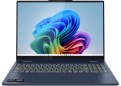 |
|---|---|---|
| Lenovo Yoga 7 2-in-1 16AKP10 [83JU0003US] | Lenovo IdeaPad 5 2-in-1 16AKP10 [83KU0013US] | |
| Товар устарел | Товар устарел | |
| Тип | трансформер 360° | трансформер 360° |
Дисплей | ||
| Диагональ экрана | 16 " | 16 " |
| Тип матрицы | IPS | IPS |
| Покрытие экрана | глянцевое | глянцевое |
| Разрешение дисплея | 1920x1200 (16:10) | 1920x1200 (16:10) |
| Частота смены кадров | 60 Гц | 60 Гц |
| Яркость | 300 нит | 300 нит |
| Контрастность | 1000 :1 | 800 :1 |
| Цветовой охват (NTSC) | 45 % | 45 % |
| Сертификат TÜV Rheinland |  | |
| Поддержка HDR | HDR10, Dolby Vision | |
| Сенсорный | | |
Процессор | ||
| Серия | Ryzen AI | Ryzen AI |
| Модель | 7 350 | 7 350 |
| Кодовое название процессора | Krackan Point (Zen 5) | Krackan Point (Zen 5) |
| Кол-во ядер | 8 | 8 |
| Кол-во потоков | 16 | 16 |
| Тактовая частота | 2 ГГц | 2 ГГц |
| Частота TurboBoost / TurboCore | 5 ГГц | 5 ГГц |
| Тепловыделение (CPU TDP) | 28 Вт | 28 Вт |
| Тест 3DMark06 | 14510 points | 14510 points |
| Тест Passmark CPU Mark | 24595 points | 24595 points |
| Тест SuperPI 1M | 8.95 с | 8.95 с |
Оперативная память | ||
| Объем оперативной памяти | 16 ГБ | 16 ГБ |
| Тип памяти | LPDDR5X | LPDDR5X |
| Частота памяти ОЗУ | 7500 МГц | 7500 МГц |
| Кол-во слотов ОЗУ | встроенная | встроенная |
Видеокарта | ||
| Тип видеокарты | интегрированная | интегрированная |
| Серия видеокарты | AMD Radeon | AMD Radeon |
| Модель видеокарты | Radeon 860M | Radeon 860M |
| Тест 3DMark06 | 15774 points | 15774 points |
| Тест 3DMark Vantage P | 24821 points | 24821 points |
Накопитель | ||
| Тип накопителя | SSD M.2 NVMe | SSD M.2 NVMe |
| Емкость накопителя | 1 ТБ | 1 ТБ |
| Интерфейс накопителя M.2 | PCIe 4.0 4x | PCIe 4.0 4x |
| Размер накопителя M.2 | 22x42 мм | 22x42 мм |
Разъемы и подключения | ||
| Порты подключения | HDMI v2.1 | HDMI v1.4b |
| Картридер | | |
| USB-A 5Gbps | 1 шт | 2 шт |
| USB-C 10Gbps | 2 шт | 2 шт |
| Поддержка Alternate Mode | | |
| Макс. подключаемых мониторов | 3 | 3 |
| Wi-Fi | Wi-Fi 7 (802.11be) | Wi-Fi 7 (802.11be) |
| Bluetooth | v5.4 | v5.4 |
Мультимедиа | ||
| Web-камера | 1920x1080 (Full HD) | 1920x1080 (Full HD) |
| Шторка для камеры | | |
| Количество динамиков | 4 шт | 2 шт |
| Мощность звука | 4x2 Вт | 2x2 Вт |
| Аудиодекодеры | Dolby Atmos | |
| Безопасность | сканер отпечатка пальца 3D сканер лица | 3D сканер лица |
Клавиатура | ||
| Подсветка | белая | белая |
| Конструкция клавиш | островного типа | островного типа |
| Num блок | |  |
| Манипулятор | стеклянный тачпад | тачпад |
Аккумулятор | ||
| Емкость батареи | 70 Вт*ч | 57 Вт*ч |
| Макс. время работы | 17 ч | 11.5 ч |
| Питание по USB-C (Power Delivery) | | |
| Быстрая зарядка | | |
| Время зарядки | 15 мин обеспечат 3 часа работы | |
| Комплектный блок питания | 65 Вт | 65 Вт |
Общее | ||
| Предустановленная ОС | Win 11 Home | Win 11 Home |
| Стандарт защиты MIL-STD-810 | | |
| Комплектация | стилус | |
| Материал корпуса | алюминий | алюминий / пластик |
| Габариты (ШхГхТ) | 361x257x16 мм | 356x255x18 мм |
| Вес | 1.95 кг | 2 кг |
| Цвет корпуса | ||
| Дата добавления на E-Katalog | ноябрь 2025 | сентябрь 2025 |
Сравниваем Lenovo Yoga 7 2-in-1 16AKP10 и IdeaPad 5 2-in-1 16AKP10
Возможно, вас заинтересует
Мои сравнения
Lenovo Yoga 7 2-in-1 16AKP10 часто сравнивают


Глоссарий
Контрастность
Контрастность экрана, установленного в ноутбуке.
Контрастность — это наибольшая разница в яркости между самым светлым белым цветом и самым темным черным, которую можно достичь на одном экране. Записывается она дробью, например, 560:1; при этом чем больше первое число — тем выше контрастность, тем более продвинутым является экран и тем лучшего качества изображения на нем можно добиться. Особенно это заметно при больших перепадах яркости в пределах одного кадра: при невысокой контрастности отдельные детали, расположенные на самых темных или самых светлых участках картинки, могут теряться, увеличение контрастности позволяет до определенной степени устранить это явление. Обратная сторона этих преимуществ — увеличение стоимости.
Отдельно подчеркнем, что в данном случае указывается исключительно статическая контрастность — разница, обеспечиваемая в пределах одного кадра в обычном режиме работы, на постоянной яркости и без использования специальных технологий. В рекламных целях некоторые производители могут приводить также данные по так называемой динамической контрастности — она может измеряться весьма внушительными цифрами (семизначными и более). Однако ориентироваться стоит прежде всего на статическую контрастность — это базовая характеристика любого дисплея.
Что касается конкретных значений, то даже в самых продвинутых экранах данный показатель не превышает 2000:1. А в целом современные ноутбуки имеют довольно невысокую контрастность — предполага...ется, что для задач, требующих более продвинутых характеристик изображения, разумнее использовать внешний экран (монитор или телевизор).
Контрастность — это наибольшая разница в яркости между самым светлым белым цветом и самым темным черным, которую можно достичь на одном экране. Записывается она дробью, например, 560:1; при этом чем больше первое число — тем выше контрастность, тем более продвинутым является экран и тем лучшего качества изображения на нем можно добиться. Особенно это заметно при больших перепадах яркости в пределах одного кадра: при невысокой контрастности отдельные детали, расположенные на самых темных или самых светлых участках картинки, могут теряться, увеличение контрастности позволяет до определенной степени устранить это явление. Обратная сторона этих преимуществ — увеличение стоимости.
Отдельно подчеркнем, что в данном случае указывается исключительно статическая контрастность — разница, обеспечиваемая в пределах одного кадра в обычном режиме работы, на постоянной яркости и без использования специальных технологий. В рекламных целях некоторые производители могут приводить также данные по так называемой динамической контрастности — она может измеряться весьма внушительными цифрами (семизначными и более). Однако ориентироваться стоит прежде всего на статическую контрастность — это базовая характеристика любого дисплея.
Что касается конкретных значений, то даже в самых продвинутых экранах данный показатель не превышает 2000:1. А в целом современные ноутбуки имеют довольно невысокую контрастность — предполага...ется, что для задач, требующих более продвинутых характеристик изображения, разумнее использовать внешний экран (монитор или телевизор).
Поддержка HDR
Формат технологии HDR, поддерживаемый ноутбуком.
Данная технология предназначена для расширения диапазона яркости, воспроизводимого экраном ноутбука; проще говоря, HDR-экран будет отображать более яркий белый и более темный черный, чем обычная матрица. На практике это позволяет заметно улучшить качество изображения. Во-первых, расширение динамического диапазона способствует яркости и достоверности цветов на экране; во-вторых, сохраняется видимость отдельных деталей на очень ярких или очень темных участках кадра (тогда как на обычном экране такие детали нередко «тонут» в сплошном белом или черном цвете).
Стоит учитывать, что для полноценного использования данной функции необходим не только ноутбук с HDR, но и соответствующий контент (видеофайлы, записанные в HDR, игры, где реализована эта технология, и т. п.). Кроме того, лэптоп должен поддерживать формат HDR, используемый воспроизводимым контентом. В наше время можно встретить такие варианты:
— HDR10. Исторически первый из потребительских HDR-форматов, менее продвинутый, чем описанные ниже, однако чрезвычайно широко распространенный. В частности, HDR10 поддерживают практически все стриминговые сервисы, которые вообще предоставляют HDR-контент, также он является общепринятым для дисков Blu-ray. Позволяет работать с глубиной цвета в 10 бит (отсюда и название). При этом устройства данного формата совместимы и с контентом в HDR10+, хотя его качество будет огранич...иваться возможностями оригинального HDR10.
— HDR10+. Усовершенствованная версия HDR10. При той же глубине цвета (10 бит) использует так называемые динамические метаданные, позволяющие передавать информацию о глубине цвета не только для групп из нескольких кадров, но и для отдельно взятых кадров. Благодаря этому достигается дополнительное улучшение цветопередачи.
— Dolby Vision. Продвинутый стандарт, используемый, в частности, в профессиональном кинематографе. Позволяет добиться глубины цвета в 12 бит, использует описанные выше динамические метаданные, к тому же дает возможность передавать в одном видеопотоке сразу два варианта изображения — HDR и обычное (SDR). При этом Dolby Vision основан на той же технологии, что и HDR10, поэтому в ноутбуках он практически гарантированно сочетается как минимум с HDR10, а то и с HDR10+.
Данная технология предназначена для расширения диапазона яркости, воспроизводимого экраном ноутбука; проще говоря, HDR-экран будет отображать более яркий белый и более темный черный, чем обычная матрица. На практике это позволяет заметно улучшить качество изображения. Во-первых, расширение динамического диапазона способствует яркости и достоверности цветов на экране; во-вторых, сохраняется видимость отдельных деталей на очень ярких или очень темных участках кадра (тогда как на обычном экране такие детали нередко «тонут» в сплошном белом или черном цвете).
Стоит учитывать, что для полноценного использования данной функции необходим не только ноутбук с HDR, но и соответствующий контент (видеофайлы, записанные в HDR, игры, где реализована эта технология, и т. п.). Кроме того, лэптоп должен поддерживать формат HDR, используемый воспроизводимым контентом. В наше время можно встретить такие варианты:
— HDR10. Исторически первый из потребительских HDR-форматов, менее продвинутый, чем описанные ниже, однако чрезвычайно широко распространенный. В частности, HDR10 поддерживают практически все стриминговые сервисы, которые вообще предоставляют HDR-контент, также он является общепринятым для дисков Blu-ray. Позволяет работать с глубиной цвета в 10 бит (отсюда и название). При этом устройства данного формата совместимы и с контентом в HDR10+, хотя его качество будет огранич...иваться возможностями оригинального HDR10.
— HDR10+. Усовершенствованная версия HDR10. При той же глубине цвета (10 бит) использует так называемые динамические метаданные, позволяющие передавать информацию о глубине цвета не только для групп из нескольких кадров, но и для отдельно взятых кадров. Благодаря этому достигается дополнительное улучшение цветопередачи.
— Dolby Vision. Продвинутый стандарт, используемый, в частности, в профессиональном кинематографе. Позволяет добиться глубины цвета в 12 бит, использует описанные выше динамические метаданные, к тому же дает возможность передавать в одном видеопотоке сразу два варианта изображения — HDR и обычное (SDR). При этом Dolby Vision основан на той же технологии, что и HDR10, поэтому в ноутбуках он практически гарантированно сочетается как минимум с HDR10, а то и с HDR10+.
Порты подключения
Разъемы подключения, предусмотренные в конструкции ноутбука.
В данном пункте указываются в основном данные по видеовыходам: VGA, HDMI (версии 1.4, 2.0, 2.1 и их разновидности), miniHDMI/microHDMI, DisplayPort, miniDisplayPort). Кроме того, здесь может уточняться наличие других видов разъемов: звукового S/P-DIF, служебного COM-порта. А вот информация о таких интерфейсах, как полноразмерный USB, USB C, Thundebolt и LAN, приводится в отдельных пунктах (см. ниже).
— VGA. Аналоговый видеовыход, известный также как D-Sub 15 pin. Технически считается устаревшим: имеет низкую помехостойкость, не предусматривает передачи звука, а максимальное поддерживаемое разрешение на практике не превышает 1280х1024. Тем не менее, входы VGA в наше время все еще довольно распространены в мониторах, а также встречаются в других видах видеотехники — в частности, проекторах. Поэтому некоторые современные ноутбуки, в основном мультимедийного назначения, оснащаются подобными выходами — в расчете на подключение к упомянутым видеоустройствам.
— HDMI. Наиболее популярный современный интерфейс для работы с HD-контентом. Использует цифровую переда...чу данных, позволяет передавать по одному кабелю одновременно видео высокого разрешения и многоканальный звук. Большинство современных мониторов, телевизоров, проекторов и другой видеотехники, поддерживающей HD-разрешения, имеют хотя бы один вход HDMI; так что выходы этого типа чрезвычайно распространены в современных ноутбуках.
— microHDMI и miniHDMI. Уменьшенные разновидности описанного выше HDMI: полностью аналогичны по функционалу и отличаются лишь размерами разъема. Устанавливаются в основном в наиболее тонкие и компактные ноутбуки, для которых полноразмерный HDMI слишком громоздок.
Порты HDMI и mini/microHDMI в современных ноутбуках могут соответствовать разным версиям:
— miniDisplayPort. Уменьшенная версия описанного выше DisplayPort, созданная в расчете на то, чтобы сделать разъём более компактным; кроме габаритов, ничем не отличается от оригинального интерфейса. Некоторое время назад был штатным видеоразъемом для ноутбуков компании Apple; и даже интерфейс Thunderbolt, пришедший ему на смену, в версиях 1 и 2 (см. ниже) использует коннектор, идентичный разъему miniDisplayPort.
И полноразмерный DisplayPort, и его уменьшенный вариант могут относиться к разным версиям. Вот наиболее популярные на сегодня варианты:
— S/P-DIF. Выход для передачи цифрового звука, в том числе многоканального. Имеет две разновидности — оптическую и электрическую; первая абсолютно нечувствительна к помехам, но использует довольно деликатные кабели, вторая не требует особой аккуратности в обращении, но может подвергаться наводкам (хотя провода обычно делаются экранированными). В ноутбуках используется преимущественно оптический S/P-DIF, при этом для компактности этот разъем совмещается с гнездом mini-Jack, предназначенным для подключения наушников. Впрочем, конкретные особенности данного интерфейса в любом случае не помешает уточнить отдельно.
— COM-порт. Универсальный интерфейс для подключения различных внешних устройств — в частности, dial-up модемов — а также для прямого соединения между двумя компьютерами. Также известен как RS-232 (по названию разъема). В наше время считается устаревшим в связи с распространением более компактных, быстрых и функциональных интерфейсов, прежде всего USB. Тем не менее, многие виды оборудования, в том числе специализированного, используют именно COM-порт в качестве управляющего интерфейса. Среди такого оборудования — «бесперебойники», спутниковые ресиверы и устройства связи, системы безопасности и сигнализации и т. п. В свете этого COM-порты, хотя и почти не используются в ноутбуках потребительского уровня, однако все еще встречаются в некоторых специализированных моделях.
В данном пункте указываются в основном данные по видеовыходам: VGA, HDMI (версии 1.4, 2.0, 2.1 и их разновидности), miniHDMI/microHDMI, DisplayPort, miniDisplayPort). Кроме того, здесь может уточняться наличие других видов разъемов: звукового S/P-DIF, служебного COM-порта. А вот информация о таких интерфейсах, как полноразмерный USB, USB C, Thundebolt и LAN, приводится в отдельных пунктах (см. ниже).
— VGA. Аналоговый видеовыход, известный также как D-Sub 15 pin. Технически считается устаревшим: имеет низкую помехостойкость, не предусматривает передачи звука, а максимальное поддерживаемое разрешение на практике не превышает 1280х1024. Тем не менее, входы VGA в наше время все еще довольно распространены в мониторах, а также встречаются в других видах видеотехники — в частности, проекторах. Поэтому некоторые современные ноутбуки, в основном мультимедийного назначения, оснащаются подобными выходами — в расчете на подключение к упомянутым видеоустройствам.
— HDMI. Наиболее популярный современный интерфейс для работы с HD-контентом. Использует цифровую переда...чу данных, позволяет передавать по одному кабелю одновременно видео высокого разрешения и многоканальный звук. Большинство современных мониторов, телевизоров, проекторов и другой видеотехники, поддерживающей HD-разрешения, имеют хотя бы один вход HDMI; так что выходы этого типа чрезвычайно распространены в современных ноутбуках.
— microHDMI и miniHDMI. Уменьшенные разновидности описанного выше HDMI: полностью аналогичны по функционалу и отличаются лишь размерами разъема. Устанавливаются в основном в наиболее тонкие и компактные ноутбуки, для которых полноразмерный HDMI слишком громоздок.
Порты HDMI и mini/microHDMI в современных ноутбуках могут соответствовать разным версиям:
- v 1.4. Наиболее ранний из общераспространенных стандартов, выпущенный в 2009 году. Позволяет передавать сигнал в разрешении до 4096х2160 при частоте кадров в 24 к/с, а при разрешении Full HD частота кадров может достигать 120 к/с; возможна также передача 3D-видео.
- v 1.4a. Первое дополнение к версии 1.4, в котором были, в частности, добавлены два дополнительных формата 3D-видео.
- v 1.4b. Второе обновление стандарта HDMI 1.4, представившее лишь незначительные уточнения и дополнения к спецификациям v 1.4a.
- v 2.0. Глобальное обновление HDMI, представленное в 2013 году. Также известно как HDMI UHD — позволяет транслировать видео 4K с частотой кадров до 60 кадр/сек. Количество звуковых каналов может достигать 32, одновременно можно транслировать до 4 аудиопотоков. Кроме того, была внедрена поддержка формата кадра 21:9 и некоторые улучшения, касающиеся 3D-контента.
- v 2.0a. Первое обновление HDMI 2.0. Ключевым нововведением стала совместимость с HDR-контентом (см. «Поддержка HDR»).
- v 2.0b. Второе обновление версии 2.0. Ключевые нововведения коснулись в основном работы с HDR — в частности, была добавлена поддержка HDR10 и HLG.
- v 2.1. Одна из новейших версий, выпущенная осенью 2017 года. Дальнейшее увеличение пропускной способности позволило поддерживать 4K и даже 8K-видео с частотой кадров до 120 кадр/сек. Кроме того, ключевые улучшения включают расширенные возможности по работе с HDR. Отметим, что для использования всех возможностей HDMI v2.1 нужны кабели типа HDMI Ultra High Speed, хотя базовые функции доступны и с обычными кабелями.
— miniDisplayPort. Уменьшенная версия описанного выше DisplayPort, созданная в расчете на то, чтобы сделать разъём более компактным; кроме габаритов, ничем не отличается от оригинального интерфейса. Некоторое время назад был штатным видеоразъемом для ноутбуков компании Apple; и даже интерфейс Thunderbolt, пришедший ему на смену, в версиях 1 и 2 (см. ниже) использует коннектор, идентичный разъему miniDisplayPort.
И полноразмерный DisplayPort, и его уменьшенный вариант могут относиться к разным версиям. Вот наиболее популярные на сегодня варианты:
- v 1.2. Наиболее ранняя из распространенных в ноутбуках версий, выпущенная в 2010 году. Из самых важных нововведений, представленных в данной версии — поддержка 3D, возможность работы одновременно с несколькими видеопотоками для последовательного подключения экранов (daisy chain), а также возможность работы через разъем miniDisplayPort. Пропускной способности v 1.2 хватает для полноценной поддержки 5K видео на 30 кадрах в секунду и 8K видео — с определенными ограничениями.
- v 1.2a. Обновление версии 1.2, вышедшее в 2013 году. Одним из самых заметных новшеств стала возможность работы с AMD FreeSync (см. выше). Пропускная способность и поддерживаемые разрешения остались неизменными.
- v 1.3. Версия DisplayPort, выпущенная в 2014 году. По сравнению с предыдущей версией, пропускная способность была увеличена в 1,5 раза на 1 линию и почти в 2 раза — в целом на разъем (8,1 Гбит/с и 32,4 Гбит/с соответственно). Это, помимо прочего, позволило предусмотреть полноценную поддержку видео 8K на 30 к/с, а также увеличить максимальную частоту кадров в стандартах 4K и 5K до 120 и 60 к/с соответственно. Вв режиме daisy chain данный стандарт дает возможность работать с двумя экранами 4K UHD (3840х2160) на частоте кадров 60 Гц либо с четырьмя экранами 2560х1600 при той же частоте. Кроме того, в этой версии была введена поддержка Dual-mode, обеспечивающая совместимость с интерфейсами HDMI и DVI через простейшие пассивные переходники.
- v 1.4. Версия, представленная в марте 2016 года. Пропускная способность, по сравнению с предшествующим стандартом, осталась неизменной, однако были добавлены некоторые важные функции — в частности, поддержка сжатия Display Stream Compression 1.2, стандарта HDR10 и цветового пространства Rec. 2020, а максимальное число поддерживаемых аудиоканалов увеличилось до 32.
- v 1.4a. Обновление, выпущенное в 2018 году «без лишнего шума» — даже без официального пресс-релиза. Основным нововведением стал апдейт технологии Display Stream Compression с версии 1.2 до версии 1.2a.
- v 2.1a. Версия интерфейса (2024 год выпуска) для передачи видеосигнала, поддерживающая высокие разрешения и частоты обновления, а также улучшенные возможности для подключения внешних дисплеев и мониторов. Версия 2.1a поддерживает разрешения до 16K при 60 Гц, а также 8K при 120 Гц, что делает её идеальной для профессионалов, работающих с графикой и видео, а также для геймеров, которым важна высокая частота обновления.
— S/P-DIF. Выход для передачи цифрового звука, в том числе многоканального. Имеет две разновидности — оптическую и электрическую; первая абсолютно нечувствительна к помехам, но использует довольно деликатные кабели, вторая не требует особой аккуратности в обращении, но может подвергаться наводкам (хотя провода обычно делаются экранированными). В ноутбуках используется преимущественно оптический S/P-DIF, при этом для компактности этот разъем совмещается с гнездом mini-Jack, предназначенным для подключения наушников. Впрочем, конкретные особенности данного интерфейса в любом случае не помешает уточнить отдельно.
— COM-порт. Универсальный интерфейс для подключения различных внешних устройств — в частности, dial-up модемов — а также для прямого соединения между двумя компьютерами. Также известен как RS-232 (по названию разъема). В наше время считается устаревшим в связи с распространением более компактных, быстрых и функциональных интерфейсов, прежде всего USB. Тем не менее, многие виды оборудования, в том числе специализированного, используют именно COM-порт в качестве управляющего интерфейса. Среди такого оборудования — «бесперебойники», спутниковые ресиверы и устройства связи, системы безопасности и сигнализации и т. п. В свете этого COM-порты, хотя и почти не используются в ноутбуках потребительского уровня, однако все еще встречаются в некоторых специализированных моделях.
USB-A 5Gbps
Количество портов USB 3.2 gen1, предусмотренных в ноутбуке. Изначально этот интерфейс назывался USB 3.0, позже USB 3.1 gen1.
Как бы то ни было, USB является самым популярным современным интерфейсом для подключения к компьютеру различной периферии — от клавиатур, мышей и флешек до весьма оригинальных устройств. Также он может использоваться для зарядки смартфонов и других гаджетов. А USB 3.2 gen1 является наследником популярного USB 2.0. В этой версии скорость передачи данных была увеличена в 10 раз — до 4,8 Гбит/с, также была повышена мощность питания внешних устройств. При этом к порту USB 3.2 gen1 можно подключать устройства с другими версиями USB — главное, чтобы они имели полноразмерые штекеры USB-A, а мощности питания хватало для нормальной работы.
Что касается количества разъемов USB, то чем их больше — тем больше периферии можно подключить к ноутбуку без использования разветвителей.
Как бы то ни было, USB является самым популярным современным интерфейсом для подключения к компьютеру различной периферии — от клавиатур, мышей и флешек до весьма оригинальных устройств. Также он может использоваться для зарядки смартфонов и других гаджетов. А USB 3.2 gen1 является наследником популярного USB 2.0. В этой версии скорость передачи данных была увеличена в 10 раз — до 4,8 Гбит/с, также была повышена мощность питания внешних устройств. При этом к порту USB 3.2 gen1 можно подключать устройства с другими версиями USB — главное, чтобы они имели полноразмерые штекеры USB-A, а мощности питания хватало для нормальной работы.
Что касается количества разъемов USB, то чем их больше — тем больше периферии можно подключить к ноутбуку без использования разветвителей.
Количество динамиков
Количество динамиков, установленных в ноутбуке.
Теоретически для работы со звуком достаточно одного динамика, однако в большинстве моделей начального и среднего уровня (а также многих устройствах премиум-класса) динамиков предусматривается два — для работы в формате стерео, позволяющем добиться некоторой объемности звучания. А количество динамиков более двух обычно означает, что ноутбук имеет расширенные возможности аудио.
Теоретически для работы со звуком достаточно одного динамика, однако в большинстве моделей начального и среднего уровня (а также многих устройствах премиум-класса) динамиков предусматривается два — для работы в формате стерео, позволяющем добиться некоторой объемности звучания. А количество динамиков более двух обычно означает, что ноутбук имеет расширенные возможности аудио.
Мощность звука
Заявленная мощность встроенных динамиков, то есть насколько «громко» и с каким запасом по громкости ноут может воспроизводить звук без внешней акустики. На практике этот параметр лучше воспринимать как ориентир: 2х1–2 Вт хватает для разговоров, роликов и тихой комнаты, а 2х3–5 Вт и выше обычно даёт заметно более уверенную громкость и меньше искажений на максимуме, особенно если корпус имеет отдельные камеры/решётки под звук. В отличие от колонок или саундбара, даже высокая мощность звука не гарантирует глубоких басов — их сильнее определяют размер динамиков, расположение, отдельный сабвуфер и настройка (Dolby, DTS), но больший ватт-показатель чаще означает комфортнее просмотр фильма без наушников. Пример: для кухни, аудитории или небольшой переговорки лучше выбирать ноут с более высокой мощностью звука, чтобы речь была разборчивой на расстоянии.
Аудиодекодеры
Декодер в общих чертах можно описать как стандарт, в котором записан цифровой звук. Для нормального воспроизведения такого звука необходимо, чтобы соответствующий декодер поддерживался устройством. При этом стоит отметить, что в случае ноутбуков совместимость с тем или иным стандартом во многом зависит от ПО, используемого на конкретном устройстве. Однако если поддержка того или иного декодера прямо заявлена в характеристиках — это означает, что лэптоп как минимум оптимизирован под использование этого декодера и способен без проблем реализовать все его возможности. А некоторые модели могут оснащаться еще и специальными программными инструментами (например, системой продвинутой настройки звука, встроенной в фирменный комплект игрового ПО).
Отметим, что многоканальные форматы звука актуальны в основном для игр и просмотра фильмов; поэтому поддержка декодеров специально указывается преимущественно в игровых и мультимедийных моделях. Среди топовых решений можно выделить:
— DTS X. Один из новейших и наиболее продвинутых современных аудиодекодеров. Принципиально отличается от классических форматов многоканального звука тем, что не использует строгого разделения на каналы. Вместо этого при записи используются данные об аудиообъектах — отдельных источниках звука. Для каждого такого источника задается информация о том, в каком положении и на каком расстоянии относительно слушателя он должен находиться, как двигаться, с какими доп...олнительными эффектами звучать и т. п. А проигрывающее устройство с поддержкой DTS X самостоятельно определяет, как именно нужно распределить звук по имеющимся каналам, чтобы добиться необходимого впечатления у слушателя. Благодаря этому DTS X не привязан к конкретному количеству звуковых каналов — в теории их может быть сколько угодно.
— DTS X Ultra. Продвинутая модификация описанного выше DTS X, созданная прежде всего для применения в играх позволяет указывать еще более подробные данные по аудиообъектам, обеспечивая максимально точное позиционирование и, соответственно, очень выраженный и достоверный эффект присутствия.
— Dolby Atmos. Аналог DTS X от компании Dolby Laboratories. Использует тот же базовый принцип работы — обработку аудиообъектов без привязки к конкретным звуковым каналам. Фактически для рядового пользователя разница между Dolby Atmos и DTS X (DTS X Ultra) не принципиальна, вопрос заключается скорее в поиске контента, записанного с использованием подходящего декодера.
Отметим, что многоканальные форматы звука актуальны в основном для игр и просмотра фильмов; поэтому поддержка декодеров специально указывается преимущественно в игровых и мультимедийных моделях. Среди топовых решений можно выделить:
— DTS X. Один из новейших и наиболее продвинутых современных аудиодекодеров. Принципиально отличается от классических форматов многоканального звука тем, что не использует строгого разделения на каналы. Вместо этого при записи используются данные об аудиообъектах — отдельных источниках звука. Для каждого такого источника задается информация о том, в каком положении и на каком расстоянии относительно слушателя он должен находиться, как двигаться, с какими доп...олнительными эффектами звучать и т. п. А проигрывающее устройство с поддержкой DTS X самостоятельно определяет, как именно нужно распределить звук по имеющимся каналам, чтобы добиться необходимого впечатления у слушателя. Благодаря этому DTS X не привязан к конкретному количеству звуковых каналов — в теории их может быть сколько угодно.
— DTS X Ultra. Продвинутая модификация описанного выше DTS X, созданная прежде всего для применения в играх позволяет указывать еще более подробные данные по аудиообъектам, обеспечивая максимально точное позиционирование и, соответственно, очень выраженный и достоверный эффект присутствия.
— Dolby Atmos. Аналог DTS X от компании Dolby Laboratories. Использует тот же базовый принцип работы — обработку аудиообъектов без привязки к конкретным звуковым каналам. Фактически для рядового пользователя разница между Dolby Atmos и DTS X (DTS X Ultra) не принципиальна, вопрос заключается скорее в поиске контента, записанного с использованием подходящего декодера.
Безопасность
В данном пункте может уточняться наличие специальных функций цифровой и физической безопасности: сканеров отпечатка пальца или лица, считывателя для Smart Card и замка kensington/noble. Вот подробное описание этих функций:
— Сканер отпечатка пальца. Приспособление для распознавания отпечатка пальца. Практически единственным способом применения этой функции является аутентификация пользователя — при первоначальной загрузке или разблокировке лэптопа, при входе в ту или иную учетную запись, при подтверждении платежей и т. п. Такой способ авторизации удобен тем, что отпечаток пальца постоянно находится в распоряжении пользователя, его нельзя забыть, потерять или случайно «сдать» злоумышленнику, как обычный пароль; а подделка отпечатка хотя и возможна, однако весьма затруднительна. Также отметим, что некоторые ноутбуки с этой функцией позволяют занести в память несколько пользователей и автоматически распознавать их «по прикосновению».
— 3D сканер лица. Специализированный сканер для распознавания черт лица. Отметим, что речь идет не просто об «узнавании по фотографии» (на это способна любая веб-камера — при наличии соответствующего ПО), а о полноценном трехмерном сканировании с использованием специального ИК-сенсора. Это позволяет добиться очень точного и достоверного распознавания — по этим показателям сканеры лица нередко пр...евосходят датчики отпечатка пальца. А благодаря продвинутым алгоритмам точность сохраняется даже при изменении растительности на лице, надевании и снятии очков и других подобных изменениях. Слабое место этой функции — распознавание близнецов, а также детей до 13 – 14 лет, у которых еще не успело сформироваться достаточно индивидуальных черт. Что касается применения, то основное назначение FaceID — авторизация пользователя при входе в систему и различные учетные записи, при проведении платежей и т. п. Отдельно отметим, что поддержка такого способа авторизации встроена в Windows Hello — систему биометрического опознавания, встроенную в Windows 10. Однако данные со сканера могут применяться и с другими целями, иногда довольно оригинальными — например, для анимации трехмерной мордочки на экране, копирующей мимику пользователя.
— Kensington / Noble замок. Наличие на корпусе ноутбука гнезда под специальный замок безопасности. Такой замок обычно используется для крепления прочного металлического тросика, другим концом прикрепленного к неподвижному или тяжелому предмету. Благодаря этому кража «на рывок» и другие подобные попытки похитить ноутбук становятся практически невозможными. Данная функция особенно полезна, если устройство находится в общественном доступе — например, на демонстрационной стойке в магазинах электроники. Отметим, что Kensington и Noble — это два разных типа замков безопасности, не являющиеся взаимно совместимыми. А гнездо на корпусе может быть рассчитано как на один из этих стандартов, так и на оба сразу; этот момент стоит уточнять отдельно.
— Слот Smart Card. Приспособление для считывания контактных смарт-карт — пластиковых карт со встроенными микрочипами. Такие карты удобно использовать как идентификаторы пользователей и/или ключи доступа для защиты конфиденциальной информации. Отметим, что альтернативой данной функции может стать чип NFC (см. выше) — он тоже позволяет считывать смарт-карты, только бесконтактные. Однако контактные считыватели несколько дешевле, к тому же они считаются более надежными и безопасными. Так что подобное оснащение не теряет популярности среди ноутбуков деловой и профессиональной направленности; а некоторые модели оснащаются одновременно и чипом NFC, и слотом под смарт-карты.
— Сканер отпечатка пальца. Приспособление для распознавания отпечатка пальца. Практически единственным способом применения этой функции является аутентификация пользователя — при первоначальной загрузке или разблокировке лэптопа, при входе в ту или иную учетную запись, при подтверждении платежей и т. п. Такой способ авторизации удобен тем, что отпечаток пальца постоянно находится в распоряжении пользователя, его нельзя забыть, потерять или случайно «сдать» злоумышленнику, как обычный пароль; а подделка отпечатка хотя и возможна, однако весьма затруднительна. Также отметим, что некоторые ноутбуки с этой функцией позволяют занести в память несколько пользователей и автоматически распознавать их «по прикосновению».
— 3D сканер лица. Специализированный сканер для распознавания черт лица. Отметим, что речь идет не просто об «узнавании по фотографии» (на это способна любая веб-камера — при наличии соответствующего ПО), а о полноценном трехмерном сканировании с использованием специального ИК-сенсора. Это позволяет добиться очень точного и достоверного распознавания — по этим показателям сканеры лица нередко пр...евосходят датчики отпечатка пальца. А благодаря продвинутым алгоритмам точность сохраняется даже при изменении растительности на лице, надевании и снятии очков и других подобных изменениях. Слабое место этой функции — распознавание близнецов, а также детей до 13 – 14 лет, у которых еще не успело сформироваться достаточно индивидуальных черт. Что касается применения, то основное назначение FaceID — авторизация пользователя при входе в систему и различные учетные записи, при проведении платежей и т. п. Отдельно отметим, что поддержка такого способа авторизации встроена в Windows Hello — систему биометрического опознавания, встроенную в Windows 10. Однако данные со сканера могут применяться и с другими целями, иногда довольно оригинальными — например, для анимации трехмерной мордочки на экране, копирующей мимику пользователя.
— Kensington / Noble замок. Наличие на корпусе ноутбука гнезда под специальный замок безопасности. Такой замок обычно используется для крепления прочного металлического тросика, другим концом прикрепленного к неподвижному или тяжелому предмету. Благодаря этому кража «на рывок» и другие подобные попытки похитить ноутбук становятся практически невозможными. Данная функция особенно полезна, если устройство находится в общественном доступе — например, на демонстрационной стойке в магазинах электроники. Отметим, что Kensington и Noble — это два разных типа замков безопасности, не являющиеся взаимно совместимыми. А гнездо на корпусе может быть рассчитано как на один из этих стандартов, так и на оба сразу; этот момент стоит уточнять отдельно.
— Слот Smart Card. Приспособление для считывания контактных смарт-карт — пластиковых карт со встроенными микрочипами. Такие карты удобно использовать как идентификаторы пользователей и/или ключи доступа для защиты конфиденциальной информации. Отметим, что альтернативой данной функции может стать чип NFC (см. выше) — он тоже позволяет считывать смарт-карты, только бесконтактные. Однако контактные считыватели несколько дешевле, к тому же они считаются более надежными и безопасными. Так что подобное оснащение не теряет популярности среди ноутбуков деловой и профессиональной направленности; а некоторые модели оснащаются одновременно и чипом NFC, и слотом под смарт-карты.
Num блок
Наличие Num-блока в конструкции ноутбука.
Num-блок представляет собой блок отдельных цифровых клавиш в правой части клавиатуры: собственно цифры. кнопки четырех математических действий, точка и Enter. Такое оснащение заметно облегчает некоторые задачи, в частности, работу с вычислениями и офисными приложениями: к примеру, Num-блок удобно использовать с калькулятором, и через него же проще всего вставлять в текст спецсимволы комбинацией «Alt+[цифровой код символа]». Отметим, что данная функция встречается только в ноутбуках с диагональю в 15" и выше — в более компактных моделях для экономии места Num блока нет или же он вынесен на тачпад.
Num-блок представляет собой блок отдельных цифровых клавиш в правой части клавиатуры: собственно цифры. кнопки четырех математических действий, точка и Enter. Такое оснащение заметно облегчает некоторые задачи, в частности, работу с вычислениями и офисными приложениями: к примеру, Num-блок удобно использовать с калькулятором, и через него же проще всего вставлять в текст спецсимволы комбинацией «Alt+[цифровой код символа]». Отметим, что данная функция встречается только в ноутбуках с диагональю в 15" и выше — в более компактных моделях для экономии места Num блока нет или же он вынесен на тачпад.