
Сравнение MSI Titan 18 HX AI A2XWJG Dragon Edition Norse Myth [A2XWJG-4152US] vs MSI Raider 18 HX AI A2XWJG [A2XWJG-669US]
Добавить в сравнение | 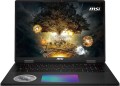 |  |
|---|---|---|
| MSI Titan 18 HX AI A2XWJG Dragon Edition Norse Myth [A2XWJG-4152US] | MSI Raider 18 HX AI A2XWJG [A2XWJG-669US] | |
| Товар устарел | Товар устарел | |
| Тип | ноутбук | ноутбук |
Дисплей | ||
| Диагональ экрана | 18 " | 18 " |
| Тип матрицы | miniLED | miniLED |
| Покрытие экрана | глянцевое | глянцевое |
| Разрешение дисплея | 3840x2400 (16:10) | 3840x2400 (16:10) |
| Частота смены кадров | 120 Гц | 120 Гц |
| Яркость | 1000 нит | 1000 нит |
| Контрастность | 2000000 :1 | 2000000 :1 |
| Цветовой охват (DCI-P3) | 100 % | 100 % |
| Поддержка HDR | HDR10 | HDR10 |
| Сертификация VESA HDR | DisplayHDR 1000 | DisplayHDR 1000 |
Процессор | ||
| Серия | Core Ultra 9 | Core Ultra 9 |
| Модель | 285HX | 285HX |
| Кодовое название процессора | Arrow Lake (Series 2) | Arrow Lake (Series 2) |
| Кол-во ядер | 24 (8P+16E) | 24 (8P+16E) |
| Кол-во потоков | 24 | 24 |
| Тактовая частота | 2.1 ГГц | 2.1 ГГц |
| Частота TurboBoost / TurboCore | 5.5 ГГц | 5.5 ГГц |
| Тепловыделение (CPU TDP) | 55 Вт | 55 Вт |
Оперативная память | ||
| Объем оперативной памяти | 128 ГБ | 128 ГБ |
| Максимально устанавливаемый объем ОЗУ | 128 ГБ | 128 ГБ |
| Тип памяти | DDR5 | DDR5 |
| Частота памяти ОЗУ | 6400 МГц | 6400 МГц |
| Кол-во слотов ОЗУ | 2 | 2 |
Видеокарта | ||
| Тип видеокарты | дискретная | дискретная |
| Серия видеокарты | NVIDIA GeForce | NVIDIA GeForce |
| Модель видеокарты | RTX 5090 | RTX 5090 |
| Объем видеопамяти | 24 ГБ | 24 ГБ |
| Тип памяти видеокарты | GDDR7 | GDDR7 |
| Тепловыделение (GPU TDP) | 175 Вт | 175 Вт |
| Advanced Optimus |  | |
| Поддержка VR | | |
Накопитель | ||
| Тип накопителя | 3xSSD M.2 NVMe | 2xSSD M.2 NVMe |
| Емкость накопителя | 24 ТБ | 16 ТБ |
| Интерфейс накопителя M.2 | PCIe 5.0 4x | PCIe 5.0 4x |
| Дополнительный разъем M.2 | 3 шт | 1 шт |
| Интерфейс доп. разъема M.2 | PCI-E 4.0 4x | PCI-E 4.0 4x |
Разъемы и подключения | ||
| Порты подключения | HDMI v2.1 | HDMI v2.1 |
| Картридер | | |
| USB-A 10Gbps | 3 шт | 3 шт |
| USB-C 80G (USB4) | 2 шт | 2 шт |
| Интерфейс Thunderbolt | v5 2 шт | v5 2 шт |
| Поддержка Alternate Mode | | |
| Макс. подключаемых мониторов | 3 | 3 |
| LAN (RJ-45) | 2.5 Гбит/с | 2.5 Гбит/с |
| Wi-Fi | Wi-Fi 7 (802.11be) | Wi-Fi 7 (802.11be) |
| Bluetooth | v5.4 | v5.4 |
Мультимедиа | ||
| Web-камера | 1920x1080 (Full HD) | 1920x1080 (Full HD) |
| Шторка для камеры | | |
| Количество динамиков | 6 шт | 6 шт |
| Брендовая акустика | Dynaudio | Dynaudio |
| Безопасность | сканер отпечатка пальца 3D сканер лица kensington / noble замок | сканер отпечатка пальца 3D сканер лица kensington / noble замок |
Клавиатура | ||
| Подсветка | RGB для каждой клавиши | RGB для каждой клавиши |
| Синхронизация подсветки | MSI Mystic Light Sync | MSI Mystic Light Sync |
| Конструкция клавиш | островного типа | островного типа |
| Num блок | | |
| Манипулятор | тачпад | тачпад |
Аккумулятор | ||
| Емкость батареи | 6578 мАч | 6578 мАч |
| Емкость батареи | 100 Вт*ч | 100 Вт*ч |
| Напряжение батареи | 15.18 В | 15.18 В |
| Питание по USB-C (Power Delivery) | | |
| Быстрая зарядка |  | |
| Комплектный блок питания | 400 Вт | 400 Вт |
Общее | ||
| Предустановленная ОС | Win 11 Pro | Win 11 Pro |
| Материал корпуса | алюминий / магниевый сплав | матовый пластик |
| Габариты (ШхГхТ) | 404x308x32 мм | 404x308x33 мм |
| Вес | 3.6 кг | 3.6 кг |
| Цвет корпуса | ||
| Дата добавления на E-Katalog | октябрь 2025 | июнь 2025 |
Сравниваем MSI Titan 18 HX AI A2XWJG Dragon Edition Norse Myth и Raider 18 HX AI A2XWJG
Возможно, вас заинтересует
MSI Titan 18 HX AI A2XWJG Dragon Edition Norse Myth часто сравнивают

Глоссарий
Тип накопителя
Тип накопителя, штатно установленного в ноутбуке.
Классические жесткие диски (HDD) в современных ноутбуках довольно редко встречаются в чистом виде. Вместо этого все большее распространение получают твердотельные SSD-модули, в том числе в комбинациях HDD+SSD и SSHD+SSD. Также отметим, что среди подобных модулей весьма распространены SSD под разъем M.2, которые к тому же могут поддерживать NVMe и/или относиться к продвинутой серии Intel Optane. Вот основные особенности этих вариантов в разных сочетаниях (а также других вариантов накопителей, которые можно встретить в современных ноутбуках):
— HDD. Традиционный жесткий магнитный диск, не дополняемый никакими другими типами накопителей. HDD отличаются невысокой стоимостью в пересчете на гигабайт вместимости, что позволяет создавать очень емкие и в то же время довольно недорогие носители. С другой стороны, такие хранилища считаются менее совершенными, чем SSD: в частности, они работают довольно медленно, к тому же плохо переносят удары и сотрясения (последнее особенно актуально в свете того, что ноутбуки изначально являются портативными устройствами). Поэтому данный вариант в наше время встречается довольно редко, в основном среди бюджетных конфигураций.
— SSD. Твердотельная память на основе технол...огии flash. В целом накопители этого типа стоят заметно дороже HDD аналогичного объема, однако имеют перед ними ряд преимуществ — прежде всего это высокая скорость работы, а также способность без проблем переносить довольно сильные удары и вибрации. Однако подчеркнем, что в данном случае речь идет об SSD-накопителях оригинального формата, которые не используют интерфейс M.2, не относятся к серии Optane и не являются модулями eMMC либо UFS (обо всех этих особенностях см. ниже). Это наиболее простая и доступная разновидность флэш-памяти — в частности, она обычно использует подключение по интерфейсу SATA, который не позволяет реализовать весь потенциал такой памяти. С другой стороны, даже «обычные» SSD-модули все равно работают заметно быстрее HDD, а стоят они заметно дешевле более продвинутых решений.
— SSD M.2. SSD-модуль, использующий разъем подключения M.2. Об SSD в целом см. выше; а разъем M.2 был специально создан для продвинутых и в то же время миниатюрных внутренних комплектующих, включая твердотельные накопители. Одной из особенностей такого подключения является то, что оно чаще всего осуществляется по стандарту PCI-E — это обеспечивает высокую скорость передачи данных (до 8 ГБ/с, потенциально возможно и больше) и позволяет использовать все возможности SSD-накопителей. В то же время встречаются M.2-модули, работающие по более старому интерфейсу SATA — его скорость не превышает 600 МБ/с, зато и обходится такое оснащение дешевле модулей с M.2 PCI-E. Подробнее см. «Интерфейс накопителя М.2» — именно этот пункт позволяет оценить конкретные возможности SSD M.2.
— SSD M.2 Optane. Накопитель SSD M.2 (см. выше), относящийся к серии Intel Optane. Главной особенностью таких модулей является использование технологии 3D Xpoint – она значительно отличается от NAND, на которой построено большинство обычных SSD-модулей. В частности, 3D Xpoint позволяет обращаться к данным на уровне отдельных ячеек и обойтись без некоторых дополнительных операций, что ускоряет скорость работы и снижает задержки. Кроме того, такая память значительно долговечнее. Ее главный недостаток — несколько большая стоимость. Также стоит отметить, что превосходство Optane над более традиционным SSD-модулями наиболее заметно при так называемой небольшой глубине очереди — то есть при небольшой нагрузке на накопитель, когда на него одновременно поступает небольшое количество запросов. Впрочем, большинство повседневных задач (работа с документами, веб-серфинг, сравнительно нетребовательные игры) реализуются именно в таком режиме, так что данный момент вполне можно отнести к достоинствам — тем более что при росте нагрузки превосходство Optane хоть и уменьшается, но не исчезает.
— SSD M.2 NVMe. NVMe представляет собой стандарт передачи данных, разработанный специально для твердотельной SSD-памяти. Он использует шину PCI-E и позволяет максимально раскрыть потенциал такой памяти, значительно наращивая скорость обмена данными. Это может быть как единственный накопитель на борту, так и дополнение к HDD или SSHD. Изначально считалось, что NVMe имеет смысл использовать в основном на высокопроизводительных системах, в частности игровых. Однако развитие и удешевление технологии привело к тому, что подобные накопители встречаются и в более простых ноутбуках.
— HDD+SSD. Наличие в ноутбуке двух отдельных накопителей — HDD и обычного SSD (не M.2, не Optane). Достоинства и недостатки этих видов накопителей подробно описаны выше; а их сочетание в одной системе позволяет объединить достоинства и частично компенсировать недостатки. SSD в подобных случаях обычно имеет заметно меньший объем, чем HDD, и используется для хранения данных, для которых критична высокая скорость доступа: операционной системы, рабочих программ и т. п. В свою очередь, на жестком диске удобно держать информацию, которая занимает значительный объем и в то же время не требует особой скорости доступа; классический пример — мультимедийные файлы и документы. Кроме этого, твердотельный модуль можно применять как скоростной кэш для жесткого диска — аналогично описанному ниже SSHD. Однако для этого обычно требуются специальные программные настройки, тогда как режим «два отдельных накопителя», как правило, доступен по умолчанию.
Также стоит отметить, что в современных ноутбуках все чаще применяются связки HDD не с обычными SSD, а с более продвинутыми модулями М.2 (включая M.2 Optane). Тем не менее, данный вариант также продолжает использоваться — в основном среди сравнительно недорогих конфигураций.
— SSHD. Комбинированный накопитель, сочетающий в себе жесткий диск (HDD) и твердотельный модуль (SSD). От описанной выше связки HDD+SSD отличается двумя моментами. Во-первых, оба носителя находятся в одном корпусе и воспринимаются системой как единое целое. Во-вторых, непосредственно для хранения данных применяется в основном жесткий диск, а SSD-память обычно выполняет вспомогательную функцию — она работает как скоростной кэш для HDD. На практике это выглядит так: данные с жесткого диска, к которым чаще всего обращается пользователь, копируются на SSD и при очередном обращении подгружаются с твердотельного носителя, а не с HDD. Это позволяет заметно ускорить работу по сравнению с обычными жесткими дисками. Правда, по быстродействию подобные «гибриды» все же уступают даже обычным SSD, не говоря уже про M.2 и Optane решения — зато и обходятся они заметно дешевле.
— HDD+SSD M.2. Сочетание классического жесткого диска с твердотельным SSD-модулем, использующим подключение через разъем M.2. Подробнее о таком сочетании см. «HDD+SSD»: практически все изложенное там актуально и для данного случая, с поправкой на то, что SSD M.2 способны обеспечить более высокую скорость работы (об этом также см. выше — в п. «SSD M.2»).
— HDD+Optane M.2. Сочетание классического жесткого диска с твердотельным SSD-модулем, который использует подключение через разъем M.2 и относится к серии Intel Optane. Такое сочетание в целом аналогично связке «HDD+SSD» (см. выше), с поправкой на продвинутые возможности накопителей Optane (также см. выше — «SSD M.2 Optane»).
— SSHD+SSD M.2. Сочетание накопителя SSHD с твердотельным SSD-модулем, подключаемым через разъем M.2. В целом аналогично комбинации «HDD+SSD M.2» (см. выше), с поправкой на то, что вместо обычного жесткого диска используется более продвинутый и скоростной гибридный накопитель (о нем также см. выше). Это дополнительно увеличивает стоимость, однако повышает быстродействие.
— eMMC. Разновидность твердотельных накопителей, изначально применяемая в роли встроенной постоянной памяти для смартфонов и планшетов, однако с недавних пор устанавливаемая и в ноутбуки. От SSD (см. выше) отличается, с одной стороны, меньшей стоимостью и хорошей энергоэффективностью, с другой — более низкой скоростью и надежностью. В свете этого eMMC в наше время встречается в основном среди трансформеров и ноутбуков-планшетов (см. «Тип») — для них низкое энергопотребление важнее максимального быстродействия. Также отметим, что подобные накопители обычно делаются встроенными и не предполагают замены.
— HDD+eMMC. Сочетание классического жесткого диска с твердотельным eMMC-модулем. Особенности каждой разновидности накопителей подробно описаны выше, а их сочетание используется в основном в устройствах типа «ноутбук-планшет» (см. «Тип»). При этом накопитель eMMC устанавливается в верхней части устройства и предназначается для хранения операционной системы и наиболее важных данных, к которым нужен постоянный доступ; а HDD, размещенный в нижней половине, используется как дополнительное хранилище для больших объемов информации (например, коллекции фильмов).
— SSD M.2+eMMC. Сочетание в одном ноутбуке двух твердотельных модулей — SSD M.2 и eMMC. Об особенностях того и другого типа памяти подробнее см. выше, а их объединение — это довольно экзотический вариант. Используется оно в основном для того, чтобы увеличить общее количество твердотельной памяти без значительного повышения стоимости (напомним, eMMC обходится дешевле SSD M.2 аналогичного объема). Кроме того, если модуль eMMC обычно делается встроенным, то SSD M.2 по определению съемный, и при необходимости его можно заменить на другой накопитель.
— UFS. Еще одна разновидность твердотельной памяти, изначально предназначенная для смартфонов и планшетов — наряду с описанным выше eMMC. От последнего отличается как высокой эффективностью, так и увеличенной стоимостью. В свете этого среди ноутбуков подобные накопители встречаются крайне редко: там, где не хватает возможностей eMMC, производители обычно используют полноценные SSD.
Классические жесткие диски (HDD) в современных ноутбуках довольно редко встречаются в чистом виде. Вместо этого все большее распространение получают твердотельные SSD-модули, в том числе в комбинациях HDD+SSD и SSHD+SSD. Также отметим, что среди подобных модулей весьма распространены SSD под разъем M.2, которые к тому же могут поддерживать NVMe и/или относиться к продвинутой серии Intel Optane. Вот основные особенности этих вариантов в разных сочетаниях (а также других вариантов накопителей, которые можно встретить в современных ноутбуках):
— HDD. Традиционный жесткий магнитный диск, не дополняемый никакими другими типами накопителей. HDD отличаются невысокой стоимостью в пересчете на гигабайт вместимости, что позволяет создавать очень емкие и в то же время довольно недорогие носители. С другой стороны, такие хранилища считаются менее совершенными, чем SSD: в частности, они работают довольно медленно, к тому же плохо переносят удары и сотрясения (последнее особенно актуально в свете того, что ноутбуки изначально являются портативными устройствами). Поэтому данный вариант в наше время встречается довольно редко, в основном среди бюджетных конфигураций.
— SSD. Твердотельная память на основе технол...огии flash. В целом накопители этого типа стоят заметно дороже HDD аналогичного объема, однако имеют перед ними ряд преимуществ — прежде всего это высокая скорость работы, а также способность без проблем переносить довольно сильные удары и вибрации. Однако подчеркнем, что в данном случае речь идет об SSD-накопителях оригинального формата, которые не используют интерфейс M.2, не относятся к серии Optane и не являются модулями eMMC либо UFS (обо всех этих особенностях см. ниже). Это наиболее простая и доступная разновидность флэш-памяти — в частности, она обычно использует подключение по интерфейсу SATA, который не позволяет реализовать весь потенциал такой памяти. С другой стороны, даже «обычные» SSD-модули все равно работают заметно быстрее HDD, а стоят они заметно дешевле более продвинутых решений.
— SSD M.2. SSD-модуль, использующий разъем подключения M.2. Об SSD в целом см. выше; а разъем M.2 был специально создан для продвинутых и в то же время миниатюрных внутренних комплектующих, включая твердотельные накопители. Одной из особенностей такого подключения является то, что оно чаще всего осуществляется по стандарту PCI-E — это обеспечивает высокую скорость передачи данных (до 8 ГБ/с, потенциально возможно и больше) и позволяет использовать все возможности SSD-накопителей. В то же время встречаются M.2-модули, работающие по более старому интерфейсу SATA — его скорость не превышает 600 МБ/с, зато и обходится такое оснащение дешевле модулей с M.2 PCI-E. Подробнее см. «Интерфейс накопителя М.2» — именно этот пункт позволяет оценить конкретные возможности SSD M.2.
— SSD M.2 Optane. Накопитель SSD M.2 (см. выше), относящийся к серии Intel Optane. Главной особенностью таких модулей является использование технологии 3D Xpoint – она значительно отличается от NAND, на которой построено большинство обычных SSD-модулей. В частности, 3D Xpoint позволяет обращаться к данным на уровне отдельных ячеек и обойтись без некоторых дополнительных операций, что ускоряет скорость работы и снижает задержки. Кроме того, такая память значительно долговечнее. Ее главный недостаток — несколько большая стоимость. Также стоит отметить, что превосходство Optane над более традиционным SSD-модулями наиболее заметно при так называемой небольшой глубине очереди — то есть при небольшой нагрузке на накопитель, когда на него одновременно поступает небольшое количество запросов. Впрочем, большинство повседневных задач (работа с документами, веб-серфинг, сравнительно нетребовательные игры) реализуются именно в таком режиме, так что данный момент вполне можно отнести к достоинствам — тем более что при росте нагрузки превосходство Optane хоть и уменьшается, но не исчезает.
— SSD M.2 NVMe. NVMe представляет собой стандарт передачи данных, разработанный специально для твердотельной SSD-памяти. Он использует шину PCI-E и позволяет максимально раскрыть потенциал такой памяти, значительно наращивая скорость обмена данными. Это может быть как единственный накопитель на борту, так и дополнение к HDD или SSHD. Изначально считалось, что NVMe имеет смысл использовать в основном на высокопроизводительных системах, в частности игровых. Однако развитие и удешевление технологии привело к тому, что подобные накопители встречаются и в более простых ноутбуках.
— HDD+SSD. Наличие в ноутбуке двух отдельных накопителей — HDD и обычного SSD (не M.2, не Optane). Достоинства и недостатки этих видов накопителей подробно описаны выше; а их сочетание в одной системе позволяет объединить достоинства и частично компенсировать недостатки. SSD в подобных случаях обычно имеет заметно меньший объем, чем HDD, и используется для хранения данных, для которых критична высокая скорость доступа: операционной системы, рабочих программ и т. п. В свою очередь, на жестком диске удобно держать информацию, которая занимает значительный объем и в то же время не требует особой скорости доступа; классический пример — мультимедийные файлы и документы. Кроме этого, твердотельный модуль можно применять как скоростной кэш для жесткого диска — аналогично описанному ниже SSHD. Однако для этого обычно требуются специальные программные настройки, тогда как режим «два отдельных накопителя», как правило, доступен по умолчанию.
Также стоит отметить, что в современных ноутбуках все чаще применяются связки HDD не с обычными SSD, а с более продвинутыми модулями М.2 (включая M.2 Optane). Тем не менее, данный вариант также продолжает использоваться — в основном среди сравнительно недорогих конфигураций.
— SSHD. Комбинированный накопитель, сочетающий в себе жесткий диск (HDD) и твердотельный модуль (SSD). От описанной выше связки HDD+SSD отличается двумя моментами. Во-первых, оба носителя находятся в одном корпусе и воспринимаются системой как единое целое. Во-вторых, непосредственно для хранения данных применяется в основном жесткий диск, а SSD-память обычно выполняет вспомогательную функцию — она работает как скоростной кэш для HDD. На практике это выглядит так: данные с жесткого диска, к которым чаще всего обращается пользователь, копируются на SSD и при очередном обращении подгружаются с твердотельного носителя, а не с HDD. Это позволяет заметно ускорить работу по сравнению с обычными жесткими дисками. Правда, по быстродействию подобные «гибриды» все же уступают даже обычным SSD, не говоря уже про M.2 и Optane решения — зато и обходятся они заметно дешевле.
— HDD+SSD M.2. Сочетание классического жесткого диска с твердотельным SSD-модулем, использующим подключение через разъем M.2. Подробнее о таком сочетании см. «HDD+SSD»: практически все изложенное там актуально и для данного случая, с поправкой на то, что SSD M.2 способны обеспечить более высокую скорость работы (об этом также см. выше — в п. «SSD M.2»).
— HDD+Optane M.2. Сочетание классического жесткого диска с твердотельным SSD-модулем, который использует подключение через разъем M.2 и относится к серии Intel Optane. Такое сочетание в целом аналогично связке «HDD+SSD» (см. выше), с поправкой на продвинутые возможности накопителей Optane (также см. выше — «SSD M.2 Optane»).
— SSHD+SSD M.2. Сочетание накопителя SSHD с твердотельным SSD-модулем, подключаемым через разъем M.2. В целом аналогично комбинации «HDD+SSD M.2» (см. выше), с поправкой на то, что вместо обычного жесткого диска используется более продвинутый и скоростной гибридный накопитель (о нем также см. выше). Это дополнительно увеличивает стоимость, однако повышает быстродействие.
— eMMC. Разновидность твердотельных накопителей, изначально применяемая в роли встроенной постоянной памяти для смартфонов и планшетов, однако с недавних пор устанавливаемая и в ноутбуки. От SSD (см. выше) отличается, с одной стороны, меньшей стоимостью и хорошей энергоэффективностью, с другой — более низкой скоростью и надежностью. В свете этого eMMC в наше время встречается в основном среди трансформеров и ноутбуков-планшетов (см. «Тип») — для них низкое энергопотребление важнее максимального быстродействия. Также отметим, что подобные накопители обычно делаются встроенными и не предполагают замены.
— HDD+eMMC. Сочетание классического жесткого диска с твердотельным eMMC-модулем. Особенности каждой разновидности накопителей подробно описаны выше, а их сочетание используется в основном в устройствах типа «ноутбук-планшет» (см. «Тип»). При этом накопитель eMMC устанавливается в верхней части устройства и предназначается для хранения операционной системы и наиболее важных данных, к которым нужен постоянный доступ; а HDD, размещенный в нижней половине, используется как дополнительное хранилище для больших объемов информации (например, коллекции фильмов).
— SSD M.2+eMMC. Сочетание в одном ноутбуке двух твердотельных модулей — SSD M.2 и eMMC. Об особенностях того и другого типа памяти подробнее см. выше, а их объединение — это довольно экзотический вариант. Используется оно в основном для того, чтобы увеличить общее количество твердотельной памяти без значительного повышения стоимости (напомним, eMMC обходится дешевле SSD M.2 аналогичного объема). Кроме того, если модуль eMMC обычно делается встроенным, то SSD M.2 по определению съемный, и при необходимости его можно заменить на другой накопитель.
— UFS. Еще одна разновидность твердотельной памяти, изначально предназначенная для смартфонов и планшетов — наряду с описанным выше eMMC. От последнего отличается как высокой эффективностью, так и увеличенной стоимостью. В свете этого среди ноутбуков подобные накопители встречаются крайне редко: там, где не хватает возможностей eMMC, производители обычно используют полноценные SSD.
Емкость накопителя
Общий объём встроенного хранилища, а если установлено несколько дисков, в характеристиках обычно указывается суммарная ёмкость накопителя — например, 512 ГБ + 1 ТБ будут считаться как 1.5 ТБ, хотя физически это два отдельных накопителя. Когда суммарная ёмкость накопителя достигает 2 ТБ и выше, ноутбук чаще выбирают уже не “просто чтобы хватало”, а под конкретные сценарии с тяжёлыми данными: большие библиотеки игр, RAW-фото, проекты видеомонтажа, локальные бэкапы, виртуальные машины. При этом «2 ТБ одним диском» и «2 ТБ суммарно» ощущаются по-разному: один большой SSD проще в управлении и переносе проектов, а суммарные 2 ТБ могут быть удобнее, если это два накопителя с разными ролями, например быстрый SSD под систему и рабочие файлы плюс второй диск под архив, но скорость и комфорт будут зависеть от того, какие именно это накопители. Пример: для видеографа суммарные 2–4 ТБ позволяют держать активные проекты локально в дороге, а для геймера — установить много игр без постоянных удалений, особенно если часть объёма выделена под отдельный диск.
Дополнительный разъем M.2
Количество дополнительных разъемов M.2 на материнской плате ноутбука.
Дополнительным в данном случае называют любой свободный разъем M.2 (при наличии установленного накопителя разъем считается основным и его характеристики приводятся выше — см. «Интерфейс разъема M.2» и прочее). Таких свободных слотов может быть и несколько — поэтому в нашем каталоге уточняется число дополнительных разъемов M.2, а не просто их наличие.
Как бы то ни было, данный параметр будет полезен прежде всего в том случае, если ноутбук покупается в расчете на апгрейд. Он позволяет оценить, сколько SSD-накопителей под M.2 (или другой периферии с таким подключением) можно дополнительно установить в устройство. При этом, выбирая конкретные компоненты, стоит учесть также интерфейс и размеры свободных M.2-слотов (подробнее см. ниже).
Дополнительным в данном случае называют любой свободный разъем M.2 (при наличии установленного накопителя разъем считается основным и его характеристики приводятся выше — см. «Интерфейс разъема M.2» и прочее). Таких свободных слотов может быть и несколько — поэтому в нашем каталоге уточняется число дополнительных разъемов M.2, а не просто их наличие.
Как бы то ни было, данный параметр будет полезен прежде всего в том случае, если ноутбук покупается в расчете на апгрейд. Он позволяет оценить, сколько SSD-накопителей под M.2 (или другой периферии с таким подключением) можно дополнительно установить в устройство. При этом, выбирая конкретные компоненты, стоит учесть также интерфейс и размеры свободных M.2-слотов (подробнее см. ниже).
Материал корпуса
Основной материал, из которого выполнен корпус ноутбука.
В современных лэптопах могут использоваться такие материалы, как пластик (преимущественно речь о матовом пластике), алюминий, магниевый сплав, углеродное волокно и даже стекло. Эти материалы встречаются как по отдельности, так и в различных сочетаниях; наиболее распространенный случай — алюминий с пластиком, но существуют и более специфические комбинации. Вот более подробное описание наиболее актуальных вариантов:
— Матовый пластик. Пластик с матовой (не блестящей) поверхностью является одним из самых популярных в наше время материалов для ноутбучных корпусов. Это обусловлено, с одной стороны, низкой стоимостью, с другой — неплохими практическими характеристиками. Так, подобному корпусу можно придать любой цвет и нанести на него любой рисунок. Прочность пластика ниже, чем у металлов или углеволокна, однако ее обычно более чем достаточно для повседневного использования. А небольшой вес не только сам по себе является достоинством — он еще и позволяет сделать стенки корпуса достаточно толстыми; в итоге пластиковые корпуса нередко встречаются даже среди ударозащищенных моделей. Что касается конкретно матовой поверхности, то она сама по себе выглядит тусклее, чем глянцевая, зато не так подвержена загрязнениям. В частности, на ней практически не з...аметны следы от пальцев и ладоней; да и царапины, которым подвержен пластик, выделяются не так явно, как на глянце. А яркий внешний вид устройству можно придать за счет других конструктивных решений — например, подсветки клавиатуры (см. выше).
— Алюминий. С практической точки зрения алюминиевые сплавы сочетают в себе легкость и высокую прочность; кроме того, металл хорошо проводит тепло, что улучшает эффективность работы систем охлаждения. Большинство таких корпусов имеет характерный серый оттенок, который достаточно стильно смотрится даже без специальной окраски; а в отдельных моделях алюминию могут дополнительно придавать тот или иной цвет. Главный недостаток этого материала — более высокая стоимость, чем у пластика; как следствие, он применяется в основном в устройствах среднего и топового классов.
— Магниевый сплав. Подобные сплавы по прочности превосходят даже описанный выше алюминий, при этом они имеют сравнительно небольшой вес и отлично отводят тепло. Однако и стоит этот материал недешево. Поэтому он применяется довольно редко, а в чистом виде — еще реже; большей популярностью пользуются сочетания магниевого сплава с другими, обычно более доступными материалами (подробнее см. ниже).
— Алюминий / пластик. Сочетание пластиковых и алюминиевых элементов в одном корпусе. Из металла, как правило, выполняются детали, подвергаемые наибольшим нагрузкам, из пластика — остальные части конструкции. Эти материалы подробнее описаны выше, а их сочетание позволяет объединить достоинства и частично компенсировать недостатки. В частности, подобные комбинированные корпуса обходятся дешевле цельнометаллических и в то же время надежнее пластиковых; к тому же им проще придать яркий внешний вид, чем изделиям из алюминия или магния. Данное сочетание можно встретить даже среди сравнительно недорогих ноутбуков, хотя большинство металлопластиковых моделей все же относятся к более продвинутым категориям.
— Углеродное волокно. Также известно как «карбон». Как правило, используется в виде композита — основа из углеволокна дополняется наполнителем из пластика. Карбон относится к материалам премиум-класса: он отличается очень высокой прочностью и в то же время небольшим весом. А темный цвет и характерный узор на поверхности придают таким корпусам стильный внешний вид. Однако и стоит углеволокно очень недешево — заметно дороже, чем даже алюминий и магний, не говоря уже о пластике. Поэтому подобные корпуса являются характерным признаком ноутбуков топового сегмента. Также отметим, что карбон плохо переносит точечные удары; в свете этого, а также для снижения стоимости, он нередко применяется в сочетании с металлами (подробнее см. ниже).
— Алюминий / магниевый сплав. Корпуса, сочетающие в себе два вида металлов. Как правило, основная часть такого корпуса делается из алюминия, а отдельные, наиболее важные детали — из магния. Это позволяет несколько снизить стоимость и вес по сравнению с корпусами из чистого магниевого сплава, и в то же время обеспечить большую прочность и надежность, чем при использовании алюминия. Более редкий и специфический вариант — устройства «2-в-1» (см. «Тип»), где верхняя половина делается из более легкого алюминия (для удобства при переноске), а нижняя — из прочного магния.
— Алюминий / углеродное волокно. Корпуса, сочетающие в себе элементы из алюминия и углеволокна. Конкретный набор деталей из того и другого материала может быть разным, однако верхняя сторона нижней половины устройства (там, где находятся тачпад и клавиатура) чаще всего изготовляются из карбона. Такая поверхность не только неплохо смотрится, но нередко еще и оказывается более приятной на ощупь, чем алюминиевая. Что касается общих особенностей, то сочетание алюминия и углеволокна может использоваться как из дизайнерских соображений, так и в практических целях — дабы компенсировать чувствительность карбона к точечным ударам. В последнем случае элементы корпуса, наиболее подверженные таким «неприятностям», выполняются из алюминия. Кроме того, замена части углеволокна на металл несколько снижает общую стоимость (однако увеличивает вес).
— Магниевый сплав / углеродное волокно. Сочетание, аналогичное описанному выше алюминию с карбоном, с поправкой на особенности магниевых сплавов. Напомним, такие сплавы, с одной стороны, прочнее и надежнее алюминия, с другой — несколько тяжелее и дороже. Подробнее о свойствах углеродного волокна также см. выше. В целом же это заметно более редкий вариант, чем алюминий+карбон: подобные корпуса обходятся дороже, при этом значимых преимуществ они почти не имеют.
— Алюминий / стекло. Достаточно редкий и даже экзотический вариант; фактически — единственный случай, когда в качестве материала для ноутбучных корпусов применяется стекло. Встречается в отдельных моделях премиум-класса, в том числе имиджевых. Алюминиевый корпус (см. выше) в таких моделях дополняется накладкой из специального высокопрочного стекла — обычно на наружной части крышки, с противоположной стороны от экрана. Такое стекло еще лучше противостоит царапинам, чем металлическая поверхность, к тому же оно дополнительно улучшает внешний вид. Впрочем, этим практические преимущества подобного сочетания, по сути, и ограничиваются, так что оно используется в основном как оригинальный дизайнерский ход.
В современных лэптопах могут использоваться такие материалы, как пластик (преимущественно речь о матовом пластике), алюминий, магниевый сплав, углеродное волокно и даже стекло. Эти материалы встречаются как по отдельности, так и в различных сочетаниях; наиболее распространенный случай — алюминий с пластиком, но существуют и более специфические комбинации. Вот более подробное описание наиболее актуальных вариантов:
— Матовый пластик. Пластик с матовой (не блестящей) поверхностью является одним из самых популярных в наше время материалов для ноутбучных корпусов. Это обусловлено, с одной стороны, низкой стоимостью, с другой — неплохими практическими характеристиками. Так, подобному корпусу можно придать любой цвет и нанести на него любой рисунок. Прочность пластика ниже, чем у металлов или углеволокна, однако ее обычно более чем достаточно для повседневного использования. А небольшой вес не только сам по себе является достоинством — он еще и позволяет сделать стенки корпуса достаточно толстыми; в итоге пластиковые корпуса нередко встречаются даже среди ударозащищенных моделей. Что касается конкретно матовой поверхности, то она сама по себе выглядит тусклее, чем глянцевая, зато не так подвержена загрязнениям. В частности, на ней практически не з...аметны следы от пальцев и ладоней; да и царапины, которым подвержен пластик, выделяются не так явно, как на глянце. А яркий внешний вид устройству можно придать за счет других конструктивных решений — например, подсветки клавиатуры (см. выше).
— Алюминий. С практической точки зрения алюминиевые сплавы сочетают в себе легкость и высокую прочность; кроме того, металл хорошо проводит тепло, что улучшает эффективность работы систем охлаждения. Большинство таких корпусов имеет характерный серый оттенок, который достаточно стильно смотрится даже без специальной окраски; а в отдельных моделях алюминию могут дополнительно придавать тот или иной цвет. Главный недостаток этого материала — более высокая стоимость, чем у пластика; как следствие, он применяется в основном в устройствах среднего и топового классов.
— Магниевый сплав. Подобные сплавы по прочности превосходят даже описанный выше алюминий, при этом они имеют сравнительно небольшой вес и отлично отводят тепло. Однако и стоит этот материал недешево. Поэтому он применяется довольно редко, а в чистом виде — еще реже; большей популярностью пользуются сочетания магниевого сплава с другими, обычно более доступными материалами (подробнее см. ниже).
— Алюминий / пластик. Сочетание пластиковых и алюминиевых элементов в одном корпусе. Из металла, как правило, выполняются детали, подвергаемые наибольшим нагрузкам, из пластика — остальные части конструкции. Эти материалы подробнее описаны выше, а их сочетание позволяет объединить достоинства и частично компенсировать недостатки. В частности, подобные комбинированные корпуса обходятся дешевле цельнометаллических и в то же время надежнее пластиковых; к тому же им проще придать яркий внешний вид, чем изделиям из алюминия или магния. Данное сочетание можно встретить даже среди сравнительно недорогих ноутбуков, хотя большинство металлопластиковых моделей все же относятся к более продвинутым категориям.
— Углеродное волокно. Также известно как «карбон». Как правило, используется в виде композита — основа из углеволокна дополняется наполнителем из пластика. Карбон относится к материалам премиум-класса: он отличается очень высокой прочностью и в то же время небольшим весом. А темный цвет и характерный узор на поверхности придают таким корпусам стильный внешний вид. Однако и стоит углеволокно очень недешево — заметно дороже, чем даже алюминий и магний, не говоря уже о пластике. Поэтому подобные корпуса являются характерным признаком ноутбуков топового сегмента. Также отметим, что карбон плохо переносит точечные удары; в свете этого, а также для снижения стоимости, он нередко применяется в сочетании с металлами (подробнее см. ниже).
— Алюминий / магниевый сплав. Корпуса, сочетающие в себе два вида металлов. Как правило, основная часть такого корпуса делается из алюминия, а отдельные, наиболее важные детали — из магния. Это позволяет несколько снизить стоимость и вес по сравнению с корпусами из чистого магниевого сплава, и в то же время обеспечить большую прочность и надежность, чем при использовании алюминия. Более редкий и специфический вариант — устройства «2-в-1» (см. «Тип»), где верхняя половина делается из более легкого алюминия (для удобства при переноске), а нижняя — из прочного магния.
— Алюминий / углеродное волокно. Корпуса, сочетающие в себе элементы из алюминия и углеволокна. Конкретный набор деталей из того и другого материала может быть разным, однако верхняя сторона нижней половины устройства (там, где находятся тачпад и клавиатура) чаще всего изготовляются из карбона. Такая поверхность не только неплохо смотрится, но нередко еще и оказывается более приятной на ощупь, чем алюминиевая. Что касается общих особенностей, то сочетание алюминия и углеволокна может использоваться как из дизайнерских соображений, так и в практических целях — дабы компенсировать чувствительность карбона к точечным ударам. В последнем случае элементы корпуса, наиболее подверженные таким «неприятностям», выполняются из алюминия. Кроме того, замена части углеволокна на металл несколько снижает общую стоимость (однако увеличивает вес).
— Магниевый сплав / углеродное волокно. Сочетание, аналогичное описанному выше алюминию с карбоном, с поправкой на особенности магниевых сплавов. Напомним, такие сплавы, с одной стороны, прочнее и надежнее алюминия, с другой — несколько тяжелее и дороже. Подробнее о свойствах углеродного волокна также см. выше. В целом же это заметно более редкий вариант, чем алюминий+карбон: подобные корпуса обходятся дороже, при этом значимых преимуществ они почти не имеют.
— Алюминий / стекло. Достаточно редкий и даже экзотический вариант; фактически — единственный случай, когда в качестве материала для ноутбучных корпусов применяется стекло. Встречается в отдельных моделях премиум-класса, в том числе имиджевых. Алюминиевый корпус (см. выше) в таких моделях дополняется накладкой из специального высокопрочного стекла — обычно на наружной части крышки, с противоположной стороны от экрана. Такое стекло еще лучше противостоит царапинам, чем металлическая поверхность, к тому же оно дополнительно улучшает внешний вид. Впрочем, этим практические преимущества подобного сочетания, по сути, и ограничиваются, так что оно используется в основном как оригинальный дизайнерский ход.