
Сравнение Lenovo Legion Pro 5 16IAX10H [83LU0007US] vs Lenovo Legion Pro 7 16IAX10H [83F50010US]
Добавить в сравнение | 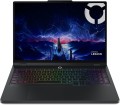 |  |
|---|---|---|
| Lenovo Legion Pro 5 16IAX10H [83LU0007US] | Lenovo Legion Pro 7 16IAX10H [83F50010US] | |
| Товар устарел | Товар устарел | |
| Тип | ноутбук | ноутбук |
Дисплей | ||
| Диагональ экрана | 16 " | 16 " |
| Тип матрицы | OLED | OLED |
| Покрытие экрана | глянцевое | глянцевое |
| Разрешение дисплея | 2560x1600 (16:10) | 2560x1600 (16:10) |
| Время отклика | 4 мс | |
| Частота смены кадров | 165 Гц | 240 Гц |
| Яркость | 500 нит | 500 нит |
| Яркость HDR | 1100 нит | |
| Контрастность | 1000000 :1 | 100000 :1 |
| Цветовой охват (DCI-P3) | 100 % | 100 % |
| Сертификат TÜV Rheinland |  | |
| Поддержка HDR | HDR10, Dolby Vision | HDR10, Dolby Vision |
| Сертификация VESA HDR | DisplayHDR 1000 True Black | DisplayHDR 1000 True Black |
| Поддержка NVIDIA G-Sync | | |
Процессор | ||
| Серия | Core Ultra 9 | Core Ultra 9 |
| Модель | 275HX | 275HX |
| Кодовое название процессора | Arrow Lake (Series 2) | Arrow Lake (Series 2) |
| Кол-во ядер | 24 (8P+16E) | 24 (8P+16E) |
| Кол-во потоков | 24 | 24 |
| Тактовая частота | 2.1 ГГц | 2.1 ГГц |
| Частота TurboBoost / TurboCore | 5.4 ГГц | 5.4 ГГц |
| Тепловыделение (CPU TDP) | 55 Вт | 55 Вт |
| Тест Passmark CPU Mark | 56196 points | 56196 points |
Оперативная память | ||
| Объем оперативной памяти | 32 ГБ | 32 ГБ |
| Максимально устанавливаемый объем ОЗУ | 32 ГБ | 64 ГБ |
| Тип памяти | DDR5 | DDR5 |
| Частота памяти ОЗУ | 5600 МГц | 6400 МГц |
| Кол-во слотов ОЗУ | 2 | 2 |
Видеокарта | ||
| Тип видеокарты | дискретная | дискретная |
| Серия видеокарты | NVIDIA GeForce | NVIDIA GeForce |
| Модель видеокарты | RTX 5070 Ti | RTX 5070 Ti |
| Объем видеопамяти | 12 ГБ | 12 ГБ |
| Тип памяти видеокарты | GDDR7 | GDDR7 |
| Тепловыделение (GPU TDP) | 140 Вт | 140 Вт |
| Advanced Optimus | | |
| Поддержка VR | | |
| Тест 3DMark06 | 63089 points | 65214 points |
| Тест 3DMark Vantage P | 123001 points | 123001 points |
Накопитель | ||
| Тип накопителя | SSD M.2 NVMe | SSD M.2 NVMe |
| Емкость накопителя | 1 ТБ | 1 ТБ |
| Интерфейс накопителя M.2 | PCIe 4.0 4x | PCIe 4.0 4x |
| Интерфейс разъема M.2 | PCI-E 5.0 4x | |
| Размер накопителя M.2 | 22x42 мм | 22x80 мм |
| Дополнительный разъем M.2 | 1 шт | 1 шт |
| Интерфейс доп. разъема M.2 | PCI-E 4.0 4x | PCI-E 4.0 4x |
| Размер доп. накопителя M.2 | 22x80 мм | 22x80 мм |
Разъемы и подключения | ||
| Порты подключения | HDMI v2.1 | HDMI v2.1 |
| Картридер |  | |
| USB-A 5Gbps | 2 шт | 2 шт |
| USB-A 10Gbps | 1 шт | 1 шт |
| USB-C 10Gbps | 1 шт | 1 шт |
| USB-C 40G (USB4) | 1 шт | 1 шт |
| Интерфейс Thunderbolt | v4 1 шт | v4 1 шт |
| Поддержка Alternate Mode | | |
| Макс. подключаемых мониторов | 3 | 3 |
| LAN (RJ-45) | 1 Гбит/с | 2.5 Гбит/с |
| Wi-Fi | Wi-Fi 7 (802.11be) | Wi-Fi 7 (802.11be) |
| Bluetooth | v5.4 | v5.4 |
Мультимедиа | ||
| Web-камера | 2560x1920 (Quad HD) | 2560x1920 (Quad HD) |
| Шторка для камеры | | |
| Количество динамиков | 2 шт | 4 шт |
| Брендовая акустика | Harman | |
Клавиатура | ||
| Подсветка | RGB 24 зонная | RGB для каждой клавиши |
| Конструкция клавиш | островного типа | островного типа |
| Num блок | | |
| Дополнительных клавиш | 1 шт | |
| Манипулятор | тачпад | тачпад |
Аккумулятор | ||
| Емкость батареи | 5051 мАч | |
| Емкость батареи | 80 Вт*ч | 100 Вт*ч |
| Напряжение батареи | 15.5 В | |
| Макс. время работы | 4.7 ч | 6.25 ч |
| Питание по USB-C (Power Delivery) | | |
| Мощность Power Delivery | 100 Вт | 100 Вт |
| Быстрая зарядка | | |
| Время зарядки | 80% за 60 мин | |
| Комплектный блок питания | 300 Вт | 400 Вт |
Общее | ||
| Предустановленная ОС | Win 11 Home | Win 11 Home |
| Подсветка корпуса | | |
| Материал корпуса | алюминий / пластик | алюминий |
| Габариты (ШхГхТ) | 365x268x22 мм | 364x276x27 мм |
| Вес | 2.4 кг | 2.6 кг |
| Цвет корпуса | ||
| Дата добавления на E-Katalog | октябрь 2025 | сентябрь 2025 |
Сравниваем Lenovo Legion Pro 5 16IAX10H и Legion Pro 7 16IAX10H
Возможно, вас заинтересует
Мои сравнения
Lenovo Legion Pro 5 16IAX10H часто сравнивают


Lenovo Legion Pro 7 16IAX10H часто сравнивают


Глоссарий
Время отклика
Время отклика экрана на управляющий сигнал — иными словами, время между поступлением на матрицу такого сигнала и переключением пикселей в заданный режим.
Теоретически чем ниже время отклика — тем лучше экран справляется с динамичными сценами, тем большей частоты кадров на нем можно добиться. В то же время стоит отметить, что практически все современные матрицы имеют достаточную скорость отклика для того, чтобы эффективно обработать классическую частоту кадров в 60 Гц — а ее, напомним, вполне достаточно для большинства случаев. Так что обращать внимание на данный параметр имеет смысл прежде всего в том случае, если вы приобретаете продвинутую игровую модель, экран которой работает на частоте кадров более 60 Гц. В остальных же случаях время отклика нередко и вовсе не указывается.
Теоретически чем ниже время отклика — тем лучше экран справляется с динамичными сценами, тем большей частоты кадров на нем можно добиться. В то же время стоит отметить, что практически все современные матрицы имеют достаточную скорость отклика для того, чтобы эффективно обработать классическую частоту кадров в 60 Гц — а ее, напомним, вполне достаточно для большинства случаев. Так что обращать внимание на данный параметр имеет смысл прежде всего в том случае, если вы приобретаете продвинутую игровую модель, экран которой работает на частоте кадров более 60 Гц. В остальных же случаях время отклика нередко и вовсе не указывается.
Частота смены кадров
Частота смены кадров, поддерживаемая экраном ноутбука. Фактически речь в данном случае идет о максимальной частоте; реальная скорость смены кадров может быть и ниже этого значения, в зависимости от отображаемого контента — но не выше.
В теории чем выше частота кадров — тем плавнее будет выглядеть движение на экране, тем меньше будут смазываться движущиеся объекты. На практике ситуация такова, что даже в сравнительно скромных современных ноутбуках устанавливаются матрицы на 60 Гц — в целом этого вполне достаточно для человеческого глаза, так как дальнейшее повышение скорости (90 Гц и выше) не дает заметного улучшения видимой «картинки». Тем не менее, в высококлассных геймерских и мультимедийных моделях, рассчитанных на требовательных пользователей, встречаются и более высокие значения — 120 Гц, 144 Гц, 165 Гц и даже выше, а именно 240 Гц и 300 Гц.
В теории чем выше частота кадров — тем плавнее будет выглядеть движение на экране, тем меньше будут смазываться движущиеся объекты. На практике ситуация такова, что даже в сравнительно скромных современных ноутбуках устанавливаются матрицы на 60 Гц — в целом этого вполне достаточно для человеческого глаза, так как дальнейшее повышение скорости (90 Гц и выше) не дает заметного улучшения видимой «картинки». Тем не менее, в высококлассных геймерских и мультимедийных моделях, рассчитанных на требовательных пользователей, встречаются и более высокие значения — 120 Гц, 144 Гц, 165 Гц и даже выше, а именно 240 Гц и 300 Гц.
Яркость HDR
Яркость HDR в ноутбуках показывает, насколько ярко экран способен отображать контент с расширенным динамическим диапазоном, где одновременно важны и очень светлые, и темные участки кадра. Этот параметр особенно заметен в фильмах, играх и видео с HDR: блики, солнце, огни, отражения и другие яркие детали выглядят выразительнее и реалистичнее, чем на обычном экране. В отличие от стандартной яркости дисплея, которая описывает повседневную работу в SDR, яркость HDR относится именно к воспроизведению HDR-контента и лучше раскрывает возможности матрицы. Чем выше этот показатель, тем эффектнее выглядит совместимый контент, хотя для полного результата важны еще контрастность, тип матрицы и локальное затемнение. На практике ноутбук с хорошей яркостью HDR приятнее для просмотра Netflix, YouTube HDR или современных игр с поддержкой расширенного диапазона.
Контрастность
Контрастность экрана, установленного в ноутбуке.
Контрастность — это наибольшая разница в яркости между самым светлым белым цветом и самым темным черным, которую можно достичь на одном экране. Записывается она дробью, например, 560:1; при этом чем больше первое число — тем выше контрастность, тем более продвинутым является экран и тем лучшего качества изображения на нем можно добиться. Особенно это заметно при больших перепадах яркости в пределах одного кадра: при невысокой контрастности отдельные детали, расположенные на самых темных или самых светлых участках картинки, могут теряться, увеличение контрастности позволяет до определенной степени устранить это явление. Обратная сторона этих преимуществ — увеличение стоимости.
Отдельно подчеркнем, что в данном случае указывается исключительно статическая контрастность — разница, обеспечиваемая в пределах одного кадра в обычном режиме работы, на постоянной яркости и без использования специальных технологий. В рекламных целях некоторые производители могут приводить также данные по так называемой динамической контрастности — она может измеряться весьма внушительными цифрами (семизначными и более). Однако ориентироваться стоит прежде всего на статическую контрастность — это базовая характеристика любого дисплея.
Что касается конкретных значений, то даже в самых продвинутых экранах данный показатель не превышает 2000:1. А в целом современные ноутбуки имеют довольно невысокую контрастность — предполага...ется, что для задач, требующих более продвинутых характеристик изображения, разумнее использовать внешний экран (монитор или телевизор).
Контрастность — это наибольшая разница в яркости между самым светлым белым цветом и самым темным черным, которую можно достичь на одном экране. Записывается она дробью, например, 560:1; при этом чем больше первое число — тем выше контрастность, тем более продвинутым является экран и тем лучшего качества изображения на нем можно добиться. Особенно это заметно при больших перепадах яркости в пределах одного кадра: при невысокой контрастности отдельные детали, расположенные на самых темных или самых светлых участках картинки, могут теряться, увеличение контрастности позволяет до определенной степени устранить это явление. Обратная сторона этих преимуществ — увеличение стоимости.
Отдельно подчеркнем, что в данном случае указывается исключительно статическая контрастность — разница, обеспечиваемая в пределах одного кадра в обычном режиме работы, на постоянной яркости и без использования специальных технологий. В рекламных целях некоторые производители могут приводить также данные по так называемой динамической контрастности — она может измеряться весьма внушительными цифрами (семизначными и более). Однако ориентироваться стоит прежде всего на статическую контрастность — это базовая характеристика любого дисплея.
Что касается конкретных значений, то даже в самых продвинутых экранах данный показатель не превышает 2000:1. А в целом современные ноутбуки имеют довольно невысокую контрастность — предполага...ется, что для задач, требующих более продвинутых характеристик изображения, разумнее использовать внешний экран (монитор или телевизор).
Максимально устанавливаемый объем ОЗУ
Максимальное количество оперативной памяти, которое можно установить на ноутбук. Зависит, в частности, от типа используемых модулей памяти, а также от количества слотов под них. Обращать внимание на данный параметр имеет смысл прежде всего в том случае, если ноутбук покупается с расчетом на апгрейд RAM и объем фактически установленной памяти в нем заметно меньше максимально доступного. Так ноутбуки можно улучшить по оперативке до 16 ГБ, 24 ГБ, 32 ГБ, 48 ГБ, 64 ГБ и даже больше — 128 ГБ.
Частота памяти ОЗУ
Тактовая частота оперативной памяти, установленной в ноутбуке.
Чем выше частота (при том же типе и объеме памяти) — тем выше производительность RAM в целом и тем быстрее лэптоп будет справляться с ресурсоемкими задачами. Правда, модули с одинаковой частотой могут несколько различаться по фактическому быстродействию из-за разницы в других характеристиках; но это различие становится значимым лишь в очень специфических случаях, для рядового пользователя оно не критично. Что же касается конкретных значений, то наибольшей популярностью на современном рынке пользуются модули на 2400 МГц, 2666 МГц, 2933 МГц и 3200 МГц. Память на 2133 МГц и меньше встречается в основном в устаревших и бюджетных устройствах, а в высокопроизводительных конфигурациях данный параметр составляет 3733 МГц, 4266 МГц, 4800 МГц, 5200 МГц, 5500 МГц, 5600 МГц, 6000 МГц, 6400 МГц и более.
Чем выше частота (при том же типе и объеме памяти) — тем выше производительность RAM в целом и тем быстрее лэптоп будет справляться с ресурсоемкими задачами. Правда, модули с одинаковой частотой могут несколько различаться по фактическому быстродействию из-за разницы в других характеристиках; но это различие становится значимым лишь в очень специфических случаях, для рядового пользователя оно не критично. Что же касается конкретных значений, то наибольшей популярностью на современном рынке пользуются модули на 2400 МГц, 2666 МГц, 2933 МГц и 3200 МГц. Память на 2133 МГц и меньше встречается в основном в устаревших и бюджетных устройствах, а в высокопроизводительных конфигурациях данный параметр составляет 3733 МГц, 4266 МГц, 4800 МГц, 5200 МГц, 5500 МГц, 5600 МГц, 6000 МГц, 6400 МГц и более.
Тест 3DMark06
Результат, показанный видеокартой ноутбука в тесте 3DMark06.
Данный тест определяет прежде всего то, насколько хорошо видеокарта справляется с интенсивными нагрузками, в частности, с детализированной 3D-графикой. Результат теста указывается в баллах; чем больше баллов — тем выше производительность видеоадаптера. Высокие результаты по 3DMark06 особенно важны для игровых ноутбуков и продвинутых рабочих станций. Однако и достоверными их назвать сложно, поскольку замеры производятся на видеокартах с различным TDP и выдается общий усредненный бал. Таким образом ваш ноутбук может иметь как больший результат от указанного, так и меньший — все зависит от TDP установленной видеокарты.
Данный тест определяет прежде всего то, насколько хорошо видеокарта справляется с интенсивными нагрузками, в частности, с детализированной 3D-графикой. Результат теста указывается в баллах; чем больше баллов — тем выше производительность видеоадаптера. Высокие результаты по 3DMark06 особенно важны для игровых ноутбуков и продвинутых рабочих станций. Однако и достоверными их назвать сложно, поскольку замеры производятся на видеокартах с различным TDP и выдается общий усредненный бал. Таким образом ваш ноутбук может иметь как больший результат от указанного, так и меньший — все зависит от TDP установленной видеокарты.
Интерфейс разъема M.2
Интерфейс основного разъема M.2, предусмотренного в ноутбуке.
Основным в данном случае считается разъем, в котором установлен накопитель SSD M.2 (см. «Тип накопителя»). Интерфейс самого накопителя указывается отдельно (см. выше), а интерфейс разъема уточняется в том случае, если разъем поддерживает более продвинутый тип подключения, чем установленное в него устройство. В качестве примера можно привести такую ситуацию: само устройство работает по стандарту SATA или PCI-E 3.0 2x (см. «Интерфейс накопителя M.2» выше), а разъем на плате способен работать с интерфейсом PCI-E 3.0 4x.
Подобная информация будет полезна прежде всего для оценки возможностей по апгрейду ноутбука (с заменой штатного SSD-модуля на более быстрый). В наше время в данном пункте можно встретить в основном такие варианты:
— PCI-E 3.0 2x. Фактически — наиболее скромный стандарт PCI-E, встречающийся в M.2-портах современных ноутбуков: подключение с использованием 2 линий PCI-E версии 3.0. Эта версия обеспечивает скорость около 1 ГБ/с на линию; соответственно, две линии дают максимум чуть менее чем в 2 ГБ/с.
— PCI-E 3.0 4x. Подключение с использованием 4 линий PCI-E версии 3.0. Обеспечивает максимальную скорость около 4 ГБ/с.
— PCI-E 4.0 4x. Подключение с использованием 4 линий PCI-E версии 4.0. В этой версии пропускная способность, по сравнению с PCI-E 3.0, была увеличена вдвое — таким образом, 4 линии дают максимальную скорость около 8 ГБ/с.
— PC...I-E. Подключение по PCI-E, для которого производитель не уточнил подробные данные (версию и число линий).
Напомним, что в случае разъемов М.2 разные варианты PCI-E вполне совместимы между собой — разве что скорость будет ограничиваться возможностями более медленного компонента. На практике это значит, что, к примеру, в разъем М.2 с интерфейсом PCI-E 3.0 4x вполне можно подключить накопитель под PCI-E 3.0 2x или PCI-E 4.0 4x; в первом случае скорость будет ограничена возможностями накопителя, во втором — возможностями разъема.
Основным в данном случае считается разъем, в котором установлен накопитель SSD M.2 (см. «Тип накопителя»). Интерфейс самого накопителя указывается отдельно (см. выше), а интерфейс разъема уточняется в том случае, если разъем поддерживает более продвинутый тип подключения, чем установленное в него устройство. В качестве примера можно привести такую ситуацию: само устройство работает по стандарту SATA или PCI-E 3.0 2x (см. «Интерфейс накопителя M.2» выше), а разъем на плате способен работать с интерфейсом PCI-E 3.0 4x.
Подобная информация будет полезна прежде всего для оценки возможностей по апгрейду ноутбука (с заменой штатного SSD-модуля на более быстрый). В наше время в данном пункте можно встретить в основном такие варианты:
— PCI-E 3.0 2x. Фактически — наиболее скромный стандарт PCI-E, встречающийся в M.2-портах современных ноутбуков: подключение с использованием 2 линий PCI-E версии 3.0. Эта версия обеспечивает скорость около 1 ГБ/с на линию; соответственно, две линии дают максимум чуть менее чем в 2 ГБ/с.
— PCI-E 3.0 4x. Подключение с использованием 4 линий PCI-E версии 3.0. Обеспечивает максимальную скорость около 4 ГБ/с.
— PCI-E 4.0 4x. Подключение с использованием 4 линий PCI-E версии 4.0. В этой версии пропускная способность, по сравнению с PCI-E 3.0, была увеличена вдвое — таким образом, 4 линии дают максимальную скорость около 8 ГБ/с.
— PC...I-E. Подключение по PCI-E, для которого производитель не уточнил подробные данные (версию и число линий).
Напомним, что в случае разъемов М.2 разные варианты PCI-E вполне совместимы между собой — разве что скорость будет ограничиваться возможностями более медленного компонента. На практике это значит, что, к примеру, в разъем М.2 с интерфейсом PCI-E 3.0 4x вполне можно подключить накопитель под PCI-E 3.0 2x или PCI-E 4.0 4x; в первом случае скорость будет ограничена возможностями накопителя, во втором — возможностями разъема.
Размер накопителя M.2
Размер модуля SSD M.2 (см. «Тип накопителя»), установленного в ноутбуке. Указывается в формате «ширина х длина».
Данный параметр прежде всего позволяет оценить количество места, выделенное под накопитель, и возможности его замены на модуль другого размера. Здесь стоит отметить, что сам стандарт M.2 допускает несколько вариантов по длине и ширине, однако наибольшее распространение получили платы шириной 22 мм. Длина такой платы обычно соответствует одному из стандартных вариантов: 30 мм, 42 мм, 60 мм, 80 мм и 110 мм.
В целом установка более короткого модуля той же ширины (например, 22х42 мм вместо 22х60 мм) не вызывает проблем, но вот возможность использования более крупных комплектующих стоит уточнять отдельно — далеко не всякий корпус допускает установку M.2 накопителей с большей, чем у штатного модуля, длиной. Что касается конкретных размеров, то наибольшее распространение в современных лэптопах получили SSD M.2 22х80 мм: такой размер гарантировано позволяет менять «родной» накопитель на практически любой модуль стандарта 22 мм (кроме самых крупных, 22х110 мм — и даже для них может найтись место). Встречаются и меньшие размеры — 22х60 мм, 22х42 мм и даже 22х30 мм — однако заметно реже. И здесь стоит сказать, что чем меньше длина SSD-модуля — тем, как правило, меньше его емкость.
Отметим, что в современных ноутбуках применяются также M.2-модули другой ширины — обычно 16 мм при длине 20 мм (16х20 мм). Впрочем, это очень редкий вариант.
Данный параметр прежде всего позволяет оценить количество места, выделенное под накопитель, и возможности его замены на модуль другого размера. Здесь стоит отметить, что сам стандарт M.2 допускает несколько вариантов по длине и ширине, однако наибольшее распространение получили платы шириной 22 мм. Длина такой платы обычно соответствует одному из стандартных вариантов: 30 мм, 42 мм, 60 мм, 80 мм и 110 мм.
В целом установка более короткого модуля той же ширины (например, 22х42 мм вместо 22х60 мм) не вызывает проблем, но вот возможность использования более крупных комплектующих стоит уточнять отдельно — далеко не всякий корпус допускает установку M.2 накопителей с большей, чем у штатного модуля, длиной. Что касается конкретных размеров, то наибольшее распространение в современных лэптопах получили SSD M.2 22х80 мм: такой размер гарантировано позволяет менять «родной» накопитель на практически любой модуль стандарта 22 мм (кроме самых крупных, 22х110 мм — и даже для них может найтись место). Встречаются и меньшие размеры — 22х60 мм, 22х42 мм и даже 22х30 мм — однако заметно реже. И здесь стоит сказать, что чем меньше длина SSD-модуля — тем, как правило, меньше его емкость.
Отметим, что в современных ноутбуках применяются также M.2-модули другой ширины — обычно 16 мм при длине 20 мм (16х20 мм). Впрочем, это очень редкий вариант.