
Сравнение Lenovo Legion Pro 5 16IAX10H [83LU0000PB] vs Lenovo Legion Pro 7 16IAX10H [83F5004CRM]
Добавить в сравнение | 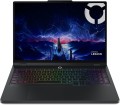 | 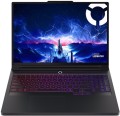 |
|---|---|---|
| Lenovo Legion Pro 5 16IAX10H [83LU0000PB] | Lenovo Legion Pro 7 16IAX10H [83F5004CRM] | |
| Товар устарел | Товар устарел | |
| Тип | ноутбук | ноутбук |
Дисплей | ||
| Диагональ экрана | 16 " | 16 " |
| Тип матрицы | OLED | OLED |
| Покрытие экрана | глянцевое | глянцевое |
| Разрешение дисплея | 2560x1600 (16:10) | 2560x1600 (16:10) |
| Время отклика | 4 мс | |
| Частота смены кадров | 165 Гц | 240 Гц |
| Яркость | 500 нит | 500 нит |
| Яркость HDR | 1100 нит | |
| Контрастность | 1000000 :1 | 100000 :1 |
| Цветовой охват (DCI-P3) | 100 % | 100 % |
| Сертификат TÜV Rheinland |  | |
| Поддержка HDR | HDR10, Dolby Vision | HDR10, Dolby Vision |
| Сертификация VESA HDR | DisplayHDR 1000 True Black | DisplayHDR 1000 True Black |
| Поддержка NVIDIA G-Sync | | |
Процессор | ||
| Серия | Core Ultra 9 | Core Ultra 9 |
| Модель | 275HX | 275HX |
| Кодовое название процессора | Arrow Lake (Series 2) | Arrow Lake (Series 2) |
| Кол-во ядер | 24 (8P+16E) | 24 (8P+16E) |
| Кол-во потоков | 24 | 24 |
| Тактовая частота | 2.1 ГГц | 2.1 ГГц |
| Частота TurboBoost / TurboCore | 5.4 ГГц | 5.4 ГГц |
| Тепловыделение (CPU TDP) | 55 Вт | 55 Вт |
| Тест Passmark CPU Mark | 56140 points | 56196 points |
Оперативная память | ||
| Объем оперативной памяти | 32 ГБ | 32 ГБ |
| Максимально устанавливаемый объем ОЗУ | 32 ГБ | 64 ГБ |
| Тип памяти | DDR5 | DDR5 |
| Частота памяти ОЗУ | 5600 МГц | 6400 МГц |
| Кол-во слотов ОЗУ | 2 | 2 |
Видеокарта | ||
| Тип видеокарты | дискретная | дискретная |
| Серия видеокарты | NVIDIA GeForce | NVIDIA GeForce |
| Модель видеокарты | RTX 5070 Ti | RTX 5080 |
| Объем видеопамяти | 12 ГБ | 16 ГБ |
| Тип памяти видеокарты | GDDR7 | GDDR7 |
| Тепловыделение (GPU TDP) | 140 Вт | 175 Вт |
| Advanced Optimus | | |
| Поддержка VR | | |
| Тест 3DMark06 | 63089 points | 69181 points |
| Тест 3DMark Vantage P | 123001 points | 134668 points |
Накопитель | ||
| Тип накопителя | SSD M.2 NVMe | SSD M.2 NVMe |
| Емкость накопителя | 1 ТБ | 1 ТБ |
| Интерфейс накопителя M.2 | PCIe 4.0 4x | PCIe 4.0 4x |
| Интерфейс разъема M.2 | PCI-E 5.0 4x | |
| Размер накопителя M.2 | 22x80 мм | 22x80 мм |
| Дополнительный разъем M.2 | 1 шт | 1 шт |
| Интерфейс доп. разъема M.2 | PCI-E 4.0 4x | PCI-E 4.0 4x |
| Размер доп. накопителя M.2 | 22x80 мм | 22x80 мм |
Разъемы и подключения | ||
| Порты подключения | HDMI v2.1 | HDMI v2.1 |
| Картридер |  | |
| USB-A 5Gbps | 2 шт | 2 шт |
| USB-A 10Gbps | 1 шт | 1 шт |
| USB-C 10Gbps | 1 шт | 1 шт |
| USB-C 40G (USB4) | 1 шт | 1 шт |
| Интерфейс Thunderbolt | v4 1 шт | v4 1 шт |
| Поддержка Alternate Mode | | |
| Макс. подключаемых мониторов | 3 | 3 |
| LAN (RJ-45) | 1 Гбит/с | 2.5 Гбит/с |
| Wi-Fi | Wi-Fi 6 (802.11ax) | Wi-Fi 7 (802.11be) |
| Bluetooth | v5.2 | v5.4 |
Мультимедиа | ||
| Web-камера | 2560x1920 (Quad HD) | 2560x1920 (Quad HD) |
| Шторка для камеры | | |
| Количество динамиков | 2 шт | 4 шт |
| Брендовая акустика | Harman | |
Клавиатура | ||
| Подсветка | RGB 24 зонная | RGB для каждой клавиши |
| Конструкция клавиш | островного типа | островного типа |
| Num блок | | |
| Дополнительных клавиш | 1 шт | |
| Манипулятор | тачпад | тачпад |
Аккумулятор | ||
| Емкость батареи | 5051 мАч | |
| Емкость батареи | 80 Вт*ч | 100 Вт*ч |
| Напряжение батареи | 15.5 В | |
| Макс. время работы | 4.7 ч | 6.25 ч |
| Питание по USB-C (Power Delivery) | | |
| Мощность Power Delivery | 100 Вт | 100 Вт |
| Быстрая зарядка | | |
| Время зарядки | 100% за 80 мин | 80% за 60 мин |
| Комплектный блок питания | 300 Вт | 400 Вт |
Общее | ||
| Предустановленная ОС | без ОС | без ОС |
| Подсветка корпуса | | |
| Материал корпуса | алюминий / пластик | алюминий |
| Габариты (ШхГхТ) | 365x268x22 мм | 364x276x27 мм |
| Вес | 2.4 кг | 2.6 кг |
| Цвет корпуса | ||
| Дата добавления на E-Katalog | октябрь 2025 | июль 2025 |
Сравниваем Lenovo Legion Pro 5 16IAX10H и Legion Pro 7 16IAX10H
Возможно, вас заинтересует
Мои сравнения
Lenovo Legion Pro 5 16IAX10H часто сравнивают


Глоссарий
Время отклика
Время отклика экрана на управляющий сигнал — иными словами, время между поступлением на матрицу такого сигнала и переключением пикселей в заданный режим.
Теоретически чем ниже время отклика — тем лучше экран справляется с динамичными сценами, тем большей частоты кадров на нем можно добиться. В то же время стоит отметить, что практически все современные матрицы имеют достаточную скорость отклика для того, чтобы эффективно обработать классическую частоту кадров в 60 Гц — а ее, напомним, вполне достаточно для большинства случаев. Так что обращать внимание на данный параметр имеет смысл прежде всего в том случае, если вы приобретаете продвинутую игровую модель, экран которой работает на частоте кадров более 60 Гц. В остальных же случаях время отклика нередко и вовсе не указывается.
Теоретически чем ниже время отклика — тем лучше экран справляется с динамичными сценами, тем большей частоты кадров на нем можно добиться. В то же время стоит отметить, что практически все современные матрицы имеют достаточную скорость отклика для того, чтобы эффективно обработать классическую частоту кадров в 60 Гц — а ее, напомним, вполне достаточно для большинства случаев. Так что обращать внимание на данный параметр имеет смысл прежде всего в том случае, если вы приобретаете продвинутую игровую модель, экран которой работает на частоте кадров более 60 Гц. В остальных же случаях время отклика нередко и вовсе не указывается.
Частота смены кадров
Частота смены кадров, поддерживаемая экраном ноутбука. Фактически речь в данном случае идет о максимальной частоте; реальная скорость смены кадров может быть и ниже этого значения, в зависимости от отображаемого контента — но не выше.
В теории чем выше частота кадров — тем плавнее будет выглядеть движение на экране, тем меньше будут смазываться движущиеся объекты. На практике ситуация такова, что даже в сравнительно скромных современных ноутбуках устанавливаются матрицы на 60 Гц — в целом этого вполне достаточно для человеческого глаза, так как дальнейшее повышение скорости (90 Гц и выше) не дает заметного улучшения видимой «картинки». Тем не менее, в высококлассных геймерских и мультимедийных моделях, рассчитанных на требовательных пользователей, встречаются и более высокие значения — 120 Гц, 144 Гц, 165 Гц и даже выше, а именно 240 Гц и 300 Гц.
В теории чем выше частота кадров — тем плавнее будет выглядеть движение на экране, тем меньше будут смазываться движущиеся объекты. На практике ситуация такова, что даже в сравнительно скромных современных ноутбуках устанавливаются матрицы на 60 Гц — в целом этого вполне достаточно для человеческого глаза, так как дальнейшее повышение скорости (90 Гц и выше) не дает заметного улучшения видимой «картинки». Тем не менее, в высококлассных геймерских и мультимедийных моделях, рассчитанных на требовательных пользователей, встречаются и более высокие значения — 120 Гц, 144 Гц, 165 Гц и даже выше, а именно 240 Гц и 300 Гц.
Яркость HDR
Яркость HDR в ноутбуках показывает, насколько ярко экран способен отображать контент с расширенным динамическим диапазоном, где одновременно важны и очень светлые, и темные участки кадра. Этот параметр особенно заметен в фильмах, играх и видео с HDR: блики, солнце, огни, отражения и другие яркие детали выглядят выразительнее и реалистичнее, чем на обычном экране. В отличие от стандартной яркости дисплея, которая описывает повседневную работу в SDR, яркость HDR относится именно к воспроизведению HDR-контента и лучше раскрывает возможности матрицы. Чем выше этот показатель, тем эффектнее выглядит совместимый контент, хотя для полного результата важны еще контрастность, тип матрицы и локальное затемнение. На практике ноутбук с хорошей яркостью HDR приятнее для просмотра Netflix, YouTube HDR или современных игр с поддержкой расширенного диапазона.
Контрастность
Контрастность экрана, установленного в ноутбуке.
Контрастность — это наибольшая разница в яркости между самым светлым белым цветом и самым темным черным, которую можно достичь на одном экране. Записывается она дробью, например, 560:1; при этом чем больше первое число — тем выше контрастность, тем более продвинутым является экран и тем лучшего качества изображения на нем можно добиться. Особенно это заметно при больших перепадах яркости в пределах одного кадра: при невысокой контрастности отдельные детали, расположенные на самых темных или самых светлых участках картинки, могут теряться, увеличение контрастности позволяет до определенной степени устранить это явление. Обратная сторона этих преимуществ — увеличение стоимости.
Отдельно подчеркнем, что в данном случае указывается исключительно статическая контрастность — разница, обеспечиваемая в пределах одного кадра в обычном режиме работы, на постоянной яркости и без использования специальных технологий. В рекламных целях некоторые производители могут приводить также данные по так называемой динамической контрастности — она может измеряться весьма внушительными цифрами (семизначными и более). Однако ориентироваться стоит прежде всего на статическую контрастность — это базовая характеристика любого дисплея.
Что касается конкретных значений, то даже в самых продвинутых экранах данный показатель не превышает 2000:1. А в целом современные ноутбуки имеют довольно невысокую контрастность — предполага...ется, что для задач, требующих более продвинутых характеристик изображения, разумнее использовать внешний экран (монитор или телевизор).
Контрастность — это наибольшая разница в яркости между самым светлым белым цветом и самым темным черным, которую можно достичь на одном экране. Записывается она дробью, например, 560:1; при этом чем больше первое число — тем выше контрастность, тем более продвинутым является экран и тем лучшего качества изображения на нем можно добиться. Особенно это заметно при больших перепадах яркости в пределах одного кадра: при невысокой контрастности отдельные детали, расположенные на самых темных или самых светлых участках картинки, могут теряться, увеличение контрастности позволяет до определенной степени устранить это явление. Обратная сторона этих преимуществ — увеличение стоимости.
Отдельно подчеркнем, что в данном случае указывается исключительно статическая контрастность — разница, обеспечиваемая в пределах одного кадра в обычном режиме работы, на постоянной яркости и без использования специальных технологий. В рекламных целях некоторые производители могут приводить также данные по так называемой динамической контрастности — она может измеряться весьма внушительными цифрами (семизначными и более). Однако ориентироваться стоит прежде всего на статическую контрастность — это базовая характеристика любого дисплея.
Что касается конкретных значений, то даже в самых продвинутых экранах данный показатель не превышает 2000:1. А в целом современные ноутбуки имеют довольно невысокую контрастность — предполага...ется, что для задач, требующих более продвинутых характеристик изображения, разумнее использовать внешний экран (монитор или телевизор).
Тест Passmark CPU Mark
Результат, показанный процессором ноутбука в тесте Passmark CPU Mark.
Passmark CPU Mark — комплексный тест, более подробный и достоверный, чем популярный 3DMark06 (см. выше). Он проверяет не только игровые возможности CPU, но и его производительность в других режимах, на основании чего и выводит общий балл; по этому баллу можно довольно достоверно оценить процессор в целом (чем больше баллов — тем выше производительность).
Passmark CPU Mark — комплексный тест, более подробный и достоверный, чем популярный 3DMark06 (см. выше). Он проверяет не только игровые возможности CPU, но и его производительность в других режимах, на основании чего и выводит общий балл; по этому баллу можно довольно достоверно оценить процессор в целом (чем больше баллов — тем выше производительность).
Максимально устанавливаемый объем ОЗУ
Максимальное количество оперативной памяти, которое можно установить на ноутбук. Зависит, в частности, от типа используемых модулей памяти, а также от количества слотов под них. Обращать внимание на данный параметр имеет смысл прежде всего в том случае, если ноутбук покупается с расчетом на апгрейд RAM и объем фактически установленной памяти в нем заметно меньше максимально доступного. Так ноутбуки можно улучшить по оперативке до 16 ГБ, 24 ГБ, 32 ГБ, 48 ГБ, 64 ГБ и даже больше — 128 ГБ.
Частота памяти ОЗУ
Тактовая частота оперативной памяти, установленной в ноутбуке.
Чем выше частота (при том же типе и объеме памяти) — тем выше производительность RAM в целом и тем быстрее лэптоп будет справляться с ресурсоемкими задачами. Правда, модули с одинаковой частотой могут несколько различаться по фактическому быстродействию из-за разницы в других характеристиках; но это различие становится значимым лишь в очень специфических случаях, для рядового пользователя оно не критично. Что же касается конкретных значений, то наибольшей популярностью на современном рынке пользуются модули на 2400 МГц, 2666 МГц, 2933 МГц и 3200 МГц. Память на 2133 МГц и меньше встречается в основном в устаревших и бюджетных устройствах, а в высокопроизводительных конфигурациях данный параметр составляет 3733 МГц, 4266 МГц, 4800 МГц, 5200 МГц, 5500 МГц, 5600 МГц, 6000 МГц, 6400 МГц и более.
Чем выше частота (при том же типе и объеме памяти) — тем выше производительность RAM в целом и тем быстрее лэптоп будет справляться с ресурсоемкими задачами. Правда, модули с одинаковой частотой могут несколько различаться по фактическому быстродействию из-за разницы в других характеристиках; но это различие становится значимым лишь в очень специфических случаях, для рядового пользователя оно не критично. Что же касается конкретных значений, то наибольшей популярностью на современном рынке пользуются модули на 2400 МГц, 2666 МГц, 2933 МГц и 3200 МГц. Память на 2133 МГц и меньше встречается в основном в устаревших и бюджетных устройствах, а в высокопроизводительных конфигурациях данный параметр составляет 3733 МГц, 4266 МГц, 4800 МГц, 5200 МГц, 5500 МГц, 5600 МГц, 6000 МГц, 6400 МГц и более.
Модель видеокарты
Видеокарты GeForce от NVIDIA: RTX в лице RTX 2060, RTX 2060 Max-Q, RTX 2070, RTX 2070 Max-Q, RTX 2070 Super, RTX 2070 Super Max-Q, RTX 2080, RTX 2080 Max-Q, RTX 2080 Super, RTX 2080 Super Max-Q, RTX 3050, RTX 3050 Ti, RTX 3060, RTX 3060 Max-Q, RTX 3070, RTX 3070 Max-Q, RTX 3070 Ti, RTX 3080, RTX 3080 Ti, RTX 4050, RTX 4060, RTX 4070, RTX 4080, RTX 4090, RTX 5050, RTX 5060, RTX 5070, RTX 5070 Ti, RTX 5080, RTX 5090; MX1xx...в лице MX110, MX130 и MX150, MX2xx (MX230 и MX250), MX3xx (MX330 и MX350), MX450, GTX, которые представляют GTX 1050, GTX 1060, GTX 1060 Max-Q, GTX 1070, GTX 1070 Max-Q, GTX 1080, GTX 1080 Max-Q, GTX 1650, GTX 1650 Max-Q, GTX 1650 Ti, GTX 1660 Ti, GTX 1660 Ti Max-Q и. AMD же предлагает видеокарты Radeon 520, Radeon 530 (535),Radeon 540X, Radeon 610 (625, 630), Radeon RX 550 (550X, 560), Radeon RX 640, Radeon RX 5500M, Radeon RX 6800M и Radeon Pro.
Отметим, что все приведенные выше модели — дискретные. Собственно, для конфигурация с дискретной графикой указывается именно модель отдельного видеоадаптера; если он дополнен интегрированным модулем, название этого модуля можно уточнить по официальным характеристикам процессора.
Также стоит сказать, что в данном пункте приводится не полное название модели, а лишь ее название внутри серии (сама серия приводится отдельно — см. выше). Тем не менее, зная серию и модель, можно легко найти подробную информацию о графической карте.
Отметим, что все приведенные выше модели — дискретные. Собственно, для конфигурация с дискретной графикой указывается именно модель отдельного видеоадаптера; если он дополнен интегрированным модулем, название этого модуля можно уточнить по официальным характеристикам процессора.
Также стоит сказать, что в данном пункте приводится не полное название модели, а лишь ее название внутри серии (сама серия приводится отдельно — см. выше). Тем не менее, зная серию и модель, можно легко найти подробную информацию о графической карте.
Объем видеопамяти
Объем собственной видеопамяти, установленной в графической карте ноутбука. Такую память имеют только дискретные видеоадаптеры и их продвинутые разновидности вроде SLI или Dual Graphics (см. «Тип видеокарты»).
Чем больше памяти — тем более производительна видеокарта и тем лучше она справляется со сложной графикой. Разумеется, конкретные возможности адаптера зависят от ряда других параметров (прежде всего характеристик графического процессора); однако разница в количестве памяти, как правило, вполне соответствует разнице в общем уровне. Что касается конкретных цифр, то решения с объемом памяти 2 ГБ можно отнести к начальному уровню, 4 ГБ и 6 ГБ — к среднему, а 8 ГБ — к продвинутому, а 12 ГБ и 16 ГБ можно встретить в топовых решениях игровых ноутбуках и высококлассных рабочих станциях.
Чем больше памяти — тем более производительна видеокарта и тем лучше она справляется со сложной графикой. Разумеется, конкретные возможности адаптера зависят от ряда других параметров (прежде всего характеристик графического процессора); однако разница в количестве памяти, как правило, вполне соответствует разнице в общем уровне. Что касается конкретных цифр, то решения с объемом памяти 2 ГБ можно отнести к начальному уровню, 4 ГБ и 6 ГБ — к среднему, а 8 ГБ — к продвинутому, а 12 ГБ и 16 ГБ можно встретить в топовых решениях игровых ноутбуках и высококлассных рабочих станциях.