
Сравнение Asus ROG Strix G16 2025 G614FP [G614FP-DS96] vs Lenovo Legion Pro 5 16ADR10 [83LT001MRA]
Добавить в сравнение | 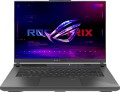 | 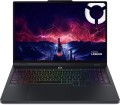 |
|---|---|---|
| Asus ROG Strix G16 2025 G614FP [G614FP-DS96] | Lenovo Legion Pro 5 16ADR10 [83LT001MRA] | |
| Товар устарел | Товар устарел | |
| Тип | ноутбук | ноутбук |
Дисплей | ||
| Диагональ экрана | 16 " | 16 " |
| Тип матрицы | IPS | IPS |
| Покрытие экрана | антибликовое | антибликовое |
| Разрешение дисплея | 2560x1600 (16:10) | 2560x1600 (16:10) |
| Время отклика | 3 мс | |
| Частота смены кадров | 240 Гц | 240 Гц |
| Яркость | 500 нит | |
| Контрастность | 1200 :1 | |
| Цветовой охват (DCI-P3) | 100 % | 100 % |
| Сертификация Pantone |  |  |
| Сертификат TÜV Rheinland | | |
| Поддержка HDR | HDR10, Dolby Vision | HDR10, Dolby Vision |
| Сертификация VESA HDR | DisplayHDR 400 | |
| AMD совместимость | AMD FreeSync Premium | |
| Поддержка NVIDIA G-Sync | | |
| Поддержка Adaptive-Sync | | |
Процессор | ||
| Серия | Ryzen 9 | Ryzen 9 |
| Модель | 9955HX | 8945HX |
| Кодовое название процессора | Fire Range (Zen 5) | Dragon Range (Zen 4) |
| Кол-во ядер | 16 | 16 |
| Кол-во потоков | 32 | 32 |
| Тактовая частота | 2.5 ГГц | 2.5 ГГц |
| Частота TurboBoost / TurboCore | 5.4 ГГц | 5.4 ГГц |
| Тепловыделение (CPU TDP) | 55 Вт | 55 Вт |
| Тест 3DMark06 | 20890 points | |
| Тест Passmark CPU Mark | 57522 points | 51204 points |
| Тест SuperPI 1M | 8.2 с | |
Оперативная память | ||
| Объем оперативной памяти | 32 ГБ | 32 ГБ |
| Максимально устанавливаемый объем ОЗУ | 64 ГБ | 32 ГБ |
| Тип памяти | DDR5 | DDR5 |
| Частота памяти ОЗУ | 5600 МГц | 5200 МГц |
| Кол-во слотов ОЗУ | 2 | 2 |
Видеокарта | ||
| Тип видеокарты | дискретная | дискретная |
| Серия видеокарты | NVIDIA GeForce | NVIDIA GeForce |
| Модель видеокарты | RTX 5070 | RTX 5070 |
| Объем видеопамяти | 8 ГБ | 8 ГБ |
| Тип памяти видеокарты | GDDR7 | GDDR7 |
| Тепловыделение (GPU TDP) | 115 Вт | 115 Вт |
| Advanced Optimus | | |
| Поддержка VR | | |
Накопитель | ||
| Тип накопителя | SSD M.2 NVMe | SSD M.2 NVMe |
| Емкость накопителя | 1 ТБ | 1 ТБ |
| Интерфейс накопителя M.2 | PCIe 4.0 4x | PCIe 4.0 4x |
| Размер накопителя M.2 | 22x42 мм | |
| Дополнительный разъем M.2 | 1 шт | 1 шт |
| Интерфейс доп. разъема M.2 | PCI-E 4.0 4x | PCI-E 4.0 4x |
| Размер доп. накопителя M.2 | 22x80 мм | |
Разъемы и подключения | ||
| Порты подключения | HDMI v2.1 | HDMI v2.1 |
| Картридер | | |
| USB-A 5Gbps | 2 шт | |
| USB-A 10Gbps | 2 шт | 1 шт |
| USB-C 10Gbps | 2 шт | |
| USB-C 40G (USB4) | 2 шт | |
| Поддержка Alternate Mode | | |
| Макс. подключаемых мониторов | 3 | 3 |
| LAN (RJ-45) | 1 Гбит/с | 1 Гбит/с |
| Wi-Fi | Wi-Fi 6E (802.11ax) | Wi-Fi 6 (802.11ax) |
| Bluetooth | v5.3 | v5.2 |
Мультимедиа | ||
| Web-камера | 1920x1080 (Full HD) | 2560x1920 (Quad HD) |
| Шторка для камеры | | |
| Количество динамиков | 2 шт | 2 шт |
| Мощность звука | 2x2 Вт | |
| Брендовая акустика | Harman | |
| Аудиодекодеры | Dolby Atmos | |
Клавиатура | ||
| Подсветка | RGB 4 зонная | белая |
| Синхронизация подсветки | Asus Aura Sync | |
| Конструкция клавиш | островного типа | островного типа |
| Num блок | | |
| Дополнительных клавиш | 9 шт | 1 шт |
| Манипулятор | тачпад | тачпад |
Аккумулятор | ||
| Емкость батареи | 90 Вт*ч | 80 Вт*ч |
| Макс. время работы | 5.4 ч | |
| Питание по USB-C (Power Delivery) | | |
| Мощность Power Delivery | 100 Вт | 100 Вт |
| Быстрая зарядка | | |
| Время зарядки | 50% за 30 мин | 100% за 80 мин |
| Комплектный блок питания | 280 Вт | 245 Вт |
Общее | ||
| Предустановленная ОС | Win 11 Home | без ОС |
| Подсветка корпуса | | |
| Материал корпуса | матовый пластик | алюминий / пластик |
| Габариты (ШхГхТ) | 354x264x30 мм | 364x268x26 мм |
| Вес | 2.5 кг | 2.4 кг |
| Цвет корпуса | ||
| Дата добавления на E-Katalog | сентябрь 2025 | сентябрь 2025 |
Сравниваем Asus G614FP-DS96 и Lenovo 83LT001MRA Asus ROG Strix G16 (2025) G614FP и Lenovo Legion Pro 5 16ADR10?
Возможно, вас заинтересует
Мои сравнения
Asus ROG Strix G16 (2025) G614FP часто сравнивают


Lenovo Legion Pro 5 16ADR10 часто сравнивают

Глоссарий
Время отклика
Время отклика экрана на управляющий сигнал — иными словами, время между поступлением на матрицу такого сигнала и переключением пикселей в заданный режим.
Теоретически чем ниже время отклика — тем лучше экран справляется с динамичными сценами, тем большей частоты кадров на нем можно добиться. В то же время стоит отметить, что практически все современные матрицы имеют достаточную скорость отклика для того, чтобы эффективно обработать классическую частоту кадров в 60 Гц — а ее, напомним, вполне достаточно для большинства случаев. Так что обращать внимание на данный параметр имеет смысл прежде всего в том случае, если вы приобретаете продвинутую игровую модель, экран которой работает на частоте кадров более 60 Гц. В остальных же случаях время отклика нередко и вовсе не указывается.
Теоретически чем ниже время отклика — тем лучше экран справляется с динамичными сценами, тем большей частоты кадров на нем можно добиться. В то же время стоит отметить, что практически все современные матрицы имеют достаточную скорость отклика для того, чтобы эффективно обработать классическую частоту кадров в 60 Гц — а ее, напомним, вполне достаточно для большинства случаев. Так что обращать внимание на данный параметр имеет смысл прежде всего в том случае, если вы приобретаете продвинутую игровую модель, экран которой работает на частоте кадров более 60 Гц. В остальных же случаях время отклика нередко и вовсе не указывается.
Яркость
Максимальная яркость, которую способен обеспечить экран ноутбука.
Чем ярче окружающее освещение — тем ярче должен быть и экран ноутбука, иначе изображение на нем может оказаться трудночитаемым. И наоборот: при тусклом внешнем освещении высокая яркость излишня — она сильно нагружает глаза (впрочем, на это случай современные ноутбуки предусматривают регулировкой яркости). В свете этого чем выше данный показатель — тем более универсальным является экран, тем шире диапазон условий, в котором его можно эффективно применять. Обратной стороной этих преимуществ является увеличение цены и энергопотребления.
Что касается конкретных значений, то немало современных ноутбуков имеют яркость в 250 – 300 нит и даже ниже. Этого вполне достаточно для работы под искусственным освещением средней интенсивности, но вот при ярком естественном свете с видимостью уже могут возникнуть проблемы. Для использования в солнечную погоду (особенно вне помещений) желательно иметь запас по яркости хотя бы в пределах 300 – 350 нит. А в наиболее продвинутых моделях этот параметр может составлять 350 – 400 нит, 401 – 500 нит и даже более 500 нит.
Чем ярче окружающее освещение — тем ярче должен быть и экран ноутбука, иначе изображение на нем может оказаться трудночитаемым. И наоборот: при тусклом внешнем освещении высокая яркость излишня — она сильно нагружает глаза (впрочем, на это случай современные ноутбуки предусматривают регулировкой яркости). В свете этого чем выше данный показатель — тем более универсальным является экран, тем шире диапазон условий, в котором его можно эффективно применять. Обратной стороной этих преимуществ является увеличение цены и энергопотребления.
Что касается конкретных значений, то немало современных ноутбуков имеют яркость в 250 – 300 нит и даже ниже. Этого вполне достаточно для работы под искусственным освещением средней интенсивности, но вот при ярком естественном свете с видимостью уже могут возникнуть проблемы. Для использования в солнечную погоду (особенно вне помещений) желательно иметь запас по яркости хотя бы в пределах 300 – 350 нит. А в наиболее продвинутых моделях этот параметр может составлять 350 – 400 нит, 401 – 500 нит и даже более 500 нит.
Контрастность
Контрастность экрана, установленного в ноутбуке.
Контрастность — это наибольшая разница в яркости между самым светлым белым цветом и самым темным черным, которую можно достичь на одном экране. Записывается она дробью, например, 560:1; при этом чем больше первое число — тем выше контрастность, тем более продвинутым является экран и тем лучшего качества изображения на нем можно добиться. Особенно это заметно при больших перепадах яркости в пределах одного кадра: при невысокой контрастности отдельные детали, расположенные на самых темных или самых светлых участках картинки, могут теряться, увеличение контрастности позволяет до определенной степени устранить это явление. Обратная сторона этих преимуществ — увеличение стоимости.
Отдельно подчеркнем, что в данном случае указывается исключительно статическая контрастность — разница, обеспечиваемая в пределах одного кадра в обычном режиме работы, на постоянной яркости и без использования специальных технологий. В рекламных целях некоторые производители могут приводить также данные по так называемой динамической контрастности — она может измеряться весьма внушительными цифрами (семизначными и более). Однако ориентироваться стоит прежде всего на статическую контрастность — это базовая характеристика любого дисплея.
Что касается конкретных значений, то даже в самых продвинутых экранах данный показатель не превышает 2000:1. А в целом современные ноутбуки имеют довольно невысокую контрастность — предполага...ется, что для задач, требующих более продвинутых характеристик изображения, разумнее использовать внешний экран (монитор или телевизор).
Контрастность — это наибольшая разница в яркости между самым светлым белым цветом и самым темным черным, которую можно достичь на одном экране. Записывается она дробью, например, 560:1; при этом чем больше первое число — тем выше контрастность, тем более продвинутым является экран и тем лучшего качества изображения на нем можно добиться. Особенно это заметно при больших перепадах яркости в пределах одного кадра: при невысокой контрастности отдельные детали, расположенные на самых темных или самых светлых участках картинки, могут теряться, увеличение контрастности позволяет до определенной степени устранить это явление. Обратная сторона этих преимуществ — увеличение стоимости.
Отдельно подчеркнем, что в данном случае указывается исключительно статическая контрастность — разница, обеспечиваемая в пределах одного кадра в обычном режиме работы, на постоянной яркости и без использования специальных технологий. В рекламных целях некоторые производители могут приводить также данные по так называемой динамической контрастности — она может измеряться весьма внушительными цифрами (семизначными и более). Однако ориентироваться стоит прежде всего на статическую контрастность — это базовая характеристика любого дисплея.
Что касается конкретных значений, то даже в самых продвинутых экранах данный показатель не превышает 2000:1. А в целом современные ноутбуки имеют довольно невысокую контрастность — предполага...ется, что для задач, требующих более продвинутых характеристик изображения, разумнее использовать внешний экран (монитор или телевизор).
Сертификация Pantone
Данная особенность означает, что экран ноутбука получил сертификат «Pantone Validated».
Pantone — это профессиональная цветовая система, созданная одноименной компанией и широко применяемая в дизайне и полиграфии. Одна из базовых идей Pantone состоит в том, чтобы каждый цвет оставался неизменным на всех этапах работы — от согласования общей идеи до печати/выпуска конечного продукта; для этого всем охваченным системой оттенкам присваиваются кодовые наименования, которые и используются в работе. В случае ноутбуков сертификация Pantone означает, что при работе с материалами и программными инструментами, использующими данную цветовую схему, цвета на экране будут максимально точно соответствовать фактическим оттенкам Pantone.
Подчеркнем, что об идеальном соответствии речи не идет (ЖК-матрицы физически не способны адекватно отобразить некоторые оттенки); кроме того, экраны с такой сертификацией могут иметь разный цветовой охват — как в процентах, так и по используемым для обозначения системам (sRGB, Adobe RGB, DCI P3 — см. выше). Однако даже если цвет находится за пределами возможностей экрана — он будет отображаться настолько точно, насколько это вообще возможно. Поэтому для профессиональных задач, связанных с интенсивным использованием Pantone, стоит выбирать именно мониторы с официальной сертификацией; в качестве примера подобных задач можно назвать печать имиджевой полиграфии.
Pantone — это профессиональная цветовая система, созданная одноименной компанией и широко применяемая в дизайне и полиграфии. Одна из базовых идей Pantone состоит в том, чтобы каждый цвет оставался неизменным на всех этапах работы — от согласования общей идеи до печати/выпуска конечного продукта; для этого всем охваченным системой оттенкам присваиваются кодовые наименования, которые и используются в работе. В случае ноутбуков сертификация Pantone означает, что при работе с материалами и программными инструментами, использующими данную цветовую схему, цвета на экране будут максимально точно соответствовать фактическим оттенкам Pantone.
Подчеркнем, что об идеальном соответствии речи не идет (ЖК-матрицы физически не способны адекватно отобразить некоторые оттенки); кроме того, экраны с такой сертификацией могут иметь разный цветовой охват — как в процентах, так и по используемым для обозначения системам (sRGB, Adobe RGB, DCI P3 — см. выше). Однако даже если цвет находится за пределами возможностей экрана — он будет отображаться настолько точно, насколько это вообще возможно. Поэтому для профессиональных задач, связанных с интенсивным использованием Pantone, стоит выбирать именно мониторы с официальной сертификацией; в качестве примера подобных задач можно назвать печать имиджевой полиграфии.
Сертификат TÜV Rheinland
Сертификация дисплея ноутбука на предмет безопасного уровня излучения синего света и частоты мерцания панели. Наличие сертификата TÜV Rheinland подтверждает комфортность экрана для глаз.
TÜV Rheinland — крупный международный концерн со штаб-квартирой в немецком Кёльне, предоставляющий широкий перечень аудиторских услуг. Спецами компании был разработан и утверждён ряд тестов на соответствие экранов мобильных устройств, мониторов и телевизоров необходимому уровню защиты глаз от вредоносного воздействия излучения дисплеев на зрение пользователя по ту сторону экрана. Авторитетное мнение TÜV Rheinland пользуется уважением в технокомьюнити. Сертификаты этого органа выдаются успешно испытуемым образцам электроники за внедряемые технологии фильтрации синего света и подавления мерцания экранов.
TÜV Rheinland — крупный международный концерн со штаб-квартирой в немецком Кёльне, предоставляющий широкий перечень аудиторских услуг. Спецами компании был разработан и утверждён ряд тестов на соответствие экранов мобильных устройств, мониторов и телевизоров необходимому уровню защиты глаз от вредоносного воздействия излучения дисплеев на зрение пользователя по ту сторону экрана. Авторитетное мнение TÜV Rheinland пользуется уважением в технокомьюнити. Сертификаты этого органа выдаются успешно испытуемым образцам электроники за внедряемые технологии фильтрации синего света и подавления мерцания экранов.
Сертификация VESA HDR
Сертификат VESA DisplayHDR, которому соответствует экран с поддержкой технологии HDR.
Подробнее об этой технологии см. выше. А VESA DisplayHDR — это открытый стандарт, определяющий общее качество изображения на HDR-экране по целому ряду параметров — яркости, глубине цвета и т. п. По результатам тестирования экрану, соответствующему необходимым параметрам, присваивается определенный сертификат с числовым обозначением. Так, минимальным уровнем является DisplayHDR 400, максимальным — DisplayHDR 1400 (хотя в ноутбуках, по состоянию на конец 2020 года, не встречаются экраны выше DisplayHDR 1000). Число в подобном обозначении указывается по яркости, которую должен обеспечивать экран: к примеру, DisplayHDR 400 должен выдавать не менее 400 кд/м2. Соответственно, большее число обозначает более обширные возможности дисплея и более продвинутые характеристики HDR.
Отдельный случай представляют собой сертификаты DisplayHDR True Black. Этот стандарт был специально создан для так называемых эмиссионных дисплеев вроде OLED (см. «Тип матрицы»), которые способны отображать очень глубокий черный цвет. Собственная яркость таких дисплеев не очень высока — в частности, актуальные на сегодня DisplayHDR 400 True Black и DisplayHDR 500 True Black предусматривают общую яркость экрана всего 250 и 300 кд/м2 соответственно (против 400 и 500 кд/м2 в оригинальных стандартах, без приписки «True Black»). Однако по эффективности передачи черного цвета та...кие дисплеи превосходят обычные HDR-аналоги на порядки, что и дает заметный рост качества изображения — в частности, упомянутые стандарты True Black с индексами 400 и 500 выигрывают даже при сравнении с обычным DisplayHDR 1000. Правда, стоит учитывать, что это преимущество наиболее заметно при сравнительно неярком внешнем освещении.
Подробнее об этой технологии см. выше. А VESA DisplayHDR — это открытый стандарт, определяющий общее качество изображения на HDR-экране по целому ряду параметров — яркости, глубине цвета и т. п. По результатам тестирования экрану, соответствующему необходимым параметрам, присваивается определенный сертификат с числовым обозначением. Так, минимальным уровнем является DisplayHDR 400, максимальным — DisplayHDR 1400 (хотя в ноутбуках, по состоянию на конец 2020 года, не встречаются экраны выше DisplayHDR 1000). Число в подобном обозначении указывается по яркости, которую должен обеспечивать экран: к примеру, DisplayHDR 400 должен выдавать не менее 400 кд/м2. Соответственно, большее число обозначает более обширные возможности дисплея и более продвинутые характеристики HDR.
Отдельный случай представляют собой сертификаты DisplayHDR True Black. Этот стандарт был специально создан для так называемых эмиссионных дисплеев вроде OLED (см. «Тип матрицы»), которые способны отображать очень глубокий черный цвет. Собственная яркость таких дисплеев не очень высока — в частности, актуальные на сегодня DisplayHDR 400 True Black и DisplayHDR 500 True Black предусматривают общую яркость экрана всего 250 и 300 кд/м2 соответственно (против 400 и 500 кд/м2 в оригинальных стандартах, без приписки «True Black»). Однако по эффективности передачи черного цвета та...кие дисплеи превосходят обычные HDR-аналоги на порядки, что и дает заметный рост качества изображения — в частности, упомянутые стандарты True Black с индексами 400 и 500 выигрывают даже при сравнении с обычным DisplayHDR 1000. Правда, стоит учитывать, что это преимущество наиболее заметно при сравнительно неярком внешнем освещении.
AMD совместимость
Поддержка ноутбуком технологии AMD FreeSync и ее более продвинутых разновидностей (FreeSync Premium, FreeSync Premium Pro). Вот более детально о них:
— AMD FreeSync. Данная функция встречается только в моделях, оснащенных дискретными видеокартами AMD. Она служит для согласования между собой частоты кадров экрана и частоты кадров поступающего сигнала — чтобы частоты совпадали. Это позволяет избежать миганий, подергиваний и других дефектов изображения, которые возникают из-за рассинхронизации сигнала. Данная функция особенно полезна для игр, где кадровая частота видеосигнала может «плавать» в зависимости от нагрузки на графическое ядро; собственно, большинство ноутбуков с FreeSync относятся именно к геймерским.
— AMD FreeSync Premium. Промежуточный вариант между базовой технологией AMD FreeSync и передовой реализацией FreeSync Premium Pro. Версия Premium не имеет поддержки HDR (в отличие от Pro), однако работает с той же частотой кадров (не ниже 120 к/с при разрешении 1920x1080) и использует в деле технологию компенсации низкой частоты кадров LFC.
— FreeSync Premium Pro. Наиболее продвинутая версия технологии FreeSync, ранее известная как AMD FreeSync 2 HDR. Как следует из первоначального названия, одной из изюминок данной редакции является поддержка HDR. Для FreeSync Premium Pro заявлена частота кадров не ниже 120 к/с при разрешении Full HD, а также функция компенсации низкой частоты кадров (LFC). По утверждени...ю создателей, FreeSync Premium Pro особенно хорошо работает в играх; а многие современные игры изначально создаются в расчете на работу с этой технологией.
В видеокартах NVIDIA применяется аналогичная технология под названием G-Sync.
— AMD FreeSync. Данная функция встречается только в моделях, оснащенных дискретными видеокартами AMD. Она служит для согласования между собой частоты кадров экрана и частоты кадров поступающего сигнала — чтобы частоты совпадали. Это позволяет избежать миганий, подергиваний и других дефектов изображения, которые возникают из-за рассинхронизации сигнала. Данная функция особенно полезна для игр, где кадровая частота видеосигнала может «плавать» в зависимости от нагрузки на графическое ядро; собственно, большинство ноутбуков с FreeSync относятся именно к геймерским.
— AMD FreeSync Premium. Промежуточный вариант между базовой технологией AMD FreeSync и передовой реализацией FreeSync Premium Pro. Версия Premium не имеет поддержки HDR (в отличие от Pro), однако работает с той же частотой кадров (не ниже 120 к/с при разрешении 1920x1080) и использует в деле технологию компенсации низкой частоты кадров LFC.
— FreeSync Premium Pro. Наиболее продвинутая версия технологии FreeSync, ранее известная как AMD FreeSync 2 HDR. Как следует из первоначального названия, одной из изюминок данной редакции является поддержка HDR. Для FreeSync Premium Pro заявлена частота кадров не ниже 120 к/с при разрешении Full HD, а также функция компенсации низкой частоты кадров (LFC). По утверждени...ю создателей, FreeSync Premium Pro особенно хорошо работает в играх; а многие современные игры изначально создаются в расчете на работу с этой технологией.
В видеокартах NVIDIA применяется аналогичная технология под названием G-Sync.
Поддержка Adaptive-Sync
Поддержка экраном ноутбука технологии адаптивной кадровой синхронизации VESA Adaptive-Sync.
Функция нацелена на синхронизацию частоты обновления дисплея с частотой кадров графического процессора, чтобы уменьшить задержку, минимизировать артефакты и устранить визуальные разрывы изображения. Экраны с сертификацией Adaptive-Sync должны работать с частотой обновления от 120 Гц по умолчанию, притом кадровая частота должна быть в состоянии снизиться до 60 Гц. Реальное время отклика таких дисплеев должно составлять менее 5 мс.
Важно отметить, что технология VESA Adaptive-Sync доступна только для интерфейса DisplayPort версии не ниже 1.2a.
Функция нацелена на синхронизацию частоты обновления дисплея с частотой кадров графического процессора, чтобы уменьшить задержку, минимизировать артефакты и устранить визуальные разрывы изображения. Экраны с сертификацией Adaptive-Sync должны работать с частотой обновления от 120 Гц по умолчанию, притом кадровая частота должна быть в состоянии снизиться до 60 Гц. Реальное время отклика таких дисплеев должно составлять менее 5 мс.
Важно отметить, что технология VESA Adaptive-Sync доступна только для интерфейса DisplayPort версии не ниже 1.2a.
Модель
Конкретная модель процессора, установленного в ноутбуке, а точнее — индекс процессора в пределах своей серии (см. выше). Зная полное название процессора (серию и модель), можно найти подробные данные по нему (вплоть до практических обзоров) и уточнить его возможности.