
Сравнение Lenovo IdeaPad Slim 5 16ARP10 [83HU0022RA] vs Lenovo ThinkBook 16 G7 ARP [16 G7 ARP 21MW000QRA]
Добавить в сравнение |  | 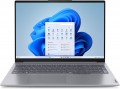 |
|---|---|---|
| Lenovo IdeaPad Slim 5 16ARP10 [83HU0022RA] | Lenovo ThinkBook 16 G7 ARP [16 G7 ARP 21MW000QRA] | |
| Товар устарел | Товар устарел | |
| Тип | ноутбук | ноутбук |
Дисплей | ||
| Диагональ экрана | 16 " | 16 " |
| Тип матрицы | IPS | IPS |
| Покрытие экрана | антибликовое | антибликовое |
| Разрешение дисплея | 1920x1200 (16:10) | 1920x1200 (16:10) |
| Время отклика | 8 мс | |
| Частота смены кадров | 60 Гц | 60 Гц |
| Яркость | 300 нит | 300 нит |
| Контрастность | 1200 :1 | 1000 :1 |
| Цветовой охват (NTSC) | 45 % | 45 % |
| Сертификат TÜV Rheinland |  | |
Процессор | ||
| Серия | Ryzen 7 | Ryzen 7 |
| Модель | 7735HS | 7735HS |
| Кодовое название процессора | Rembrandt R (Zen 3+) | Rembrandt R (Zen 3+) |
| Кол-во ядер | 8 | 8 |
| Кол-во потоков | 16 | 16 |
| Тактовая частота | 3.2 ГГц | 3.2 ГГц |
| Частота TurboBoost / TurboCore | 4.75 ГГц | 4.75 ГГц |
| Тепловыделение (CPU TDP) | 54 Вт | 54 Вт |
| Тест 3DMark06 | 13372 points | 13372 points |
| Тест Passmark CPU Mark | 24689 points | 24689 points |
| Тест SuperPI 1M | 7.8 с | 7.8 с |
Оперативная память | ||
| Объем оперативной памяти | 32 ГБ | 32 ГБ |
| Максимально устанавливаемый объем ОЗУ | 32 ГБ | 64 ГБ |
| Тип памяти | DDR5 | DDR5 |
| Частота памяти ОЗУ | 4800 МГц | 4800 МГц |
| Кол-во слотов ОЗУ | 2 | 2 |
Видеокарта | ||
| Тип видеокарты | интегрированная | интегрированная |
| Серия видеокарты | AMD Radeon | AMD Radeon |
| Модель видеокарты | Radeon 680M | Radeon 680M |
| Тест 3DMark06 | 33479 points | 33479 points |
| Тест 3DMark Vantage P | 33169 points | 33169 points |
Накопитель | ||
| Тип накопителя | SSD M.2 NVMe | SSD M.2 NVMe |
| Емкость накопителя | 1 ТБ | 1 ТБ |
| Интерфейс накопителя M.2 | PCIe 4.0 4x | PCIe 4.0 4x |
| Размер накопителя M.2 | 22x42 мм | 22x42 мм |
| Дополнительный разъем M.2 | 1 шт | 1 шт |
| Интерфейс доп. разъема M.2 | PCI-E 4.0 4x | PCI-E 4.0 4x |
| Размер доп. накопителя M.2 | 22x80 мм | 22x80 мм |
Разъемы и подключения | ||
| Порты подключения | HDMI v2.1 | HDMI v2.1 |
| Картридер | | |
| USB-A 5Gbps | 2 шт | 2 шт |
| USB-C 5Gbps | 2 шт | |
| USB-C 10Gbps | 1 шт | |
| USB-C 20Gbps | 1 шт | |
| USB-C 20G (USB4) | 1 шт | |
| Поддержка Alternate Mode | | |
| Макс. подключаемых мониторов | 3 | 3 |
| LAN (RJ-45) | 1 Гбит/с | |
| Wi-Fi | Wi-Fi 6 (802.11ax) | Wi-Fi 6E (802.11ax) |
| Bluetooth | v5.2 | v5.3 |
Мультимедиа | ||
| Web-камера | 1920x1080 (Full HD) | 1920x1080 (Full HD) |
| Шторка для камеры | | |
| Количество динамиков | 2 шт | 2 шт |
| Мощность звука | 2x2 Вт | 2x2 Вт |
| Безопасность | 3D сканер лица | сканер отпечатка пальца 3D сканер лица kensington / noble замок |
Клавиатура | ||
| Подсветка | белая | белая |
| Конструкция клавиш | островного типа | островного типа |
| Num блок | | |
| Влагозащита |  | |
| Манипулятор | тачпад | тачпад |
Аккумулятор | ||
| Емкость батареи | 60 Вт*ч | 45 Вт*ч |
| Макс. время работы | 15.8 ч | 12.5 ч |
| Питание по USB-C (Power Delivery) | | |
| Быстрая зарядка | | |
| Время зарядки | 15 мин обеспечат 2 часа работы | 50% за 30 мин |
| Комплектный блок питания | 65 Вт | 65 Вт |
Общее | ||
| Предустановленная ОС | без ОС | без ОС |
| Подключение док-станции | | |
| Стандарт защиты MIL-STD-810 | | |
| Материал корпуса | алюминий | алюминий / пластик |
| Габариты (ШхГхТ) | 356x251x17 мм | 356x254x18 мм |
| Вес | 1.85 кг | 1.7 кг |
| Цвет корпуса | ||
| Дата добавления на E-Katalog | сентябрь 2025 | август 2024 |
Сравниваем Lenovo IdeaPad Slim 5 16ARP10 и ThinkBook 16 G7 ARP
Возможно, вас заинтересует
Мои сравнения
Lenovo IdeaPad Slim 5 16ARP10 часто сравнивают

Lenovo ThinkBook 16 G7 ARP часто сравнивают


Глоссарий
Время отклика
Время отклика экрана на управляющий сигнал — иными словами, время между поступлением на матрицу такого сигнала и переключением пикселей в заданный режим.
Теоретически чем ниже время отклика — тем лучше экран справляется с динамичными сценами, тем большей частоты кадров на нем можно добиться. В то же время стоит отметить, что практически все современные матрицы имеют достаточную скорость отклика для того, чтобы эффективно обработать классическую частоту кадров в 60 Гц — а ее, напомним, вполне достаточно для большинства случаев. Так что обращать внимание на данный параметр имеет смысл прежде всего в том случае, если вы приобретаете продвинутую игровую модель, экран которой работает на частоте кадров более 60 Гц. В остальных же случаях время отклика нередко и вовсе не указывается.
Теоретически чем ниже время отклика — тем лучше экран справляется с динамичными сценами, тем большей частоты кадров на нем можно добиться. В то же время стоит отметить, что практически все современные матрицы имеют достаточную скорость отклика для того, чтобы эффективно обработать классическую частоту кадров в 60 Гц — а ее, напомним, вполне достаточно для большинства случаев. Так что обращать внимание на данный параметр имеет смысл прежде всего в том случае, если вы приобретаете продвинутую игровую модель, экран которой работает на частоте кадров более 60 Гц. В остальных же случаях время отклика нередко и вовсе не указывается.
Контрастность
Контрастность экрана, установленного в ноутбуке.
Контрастность — это наибольшая разница в яркости между самым светлым белым цветом и самым темным черным, которую можно достичь на одном экране. Записывается она дробью, например, 560:1; при этом чем больше первое число — тем выше контрастность, тем более продвинутым является экран и тем лучшего качества изображения на нем можно добиться. Особенно это заметно при больших перепадах яркости в пределах одного кадра: при невысокой контрастности отдельные детали, расположенные на самых темных или самых светлых участках картинки, могут теряться, увеличение контрастности позволяет до определенной степени устранить это явление. Обратная сторона этих преимуществ — увеличение стоимости.
Отдельно подчеркнем, что в данном случае указывается исключительно статическая контрастность — разница, обеспечиваемая в пределах одного кадра в обычном режиме работы, на постоянной яркости и без использования специальных технологий. В рекламных целях некоторые производители могут приводить также данные по так называемой динамической контрастности — она может измеряться весьма внушительными цифрами (семизначными и более). Однако ориентироваться стоит прежде всего на статическую контрастность — это базовая характеристика любого дисплея.
Что касается конкретных значений, то даже в самых продвинутых экранах данный показатель не превышает 2000:1. А в целом современные ноутбуки имеют довольно невысокую контрастность — предполага...ется, что для задач, требующих более продвинутых характеристик изображения, разумнее использовать внешний экран (монитор или телевизор).
Контрастность — это наибольшая разница в яркости между самым светлым белым цветом и самым темным черным, которую можно достичь на одном экране. Записывается она дробью, например, 560:1; при этом чем больше первое число — тем выше контрастность, тем более продвинутым является экран и тем лучшего качества изображения на нем можно добиться. Особенно это заметно при больших перепадах яркости в пределах одного кадра: при невысокой контрастности отдельные детали, расположенные на самых темных или самых светлых участках картинки, могут теряться, увеличение контрастности позволяет до определенной степени устранить это явление. Обратная сторона этих преимуществ — увеличение стоимости.
Отдельно подчеркнем, что в данном случае указывается исключительно статическая контрастность — разница, обеспечиваемая в пределах одного кадра в обычном режиме работы, на постоянной яркости и без использования специальных технологий. В рекламных целях некоторые производители могут приводить также данные по так называемой динамической контрастности — она может измеряться весьма внушительными цифрами (семизначными и более). Однако ориентироваться стоит прежде всего на статическую контрастность — это базовая характеристика любого дисплея.
Что касается конкретных значений, то даже в самых продвинутых экранах данный показатель не превышает 2000:1. А в целом современные ноутбуки имеют довольно невысокую контрастность — предполага...ется, что для задач, требующих более продвинутых характеристик изображения, разумнее использовать внешний экран (монитор или телевизор).
Максимально устанавливаемый объем ОЗУ
Максимальное количество оперативной памяти, которое можно установить на ноутбук. Зависит, в частности, от типа используемых модулей памяти, а также от количества слотов под них. Обращать внимание на данный параметр имеет смысл прежде всего в том случае, если ноутбук покупается с расчетом на апгрейд RAM и объем фактически установленной памяти в нем заметно меньше максимально доступного. Так ноутбуки можно улучшить по оперативке до 16 ГБ, 24 ГБ, 32 ГБ, 48 ГБ, 64 ГБ и даже больше — 128 ГБ.
USB-C 5Gbps
Количество портов USB-C 3.2 gen1, предусмотренное в ноутбуке (ранее для таких разъемов использовалась маркировка USB-C 3.1 gen1 и USB-C 3.0).
USB-C представляет собой универсальный разъем, созданный относительно недавно и рассчитанный на применение к в стационарных, так и в портативных компьютерах и других устройствах. Он чуть крупнее microUSB, имеет удобную двустороннюю конструкцию (неважно, какой стороной подключать штекер), а также позволяет реализовывать повышенную мощность питания и ряд специальных функций. Кроме того, этот же разъем штатно используется в интерфейсе Thunderbolt версий v3 и v4, а технически может применяться и для других интерфейсах; так что в некоторых ноутбуках USB-C имеет комбинированное назначение — подробнее см. «Alternate Mode». А в отдельных моделях (в основном наиболее компактных) через USB-C может осуществляться еще и зарядка собственной батареи устройства.
Конкретно версия USB-C 3.2 gen1 позволяет обеспечивать скорость подключения до 5 Гбит/с. Что касается количества таких портов, то оно чаще всего невелико — обычно 1 – 2. Это связано с тем, что периферии под USB-C выпускается заметно меньше, чем под полноразмерные USB. Впрочем, в отдельных конфигурациях число разъемов этого типа может достигать 4.
USB-C представляет собой универсальный разъем, созданный относительно недавно и рассчитанный на применение к в стационарных, так и в портативных компьютерах и других устройствах. Он чуть крупнее microUSB, имеет удобную двустороннюю конструкцию (неважно, какой стороной подключать штекер), а также позволяет реализовывать повышенную мощность питания и ряд специальных функций. Кроме того, этот же разъем штатно используется в интерфейсе Thunderbolt версий v3 и v4, а технически может применяться и для других интерфейсах; так что в некоторых ноутбуках USB-C имеет комбинированное назначение — подробнее см. «Alternate Mode». А в отдельных моделях (в основном наиболее компактных) через USB-C может осуществляться еще и зарядка собственной батареи устройства.
Конкретно версия USB-C 3.2 gen1 позволяет обеспечивать скорость подключения до 5 Гбит/с. Что касается количества таких портов, то оно чаще всего невелико — обычно 1 – 2. Это связано с тем, что периферии под USB-C выпускается заметно меньше, чем под полноразмерные USB. Впрочем, в отдельных конфигурациях число разъемов этого типа может достигать 4.
USB-C 10Gbps
Количество портов USB-C 3.2 gen2, предусмотренное в ноутбуке (ранее для таких разъемов использовалась маркировка USB-C 3.1 gen2 и USB-C 3.1).
USB-C представляет собой универсальный разъем, созданный относительно недавно и рассчитанный на применение к в стационарных, так и в портативных компьютерах. Он чуть крупнее microUSB, имеет удобную двустороннюю конструкцию (неважно, какой стороной подключать штекер), а также позволяет реализовывать повышенную мощность питания и ряд специальных функций. Кроме того, этот же разъем штатно используется в интерфейсе Thunderbolt версии v3, а технически может применяться и для других интерфейсах; так что в некоторых ноутбуках USB-C имеет комбинированное назначение — подробнее см. «Alternate Mode». А в некоторых ноутбуках (в основном наиболее компактных) через USB-C может осуществляться еще и зарядка собственной батареи устройства.
Конкретно версия USB-C 3.2 gen2 позволяет обеспечивать скорость подключения до 10 Гбит/с. Что касается количества таких портов, то оно чаще всего невелико — обычно 1 – 2. Это связано с тем, что периферии под USB-C выпускается заметно меньше, чем под полноразмерные USB. Впрочем, в отдельных конфигурациях число разъемов этого типа может достигать 4.
USB-C представляет собой универсальный разъем, созданный относительно недавно и рассчитанный на применение к в стационарных, так и в портативных компьютерах. Он чуть крупнее microUSB, имеет удобную двустороннюю конструкцию (неважно, какой стороной подключать штекер), а также позволяет реализовывать повышенную мощность питания и ряд специальных функций. Кроме того, этот же разъем штатно используется в интерфейсе Thunderbolt версии v3, а технически может применяться и для других интерфейсах; так что в некоторых ноутбуках USB-C имеет комбинированное назначение — подробнее см. «Alternate Mode». А в некоторых ноутбуках (в основном наиболее компактных) через USB-C может осуществляться еще и зарядка собственной батареи устройства.
Конкретно версия USB-C 3.2 gen2 позволяет обеспечивать скорость подключения до 10 Гбит/с. Что касается количества таких портов, то оно чаще всего невелико — обычно 1 – 2. Это связано с тем, что периферии под USB-C выпускается заметно меньше, чем под полноразмерные USB. Впрочем, в отдельных конфигурациях число разъемов этого типа может достигать 4.
USB-C 20Gbps
Количество портов USB-C 3.2 gen2x2, предусмотренное в ноутбуке.
USB-C представляет собой универсальный разъем, созданный относительно недавно и рассчитанный на применение к в стационарных, так и в портативных компьютерах. Он чуть крупнее microUSB, имеет удобную двустороннюю конструкцию (неважно, какой стороной подключать штекер), а также позволяет реализовывать повышенную мощность питания и ряд специальных функций. Кроме того, этот же разъем штатно используется в интерфейсе Thunderbolt версии v3, а технически может применяться и для других интерфейсах; так что в некоторых ноутбуках USB-C имеет комбинированное назначение — подробнее см. «Alternate Mode». А в некоторых ноутбуках (в основном наиболее компактных) через USB-C может осуществляться еще и зарядка собственной батареи устройства.
Что касается конкретно версии USB-C 3.2 gen2x2, то она позволяет добиться скорости подключения 20 Гбит/с — то есть вдвое выше, чем у USB-C 3.2 gen2, отсюда и название. Также стоит отметить, что подключение по стандарту 3.2 gen2x2 реализуется только через разъемы USB-C и не применяется в портах более ранних стандартов. В ноутбуках такие порты пока встречаются редко, а их количество обычно не превышает 1 — это связано с тем, что для большинства периферийных устройств обычно вполне хватает и более медленных (и менее дорогих) разновидностей USB-C.
USB-C представляет собой универсальный разъем, созданный относительно недавно и рассчитанный на применение к в стационарных, так и в портативных компьютерах. Он чуть крупнее microUSB, имеет удобную двустороннюю конструкцию (неважно, какой стороной подключать штекер), а также позволяет реализовывать повышенную мощность питания и ряд специальных функций. Кроме того, этот же разъем штатно используется в интерфейсе Thunderbolt версии v3, а технически может применяться и для других интерфейсах; так что в некоторых ноутбуках USB-C имеет комбинированное назначение — подробнее см. «Alternate Mode». А в некоторых ноутбуках (в основном наиболее компактных) через USB-C может осуществляться еще и зарядка собственной батареи устройства.
Что касается конкретно версии USB-C 3.2 gen2x2, то она позволяет добиться скорости подключения 20 Гбит/с — то есть вдвое выше, чем у USB-C 3.2 gen2, отсюда и название. Также стоит отметить, что подключение по стандарту 3.2 gen2x2 реализуется только через разъемы USB-C и не применяется в портах более ранних стандартов. В ноутбуках такие порты пока встречаются редко, а их количество обычно не превышает 1 — это связано с тем, что для большинства периферийных устройств обычно вполне хватает и более медленных (и менее дорогих) разновидностей USB-C.
USB-C 20G (USB4)
Порт нового поколения, который поддерживает передачу данных со скоростью до 20 Гбит/с. Он использует разъем USB Type-C, обеспечивая универсальность и компактность подключения для различных устройств, включая ноутбуки, мониторы и периферийные устройства. Этот стандарт поддерживает не только высокоскоростную передачу данных, но и видеовыход с возможностью подключения внешних дисплеев с разрешением до 4K, а также питание устройств мощностью до 100 Вт.
LAN (RJ-45)
Версия интерфейса LAN в ноутбуке.
LAN (RJ-45, в просторечии «витая пара») — стандартный разъем для проводного подключения к компьютерным сетям. Версия этого разъема указывается по максимальной скорости передачи данных, которую он поддерживает. На практике в большинстве случаев вполне достаточно 100 Мбит/с, однако развитие и удешевление технологий привело к тому, что все больше ноутбуков оснащаются LAN на 1 Гбит/с, такие разъемы применяются даже среди бюджетных устройств. А наиболее продвинутая версия, встречающаяся в современных ноутбуках — 10 Гбит/с. Такими интерфейсами оснащаются преимущественно геймерские модели: высокая скорость, помимо прочего, обеспечивает уменьшение лага (задержки) в онлайн-играх.
LAN (RJ-45, в просторечии «витая пара») — стандартный разъем для проводного подключения к компьютерным сетям. Версия этого разъема указывается по максимальной скорости передачи данных, которую он поддерживает. На практике в большинстве случаев вполне достаточно 100 Мбит/с, однако развитие и удешевление технологий привело к тому, что все больше ноутбуков оснащаются LAN на 1 Гбит/с, такие разъемы применяются даже среди бюджетных устройств. А наиболее продвинутая версия, встречающаяся в современных ноутбуках — 10 Гбит/с. Такими интерфейсами оснащаются преимущественно геймерские модели: высокая скорость, помимо прочего, обеспечивает уменьшение лага (задержки) в онлайн-играх.
Wi-Fi
Стандарты Wi-Fi, поддерживаемые ноутбуком.
В современных лэптопах чаще всего встречаются модули беспроводной связи с поддержкой стандартов Wi-Fi 5 (802.11ac), Wi-Fi 6 (802.11ax), Wi-Fi 6E (802.11ax), Wi-Fi 7 (802.11be). Более ранние стандарты фигурируют нечасто; прежде всего, это Wi-Fi 4 (802.11n), обеспечивающий совместимость ноутбука с устаревшим беспроводным оборудованием. Вот особенности каждого из этих стандартов:
— Wi-Fi 5 (802.11ac). Стандарт, представленный в 2013 году. Работает исключительно на частоте 5 ГГц, из-за чего совместим только с Wi-Fi 4 и более новыми версиями. Обеспечивает теоретический максимум скорости до 1 Гбит/с при одноканальном подключении и до 6 Гбит/с при использовании нескольких каналов в формате MIMO, при этом потребляет значительно меньше энергии, чем предшественник.
— Wi-Fi 6 (802.11ax). Стандарт, разработанный как непосредственное развитие и усовершенствование Wi-Fi 5. Априори он работает на стандартных частотах 2.4 ГГц и 5 ГГЦ (в том числе с оборудованием более ранних стандартов), но при необходимости может подключать дополнительные полосы в диапазоне от 1 до 7 ГГц. Максимальная скорость передачи данных увеличилась до 10 Гбит/с, однако основным преимуществом Wi-Fi 6 стало даже не это, а дальнейшая оптимизация одновременной работы нескольких устройств на одном канале. Wi-Fi 6 о...беспечивает минимальное падение скорости при условии высокой загрузки каналов.
— Wi-Fi 6E (802.11ax). Стандарт Wi-Fi 6E носит техническое название 802.11ax. Но в отличие от базового Wi-Fi 6, который именуется аналогичным образом, в нем предусматривается работа в дополнительном незагруженном диапазоне 6 ГГц. В целом же стандарт использует 14 различных диапазонов частот, предлагая высокую пропускную способность в наиболее людных местах со множеством активных подключений. И он обратно совместим с предыдущими версиями Wi-Fi.
— Wi-Fi 7 (802.11be). Технология, как и предшествующая Wi-Fi 6E, способна работать в трех частотных диапазонах: 2.4 ГГц, 5 ГГц и 6 ГГц. При этом максимальную ширину полосы пропускания в Wi-Fi 7 нарастили со 160 МГц до 320 МГц — чем шире канал, тем больше данных он может передать. В стандарте IEEE 802.11be используется модуляция 4096-QAM, что тоже позволяет вмещать больше символов в единице передачи данных. Из Wi-Fi 7 можно выжать максимальную теоретическую скорость обмена информацией до 46 Гбит/с. В контексте применения беспроводного подключения для стриминга и видеоигр весьма интересной видится внедренная разработка MLO (Multi-Link Operation). С ее помощью можно агрегировать несколько каналов в разных диапазонах, что существенно уменьшает задержки при передаче данных, обеспечивает низкий и стабильный пинг. А минимизировать задержки связи при условии множества подключенных клиентских устройств призвана технология Multi-RU (Multiple Resource Unit).
В современных лэптопах чаще всего встречаются модули беспроводной связи с поддержкой стандартов Wi-Fi 5 (802.11ac), Wi-Fi 6 (802.11ax), Wi-Fi 6E (802.11ax), Wi-Fi 7 (802.11be). Более ранние стандарты фигурируют нечасто; прежде всего, это Wi-Fi 4 (802.11n), обеспечивающий совместимость ноутбука с устаревшим беспроводным оборудованием. Вот особенности каждого из этих стандартов:
— Wi-Fi 5 (802.11ac). Стандарт, представленный в 2013 году. Работает исключительно на частоте 5 ГГц, из-за чего совместим только с Wi-Fi 4 и более новыми версиями. Обеспечивает теоретический максимум скорости до 1 Гбит/с при одноканальном подключении и до 6 Гбит/с при использовании нескольких каналов в формате MIMO, при этом потребляет значительно меньше энергии, чем предшественник.
— Wi-Fi 6 (802.11ax). Стандарт, разработанный как непосредственное развитие и усовершенствование Wi-Fi 5. Априори он работает на стандартных частотах 2.4 ГГц и 5 ГГЦ (в том числе с оборудованием более ранних стандартов), но при необходимости может подключать дополнительные полосы в диапазоне от 1 до 7 ГГц. Максимальная скорость передачи данных увеличилась до 10 Гбит/с, однако основным преимуществом Wi-Fi 6 стало даже не это, а дальнейшая оптимизация одновременной работы нескольких устройств на одном канале. Wi-Fi 6 о...беспечивает минимальное падение скорости при условии высокой загрузки каналов.
— Wi-Fi 6E (802.11ax). Стандарт Wi-Fi 6E носит техническое название 802.11ax. Но в отличие от базового Wi-Fi 6, который именуется аналогичным образом, в нем предусматривается работа в дополнительном незагруженном диапазоне 6 ГГц. В целом же стандарт использует 14 различных диапазонов частот, предлагая высокую пропускную способность в наиболее людных местах со множеством активных подключений. И он обратно совместим с предыдущими версиями Wi-Fi.
— Wi-Fi 7 (802.11be). Технология, как и предшествующая Wi-Fi 6E, способна работать в трех частотных диапазонах: 2.4 ГГц, 5 ГГц и 6 ГГц. При этом максимальную ширину полосы пропускания в Wi-Fi 7 нарастили со 160 МГц до 320 МГц — чем шире канал, тем больше данных он может передать. В стандарте IEEE 802.11be используется модуляция 4096-QAM, что тоже позволяет вмещать больше символов в единице передачи данных. Из Wi-Fi 7 можно выжать максимальную теоретическую скорость обмена информацией до 46 Гбит/с. В контексте применения беспроводного подключения для стриминга и видеоигр весьма интересной видится внедренная разработка MLO (Multi-Link Operation). С ее помощью можно агрегировать несколько каналов в разных диапазонах, что существенно уменьшает задержки при передаче данных, обеспечивает низкий и стабильный пинг. А минимизировать задержки связи при условии множества подключенных клиентских устройств призвана технология Multi-RU (Multiple Resource Unit).