
Сравнение MSI Katana 15 HX B14WFK [B14WFK-494XPL] vs Lenovo LOQ 15IRX10 [83JE008FPB]
Добавить в сравнение | 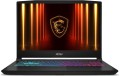 | 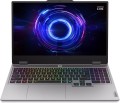 |
|---|---|---|
| MSI Katana 15 HX B14WFK [B14WFK-494XPL] | Lenovo LOQ 15IRX10 [83JE008FPB] | |
| Товар устарел | Товар устарел | |
| Тип | ноутбук | ноутбук |
Дисплей | ||
| Диагональ экрана | 15.6 " | 15.6 " |
| Тип матрицы | IPS | IPS |
| Покрытие экрана | матовое | антибликовое |
| Разрешение дисплея | 1920x1080 (16:9) | 1920x1080 (16:9) |
| Частота смены кадров | 144 Гц | 144 Гц |
| Яркость | 300 нит | |
| Контрастность | 1000 :1 | |
| Цветовой охват (sRGB) | 100 % | |
| Сертификат TÜV Rheinland |  |  |
| Поддержка NVIDIA G-Sync | | |
Процессор | ||
| Серия | Core i5 | Core i5 |
| Модель | 14450HX | 13450HX |
| Кодовое название процессора | Raptor Lake (14th Gen) | Raptor Lake (13th Gen) |
| Кол-во ядер | 10 (6P+4E) | 10 (6P+4E) |
| Кол-во потоков | 16 | 16 |
| Тактовая частота | 1.8 ГГц | 1.8 ГГц |
| Частота TurboBoost / TurboCore | 4.8 ГГц | 4.6 ГГц |
| Тепловыделение (CPU TDP) | 55 Вт | 55 Вт |
| Тест 3DMark06 | 14017 points | |
| Тест Passmark CPU Mark | 25129 points | |
| Тест SuperPI 1M | 7.2 с | |
Оперативная память | ||
| Объем оперативной памяти | 16 ГБ | 16 ГБ |
| Максимально устанавливаемый объем ОЗУ | 96 ГБ | 32 ГБ |
| Тип памяти | DDR5 | DDR5 |
| Частота памяти ОЗУ | 5600 МГц | 4800 МГц |
| Кол-во слотов ОЗУ | 2 | 2 |
Видеокарта | ||
| Тип видеокарты | дискретная | дискретная |
| Серия видеокарты | NVIDIA GeForce | NVIDIA GeForce |
| Модель видеокарты | RTX 5060 | RTX 5060 |
| Объем видеопамяти | 8 ГБ | 8 ГБ |
| Тип памяти видеокарты | GDDR7 | GDDR7 |
| Тепловыделение (GPU TDP) | 115 Вт | 100 Вт |
| Advanced Optimus | | |
| Поддержка VR | | |
| Тест 3DMark06 | 54494 points | |
| Тест 3DMark Vantage P | 81794 points | |
Накопитель | ||
| Тип накопителя | SSD M.2 NVMe | SSD M.2 NVMe |
| Емкость накопителя | 512 ГБ | 512 ГБ |
| Интерфейс накопителя M.2 | PCIe 4.0 4x | PCIe 4.0 4x |
| Размер накопителя M.2 | 22x42 мм | |
| Дополнительный разъем M.2 | 1 шт | |
| Интерфейс доп. разъема M.2 | PCI-E 4.0 4x | |
| Размер доп. накопителя M.2 | 22x80 мм | |
Разъемы и подключения | ||
| Порты подключения | HDMI v2.1 | HDMI v2.1 |
| Картридер | | |
| USB-A 5Gbps | 3 шт | |
| USB-A 10Gbps | 3 шт | |
| USB-C 10Gbps | 1 шт | 1 шт |
| Поддержка Alternate Mode | | |
| Макс. подключаемых мониторов | 2 | 2 |
| LAN (RJ-45) | 1 Гбит/с | 1 Гбит/с |
| Wi-Fi | Wi-Fi 6E (802.11ax) | Wi-Fi 6 (802.11ax) |
| Bluetooth | v5.3 | v5.2 |
Мультимедиа | ||
| Web-камера | 1280x720 (HD) | 2560x1920 (Quad HD) |
| Шторка для камеры | | |
| Количество динамиков | 2 шт | 2 шт |
Клавиатура | ||
| Подсветка | RGB 4 зонная | белая |
| Конструкция клавиш | островного типа | островного типа |
| Num блок | | |
| Дополнительных клавиш | 2 шт | 1 шт |
| Манипулятор | тачпад | тачпад |
Аккумулятор | ||
| Емкость батареи | 4850 мАч | |
| Емкость батареи | 75 Вт*ч | 60 Вт*ч |
| Напряжение батареи | 15.5 В | |
| Макс. время работы | 7.2 ч | |
| Питание по USB-C (Power Delivery) | | |
| Мощность Power Delivery | 100 Вт | |
| Быстрая зарядка | | |
| Время зарядки | 50% за 30 мин | |
| Комплектный блок питания | 240 Вт | 170 Вт |
Общее | ||
| Предустановленная ОС | без ОС | без ОС |
| Материал корпуса | матовый пластик | матовый пластик |
| Габариты (ШхГхТ) | 359x262x26 мм | 360x259x24 мм |
| Вес | 2.4 кг | 2.4 кг |
| Цвет корпуса | ||
| Дата добавления на E-Katalog | сентябрь 2025 | август 2025 |
Сравниваем MSI B14WFK-494XPL и Lenovo 83JE008FPB MSI Katana 15 HX B14WFK и Lenovo LOQ 15IRX10?
Возможно, вас заинтересует
Мои сравнения
MSI Katana 15 HX B14WFK часто сравнивают


Lenovo LOQ 15IRX10 часто сравнивают


Глоссарий
Покрытие экрана
— Глянцевое. Глянцевая поверхность улучшает общее качество изображения: при прочих равных картинка на таком экране выглядит более яркой и красочной, чем на матовом. С другой стороны, на подобной поверхности сильно заметны загрязнения, а при ярком внешнем освещении на ней возникает множество бликов, способных сильно помешать просмотру. Поэтому вместо классического глянца в ноутбуках все чаще применяется антибликовая разновидность такого покрытия (см. ниже). Тем не менее, данный вариант все еще не теряет популярности: обходится он несколько дешевле «антиблика», а при мягком, относительно неярком освещении — даже может обеспечить более приятное глазу изображение.
— Матовое. Матовое покрытие обходится недорого и не образует бликов даже от довольно яркого освещения. С другой стороны, картинка на таком экране получается заметно тусклее, чем на аналогичном глянцевом дисплее. Впрочем, этот момент можно компенсировать различными конструктивными решениями (прежде всего хорошим запасом яркости); так что данный вариант можно встретить во всех категориях современных ноутбуков — от бюджетных моделей для работы с документами до топовых игровых конфигураций.
— Глянцевое (антибликовое). Разновидность описанного выше глянцевого покрытия, разработанная с таким расчетом, чтобы снизить количество бликов от внешних источников освещения. Такие экраны действительно бликуют заметн...о меньше традиционных глянцевых (а то и вовсе не дают бликов); при этом по качеству изображения они как минимум превосходят матовые. Так что именно этот тип покрытия в наше время пользуется наибольшей популярностью.
— Матовое. Матовое покрытие обходится недорого и не образует бликов даже от довольно яркого освещения. С другой стороны, картинка на таком экране получается заметно тусклее, чем на аналогичном глянцевом дисплее. Впрочем, этот момент можно компенсировать различными конструктивными решениями (прежде всего хорошим запасом яркости); так что данный вариант можно встретить во всех категориях современных ноутбуков — от бюджетных моделей для работы с документами до топовых игровых конфигураций.
— Глянцевое (антибликовое). Разновидность описанного выше глянцевого покрытия, разработанная с таким расчетом, чтобы снизить количество бликов от внешних источников освещения. Такие экраны действительно бликуют заметн...о меньше традиционных глянцевых (а то и вовсе не дают бликов); при этом по качеству изображения они как минимум превосходят матовые. Так что именно этот тип покрытия в наше время пользуется наибольшей популярностью.
Яркость
Максимальная яркость, которую способен обеспечить экран ноутбука.
Чем ярче окружающее освещение — тем ярче должен быть и экран ноутбука, иначе изображение на нем может оказаться трудночитаемым. И наоборот: при тусклом внешнем освещении высокая яркость излишня — она сильно нагружает глаза (впрочем, на это случай современные ноутбуки предусматривают регулировкой яркости). В свете этого чем выше данный показатель — тем более универсальным является экран, тем шире диапазон условий, в котором его можно эффективно применять. Обратной стороной этих преимуществ является увеличение цены и энергопотребления.
Что касается конкретных значений, то немало современных ноутбуков имеют яркость в 250 – 300 нит и даже ниже. Этого вполне достаточно для работы под искусственным освещением средней интенсивности, но вот при ярком естественном свете с видимостью уже могут возникнуть проблемы. Для использования в солнечную погоду (особенно вне помещений) желательно иметь запас по яркости хотя бы в пределах 300 – 350 нит. А в наиболее продвинутых моделях этот параметр может составлять 350 – 400 нит, 401 – 500 нит и даже более 500 нит.
Чем ярче окружающее освещение — тем ярче должен быть и экран ноутбука, иначе изображение на нем может оказаться трудночитаемым. И наоборот: при тусклом внешнем освещении высокая яркость излишня — она сильно нагружает глаза (впрочем, на это случай современные ноутбуки предусматривают регулировкой яркости). В свете этого чем выше данный показатель — тем более универсальным является экран, тем шире диапазон условий, в котором его можно эффективно применять. Обратной стороной этих преимуществ является увеличение цены и энергопотребления.
Что касается конкретных значений, то немало современных ноутбуков имеют яркость в 250 – 300 нит и даже ниже. Этого вполне достаточно для работы под искусственным освещением средней интенсивности, но вот при ярком естественном свете с видимостью уже могут возникнуть проблемы. Для использования в солнечную погоду (особенно вне помещений) желательно иметь запас по яркости хотя бы в пределах 300 – 350 нит. А в наиболее продвинутых моделях этот параметр может составлять 350 – 400 нит, 401 – 500 нит и даже более 500 нит.
Контрастность
Контрастность экрана, установленного в ноутбуке.
Контрастность — это наибольшая разница в яркости между самым светлым белым цветом и самым темным черным, которую можно достичь на одном экране. Записывается она дробью, например, 560:1; при этом чем больше первое число — тем выше контрастность, тем более продвинутым является экран и тем лучшего качества изображения на нем можно добиться. Особенно это заметно при больших перепадах яркости в пределах одного кадра: при невысокой контрастности отдельные детали, расположенные на самых темных или самых светлых участках картинки, могут теряться, увеличение контрастности позволяет до определенной степени устранить это явление. Обратная сторона этих преимуществ — увеличение стоимости.
Отдельно подчеркнем, что в данном случае указывается исключительно статическая контрастность — разница, обеспечиваемая в пределах одного кадра в обычном режиме работы, на постоянной яркости и без использования специальных технологий. В рекламных целях некоторые производители могут приводить также данные по так называемой динамической контрастности — она может измеряться весьма внушительными цифрами (семизначными и более). Однако ориентироваться стоит прежде всего на статическую контрастность — это базовая характеристика любого дисплея.
Что касается конкретных значений, то даже в самых продвинутых экранах данный показатель не превышает 2000:1. А в целом современные ноутбуки имеют довольно невысокую контрастность — предполага...ется, что для задач, требующих более продвинутых характеристик изображения, разумнее использовать внешний экран (монитор или телевизор).
Контрастность — это наибольшая разница в яркости между самым светлым белым цветом и самым темным черным, которую можно достичь на одном экране. Записывается она дробью, например, 560:1; при этом чем больше первое число — тем выше контрастность, тем более продвинутым является экран и тем лучшего качества изображения на нем можно добиться. Особенно это заметно при больших перепадах яркости в пределах одного кадра: при невысокой контрастности отдельные детали, расположенные на самых темных или самых светлых участках картинки, могут теряться, увеличение контрастности позволяет до определенной степени устранить это явление. Обратная сторона этих преимуществ — увеличение стоимости.
Отдельно подчеркнем, что в данном случае указывается исключительно статическая контрастность — разница, обеспечиваемая в пределах одного кадра в обычном режиме работы, на постоянной яркости и без использования специальных технологий. В рекламных целях некоторые производители могут приводить также данные по так называемой динамической контрастности — она может измеряться весьма внушительными цифрами (семизначными и более). Однако ориентироваться стоит прежде всего на статическую контрастность — это базовая характеристика любого дисплея.
Что касается конкретных значений, то даже в самых продвинутых экранах данный показатель не превышает 2000:1. А в целом современные ноутбуки имеют довольно невысокую контрастность — предполага...ется, что для задач, требующих более продвинутых характеристик изображения, разумнее использовать внешний экран (монитор или телевизор).
Цветовой охват (sRGB)
Цветовой охват матрицы ноутбука по цветовой модели Rec.709 либо по sRGB.
Цветовой охват описывает диапазон цветов, который может отображаться на экране. Он указывается в процентах, однако не относительно всего многообразия видимых цветов, а относительно условного цветового пространства (цветовой модели). Это связано с тем, что ни один современный экран не способен отобразить все видимые человеком цвета. Тем не менее, чем больше цветовой охват — тем шире возможности экрана, тем качественнее получается его цветопередача.
Конкретно же sRGB и Rec.709 являются самыми популярными из современных цветовых моделей; они имеют один и тот же диапазон и различаются лишь областью применения (sRGB используют в компьютерах, Rec. 709 — в HD-телевидении). Поэтому чем ближе цветовой охват к 100 % — тем точнее цвета на экране будут соответствовать тем цветам, которые изначально были задуманы создателем фильма, игры и т. п. В то же время стоит учитывать, что подобная точность не особенно нужна в повседневном применении — она критична лишь при профессиональной работе с цветом; и даже в таких случаях удобнее бывает купить к ноутбуку отдельный монитор с широким цветовым охватом, а не искать лэптоп с высококачественной (и, соответственно, дорогой) матрицей.
Цветовой охват описывает диапазон цветов, который может отображаться на экране. Он указывается в процентах, однако не относительно всего многообразия видимых цветов, а относительно условного цветового пространства (цветовой модели). Это связано с тем, что ни один современный экран не способен отобразить все видимые человеком цвета. Тем не менее, чем больше цветовой охват — тем шире возможности экрана, тем качественнее получается его цветопередача.
Конкретно же sRGB и Rec.709 являются самыми популярными из современных цветовых моделей; они имеют один и тот же диапазон и различаются лишь областью применения (sRGB используют в компьютерах, Rec. 709 — в HD-телевидении). Поэтому чем ближе цветовой охват к 100 % — тем точнее цвета на экране будут соответствовать тем цветам, которые изначально были задуманы создателем фильма, игры и т. п. В то же время стоит учитывать, что подобная точность не особенно нужна в повседневном применении — она критична лишь при профессиональной работе с цветом; и даже в таких случаях удобнее бывает купить к ноутбуку отдельный монитор с широким цветовым охватом, а не искать лэптоп с высококачественной (и, соответственно, дорогой) матрицей.
Сертификат TÜV Rheinland
Сертификация дисплея ноутбука на предмет безопасного уровня излучения синего света и частоты мерцания панели. Наличие сертификата TÜV Rheinland подтверждает комфортность экрана для глаз.
TÜV Rheinland — крупный международный концерн со штаб-квартирой в немецком Кёльне, предоставляющий широкий перечень аудиторских услуг. Спецами компании был разработан и утверждён ряд тестов на соответствие экранов мобильных устройств, мониторов и телевизоров необходимому уровню защиты глаз от вредоносного воздействия излучения дисплеев на зрение пользователя по ту сторону экрана. Авторитетное мнение TÜV Rheinland пользуется уважением в технокомьюнити. Сертификаты этого органа выдаются успешно испытуемым образцам электроники за внедряемые технологии фильтрации синего света и подавления мерцания экранов.
TÜV Rheinland — крупный международный концерн со штаб-квартирой в немецком Кёльне, предоставляющий широкий перечень аудиторских услуг. Спецами компании был разработан и утверждён ряд тестов на соответствие экранов мобильных устройств, мониторов и телевизоров необходимому уровню защиты глаз от вредоносного воздействия излучения дисплеев на зрение пользователя по ту сторону экрана. Авторитетное мнение TÜV Rheinland пользуется уважением в технокомьюнити. Сертификаты этого органа выдаются успешно испытуемым образцам электроники за внедряемые технологии фильтрации синего света и подавления мерцания экранов.
Поддержка NVIDIA G-Sync
Поддержка ноутбуком технологии NVIDIA G-Sync.
Данная функция встречается только в моделях, оснащенных дискретными видеокартами NVIDIA. Используется она для того, чтобы согласовать между собой частоту кадров экрана и частоту кадров поступающего на него сигнала — так, чтобы эти частоты совпадали. Это позволяет избежать миганий, подергиваний и других дефектов изображения, которые могут возникнуть из-за рассинхронизации. Данная функция особенно полезна для игр, где частота кадров видеосигнала может «плавать» в зависимости от нагрузки на графическое ядро; собственно, большинство ноутбуков с G-Sync относятся именно к геймерским.
Аналогичное решение для видеокарт AMD носит название FreeSync.
Данная функция встречается только в моделях, оснащенных дискретными видеокартами NVIDIA. Используется она для того, чтобы согласовать между собой частоту кадров экрана и частоту кадров поступающего на него сигнала — так, чтобы эти частоты совпадали. Это позволяет избежать миганий, подергиваний и других дефектов изображения, которые могут возникнуть из-за рассинхронизации. Данная функция особенно полезна для игр, где частота кадров видеосигнала может «плавать» в зависимости от нагрузки на графическое ядро; собственно, большинство ноутбуков с G-Sync относятся именно к геймерским.
Аналогичное решение для видеокарт AMD носит название FreeSync.
Модель
Конкретная модель процессора, установленного в ноутбуке, а точнее — индекс процессора в пределах своей серии (см. выше). Зная полное название процессора (серию и модель), можно найти подробные данные по нему (вплоть до практических обзоров) и уточнить его возможности.
Кодовое название процессора
Кодовое название процессора, установленного в ноутбуке.
Этот параметр характеризует прежде всего поколение, к которому относится процессор, и микроархитектуру, используемую в нем. При этом к одной и той же микроархитектуре/поколению могут принадлежать чипы с разными кодовыми названиями; в таких случаях они различаются по другим параметрам — общему позиционированию, принадлежности к определенным сериям (см. выше), наличию/отсутствию определенных специфических функций и т. п.
В наше время в процессорах Intel актуальны такие кодовые названия: Coffee Lake, Comet Lake, Ice Lake, Tiger Lake, Jasper Lake, Alder Lake, Raptor Lake (13 пок), Alder Lake-N, Raptor Lake Refresh (14 пок), Meteor Lake (Series 1), Raptor Lake (Series 1), Arrow Lake (Series 2), Lunar Lake (Series 2), Raptor Lake (Series 2), Panther Lake (Series 3). Для AMD список выглядит так: Zen 2 Renoir, Zen 2 Lucienne..., Zen 3 Cezanne, Zen 3 Barcelo, Zen 3+ Rembrandt, Zen 3+ Rembrandt R, Zen 2 Mendocino, Zen 3 Barcelo R, Zen 4 Dragon Range, Zen 4 Phoenix, Zen 4 Hawk Point, Zen 5 Strix Point, Zen 5 Strix Halo, Zen 5 Krackan Point, Zen 5 Gorgon Point. Подробные данные по разным кодовым названиям можно найти в специальных источниках.
Этот параметр характеризует прежде всего поколение, к которому относится процессор, и микроархитектуру, используемую в нем. При этом к одной и той же микроархитектуре/поколению могут принадлежать чипы с разными кодовыми названиями; в таких случаях они различаются по другим параметрам — общему позиционированию, принадлежности к определенным сериям (см. выше), наличию/отсутствию определенных специфических функций и т. п.
В наше время в процессорах Intel актуальны такие кодовые названия: Coffee Lake, Comet Lake, Ice Lake, Tiger Lake, Jasper Lake, Alder Lake, Raptor Lake (13 пок), Alder Lake-N, Raptor Lake Refresh (14 пок), Meteor Lake (Series 1), Raptor Lake (Series 1), Arrow Lake (Series 2), Lunar Lake (Series 2), Raptor Lake (Series 2), Panther Lake (Series 3). Для AMD список выглядит так: Zen 2 Renoir, Zen 2 Lucienne..., Zen 3 Cezanne, Zen 3 Barcelo, Zen 3+ Rembrandt, Zen 3+ Rembrandt R, Zen 2 Mendocino, Zen 3 Barcelo R, Zen 4 Dragon Range, Zen 4 Phoenix, Zen 4 Hawk Point, Zen 5 Strix Point, Zen 5 Strix Halo, Zen 5 Krackan Point, Zen 5 Gorgon Point. Подробные данные по разным кодовым названиям можно найти в специальных источниках.
Частота TurboBoost / TurboCore
Тактовая частота процессора, достигаемая в режиме «разгона» TurboBoost или TurboCore.
Технологии Turbo Boost и Turbo Core используются разными производителями (Intel и AMD соответственно), однако принцип действия у них один: распределение нагрузки с более загруженных ядер процессора на менее загруженные для улучшения производительности. Режим «разгона» характеризуется повышенной тактовой частотой, она и указывается в данном случае.
Подробнее о тактовой частоте в целом см. соответствующий пункт выше.
Технологии Turbo Boost и Turbo Core используются разными производителями (Intel и AMD соответственно), однако принцип действия у них один: распределение нагрузки с более загруженных ядер процессора на менее загруженные для улучшения производительности. Режим «разгона» характеризуется повышенной тактовой частотой, она и указывается в данном случае.
Подробнее о тактовой частоте в целом см. соответствующий пункт выше.