
Сравнение Asus ROG Claymore Core Black Switch vs Asus Strix Tactic Pro
Добавить в сравнение | 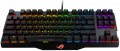 | 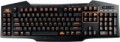 |
|---|---|---|
| Asus ROG Claymore Core Black Switch | Asus Strix Tactic Pro | |
от 81 200 тг. | от 72 470 тг. | |
Aura Sync — синхронизация подсветки с другими устройствами с этой технологией Отличается от Asus ROG Claymore отсутствием Num модуля в комплекте | ||
| Тип подключения | проводная | проводная |
| Длина кабеля | 1.8 м | 1.8 м |
| Тип | игровая | игровая |
| Формат | 80% (TKL, без Num-блока) | 100% (полноразмерная) |
| Раскладка | ANSI | ANSI |
Клавиатура | ||
| Ход клавиш | высокий | высокий |
| Тип клавиш | классического типа | классического типа |
| Конструкция клавиш | механическая | механическая |
| Переключатели | Cherry MX Black (Linear) | Cherry MX Black (Linear) |
| Дополнительных клавиш | 17 | |
| Программируемых клавиш | 21 | |
| Клавиша Fn |  | |
| Поворотный регулятор |  | |
Дополнительно | ||
| Цвет букв кириллицы | прозрачные | |
| Встроенная память | | |
| Игровой режим | | |
| Подсветка | RGB | оранжевая |
| Подсветка с эффектами | Asus Aura Sync | + |
Подключение и питание | ||
| Кабель | USB-A съемный в оплетке | USB-A в оплетке |
Общее | ||
| Корпус Skeleton | | |
| Размеры | 360x145x45 мм | 515x178x33 мм |
| Вес | 770 г | |
| Цвет корпуса | ||
| Дата добавления на E-Katalog | декабрь 2016 | январь 2015 |
Сравниваем Asus ROG Claymore Core и Strix Tactic Pro
Клавиатуры Asus ROG Claymore Core и Asus Strix Tactic Pro имеют много общего, включая проводное подключение и использование переключателей Cherry MX Black. Однако, основное отличие заключается в формате: ROG Claymore Core — компактная клавиатура без Num-блока, в то время как Strix Tactic Pro — стандартная клавиатура с Num-блоком. Также Strix Tactic Pro предлагает больше дополнительных клавиш (21 программируемая и 17 дополнительных), что может быть полезно для геймеров. В плане подсветки, ROG Claymore Core поддерживает RGB с эффектами Asus Aura Sync, тогда как Strix Tactic Pro имеет оранжевую подсветку. У ROG Claymore Core есть съемный кабель и корпус Skeleton, что делает её более удобной для транспортировки.
Возможно, вас заинтересует
Мои сравнения
Asus ROG Claymore Core часто сравнивают


Asus Strix Tactic Pro часто сравнивают


Глоссарий
Формат
— 100% (полноразмерные). Классическая раскладка на 104/105 клавиш с полноценным NumPad, отдельным рядом F1–F12 и навигационным кластером Insert/Delete, Home/End, PgUp/PgDn; такой вариант ценят за привычную геометрию, скорость набора и удобство частого ввода чисел, поэтому он оптимален для работы в Excel, бухгалтерии, IDE и монтажных программах, а в играх NumPad нередко используют под бинды и макросы; по сравнению с TKL/80% без цифрового блока, а также 96% и 1800-compact, формат 100% обеспечивает максимальный комфорт и меньше переобучения, но занимает больше места на столе и отодвигает мышь, так что для компактных рабочих мест разумнее смотреть в сторону меньших форматов.
— 1800 (компактные полноразмерные). Полнофункциональная раскладка с цифровым блоком, но в более узком корпусе: NumPad сдвинут ближе к основному полю, а навигация чаще переносится над ним или уплотняется рядом со стрелками. По ощущениям это «как 100%», но короче на несколько сантиметров, поэтому мышь ближе к центру и кистям комфортнее. В сравнении с TKL вы сохраняете быстрый ввод чисел, а против 96% получаете чуть более «воздушную» геометрию с понятными ориентирами. Из нюансов — нестандартные размеры некоторых клавиш и правого блока, что иногда требует специальных наборов кейкапов. Такой формат удобен для Excel, бухгалтерии, IDE и монтажа, а геймерам даёт NumPad под макросы, при этом экономя место на столе.
— 96% (компактные полноразмерные).... Клавиатуры, которые сохраняют все ключевые зоны 100% (ряд F1–F12, стрелки, навигация и NumPad), но переносят их в плотную «сеточную» компоновку, почти как у TKL по ширине. Цифровой блок сдвигают ближе к основному полю, а Insert/Home/End и PgUp/PgDn нередко ужимают до 1u и объединяют над стрелками или рядом с NumPad. В сравнении с 1800-форматом 96% ещё компактнее и визуально «ровнее», а против TKL вы не теряете скорость ввода чисел. Из нюансов — возможные нестандартные размеры правого шифта, нулей и плюса на NumPad и более требовательный подбор кейкапов. Такой формат выбирают для Excel и бухгалтерии, монтажа и кодинга, а геймеры используют NumPad под макросы, получая максимум функций при минимальной ширине стола.
— 80% (TKL, без Num-блока). Полнофункциональная клавиатура без цифрового блока: остаются ряд F1–F12, стрелки и навигация Insert/Delete, Home/End, PgUp/PgDn, но ширина заметно меньше, а мышь ближе к центру — удобнее для плеч и запястий. Такой формат любят геймеры и разработчики: места на столе больше, а привычные клавиши и хоткеи на месте. В сравнении с 100% теряете только быстрый набор чисел, который при желании закрывается отдельным беспроводным NumPad или «нампадом» в слоях. По сравнению с 75% TKL читабельнее и «воздушнее» благодаря отдельному навигационному блоку; в отличие от 96% он компактнее по хвату мыши, хотя и без NumPad. Формат 80% (TKL) оптимален для FPS, работы в IDE, монтажа и повседневной офисной рутины, где цифры вводятся не непрерывно.
— 75% (компактные TKL, без Num-блока). «Почти TKL», где все основные клавиши под рукой, но корпус короче на несколько сантиметров за счёт плотной «ступенчатой» компоновки стрелок и навигации. По сравнению с 80% уменьшается разнос между руками и мышью, что улучшает эргономику при длительной работе, а относительно 100% и 96% вы теряете только цифровой блок, выигрывая место для мыши и более нейтральную посадку плеч. Такой формат выбирают для IDE и дизайн-пакетов, FPS и MOBA, мобильных сетапов с узким столом, когда цифры вводятся нерегулярно или закрываются внешним NumPad. Учтите нюанс: у 75% встречаются нестандартные размеры правого блока и отдельных клавиш, что важно при подборе кейкапов и стабилизаторов.
— 65% (ультракомпактные, без F-ряда). «Сжатый TKL»: алфавитный блок, стрелки и пара навигационных клавиш остаются на месте, а NumPad и верхний ряд F1–F12 вызываются через Fn. Такая компоновка заметно короче по ширине, мышь ближе к центру, руки меньше разводятся — удобно на узком столе, при работе за ноутбуком и в поездках. В сравнении с 60% формат 65% практичнее благодаря отдельным стрелкам и Delete; против 75% и 80% он компактнее, но чаще требует привычки к слоям. Возможны нестандартные размеры правого шифта и навигации — это важно при выборе кейкапов. В реальных сценариях формат 65% хорош для IDE, стриминга и игр FPS/MOBA, а при регулярном вводе чисел его дополняют внешним беспроводным NumPad.
— 60% (мини). Классическая «урезанная» раскладка на ~61/62 клавиши без NumPad, без верхнего ряда F1–F12 и без отдельного навигационного кластера: всё это вызывается через слой Fn, а стрелки обычно тоже назначают на сочетания. По сравнению с 65% такой формат ещё компактнее, но чаще требует привыкания к слоям; против 75%/80% вы экономите ширину стола и получаете более нейтральную посадку плеч, зато теряете «быстрые» F-клавиши. Сильные стороны 60% — портативность, свободное место для мыши и коврика, меньше перемещений руки между клавиатурой и мышью, поэтому он популярен у геймеров FPS, стримеров и тех, кто работает за ноутбуком на узком столе или в поездках. Если нужен активный ввод чисел или «горячие» F-кнопки — помогает внешний беспроводной NumPad и продуманная раскладка слоёв.
— 40% (ультрамини). Радикально компактная раскладка примерно на 40–50 клавиш без числового ряда, стрелок и F-клавиш: всё вызывается слоями Fn, комбинированными нажатиями и макросами, нередко с ортолинейной матрицей. За счёт минимальной ширины мышь ближе к центру, уменьшается разнос рук и освобождается стол, что ценят мобильные пользователи и минималисты. В сравнении с 60% и 65% формат 40% требует более серьёзной адаптации и продуманной прошивки (QMK/VIA, home-row mods, tap-dance), а подбор кейкапов сложнее из-за нестандарта. Сильная сторона — портативность и скорость после привыкания; слабая — зависимость от слоёв и неудобство частого ввода чисел и стрелочной навигации. Формат 40% практичен в поездках, при работе за ноутбуком в док-станции, наборе текста в редакторах с хоткеями и для стриминга, а потребность в цифрах обычно закрывают внешним NumPad.
— 1800 (компактные полноразмерные). Полнофункциональная раскладка с цифровым блоком, но в более узком корпусе: NumPad сдвинут ближе к основному полю, а навигация чаще переносится над ним или уплотняется рядом со стрелками. По ощущениям это «как 100%», но короче на несколько сантиметров, поэтому мышь ближе к центру и кистям комфортнее. В сравнении с TKL вы сохраняете быстрый ввод чисел, а против 96% получаете чуть более «воздушную» геометрию с понятными ориентирами. Из нюансов — нестандартные размеры некоторых клавиш и правого блока, что иногда требует специальных наборов кейкапов. Такой формат удобен для Excel, бухгалтерии, IDE и монтажа, а геймерам даёт NumPad под макросы, при этом экономя место на столе.
— 96% (компактные полноразмерные).... Клавиатуры, которые сохраняют все ключевые зоны 100% (ряд F1–F12, стрелки, навигация и NumPad), но переносят их в плотную «сеточную» компоновку, почти как у TKL по ширине. Цифровой блок сдвигают ближе к основному полю, а Insert/Home/End и PgUp/PgDn нередко ужимают до 1u и объединяют над стрелками или рядом с NumPad. В сравнении с 1800-форматом 96% ещё компактнее и визуально «ровнее», а против TKL вы не теряете скорость ввода чисел. Из нюансов — возможные нестандартные размеры правого шифта, нулей и плюса на NumPad и более требовательный подбор кейкапов. Такой формат выбирают для Excel и бухгалтерии, монтажа и кодинга, а геймеры используют NumPad под макросы, получая максимум функций при минимальной ширине стола.
— 80% (TKL, без Num-блока). Полнофункциональная клавиатура без цифрового блока: остаются ряд F1–F12, стрелки и навигация Insert/Delete, Home/End, PgUp/PgDn, но ширина заметно меньше, а мышь ближе к центру — удобнее для плеч и запястий. Такой формат любят геймеры и разработчики: места на столе больше, а привычные клавиши и хоткеи на месте. В сравнении с 100% теряете только быстрый набор чисел, который при желании закрывается отдельным беспроводным NumPad или «нампадом» в слоях. По сравнению с 75% TKL читабельнее и «воздушнее» благодаря отдельному навигационному блоку; в отличие от 96% он компактнее по хвату мыши, хотя и без NumPad. Формат 80% (TKL) оптимален для FPS, работы в IDE, монтажа и повседневной офисной рутины, где цифры вводятся не непрерывно.
— 75% (компактные TKL, без Num-блока). «Почти TKL», где все основные клавиши под рукой, но корпус короче на несколько сантиметров за счёт плотной «ступенчатой» компоновки стрелок и навигации. По сравнению с 80% уменьшается разнос между руками и мышью, что улучшает эргономику при длительной работе, а относительно 100% и 96% вы теряете только цифровой блок, выигрывая место для мыши и более нейтральную посадку плеч. Такой формат выбирают для IDE и дизайн-пакетов, FPS и MOBA, мобильных сетапов с узким столом, когда цифры вводятся нерегулярно или закрываются внешним NumPad. Учтите нюанс: у 75% встречаются нестандартные размеры правого блока и отдельных клавиш, что важно при подборе кейкапов и стабилизаторов.
— 65% (ультракомпактные, без F-ряда). «Сжатый TKL»: алфавитный блок, стрелки и пара навигационных клавиш остаются на месте, а NumPad и верхний ряд F1–F12 вызываются через Fn. Такая компоновка заметно короче по ширине, мышь ближе к центру, руки меньше разводятся — удобно на узком столе, при работе за ноутбуком и в поездках. В сравнении с 60% формат 65% практичнее благодаря отдельным стрелкам и Delete; против 75% и 80% он компактнее, но чаще требует привычки к слоям. Возможны нестандартные размеры правого шифта и навигации — это важно при выборе кейкапов. В реальных сценариях формат 65% хорош для IDE, стриминга и игр FPS/MOBA, а при регулярном вводе чисел его дополняют внешним беспроводным NumPad.
— 60% (мини). Классическая «урезанная» раскладка на ~61/62 клавиши без NumPad, без верхнего ряда F1–F12 и без отдельного навигационного кластера: всё это вызывается через слой Fn, а стрелки обычно тоже назначают на сочетания. По сравнению с 65% такой формат ещё компактнее, но чаще требует привыкания к слоям; против 75%/80% вы экономите ширину стола и получаете более нейтральную посадку плеч, зато теряете «быстрые» F-клавиши. Сильные стороны 60% — портативность, свободное место для мыши и коврика, меньше перемещений руки между клавиатурой и мышью, поэтому он популярен у геймеров FPS, стримеров и тех, кто работает за ноутбуком на узком столе или в поездках. Если нужен активный ввод чисел или «горячие» F-кнопки — помогает внешний беспроводной NumPad и продуманная раскладка слоёв.
— 40% (ультрамини). Радикально компактная раскладка примерно на 40–50 клавиш без числового ряда, стрелок и F-клавиш: всё вызывается слоями Fn, комбинированными нажатиями и макросами, нередко с ортолинейной матрицей. За счёт минимальной ширины мышь ближе к центру, уменьшается разнос рук и освобождается стол, что ценят мобильные пользователи и минималисты. В сравнении с 60% и 65% формат 40% требует более серьёзной адаптации и продуманной прошивки (QMK/VIA, home-row mods, tap-dance), а подбор кейкапов сложнее из-за нестандарта. Сильная сторона — портативность и скорость после привыкания; слабая — зависимость от слоёв и неудобство частого ввода чисел и стрелочной навигации. Формат 40% практичен в поездках, при работе за ноутбуком в док-станции, наборе текста в редакторах с хоткеями и для стриминга, а потребность в цифрах обычно закрывают внешним NumPad.
Дополнительных клавиш
Количество дополнительных клавиш, предусмотренных в конструкции клавиатуры.
Такие клавиши не относятся к стандартной раскладке и предназначены для быстрого доступа к специфическим функциям или отдельным приложениям — например, для управления медиаплеером или открытия почты одним нажатием кнопки. Данная функция удобна тем, что команды с дополнительных клавиш обычно распознаются системой независимо от того, что находится на экране — благодаря этому, к примеру вам не придется закрывать текстовый редактор для переключения трека в плеере.
Отметим, что в данном случае речь идет именно об отдельных клавишах, имеющих строго определенное назначение и соответствующую маркировку. Программируемые кнопки, клавиша Fn (см. ниже) и функции основных клавиш, реализуемые через Fn, в данном пункте не учитываются.
Такие клавиши не относятся к стандартной раскладке и предназначены для быстрого доступа к специфическим функциям или отдельным приложениям — например, для управления медиаплеером или открытия почты одним нажатием кнопки. Данная функция удобна тем, что команды с дополнительных клавиш обычно распознаются системой независимо от того, что находится на экране — благодаря этому, к примеру вам не придется закрывать текстовый редактор для переключения трека в плеере.
Отметим, что в данном случае речь идет именно об отдельных клавишах, имеющих строго определенное назначение и соответствующую маркировку. Программируемые кнопки, клавиша Fn (см. ниже) и функции основных клавиш, реализуемые через Fn, в данном пункте не учитываются.
Программируемых клавиш
Количество программируемых клавиш, предусмотренное в конструкции клавиатуры. Как и описанные выше дополнительные, такие клавиши располагаются вне стандартной раскладки. В то же время они не имеют жёстко определённого назначения — каждую отдельную функцию может задать сам пользователь, отсюда и название. Некоторые производители, правда, могут изначально программировать эти клавиши, но эту программу всё равно можно при желании изменить.
Преимущество подобного оснащения очевидно: дополнительные возможности клавиатуры можно с лёгкостью настроить под себя. Особенно эту возможность ценят геймеры, поэтому программируемые клавиши часто встречаются в игровых моделях. С другой стороны, сами клавиши обычно имеют нейтральную маркировку (например, P1, P2 …), и пользователю приходится запоминать, какая функция куда «привязана»; это может вызвать путаницу.
Преимущество подобного оснащения очевидно: дополнительные возможности клавиатуры можно с лёгкостью настроить под себя. Особенно эту возможность ценят геймеры, поэтому программируемые клавиши часто встречаются в игровых моделях. С другой стороны, сами клавиши обычно имеют нейтральную маркировку (например, P1, P2 …), и пользователю приходится запоминать, какая функция куда «привязана»; это может вызвать путаницу.
Поворотный регулятор
Дополнительный элемент управления на клавиатуре в виде вращающейся ручки или колёсика, обычно предназначенный для регулировки громкости. С его помощью можно приглушить музыку или звук в игре простым поворотом, без сочетаний клавиш с Fn.
В многофункциональных моделях поворотный регулятор также управляет яркостью подсветки, прокруткой страниц или масштабом изображения. Нажатие может выполнять отдельную команду, например отключать звук, а набор функций и возможность их переназначения зависят от модели.
В многофункциональных моделях поворотный регулятор также управляет яркостью подсветки, прокруткой страниц или масштабом изображения. Нажатие может выполнять отдельную команду, например отключать звук, а набор функций и возможность их переназначения зависят от модели.
Цвет букв кириллицы
Цвет букв кириллицы, нанесенных на клавиатуру.
Этот цвет обычно выбирается с таким расчетом, чтобы буквы были хорошо заметны. На функционал клавиатуры этот момент не влияет, и выбор в данном случае зависит в основном от личных предпочтений. Впрочем, есть и практический момент: для неопытных пользователей, не освоивших слепой набор, желательно, чтобы буквы максимально выделялись на фоне клавиш.
Отдельный случай представляют собой прозрачные буквы — они применяются в клавиатурах, оснащенных подсветкой (см. ниже), благодаря чему такие символы при включенной подсветке оказываются видны даже в темноте.
Этот цвет обычно выбирается с таким расчетом, чтобы буквы были хорошо заметны. На функционал клавиатуры этот момент не влияет, и выбор в данном случае зависит в основном от личных предпочтений. Впрочем, есть и практический момент: для неопытных пользователей, не освоивших слепой набор, желательно, чтобы буквы максимально выделялись на фоне клавиш.
Отдельный случай представляют собой прозрачные буквы — они применяются в клавиатурах, оснащенных подсветкой (см. ниже), благодаря чему такие символы при включенной подсветке оказываются видны даже в темноте.
Встроенная память
Наличие в клавиатуре собственной встроенной памяти.
Данная особенность встречается в основном в высококлассных моделях игровой специализации (см. «По назначению»). Встроенная память в таких клавиатурах используется в основном для хранения пользовательских настроек — например, заданных функций программируемых клавиш — а также макросов (последовательностей команд, которые активируются нажатием одной-двух кнопок). В любом случае наличие собственной памяти означает расширенные возможности по настройке клавиатуры.
Данная особенность встречается в основном в высококлассных моделях игровой специализации (см. «По назначению»). Встроенная память в таких клавиатурах используется в основном для хранения пользовательских настроек — например, заданных функций программируемых клавиш — а также макросов (последовательностей команд, которые активируются нажатием одной-двух кнопок). В любом случае наличие собственной памяти означает расширенные возможности по настройке клавиатуры.
Подсветка
Цвет подсветки, предусмотренной в конструкции клавиатуры.
В целом подсветка выполняет две функции: практическую (делает клавиши лучше видимыми при слабом освещении) и эстетическую (придает клавиатуре красивый внешний вид). Однако нельзя сказать, что клавиатуры без подсветки будут непригодны в темноте, свет от монитора все же осветит кнопки. Простейшим вариантом подсветки является одноцветная. Конкретные цвета при этом могут быть разными: к примеру, белый хорошо подходит для клавиатур общего назначения (рабочей или домашней), а вот в игровых или дизайнерских моделях могут встречаться и другие оттенки, например, красный, зеленый, синий, фиолетовый или оранжевый. Если же для клавиатуры указано два или три цвета — это может означать либо возможность переключения между этими цветами, либо то, что данная модель поставляется в нескольких версиях, различающихся по оттенку подсветки; эти нюансы стоит уточнять отдельно.
Самые продвинутые варианты — это многоцветная и RGB-подсветка. Многоцветными называют системы, в которых предусмотрено более трех вариантов цвета, иногда с промежуточными оттенками. А RGB-подсветка позволяет выбрать...практически любой оттенок по желанию пользователя; кроме того, возможность синхронизации (см. «Подсветка с эффектами») встречается преимущественно в таких системах, хотя другими эффектами могут оснащаться и одноцветные клавиатуры.
В целом подсветка выполняет две функции: практическую (делает клавиши лучше видимыми при слабом освещении) и эстетическую (придает клавиатуре красивый внешний вид). Однако нельзя сказать, что клавиатуры без подсветки будут непригодны в темноте, свет от монитора все же осветит кнопки. Простейшим вариантом подсветки является одноцветная. Конкретные цвета при этом могут быть разными: к примеру, белый хорошо подходит для клавиатур общего назначения (рабочей или домашней), а вот в игровых или дизайнерских моделях могут встречаться и другие оттенки, например, красный, зеленый, синий, фиолетовый или оранжевый. Если же для клавиатуры указано два или три цвета — это может означать либо возможность переключения между этими цветами, либо то, что данная модель поставляется в нескольких версиях, различающихся по оттенку подсветки; эти нюансы стоит уточнять отдельно.
Самые продвинутые варианты — это многоцветная и RGB-подсветка. Многоцветными называют системы, в которых предусмотрено более трех вариантов цвета, иногда с промежуточными оттенками. А RGB-подсветка позволяет выбрать...практически любой оттенок по желанию пользователя; кроме того, возможность синхронизации (см. «Подсветка с эффектами») встречается преимущественно в таких системах, хотя другими эффектами могут оснащаться и одноцветные клавиатуры.
Подсветка с эффектами
Наличие дополнительных эффектов у предусмотренной в клавиатуре подсветки (см. выше). Для моделей с функцией синхронизации подсветки в данном пункте указывается технология синхронизации.
Дополнительные эффекты подсветки могут быть разными: разноцветная подсветка отдельных зон клавиатуры, плавное «перетекание» одного цвета в другой, реагирование на системные или игровые события и т. п.; конкретные возможности стоит уточнять для каждой модели отдельно. Что касается синхронизации, то она позволяет согласовать между собой подсветку разных компонентов системы — клавиатуры, мыши корпуса, видеокарты и т. п.; такую возможность особенно ценят владельцы высококлассных игровых станций. Для согласования необходимо, чтобы все подсвечиваемые компоненты поддерживали одну технологию; как правило, у каждого производителя она своя — Aura Sync у Asus, RGB Fusion у Gigabyte и т.п.
Дополнительные эффекты подсветки могут быть разными: разноцветная подсветка отдельных зон клавиатуры, плавное «перетекание» одного цвета в другой, реагирование на системные или игровые события и т. п.; конкретные возможности стоит уточнять для каждой модели отдельно. Что касается синхронизации, то она позволяет согласовать между собой подсветку разных компонентов системы — клавиатуры, мыши корпуса, видеокарты и т. п.; такую возможность особенно ценят владельцы высококлассных игровых станций. Для согласования необходимо, чтобы все подсвечиваемые компоненты поддерживали одну технологию; как правило, у каждого производителя она своя — Aura Sync у Asus, RGB Fusion у Gigabyte и т.п.
Кабель
Особенности кабеля, которым оснащено устройство. В первую очередь стоит отметить интерфейс подключения, используемый в проводной клавиатуре. А именно:
— USB-A. Стандартный универсальный разъём для подключения периферии, присутствующий практически во всех современных компьютерах — начиная от настольных ПК и заканчивая микрокомпьютерами. USB-клавиатуры наиболее универсальны, поэтому именно данный вариант на сегодняшний день встречается чаще всего. Главным недостатком данного варианта является то, что USB-разъём, занятый клавиатурой, может понадобиться для другого периферийного устройства; впрочем, эта проблема достаточно легко решается — к примеру, применением USB-хаба или приобретением клавиатуры с собственным хабом (см. ниже).
— USB-C. USB-C штекер двусторонний, компактный и универсальный, поэтому клавиатура легко подключается к современным ноутбукам, ПК и док-станциям. По задержке и функционалу от USB-A не отличается: клавиатура в обоих случаях определяется как обычное USB-HID, NKRO и высокий polling rate не зависят от типа штекера. По механике USB-C обычно выносливее на износ (порядка до ~10 000 циклов вставки против ~1 500 у USB-A), а ещё его проще вставлять «на ощупь». Совместимость решается кабелем или мини-переходником A↔C, который может присутствовать в комплекте. Вывод: если у устройства есть свободный USB-C — берите клавиатуру/кабель с USB-C; если портов «С» мало или ПК стационарн...ый — USB-A ничем не хуже по работе.
— PS/2. Специализированный разъём характерной круглой формы, используемый для подключения клавиатур и мышей; в современных ПК могут предусматриваться как два порта, для того и другого, так и один универсальный. В любом случае данный способ подключения удобен тем, что все порты USB остаются свободными; это бывает немаловажно при использовании большого количества USB-периферии. В то же время сам разъём PS/2 имеет довольно крупные размеры и плохо подходит для ноутбуков и другой компактной техники, а потому встречается только в настольных ПК. И даже в последнем случаях не помешает уточнить наличие PS/2, прежде чем покупать клавиатуру с таким штекером.
— USB или PS/2. Как правило, в данном случае подразумеваются USB-клавиатуры, укомплектованные переходником на порт PS/2. Особенности обоих интерфейсов описаны выше; здесь же отметим, что данный вариант наиболее универсален, он позволяет выбирать способ подключения в зависимости от ситуации. Кроме того, он удобен тем, что PS/2-моделей выпускается относительно немного, и проще бывает найти подходящую USB-клавиатуру, укомплектованную переходником. Сами переходники обходятся недорого и не особо влияют на цену устройства; разумеется, они продаются и отдельно, однако комплект часто бывает более предпочтительным вариантом.
— Фирменный. Подключение при помощи специфического разъема, который не относится к стандартным (описанным выше) интерфейсам и применяется в основном в технике определенного бренда, в лучшем случае — в некоторых устройствах сторонних производителей. Данный вариант бывает весьма удобен для планшетных принадлежностей (см. «По направлению»).
Кроме подклчюения кабель клавиатуры может иметь дополнительные свойства:
— Съемный. Провод, допускающий отсоединение от клавиатуры. Эту особенность имеют практически все устройства с двумя вариантами подключения — проводным и беспроводным: при работе в беспроводном формате кабель можно снять, дабы он не мешал. Впрочем, встречаются и чисто проводные устройства с таким кабелем — в основном ноутбучные, где провод снимается для удобства при транспортировке. Также отметим, что чаще всего для подключения кабеля используется универсальный разъем, так что при необходимости провод можно заменить на другой — например, более длинный.
— В оплетке. Наличие дополнительной оплетки на кабеле делает провод более прочным, надежным и стойким к перегибам. С другой стороны, оплетка склонна накапливать загрязнения и разлохмачиваться при износе; из-за этого оболочка провода быстрее теряет товарный вид, чем в клавиатурах без оплетки. Да и стоит подобный провод дороже обычного гладкого.
— USB-A. Стандартный универсальный разъём для подключения периферии, присутствующий практически во всех современных компьютерах — начиная от настольных ПК и заканчивая микрокомпьютерами. USB-клавиатуры наиболее универсальны, поэтому именно данный вариант на сегодняшний день встречается чаще всего. Главным недостатком данного варианта является то, что USB-разъём, занятый клавиатурой, может понадобиться для другого периферийного устройства; впрочем, эта проблема достаточно легко решается — к примеру, применением USB-хаба или приобретением клавиатуры с собственным хабом (см. ниже).
— USB-C. USB-C штекер двусторонний, компактный и универсальный, поэтому клавиатура легко подключается к современным ноутбукам, ПК и док-станциям. По задержке и функционалу от USB-A не отличается: клавиатура в обоих случаях определяется как обычное USB-HID, NKRO и высокий polling rate не зависят от типа штекера. По механике USB-C обычно выносливее на износ (порядка до ~10 000 циклов вставки против ~1 500 у USB-A), а ещё его проще вставлять «на ощупь». Совместимость решается кабелем или мини-переходником A↔C, который может присутствовать в комплекте. Вывод: если у устройства есть свободный USB-C — берите клавиатуру/кабель с USB-C; если портов «С» мало или ПК стационарн...ый — USB-A ничем не хуже по работе.
— PS/2. Специализированный разъём характерной круглой формы, используемый для подключения клавиатур и мышей; в современных ПК могут предусматриваться как два порта, для того и другого, так и один универсальный. В любом случае данный способ подключения удобен тем, что все порты USB остаются свободными; это бывает немаловажно при использовании большого количества USB-периферии. В то же время сам разъём PS/2 имеет довольно крупные размеры и плохо подходит для ноутбуков и другой компактной техники, а потому встречается только в настольных ПК. И даже в последнем случаях не помешает уточнить наличие PS/2, прежде чем покупать клавиатуру с таким штекером.
— USB или PS/2. Как правило, в данном случае подразумеваются USB-клавиатуры, укомплектованные переходником на порт PS/2. Особенности обоих интерфейсов описаны выше; здесь же отметим, что данный вариант наиболее универсален, он позволяет выбирать способ подключения в зависимости от ситуации. Кроме того, он удобен тем, что PS/2-моделей выпускается относительно немного, и проще бывает найти подходящую USB-клавиатуру, укомплектованную переходником. Сами переходники обходятся недорого и не особо влияют на цену устройства; разумеется, они продаются и отдельно, однако комплект часто бывает более предпочтительным вариантом.
— Фирменный. Подключение при помощи специфического разъема, который не относится к стандартным (описанным выше) интерфейсам и применяется в основном в технике определенного бренда, в лучшем случае — в некоторых устройствах сторонних производителей. Данный вариант бывает весьма удобен для планшетных принадлежностей (см. «По направлению»).
Кроме подклчюения кабель клавиатуры может иметь дополнительные свойства:
— Съемный. Провод, допускающий отсоединение от клавиатуры. Эту особенность имеют практически все устройства с двумя вариантами подключения — проводным и беспроводным: при работе в беспроводном формате кабель можно снять, дабы он не мешал. Впрочем, встречаются и чисто проводные устройства с таким кабелем — в основном ноутбучные, где провод снимается для удобства при транспортировке. Также отметим, что чаще всего для подключения кабеля используется универсальный разъем, так что при необходимости провод можно заменить на другой — например, более длинный.
— В оплетке. Наличие дополнительной оплетки на кабеле делает провод более прочным, надежным и стойким к перегибам. С другой стороны, оплетка склонна накапливать загрязнения и разлохмачиваться при износе; из-за этого оболочка провода быстрее теряет товарный вид, чем в клавиатурах без оплетки. Да и стоит подобный провод дороже обычного гладкого.