
Сравнение Samsung Galaxy Book5 Pro 360 16 [NP960QHA-KG1US] vs Samsung Galaxy Book5 360 15.6 [NP750QHA-KA1US]
Добавить в сравнение | 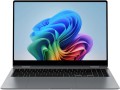 | 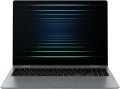 |
|---|---|---|
| Samsung Galaxy Book5 Pro 360 16 [NP960QHA-KG1US] | Samsung Galaxy Book5 360 15.6 [NP750QHA-KA1US] | |
| Товар устарел | Товар устарел | |
| Тип | трансформер 360° | трансформер 360° |
| Платформа Intel Evo |  | |
Дисплей | ||
| Диагональ экрана | 16 " | 15.6 " |
| Тип матрицы | AMOLED | AMOLED |
| Покрытие экрана | глянцевое | глянцевое |
| Разрешение дисплея | 2880x1800 (16:10) | 1920x1080 (16:9) |
| Частота смены кадров | 120 Гц | 60 Гц |
| Яркость | 400 нит | 400 нит |
| Яркость HDR | 500 нит | |
| Цветовой охват (DCI-P3) | 120 % | 120 % |
| Поддержка HDR | HDR10 | HDR10 |
| Сертификация VESA HDR | DisplayHDR 500 | DisplayHDR 500 |
| Датчик освещения | |  |
| Сенсорный | | |
Процессор | ||
| Серия | Core Ultra 7 | Core Ultra 7 |
| Модель | 256V | 256V |
| Кодовое название процессора | Lunar Lake (Series 2) | Lunar Lake (Series 2) |
| Кол-во ядер | 8 (4P+4E) | 8 (4P+4E) |
| Кол-во потоков | 8 | 8 |
| Тактовая частота | 2.2 ГГц | 2.2 ГГц |
| Частота TurboBoost / TurboCore | 4.8 ГГц | 4.8 ГГц |
| Тепловыделение (CPU TDP) | 17 Вт | 17 Вт |
| Тест Passmark CPU Mark | 22035 points | 22035 points |
Оперативная память | ||
| Объем оперативной памяти | 16 ГБ | 16 ГБ |
| Тип памяти | LPDDR5X | LPDDR5X |
| Частота памяти ОЗУ | 8533 МГц | 8533 МГц |
| Кол-во слотов ОЗУ | встроенная | встроенная |
Видеокарта | ||
| Тип видеокарты | интегрированная | интегрированная |
| Серия видеокарты | Intel Arc | Intel Arc |
| Модель видеокарты | Arc Graphics 140V | Arc Graphics 140V |
| Тест 3DMark06 | 39025 points | 39025 points |
| Тест 3DMark Vantage P | 39055 points | 39055 points |
Накопитель | ||
| Тип накопителя | SSD M.2 NVMe | SSD M.2 NVMe |
| Емкость накопителя | 1 ТБ | 512 ГБ |
| Интерфейс накопителя M.2 | PCIe 4.0 4x | PCIe 4.0 4x |
| Размер накопителя M.2 | 22x80 мм | |
| Дополнительный разъем M.2 | 1 шт | |
| Интерфейс доп. разъема M.2 | PCI-E 4.0 4x | |
| Размер доп. накопителя M.2 | 22x80 мм | |
Разъемы и подключения | ||
| Порты подключения | HDMI v2.1 | HDMI |
| Картридер | | |
| USB-A 5Gbps | 1 шт | |
| USB-A 10Gbps | 1 шт | |
| USB-C 40G (USB4) | 2 шт | 2 шт |
| Интерфейс Thunderbolt | v4 2 шт | v4 2 шт |
| Поддержка Alternate Mode | | |
| Макс. подключаемых мониторов | 3 | 3 |
| Wi-Fi | Wi-Fi 7 (802.11be) | Wi-Fi 7 (802.11be) |
| Bluetooth | v5.4 | v5.4 |
Мультимедиа | ||
| Web-камера | 1920x1080 (Full HD) | 1920x1080 (Full HD) |
| Шторка для камеры | | |
| Количество динамиков | 4 шт | 2 шт |
| Аудиодекодеры | Dolby Atmos | Dolby Atmos |
| Безопасность | сканер отпечатка пальца | сканер отпечатка пальца |
Клавиатура | ||
| Подсветка | белая | белая |
| Конструкция клавиш | островного типа | островного типа |
| Num блок | | |
| Дополнительных клавиш | 1 шт | 1 шт |
| Манипулятор | тачпад | тачпад |
Аккумулятор | ||
| Емкость батареи | 76 Вт*ч | 68 Вт*ч |
| Макс. время работы | 25 ч | 31 ч |
| Питание по USB-C (Power Delivery) | | |
| Быстрая зарядка | | |
| Время зарядки | 30% за 39 мин | |
| Комплектный блок питания | 65 Вт | 65 Вт |
Общее | ||
| Предустановленная ОС | Win 11 Home | Win 11 Home |
| Материал корпуса | алюминий | алюминий |
| Габариты (ШхГхТ) | 355x250x13 мм | 355x228x14 мм |
| Вес | 1.7 кг | 1.5 кг |
| Цвет корпуса | ||
| Дата добавления на E-Katalog | август 2025 | февраль 2025 |
Сравниваем Samsung Galaxy Book5 Pro 360 16 и Galaxy Book5 360 15.6
Возможно, вас заинтересует
Мои сравнения
Samsung Galaxy Book5 Pro 360 16 часто сравнивают


Глоссарий
Диагональ экрана
Размер дисплея ноутбука по диагонали.
Чем крупнее экран — тем удобнее ноутбук для просмотра кино в высоком разрешении, современных игр, работы с крупноформатными графическими материалами и т. п. Большие экраны особенно важны для мультимедийных и игровых моделей. С другой стороны, диагональ дисплея напрямую сказывается на габаритах и стоимости всего устройства. Так что если ключевое значение имеет удобство в переноске — имеет смысл обратить внимание на сравнительно небольшие решения; тем более что большинство современных лэптопов имеют видеовыходы вроде HDMI или DisplayPort и допускают подключение крупноформатных внешних мониторов.
В свете всего этого фактическим максимумом для ноутбуков в наше время является 17" (17,3"); однако более крупные устройства (18") вновь начали появляться на начало 2023 года. Стандартным вариантом для ноутбуков общего назначения является 15" (15,6"), реже 16", диагональ в 13" (13,3") или 14" считается небольшой по меркам такой техники. А экраны меньших размеров можно встретить в основном в специфических компактных разновидностях лэптопов — ультрабуках, 2 в 1, трансформерах, нетбуках; среди таких устройств есть решения на 12", 11" и даже 10" и менее....
Чем крупнее экран — тем удобнее ноутбук для просмотра кино в высоком разрешении, современных игр, работы с крупноформатными графическими материалами и т. п. Большие экраны особенно важны для мультимедийных и игровых моделей. С другой стороны, диагональ дисплея напрямую сказывается на габаритах и стоимости всего устройства. Так что если ключевое значение имеет удобство в переноске — имеет смысл обратить внимание на сравнительно небольшие решения; тем более что большинство современных лэптопов имеют видеовыходы вроде HDMI или DisplayPort и допускают подключение крупноформатных внешних мониторов.
В свете всего этого фактическим максимумом для ноутбуков в наше время является 17" (17,3"); однако более крупные устройства (18") вновь начали появляться на начало 2023 года. Стандартным вариантом для ноутбуков общего назначения является 15" (15,6"), реже 16", диагональ в 13" (13,3") или 14" считается небольшой по меркам такой техники. А экраны меньших размеров можно встретить в основном в специфических компактных разновидностях лэптопов — ультрабуках, 2 в 1, трансформерах, нетбуках; среди таких устройств есть решения на 12", 11" и даже 10" и менее....
Разрешение дисплея
Разрешение экрана, установленного в ноутбуке — то есть размер экрана в пикселях по горизонтали и вертикали.
Более высокое разрешение, с одной стороны, дает более четкое, детализированное изображение; с другой — увеличивает стоимость лэптопа. Последнее связано не только со стоимостью самих дисплеев, но и с тем, что для эффективной работы на высоких разрешениях нужна соответствующая начинка (прежде всего — видеокарта). Это особенно актуально в играх; так что если вы ищете ноутбук с экраном высокого разрешения, способный эффективно «тянуть» современные игры — стоит обратить внимание не только на характеристики дисплея, но и на другие данные (тип и параметры видеокарты, результаты тестов, способность работы с теми или иными играми — обо всем см. ниже). С другой стороны, если устройство планируется использовать для несложных задач вроде работы с документами, Интернет-серфинга и просмотра видео — на параметры «начинки» можно не обращать особого внимания: они в любом случае подбираются так, чтобы ноутбук гарантированно мог справиться с такими задачами на полном разрешении «родного» экрана.
Что касается конкретных цифр, то актуальные на сегодня варианты разрешения можно условно разделить на 3 группы: Full HD (1080), Quad HD и UltraHD 4K. Вот их более детальное описание:
— Full HD (1080). Изначально стандарт Full HD предусматривает размер кадра 1920х108...0, и именно такое разрешение чаще всего используется в ноутбучных экранах из этой категории. Однако, помимо этого, к данному формату относят также другие варианты разрешений, где размер по вертикали составляет не менее 1080 пикселей, однако не дотягивает до 1440 пикселей. В качестве примеров можно привести 1920х1200 и 2560х1080. В целом же Full HD дисплеи обеспечивают неплохое соотношение между стоимостью, качеством изображения и требованиям к аппаратной части лэптопа. Благодаря этому в наше время они чрезвычайно широко распространены; матрицы этого стандарта можно встретить даже в бюджетных устройствах, хотя в основном они все же применяются в более продвинутой технике.
— Quad HD. Переходной вариант между популярным Full HD 1080 (см. выше) и высококлассным и дорогим UltraHD 4K. Размер таких экранов по вертикали начинается от 1440 пикселей и может достигать 2000 пикселей. Отметим, что QuadHD-разрешения особенно популярны в ноутбуках от Apple; чаще всего такие устройства имеют экраны 2560х1600, хотя встречаются и другие варианты.
— UltraHD 4K. Наиболее продвинутый стандарт из применяемых в современных ноутбуках. Размер таких экранов по вертикали составляет не менее 2160 точек (до 2400 в отдельных конфигурациях); классическое разрешение современной UltraHD-матрицы — 3840х2160, но встречаются и другие значения. В любом случае 4K-дисплей позволяет обеспечить высокое качество изображения, однако и обходится соответственно — в том числе из-за соответствующих требований к графическому адаптеру; кроме того, для работы с высокими разрешениями бывает удобнее подключить к ноутбуку внешний монитор. В свете этого подобные экраны используются относительно редко, причем в основном среди лэптопов премиум-класса.
Более высокое разрешение, с одной стороны, дает более четкое, детализированное изображение; с другой — увеличивает стоимость лэптопа. Последнее связано не только со стоимостью самих дисплеев, но и с тем, что для эффективной работы на высоких разрешениях нужна соответствующая начинка (прежде всего — видеокарта). Это особенно актуально в играх; так что если вы ищете ноутбук с экраном высокого разрешения, способный эффективно «тянуть» современные игры — стоит обратить внимание не только на характеристики дисплея, но и на другие данные (тип и параметры видеокарты, результаты тестов, способность работы с теми или иными играми — обо всем см. ниже). С другой стороны, если устройство планируется использовать для несложных задач вроде работы с документами, Интернет-серфинга и просмотра видео — на параметры «начинки» можно не обращать особого внимания: они в любом случае подбираются так, чтобы ноутбук гарантированно мог справиться с такими задачами на полном разрешении «родного» экрана.
Что касается конкретных цифр, то актуальные на сегодня варианты разрешения можно условно разделить на 3 группы: Full HD (1080), Quad HD и UltraHD 4K. Вот их более детальное описание:
— Full HD (1080). Изначально стандарт Full HD предусматривает размер кадра 1920х108...0, и именно такое разрешение чаще всего используется в ноутбучных экранах из этой категории. Однако, помимо этого, к данному формату относят также другие варианты разрешений, где размер по вертикали составляет не менее 1080 пикселей, однако не дотягивает до 1440 пикселей. В качестве примеров можно привести 1920х1200 и 2560х1080. В целом же Full HD дисплеи обеспечивают неплохое соотношение между стоимостью, качеством изображения и требованиям к аппаратной части лэптопа. Благодаря этому в наше время они чрезвычайно широко распространены; матрицы этого стандарта можно встретить даже в бюджетных устройствах, хотя в основном они все же применяются в более продвинутой технике.
— Quad HD. Переходной вариант между популярным Full HD 1080 (см. выше) и высококлассным и дорогим UltraHD 4K. Размер таких экранов по вертикали начинается от 1440 пикселей и может достигать 2000 пикселей. Отметим, что QuadHD-разрешения особенно популярны в ноутбуках от Apple; чаще всего такие устройства имеют экраны 2560х1600, хотя встречаются и другие варианты.
— UltraHD 4K. Наиболее продвинутый стандарт из применяемых в современных ноутбуках. Размер таких экранов по вертикали составляет не менее 2160 точек (до 2400 в отдельных конфигурациях); классическое разрешение современной UltraHD-матрицы — 3840х2160, но встречаются и другие значения. В любом случае 4K-дисплей позволяет обеспечить высокое качество изображения, однако и обходится соответственно — в том числе из-за соответствующих требований к графическому адаптеру; кроме того, для работы с высокими разрешениями бывает удобнее подключить к ноутбуку внешний монитор. В свете этого подобные экраны используются относительно редко, причем в основном среди лэптопов премиум-класса.
Частота смены кадров
Частота смены кадров, поддерживаемая экраном ноутбука. Фактически речь в данном случае идет о максимальной частоте; реальная скорость смены кадров может быть и ниже этого значения, в зависимости от отображаемого контента — но не выше.
В теории чем выше частота кадров — тем плавнее будет выглядеть движение на экране, тем меньше будут смазываться движущиеся объекты. На практике ситуация такова, что даже в сравнительно скромных современных ноутбуках устанавливаются матрицы на 60 Гц — в целом этого вполне достаточно для человеческого глаза, так как дальнейшее повышение скорости (90 Гц и выше) не дает заметного улучшения видимой «картинки». Тем не менее, в высококлассных геймерских и мультимедийных моделях, рассчитанных на требовательных пользователей, встречаются и более высокие значения — 120 Гц, 144 Гц, 165 Гц и даже выше, а именно 240 Гц и 300 Гц.
В теории чем выше частота кадров — тем плавнее будет выглядеть движение на экране, тем меньше будут смазываться движущиеся объекты. На практике ситуация такова, что даже в сравнительно скромных современных ноутбуках устанавливаются матрицы на 60 Гц — в целом этого вполне достаточно для человеческого глаза, так как дальнейшее повышение скорости (90 Гц и выше) не дает заметного улучшения видимой «картинки». Тем не менее, в высококлассных геймерских и мультимедийных моделях, рассчитанных на требовательных пользователей, встречаются и более высокие значения — 120 Гц, 144 Гц, 165 Гц и даже выше, а именно 240 Гц и 300 Гц.
Яркость HDR
Яркость HDR в ноутбуках показывает, насколько ярко экран способен отображать контент с расширенным динамическим диапазоном, где одновременно важны и очень светлые, и темные участки кадра. Этот параметр особенно заметен в фильмах, играх и видео с HDR: блики, солнце, огни, отражения и другие яркие детали выглядят выразительнее и реалистичнее, чем на обычном экране. В отличие от стандартной яркости дисплея, которая описывает повседневную работу в SDR, яркость HDR относится именно к воспроизведению HDR-контента и лучше раскрывает возможности матрицы. Чем выше этот показатель, тем эффектнее выглядит совместимый контент, хотя для полного результата важны еще контрастность, тип матрицы и локальное затемнение. На практике ноутбук с хорошей яркостью HDR приятнее для просмотра Netflix, YouTube HDR или современных игр с поддержкой расширенного диапазона.
Датчик освещения
Датчик, отслеживающий интенсивность внешнего освещения при работе с ноутбуком. Используется в основном для автоматического управления яркостью. Так, в затемненном помещении подсветка экрана приглушается, что уменьшает утомляемость глаз и способствует экономии энергии; а на ярком свету яркость дисплея также увеличивается, дабы изображение оставалось видимым.
Отметим, что технически для оценки окружающего освещения и регулировки яркости экрана может использоваться веб-камера (см. ниже). Однако чаще всего это не является штатным способом ее применения; так что наличие датчика освещения указывается в основном для тех устройств, где за эту функцию отвечает отдельный специализированный сенсор.
Отметим, что технически для оценки окружающего освещения и регулировки яркости экрана может использоваться веб-камера (см. ниже). Однако чаще всего это не является штатным способом ее применения; так что наличие датчика освещения указывается в основном для тех устройств, где за эту функцию отвечает отдельный специализированный сенсор.
Емкость накопителя
Общий объём встроенного хранилища, а если установлено несколько дисков, в характеристиках обычно указывается суммарная ёмкость накопителя — например, 512 ГБ + 1 ТБ будут считаться как 1.5 ТБ, хотя физически это два отдельных накопителя. Когда суммарная ёмкость накопителя достигает 2 ТБ и выше, ноутбук чаще выбирают уже не “просто чтобы хватало”, а под конкретные сценарии с тяжёлыми данными: большие библиотеки игр, RAW-фото, проекты видеомонтажа, локальные бэкапы, виртуальные машины. При этом «2 ТБ одним диском» и «2 ТБ суммарно» ощущаются по-разному: один большой SSD проще в управлении и переносе проектов, а суммарные 2 ТБ могут быть удобнее, если это два накопителя с разными ролями, например быстрый SSD под систему и рабочие файлы плюс второй диск под архив, но скорость и комфорт будут зависеть от того, какие именно это накопители. Пример: для видеографа суммарные 2–4 ТБ позволяют держать активные проекты локально в дороге, а для геймера — установить много игр без постоянных удалений, особенно если часть объёма выделена под отдельный диск.
Размер накопителя M.2
Размер модуля SSD M.2 (см. «Тип накопителя»), установленного в ноутбуке. Указывается в формате «ширина х длина».
Данный параметр прежде всего позволяет оценить количество места, выделенное под накопитель, и возможности его замены на модуль другого размера. Здесь стоит отметить, что сам стандарт M.2 допускает несколько вариантов по длине и ширине, однако наибольшее распространение получили платы шириной 22 мм. Длина такой платы обычно соответствует одному из стандартных вариантов: 30 мм, 42 мм, 60 мм, 80 мм и 110 мм.
В целом установка более короткого модуля той же ширины (например, 22х42 мм вместо 22х60 мм) не вызывает проблем, но вот возможность использования более крупных комплектующих стоит уточнять отдельно — далеко не всякий корпус допускает установку M.2 накопителей с большей, чем у штатного модуля, длиной. Что касается конкретных размеров, то наибольшее распространение в современных лэптопах получили SSD M.2 22х80 мм: такой размер гарантировано позволяет менять «родной» накопитель на практически любой модуль стандарта 22 мм (кроме самых крупных, 22х110 мм — и даже для них может найтись место). Встречаются и меньшие размеры — 22х60 мм, 22х42 мм и даже 22х30 мм — однако заметно реже. И здесь стоит сказать, что чем меньше длина SSD-модуля — тем, как правило, меньше его емкость.
Отметим, что в современных ноутбуках применяются также M.2-модули другой ширины — обычно 16 мм при длине 20 мм (16х20 мм). Впрочем, это очень редкий вариант.
Данный параметр прежде всего позволяет оценить количество места, выделенное под накопитель, и возможности его замены на модуль другого размера. Здесь стоит отметить, что сам стандарт M.2 допускает несколько вариантов по длине и ширине, однако наибольшее распространение получили платы шириной 22 мм. Длина такой платы обычно соответствует одному из стандартных вариантов: 30 мм, 42 мм, 60 мм, 80 мм и 110 мм.
В целом установка более короткого модуля той же ширины (например, 22х42 мм вместо 22х60 мм) не вызывает проблем, но вот возможность использования более крупных комплектующих стоит уточнять отдельно — далеко не всякий корпус допускает установку M.2 накопителей с большей, чем у штатного модуля, длиной. Что касается конкретных размеров, то наибольшее распространение в современных лэптопах получили SSD M.2 22х80 мм: такой размер гарантировано позволяет менять «родной» накопитель на практически любой модуль стандарта 22 мм (кроме самых крупных, 22х110 мм — и даже для них может найтись место). Встречаются и меньшие размеры — 22х60 мм, 22х42 мм и даже 22х30 мм — однако заметно реже. И здесь стоит сказать, что чем меньше длина SSD-модуля — тем, как правило, меньше его емкость.
Отметим, что в современных ноутбуках применяются также M.2-модули другой ширины — обычно 16 мм при длине 20 мм (16х20 мм). Впрочем, это очень редкий вариант.
Дополнительный разъем M.2
Количество дополнительных разъемов M.2 на материнской плате ноутбука.
Дополнительным в данном случае называют любой свободный разъем M.2 (при наличии установленного накопителя разъем считается основным и его характеристики приводятся выше — см. «Интерфейс разъема M.2» и прочее). Таких свободных слотов может быть и несколько — поэтому в нашем каталоге уточняется число дополнительных разъемов M.2, а не просто их наличие.
Как бы то ни было, данный параметр будет полезен прежде всего в том случае, если ноутбук покупается в расчете на апгрейд. Он позволяет оценить, сколько SSD-накопителей под M.2 (или другой периферии с таким подключением) можно дополнительно установить в устройство. При этом, выбирая конкретные компоненты, стоит учесть также интерфейс и размеры свободных M.2-слотов (подробнее см. ниже).
Дополнительным в данном случае называют любой свободный разъем M.2 (при наличии установленного накопителя разъем считается основным и его характеристики приводятся выше — см. «Интерфейс разъема M.2» и прочее). Таких свободных слотов может быть и несколько — поэтому в нашем каталоге уточняется число дополнительных разъемов M.2, а не просто их наличие.
Как бы то ни было, данный параметр будет полезен прежде всего в том случае, если ноутбук покупается в расчете на апгрейд. Он позволяет оценить, сколько SSD-накопителей под M.2 (или другой периферии с таким подключением) можно дополнительно установить в устройство. При этом, выбирая конкретные компоненты, стоит учесть также интерфейс и размеры свободных M.2-слотов (подробнее см. ниже).
Интерфейс доп. разъема M.2
Интерфейс подключения, поддерживаемый имеющимся в ноутбуке дополнительным разъемом M.2 (см. выше). Напомним, этот разъем изначально свободен; так что данная информация позволяет оценить совместимость с дополнительными комплектующими и, соответственно, возможности по апгрейду.
Через разъем M.2 могут реализовываться два основных типа интерфейсов: SATA и PCI-E. SATA был изначально создан для жестких дисков, его поддержка обходится недорого, однако скорость такого подключения не превышает 600 МБ/с — это очень немного по меркам SSD-накопителей и другой современной периферии. Поэтому в дополнительном разъеме (разъемах) M.2 чаще всего реализуется та или иная разновидность PCI-E. Этот интерфейс имеет несколько вариаций, различающихся по версии, количеству линий и, как следствие, скорости работы; вот варианты, наиболее актуальные для современных ноутбуков:
— PCI-E 3.0 2x. Подключение с использованием 2 линий PCI-E версии 3.0, дает максимум скорости чуть менее чем в 2 ГБ/с.
— PCI-E 3.0 4x. Подключение с использованием 4 линий PCI-E версии 3.0. Обеспечивает максимальную скорость около 4 ГБ/с.
— PCI-E 4.0 4x. Подключение с использованием 4 линий PCI-E версии 4.0, пропускная способность — около 8 МБ/с.
— PCI-E. Подключение по PCI-E, для которого производитель не уточнил подробные данные (версию и число линий).
Здесь стоит отметить, что в случае с M.2 разные версии PCI-E вполне совместимы между собой (разве что скорость работы будет огранич...иваться возможностями более медленной стороны — накопителя или разъема). Поэтому даже если конкретные возможности такого разъема не уточняются — это в целом не является критичным (эти возможности не помешает уточнить разве что в том случае, если высокое быстродействие является для вас принципиально важным).
Через разъем M.2 могут реализовываться два основных типа интерфейсов: SATA и PCI-E. SATA был изначально создан для жестких дисков, его поддержка обходится недорого, однако скорость такого подключения не превышает 600 МБ/с — это очень немного по меркам SSD-накопителей и другой современной периферии. Поэтому в дополнительном разъеме (разъемах) M.2 чаще всего реализуется та или иная разновидность PCI-E. Этот интерфейс имеет несколько вариаций, различающихся по версии, количеству линий и, как следствие, скорости работы; вот варианты, наиболее актуальные для современных ноутбуков:
— PCI-E 3.0 2x. Подключение с использованием 2 линий PCI-E версии 3.0, дает максимум скорости чуть менее чем в 2 ГБ/с.
— PCI-E 3.0 4x. Подключение с использованием 4 линий PCI-E версии 3.0. Обеспечивает максимальную скорость около 4 ГБ/с.
— PCI-E 4.0 4x. Подключение с использованием 4 линий PCI-E версии 4.0, пропускная способность — около 8 МБ/с.
— PCI-E. Подключение по PCI-E, для которого производитель не уточнил подробные данные (версию и число линий).
Здесь стоит отметить, что в случае с M.2 разные версии PCI-E вполне совместимы между собой (разве что скорость работы будет огранич...иваться возможностями более медленной стороны — накопителя или разъема). Поэтому даже если конкретные возможности такого разъема не уточняются — это в целом не является критичным (эти возможности не помешает уточнить разве что в том случае, если высокое быстродействие является для вас принципиально важным).