
Сравнение Xiaomi Redmi Book 14 2025 [JYU4677CN] vs Lenovo IdeaPad Slim 5 14IRH10 [83HR0059RA]
Добавить в сравнение | 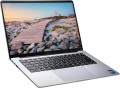 | 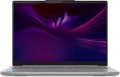 |
|---|---|---|
| Xiaomi Redmi Book 14 2025 [JYU4677CN] | Lenovo IdeaPad Slim 5 14IRH10 [83HR0059RA] | |
| Товар устарел | Товар устарел | |
| Тип | ультрабук | ультрабук |
Дисплей | ||
| Диагональ экрана | 14 " | 14 " |
| Тип матрицы | IPS | IPS |
| Покрытие экрана | матовое | антибликовое |
| Разрешение дисплея | 1920x1200 (16:10) | 1920x1200 (16:10) |
| Частота смены кадров | 60 Гц | 60 Гц |
| Яркость | 300 нит | 300 нит |
| Контрастность | 1200 :1 | |
| Цветовой охват (NTSC) | 45 % | |
| Сертификат TÜV Rheinland |  | |
Процессор | ||
| Серия | Core i5 | Core i5 |
| Модель | 13420H | 13420H |
| Кодовое название процессора | Raptor Lake (13th Gen) | Raptor Lake (13th Gen) |
| Кол-во ядер | 8 (4P+4E) | 8 (4P+4E) |
| Кол-во потоков | 12 | 12 |
| Тактовая частота | 1.5 ГГц | 1.5 ГГц |
| Частота TurboBoost / TurboCore | 4.6 ГГц | 4.6 ГГц |
| Тепловыделение (CPU TDP) | 45 Вт | 45 Вт |
| Тест 3DMark06 | 13996 points | 13996 points |
| Тест Passmark CPU Mark | 18931 points | 18931 points |
| Тест SuperPI 1M | 7.8 с | 7.8 с |
Оперативная память | ||
| Объем оперативной памяти | 16 ГБ | 16 ГБ |
| Максимально устанавливаемый объем ОЗУ | 32 ГБ | |
| Тип памяти | LPDDR5X | DDR5 |
| Частота памяти ОЗУ | 5200 МГц | 5600 МГц |
| Кол-во слотов ОЗУ | встроенная | 2 |
Видеокарта | ||
| Тип видеокарты | интегрированная | интегрированная |
| Серия видеокарты | Intel HD Graphics | Intel HD Graphics |
| Модель видеокарты | UHD Graphics Xe G4 48EUs | UHD Graphics Xe G4 48EUs |
| Тест 3DMark06 | 12344 points | 12344 points |
| Тест 3DMark Vantage P | 12400 points | 12400 points |
Накопитель | ||
| Тип накопителя | SSD M.2 NVMe | SSD M.2 NVMe |
| Емкость накопителя | 512 ГБ | 512 ГБ |
| Интерфейс накопителя M.2 | PCIe 4.0 4x | |
| Интерфейс разъема M.2 | PCI-E 4.0 4x | |
| Размер накопителя M.2 | 22x42 мм | 22x42 мм |
| Дополнительный разъем M.2 | 1 шт | 1 шт |
| Интерфейс доп. разъема M.2 | PCI-E 4.0 4x | PCI-E 4.0 4x |
| Размер доп. накопителя M.2 | 22x80 мм | 22x80 мм |
Разъемы и подключения | ||
| Порты подключения | HDMI v2.1 | HDMI v1.4b |
| Картридер |  | |
| USB-A 2.0 | 1 шт | |
| USB-A 5Gbps | 1 шт | 2 шт |
| USB-C 5Gbps | 2 шт | |
| USB-C 10Gbps | 2 шт | |
| Поддержка Alternate Mode | | |
| Макс. подключаемых мониторов | 3 | 3 |
| Wi-Fi | Wi-Fi 6 (802.11ax) | Wi-Fi 7 (802.11be) |
| Bluetooth | v5.2 | v5.4 |
Мультимедиа | ||
| Web-камера | 1920x1080 (Full HD) | 1920x1080 (Full HD) |
| Шторка для камеры | | |
| Количество динамиков | 2 шт | 2 шт |
| Аудиодекодеры | Dolby Atmos | |
| Безопасность | сканер отпечатка пальца | 3D сканер лица |
Клавиатура | ||
| Подсветка | белая | белая |
| Конструкция клавиш | островного типа | островного типа |
| Num блок | | |
| Дополнительных клавиш | 1 шт | |
| Манипулятор | тачпад | тачпад |
Аккумулятор | ||
| Емкость батареи | 3627 мАч | |
| Емкость батареи | 56 Вт*ч | 60 Вт*ч |
| Напряжение батареи | 15.4 В | |
| Макс. время работы | 10 ч | |
| Питание по USB-C (Power Delivery) | | |
| Быстрая зарядка | | |
| Время зарядки | 15 мин обеспечат 2 часа работы | |
| Комплектный блок питания | 100 Вт | 65 Вт |
Общее | ||
| Предустановленная ОС | Win 11 Home | без ОС |
| Стандарт защиты MIL-STD-810 | | |
| Материал корпуса | алюминий | алюминий |
| Габариты (ШхГхТ) | 220x312x16 мм | 313x222x17 мм |
| Вес | 1.4 кг | 1.4 кг |
| Цвет корпуса | ||
| Дата добавления на E-Katalog | август 2025 | июль 2025 |
Сравниваем Xiaomi JYU4677CN и Lenovo 83HR0059RA Xiaomi Redmi Book 14 2025 и Lenovo IdeaPad Slim 5 14IRH10?
Возможно, вас заинтересует
Мои сравнения
Xiaomi Redmi Book 14 2025 часто сравнивают


Lenovo IdeaPad Slim 5 14IRH10 часто сравнивают


Глоссарий
Покрытие экрана
— Глянцевое. Глянцевая поверхность улучшает общее качество изображения: при прочих равных картинка на таком экране выглядит более яркой и красочной, чем на матовом. С другой стороны, на подобной поверхности сильно заметны загрязнения, а при ярком внешнем освещении на ней возникает множество бликов, способных сильно помешать просмотру. Поэтому вместо классического глянца в ноутбуках все чаще применяется антибликовая разновидность такого покрытия (см. ниже). Тем не менее, данный вариант все еще не теряет популярности: обходится он несколько дешевле «антиблика», а при мягком, относительно неярком освещении — даже может обеспечить более приятное глазу изображение.
— Матовое. Матовое покрытие обходится недорого и не образует бликов даже от довольно яркого освещения. С другой стороны, картинка на таком экране получается заметно тусклее, чем на аналогичном глянцевом дисплее. Впрочем, этот момент можно компенсировать различными конструктивными решениями (прежде всего хорошим запасом яркости); так что данный вариант можно встретить во всех категориях современных ноутбуков — от бюджетных моделей для работы с документами до топовых игровых конфигураций.
— Глянцевое (антибликовое). Разновидность описанного выше глянцевого покрытия, разработанная с таким расчетом, чтобы снизить количество бликов от внешних источников освещения. Такие экраны действительно бликуют заметн...о меньше традиционных глянцевых (а то и вовсе не дают бликов); при этом по качеству изображения они как минимум превосходят матовые. Так что именно этот тип покрытия в наше время пользуется наибольшей популярностью.
— Матовое. Матовое покрытие обходится недорого и не образует бликов даже от довольно яркого освещения. С другой стороны, картинка на таком экране получается заметно тусклее, чем на аналогичном глянцевом дисплее. Впрочем, этот момент можно компенсировать различными конструктивными решениями (прежде всего хорошим запасом яркости); так что данный вариант можно встретить во всех категориях современных ноутбуков — от бюджетных моделей для работы с документами до топовых игровых конфигураций.
— Глянцевое (антибликовое). Разновидность описанного выше глянцевого покрытия, разработанная с таким расчетом, чтобы снизить количество бликов от внешних источников освещения. Такие экраны действительно бликуют заметн...о меньше традиционных глянцевых (а то и вовсе не дают бликов); при этом по качеству изображения они как минимум превосходят матовые. Так что именно этот тип покрытия в наше время пользуется наибольшей популярностью.
Контрастность
Контрастность экрана, установленного в ноутбуке.
Контрастность — это наибольшая разница в яркости между самым светлым белым цветом и самым темным черным, которую можно достичь на одном экране. Записывается она дробью, например, 560:1; при этом чем больше первое число — тем выше контрастность, тем более продвинутым является экран и тем лучшего качества изображения на нем можно добиться. Особенно это заметно при больших перепадах яркости в пределах одного кадра: при невысокой контрастности отдельные детали, расположенные на самых темных или самых светлых участках картинки, могут теряться, увеличение контрастности позволяет до определенной степени устранить это явление. Обратная сторона этих преимуществ — увеличение стоимости.
Отдельно подчеркнем, что в данном случае указывается исключительно статическая контрастность — разница, обеспечиваемая в пределах одного кадра в обычном режиме работы, на постоянной яркости и без использования специальных технологий. В рекламных целях некоторые производители могут приводить также данные по так называемой динамической контрастности — она может измеряться весьма внушительными цифрами (семизначными и более). Однако ориентироваться стоит прежде всего на статическую контрастность — это базовая характеристика любого дисплея.
Что касается конкретных значений, то даже в самых продвинутых экранах данный показатель не превышает 2000:1. А в целом современные ноутбуки имеют довольно невысокую контрастность — предполага...ется, что для задач, требующих более продвинутых характеристик изображения, разумнее использовать внешний экран (монитор или телевизор).
Контрастность — это наибольшая разница в яркости между самым светлым белым цветом и самым темным черным, которую можно достичь на одном экране. Записывается она дробью, например, 560:1; при этом чем больше первое число — тем выше контрастность, тем более продвинутым является экран и тем лучшего качества изображения на нем можно добиться. Особенно это заметно при больших перепадах яркости в пределах одного кадра: при невысокой контрастности отдельные детали, расположенные на самых темных или самых светлых участках картинки, могут теряться, увеличение контрастности позволяет до определенной степени устранить это явление. Обратная сторона этих преимуществ — увеличение стоимости.
Отдельно подчеркнем, что в данном случае указывается исключительно статическая контрастность — разница, обеспечиваемая в пределах одного кадра в обычном режиме работы, на постоянной яркости и без использования специальных технологий. В рекламных целях некоторые производители могут приводить также данные по так называемой динамической контрастности — она может измеряться весьма внушительными цифрами (семизначными и более). Однако ориентироваться стоит прежде всего на статическую контрастность — это базовая характеристика любого дисплея.
Что касается конкретных значений, то даже в самых продвинутых экранах данный показатель не превышает 2000:1. А в целом современные ноутбуки имеют довольно невысокую контрастность — предполага...ется, что для задач, требующих более продвинутых характеристик изображения, разумнее использовать внешний экран (монитор или телевизор).
Цветовой охват (NTSC)
Цветовой охват матрицы ноутбука по цветовой модели NTSC.
Цветовой охват описывает диапазон цветов, который может отображаться на экране. Он указывается в процентах, однако не относительно всего многообразия видимых цветов, а относительно условного цветового пространства (цветовой модели). Это связано с тем, что ни один современный экран не способен отобразить все видимые человеком цвета. Тем не менее, чем больше цветовой охват — тем шире возможности экрана, тем качественнее получается его цветопередача.
Конкретно же NTSC представляет собой одну из первых цветовых моделей, созданных еще в 1953 году для цветного телевидения. Она не применяется при производстве современных ЖК-матриц, однако используется для их описания и сравнения. NTSC охватывает больший диапазон цветов, чем стандартно применяемая в компьютерной технике sRGB; поэтому даже небольшое число процентов в данном случае соответствует довольно широкому охвату. К примеру, значение в 72% и более по NTSC уже считается хорошим показателем для использования в дизайне и графике. В то же время одни и те же цифры по NTSC в разных экранах могут соответствовать разным показателям по sRGB; так что если точная цветопередача является для вас решающей — эти подробности стоит уточнить перед покупкой.
Также отметим, что среди отдельных мониторов проще найти экран с обширным цветовым охватом; при этом он еще и обойдется дешевле, чем ноутбук со схожими характеристиками д...исплея. Так что выбирать именно лэптоп с высококлассным экраном имеет смысл в основном тогда, когда мобильность имеет для вас не меньшее значение, чем качественная цветопередача.
Цветовой охват описывает диапазон цветов, который может отображаться на экране. Он указывается в процентах, однако не относительно всего многообразия видимых цветов, а относительно условного цветового пространства (цветовой модели). Это связано с тем, что ни один современный экран не способен отобразить все видимые человеком цвета. Тем не менее, чем больше цветовой охват — тем шире возможности экрана, тем качественнее получается его цветопередача.
Конкретно же NTSC представляет собой одну из первых цветовых моделей, созданных еще в 1953 году для цветного телевидения. Она не применяется при производстве современных ЖК-матриц, однако используется для их описания и сравнения. NTSC охватывает больший диапазон цветов, чем стандартно применяемая в компьютерной технике sRGB; поэтому даже небольшое число процентов в данном случае соответствует довольно широкому охвату. К примеру, значение в 72% и более по NTSC уже считается хорошим показателем для использования в дизайне и графике. В то же время одни и те же цифры по NTSC в разных экранах могут соответствовать разным показателям по sRGB; так что если точная цветопередача является для вас решающей — эти подробности стоит уточнить перед покупкой.
Также отметим, что среди отдельных мониторов проще найти экран с обширным цветовым охватом; при этом он еще и обойдется дешевле, чем ноутбук со схожими характеристиками д...исплея. Так что выбирать именно лэптоп с высококлассным экраном имеет смысл в основном тогда, когда мобильность имеет для вас не меньшее значение, чем качественная цветопередача.
Максимально устанавливаемый объем ОЗУ
Максимальное количество оперативной памяти, которое можно установить на ноутбук. Зависит, в частности, от типа используемых модулей памяти, а также от количества слотов под них. Обращать внимание на данный параметр имеет смысл прежде всего в том случае, если ноутбук покупается с расчетом на апгрейд RAM и объем фактически установленной памяти в нем заметно меньше максимально доступного. Так ноутбуки можно улучшить по оперативке до 16 ГБ, 24 ГБ, 32 ГБ, 48 ГБ, 64 ГБ и даже больше — 128 ГБ.
Тип памяти
В ноутбуках используются в основном разные варианты DDR (так называемая память с удвоенной передачей данных). Вот список встречаемых видов такой памяти:
— DDR3. Третье поколение оперативной памяти DDR. Превосходит устаревший DDR2 по скорости работы и энергоэффективности. Однако тоже является устаревшим на фоне четвертой версии и новинки — DDR5.
— DDR3L. Модификация памяти DDR3, поддерживающая работу на пониженном напряжении — 1,35 В вместо 1,5 В (Low Voltage — отсюда и индекс L). Пониженное напряжение способствует как снижению энергопотребления, так и улучшению производительности. Отметим, что обычную память DDR3 нельзя установить в такой слот, тогда как обратный вариант вполне возможен.
— DDR4. Стандарт памяти, выпущенный в 2014 году. Представил дальнейшие улучшения скорости работы (в перспективе до 25,6 ГБ/с) и энергоэффективности. Наиболее популярен среди ноутбуков последних лет выпуска.
— DDR5. Шествие пятого поколения стандарта DDR началось на рубеже 2020-2021 гг. В нём предусматривается примерно двукратный прирост производительности подсистемы памяти и наращивание пропускной способности по сравнению с DDR4. Вместо одного 64-битного канала данных DDR5 использует пару независимых 32-битных каналов, которые работают с 16-байтными пакетами и позволяют доставлять 64 байта информации за такт по каждому каналу. Новые модули памяти требуют напряжения 1.1 В, а максимал...ьный объём одной планки DDR5 может достигать внушительных 128 ГБ.
Стоит отметить, что разные типы RAM не являются взаимозаменяемыми.
В некоторых ноутбуках встречается оперативная память LPDDR4, LPDDR4X, LPDDR5, LPDDR5X. Разработана она спецом для мобильных устройств и является нерасширяемой, поскольку соответствующие модули памяти встроены непосредственно в материнскую плату. Применение «оперативки» стандартов LPDDR обуславливается достижением оптимального баланса между производительностью ноутбука, его габаритами и временем автономной работы.
— DDR3. Третье поколение оперативной памяти DDR. Превосходит устаревший DDR2 по скорости работы и энергоэффективности. Однако тоже является устаревшим на фоне четвертой версии и новинки — DDR5.
— DDR3L. Модификация памяти DDR3, поддерживающая работу на пониженном напряжении — 1,35 В вместо 1,5 В (Low Voltage — отсюда и индекс L). Пониженное напряжение способствует как снижению энергопотребления, так и улучшению производительности. Отметим, что обычную память DDR3 нельзя установить в такой слот, тогда как обратный вариант вполне возможен.
— DDR4. Стандарт памяти, выпущенный в 2014 году. Представил дальнейшие улучшения скорости работы (в перспективе до 25,6 ГБ/с) и энергоэффективности. Наиболее популярен среди ноутбуков последних лет выпуска.
— DDR5. Шествие пятого поколения стандарта DDR началось на рубеже 2020-2021 гг. В нём предусматривается примерно двукратный прирост производительности подсистемы памяти и наращивание пропускной способности по сравнению с DDR4. Вместо одного 64-битного канала данных DDR5 использует пару независимых 32-битных каналов, которые работают с 16-байтными пакетами и позволяют доставлять 64 байта информации за такт по каждому каналу. Новые модули памяти требуют напряжения 1.1 В, а максимал...ьный объём одной планки DDR5 может достигать внушительных 128 ГБ.
Стоит отметить, что разные типы RAM не являются взаимозаменяемыми.
В некоторых ноутбуках встречается оперативная память LPDDR4, LPDDR4X, LPDDR5, LPDDR5X. Разработана она спецом для мобильных устройств и является нерасширяемой, поскольку соответствующие модули памяти встроены непосредственно в материнскую плату. Применение «оперативки» стандартов LPDDR обуславливается достижением оптимального баланса между производительностью ноутбука, его габаритами и временем автономной работы.
Частота памяти ОЗУ
Тактовая частота оперативной памяти, установленной в ноутбуке.
Чем выше частота (при том же типе и объеме памяти) — тем выше производительность RAM в целом и тем быстрее лэптоп будет справляться с ресурсоемкими задачами. Правда, модули с одинаковой частотой могут несколько различаться по фактическому быстродействию из-за разницы в других характеристиках; но это различие становится значимым лишь в очень специфических случаях, для рядового пользователя оно не критично. Что же касается конкретных значений, то наибольшей популярностью на современном рынке пользуются модули на 2400 МГц, 2666 МГц, 2933 МГц и 3200 МГц. Память на 2133 МГц и меньше встречается в основном в устаревших и бюджетных устройствах, а в высокопроизводительных конфигурациях данный параметр составляет 3733 МГц, 4266 МГц, 4800 МГц, 5200 МГц, 5500 МГц, 5600 МГц, 6000 МГц, 6400 МГц и более.
Чем выше частота (при том же типе и объеме памяти) — тем выше производительность RAM в целом и тем быстрее лэптоп будет справляться с ресурсоемкими задачами. Правда, модули с одинаковой частотой могут несколько различаться по фактическому быстродействию из-за разницы в других характеристиках; но это различие становится значимым лишь в очень специфических случаях, для рядового пользователя оно не критично. Что же касается конкретных значений, то наибольшей популярностью на современном рынке пользуются модули на 2400 МГц, 2666 МГц, 2933 МГц и 3200 МГц. Память на 2133 МГц и меньше встречается в основном в устаревших и бюджетных устройствах, а в высокопроизводительных конфигурациях данный параметр составляет 3733 МГц, 4266 МГц, 4800 МГц, 5200 МГц, 5500 МГц, 5600 МГц, 6000 МГц, 6400 МГц и более.
Кол-во слотов ОЗУ
Общее количество слотов под модули оперативной памяти, предусмотренное в ноутбуке; фактически — максимальное число планок, которое можно одновременно установить в данную модель.
От данного показателя напрямую зависят возможности по апгрейду RAM. Так, в бюджетных моделях нередко имеется всего 1 слот, и единственным вариантом апгрейда является замена «родной» планки. В более продвинутых устройствах может предусматриваться два или даже четыре слота, при этом некоторые из них в исходной конфигурации могут быть свободны.
Особый случай представляет собой встроенная RAM; она компактнее и дешевле съемных модулей, однако вообще не предполагает замены. При этом в некоторых ноутбуках «оперативка» только встроенная, в других она может дополняться одним или даже двумя слотами под сменные планки.
От данного показателя напрямую зависят возможности по апгрейду RAM. Так, в бюджетных моделях нередко имеется всего 1 слот, и единственным вариантом апгрейда является замена «родной» планки. В более продвинутых устройствах может предусматриваться два или даже четыре слота, при этом некоторые из них в исходной конфигурации могут быть свободны.
Особый случай представляет собой встроенная RAM; она компактнее и дешевле съемных модулей, однако вообще не предполагает замены. При этом в некоторых ноутбуках «оперативка» только встроенная, в других она может дополняться одним или даже двумя слотами под сменные планки.
Интерфейс накопителя M.2
Интерфейс подключения, используемый установленным в ноутбуке SSD-модулем с разъемом M.2 (см. «Тип накопителя»).
Одной из особенностей разъема M.2 и накопителей под него является то, что они могут использовать два разных интерфейса подключения: PCIe (в той или иной разновидности) или SATA. Подчеркнем, что в данном пункте указываются данные SSD-модуля; в самом разъеме могут предусматриваться и другие варианты интерфейса, в том числе более продвинутые — см. «Интерфейс разъема M.2» (например, накопитель с подключением PCIe 3.0 может быть размещен в разъеме, поддерживающем также более быстрый PCIe 4.0). Однако в любом случае разъем подключения обычно позволяет реализовать все возможности установленного накопителя; так что данный пункт позволяет вполне достоверно оценить возможности штатного модуля M.2.
Что касается конкретных интерфейсов, то в наше время можно встретить в основном такие варианты:
— SATA 3. Интерфейс SATA изначально был создан для традиционных жестких дисков. Третья версия этого интерфейса является последней; она обеспечивает скорость передачи данных до 600 МБ/с. Это значительно меньше, чем у PCIe, и в целом очень немного по меркам SSD-накопителей. Поэтому M.2-подключение с использованием SATA характерно в основном для недорогих модулей начального уровня. Тем не менее, даже такие носители в целом работают быстрее большинства HDD.
— PCIe. Универсальный инт...ерфейс для подключения внутренней периферии. Обеспечивает в целом более высокие скорости, чем SATA, благодаря чему лучше подходит для SSD-модулей: теоретически PCIe позволяет реализовать весь потенциал твердотельных накопителей, даже самых быстрых. На практике же поддерживаемая скорость передачи данных может быть разной — в зависимости от версии интерфейса и числа линий (каналов передачи данных). Вот варианты, наиболее актуальные для современных ноутбуков:
Одной из особенностей разъема M.2 и накопителей под него является то, что они могут использовать два разных интерфейса подключения: PCIe (в той или иной разновидности) или SATA. Подчеркнем, что в данном пункте указываются данные SSD-модуля; в самом разъеме могут предусматриваться и другие варианты интерфейса, в том числе более продвинутые — см. «Интерфейс разъема M.2» (например, накопитель с подключением PCIe 3.0 может быть размещен в разъеме, поддерживающем также более быстрый PCIe 4.0). Однако в любом случае разъем подключения обычно позволяет реализовать все возможности установленного накопителя; так что данный пункт позволяет вполне достоверно оценить возможности штатного модуля M.2.
Что касается конкретных интерфейсов, то в наше время можно встретить в основном такие варианты:
— SATA 3. Интерфейс SATA изначально был создан для традиционных жестких дисков. Третья версия этого интерфейса является последней; она обеспечивает скорость передачи данных до 600 МБ/с. Это значительно меньше, чем у PCIe, и в целом очень немного по меркам SSD-накопителей. Поэтому M.2-подключение с использованием SATA характерно в основном для недорогих модулей начального уровня. Тем не менее, даже такие носители в целом работают быстрее большинства HDD.
— PCIe. Универсальный инт...ерфейс для подключения внутренней периферии. Обеспечивает в целом более высокие скорости, чем SATA, благодаря чему лучше подходит для SSD-модулей: теоретически PCIe позволяет реализовать весь потенциал твердотельных накопителей, даже самых быстрых. На практике же поддерживаемая скорость передачи данных может быть разной — в зависимости от версии интерфейса и числа линий (каналов передачи данных). Вот варианты, наиболее актуальные для современных ноутбуков:
- PCIe 3.0 2x. Подключение с использованием 2 линий PCIe версии 3.0. Эта версия обеспечивает скорость около 1 ГБ/с на линию; соответственно, две линии дают максимум чуть менее чем в 2 ГБ/с.
- PCIe 3.0 4x. Подключение с использованием 4 линий PCIe версии 3.0. Обеспечивает максимальную скорость около 4 ГБ/с.
- PCIe 4.0 4x. Подключение с использованием 4 линий PCIe версии 4.0. В этой версии пропускная способность, по сравнению с PCIe 3.0, была увеличена вдвое — таким образом, 4 линии дают максимальную скорость около 8 ГБ/с.
- PCIe 5.0 4x имеет вдвое большую пропускную способность по сравнению с PCIe 4.0 4x4 Гб/с на линию. А 4 лению позволяют добиться 16 Гб/с.
Интерфейс разъема M.2
Интерфейс основного разъема M.2, предусмотренного в ноутбуке.
Основным в данном случае считается разъем, в котором установлен накопитель SSD M.2 (см. «Тип накопителя»). Интерфейс самого накопителя указывается отдельно (см. выше), а интерфейс разъема уточняется в том случае, если разъем поддерживает более продвинутый тип подключения, чем установленное в него устройство. В качестве примера можно привести такую ситуацию: само устройство работает по стандарту SATA или PCI-E 3.0 2x (см. «Интерфейс накопителя M.2» выше), а разъем на плате способен работать с интерфейсом PCI-E 3.0 4x.
Подобная информация будет полезна прежде всего для оценки возможностей по апгрейду ноутбука (с заменой штатного SSD-модуля на более быстрый). В наше время в данном пункте можно встретить в основном такие варианты:
— PCI-E 3.0 2x. Фактически — наиболее скромный стандарт PCI-E, встречающийся в M.2-портах современных ноутбуков: подключение с использованием 2 линий PCI-E версии 3.0. Эта версия обеспечивает скорость около 1 ГБ/с на линию; соответственно, две линии дают максимум чуть менее чем в 2 ГБ/с.
— PCI-E 3.0 4x. Подключение с использованием 4 линий PCI-E версии 3.0. Обеспечивает максимальную скорость около 4 ГБ/с.
— PCI-E 4.0 4x. Подключение с использованием 4 линий PCI-E версии 4.0. В этой версии пропускная способность, по сравнению с PCI-E 3.0, была увеличена вдвое — таким образом, 4 линии дают максимальную скорость около 8 ГБ/с.
— PC...I-E. Подключение по PCI-E, для которого производитель не уточнил подробные данные (версию и число линий).
Напомним, что в случае разъемов М.2 разные варианты PCI-E вполне совместимы между собой — разве что скорость будет ограничиваться возможностями более медленного компонента. На практике это значит, что, к примеру, в разъем М.2 с интерфейсом PCI-E 3.0 4x вполне можно подключить накопитель под PCI-E 3.0 2x или PCI-E 4.0 4x; в первом случае скорость будет ограничена возможностями накопителя, во втором — возможностями разъема.
Основным в данном случае считается разъем, в котором установлен накопитель SSD M.2 (см. «Тип накопителя»). Интерфейс самого накопителя указывается отдельно (см. выше), а интерфейс разъема уточняется в том случае, если разъем поддерживает более продвинутый тип подключения, чем установленное в него устройство. В качестве примера можно привести такую ситуацию: само устройство работает по стандарту SATA или PCI-E 3.0 2x (см. «Интерфейс накопителя M.2» выше), а разъем на плате способен работать с интерфейсом PCI-E 3.0 4x.
Подобная информация будет полезна прежде всего для оценки возможностей по апгрейду ноутбука (с заменой штатного SSD-модуля на более быстрый). В наше время в данном пункте можно встретить в основном такие варианты:
— PCI-E 3.0 2x. Фактически — наиболее скромный стандарт PCI-E, встречающийся в M.2-портах современных ноутбуков: подключение с использованием 2 линий PCI-E версии 3.0. Эта версия обеспечивает скорость около 1 ГБ/с на линию; соответственно, две линии дают максимум чуть менее чем в 2 ГБ/с.
— PCI-E 3.0 4x. Подключение с использованием 4 линий PCI-E версии 3.0. Обеспечивает максимальную скорость около 4 ГБ/с.
— PCI-E 4.0 4x. Подключение с использованием 4 линий PCI-E версии 4.0. В этой версии пропускная способность, по сравнению с PCI-E 3.0, была увеличена вдвое — таким образом, 4 линии дают максимальную скорость около 8 ГБ/с.
— PC...I-E. Подключение по PCI-E, для которого производитель не уточнил подробные данные (версию и число линий).
Напомним, что в случае разъемов М.2 разные варианты PCI-E вполне совместимы между собой — разве что скорость будет ограничиваться возможностями более медленного компонента. На практике это значит, что, к примеру, в разъем М.2 с интерфейсом PCI-E 3.0 4x вполне можно подключить накопитель под PCI-E 3.0 2x или PCI-E 4.0 4x; в первом случае скорость будет ограничена возможностями накопителя, во втором — возможностями разъема.