
Сравнение Dream Machines RT5090-16 X6FR559Y [RT5090-16UA32] vs MSI Raider A18 HX A9WJG [A9WJG-208UA]
Добавить в сравнение |  | 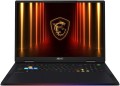 |
|---|---|---|
| Dream Machines RT5090-16 X6FR559Y [RT5090-16UA32] | MSI Raider A18 HX A9WJG [A9WJG-208UA] | |
| Товар устарел | Товар устарел | |
В комплектацию входит внешняя система водяного охлаждения DREAM WATERFALL. Может охлаждать ноутбук до 15 градусов без троттлинга. | ||
| Тип | ноутбук | ноутбук |
Дисплей | ||
| Диагональ экрана | 16 " | 18 " |
| Тип матрицы | miniLED | miniLED |
| Покрытие экрана | глянцевое | глянцевое |
| Разрешение дисплея | 2560x1600 (16:10) | 3840x2400 (16:10) |
| Частота смены кадров | 300 Гц | 120 Гц |
| Яркость | 1200 нит | 1000 нит |
| Контрастность | 2000000 :1 | |
| Цветовой охват (DCI-P3) | 100 % | 100 % |
| Поддержка HDR | HDR10 | HDR10 |
| Сертификация VESA HDR | DisplayHDR 1000 | DisplayHDR 1000 |
Процессор | ||
| Серия | Ryzen 9 | Ryzen 9 |
| Модель | 9955HX3D | 9955HX3D |
| Кодовое название процессора | Fire Range (Zen 5) | Fire Range (Zen 5) |
| Кол-во ядер | 16 | 16 |
| Кол-во потоков | 32 | 32 |
| Тактовая частота | 2.5 ГГц | 2.5 ГГц |
| Частота TurboBoost / TurboCore | 5.4 ГГц | 5.4 ГГц |
| Тепловыделение (CPU TDP) | 55 Вт | 55 Вт |
| Тест Passmark CPU Mark | 64464 points | 64464 points |
| Тест SuperPI 1M | 7.7 с | |
Оперативная память | ||
| Объем оперативной памяти | 32 ГБ | 32 ГБ |
| Максимально устанавливаемый объем ОЗУ | 64 ГБ | 96 ГБ |
| Тип памяти | DDR5 | DDR5 |
| Частота памяти ОЗУ | 5600 МГц | 5600 МГц |
| Кол-во слотов ОЗУ | 2 | 2 |
Видеокарта | ||
| Тип видеокарты | дискретная | дискретная |
| Серия видеокарты | NVIDIA GeForce | NVIDIA GeForce |
| Модель видеокарты | RTX 5090 | RTX 5090 |
| Объем видеопамяти | 24 ГБ | 24 ГБ |
| Тип памяти видеокарты | GDDR7 | GDDR7 |
| Тепловыделение (GPU TDP) | 175 Вт | 175 Вт |
| Advanced Optimus |  |  |
| Поддержка VR | | |
| Тест 3DMark06 | 64778 points | 64778 points |
| Тест 3DMark Vantage P | 111238 points | 111238 points |
Накопитель | ||
| Тип накопителя | SSD M.2 NVMe | SSD M.2 NVMe |
| Емкость накопителя | 2 ТБ | 1 ТБ |
| Интерфейс накопителя M.2 | PCIe 4.0 4x | PCIe 5.0 4x |
| Дополнительный разъем M.2 | 1 шт | |
| Интерфейс доп. разъема M.2 | PCI-E 4.0 4x | PCI-E 4.0 4x |
Разъемы и подключения | ||
| Порты подключения | HDMI v2.1 miniDisplayPort v2.1a | HDMI v2.1 |
| Картридер | | |
| USB-A 5Gbps | 3 шт | 2 шт |
| USB-A 10Gbps | 1 шт | |
| USB-C 10Gbps | 2 шт | |
| USB-C 40G (USB4) | 2 шт | |
| Интерфейс Thunderbolt | v4 2 шт | |
| Поддержка Alternate Mode | | |
| Макс. подключаемых мониторов | 4 | 3 |
| LAN (RJ-45) | 2.5 Гбит/с | 2.5 Гбит/с |
| Wi-Fi | Wi-Fi 6E (802.11ax) | Wi-Fi 7 (802.11be) |
| Bluetooth | + | v5.4 |
Мультимедиа | ||
| Web-камера | 1920x1080 (Full HD) | 1920x1080 (Full HD) |
| Шторка для камеры | | |
| Количество динамиков | 2 шт | 4 шт |
| Мощность звука | 2x2 Вт | |
| Брендовая акустика | Dynaudio | |
| Безопасность | 3D сканер лица kensington / noble замок | сканер отпечатка пальца 3D сканер лица kensington / noble замок |
Клавиатура | ||
| Подсветка | RGB для каждой клавиши | RGB для каждой клавиши |
| Синхронизация подсветки | MSI Mystic Light Sync | |
| Конструкция клавиш | островного типа | островного типа |
| Num блок | | |
| Дополнительных клавиш | 1 шт | |
| Манипулятор | тачпад | тачпад |
Аккумулятор | ||
| Емкость батареи | 6578 мАч | |
| Емкость батареи | 80 Вт*ч | 100 Вт*ч |
| Напряжение батареи | 15.18 В | |
| Питание по USB-C (Power Delivery) | | |
| Быстрая зарядка | | |
| Комплектный блок питания | 420 Вт | 400 Вт |
Общее | ||
| Предустановленная ОС | без ОС | Win 11 Home |
| Подсветка корпуса | | |
| Материал корпуса | матовый пластик | матовый пластик |
| Габариты (ШхГхТ) | 357x245x26 мм | 404x308x33 мм |
| Вес | 2.5 кг | 3.6 кг |
| Цвет корпуса | ||
| Дата добавления на E-Katalog | июль 2025 | июнь 2025 |
Сравниваем Dream Machines RT5090-16UA32 и MSI A9WJG-208UA Dream Machines RT5090-16 X6FR559Y и MSI Raider A18 HX A9WJG?
Возможно, вас заинтересует
Мои сравнения
MSI Raider A18 HX A9WJG часто сравнивают


Глоссарий
Диагональ экрана
Размер дисплея ноутбука по диагонали.
Чем крупнее экран — тем удобнее ноутбук для просмотра кино в высоком разрешении, современных игр, работы с крупноформатными графическими материалами и т. п. Большие экраны особенно важны для мультимедийных и игровых моделей. С другой стороны, диагональ дисплея напрямую сказывается на габаритах и стоимости всего устройства. Так что если ключевое значение имеет удобство в переноске — имеет смысл обратить внимание на сравнительно небольшие решения; тем более что большинство современных лэптопов имеют видеовыходы вроде HDMI или DisplayPort и допускают подключение крупноформатных внешних мониторов.
В свете всего этого фактическим максимумом для ноутбуков в наше время является 17" (17,3"); однако более крупные устройства (18") вновь начали появляться на начало 2023 года. Стандартным вариантом для ноутбуков общего назначения является 15" (15,6"), реже 16", диагональ в 13" (13,3") или 14" считается небольшой по меркам такой техники. А экраны меньших размеров можно встретить в основном в специфических компактных разновидностях лэптопов — ультрабуках, 2 в 1, трансформерах, нетбуках; среди таких устройств есть решения на 12", 11" и даже 10" и менее....
Чем крупнее экран — тем удобнее ноутбук для просмотра кино в высоком разрешении, современных игр, работы с крупноформатными графическими материалами и т. п. Большие экраны особенно важны для мультимедийных и игровых моделей. С другой стороны, диагональ дисплея напрямую сказывается на габаритах и стоимости всего устройства. Так что если ключевое значение имеет удобство в переноске — имеет смысл обратить внимание на сравнительно небольшие решения; тем более что большинство современных лэптопов имеют видеовыходы вроде HDMI или DisplayPort и допускают подключение крупноформатных внешних мониторов.
В свете всего этого фактическим максимумом для ноутбуков в наше время является 17" (17,3"); однако более крупные устройства (18") вновь начали появляться на начало 2023 года. Стандартным вариантом для ноутбуков общего назначения является 15" (15,6"), реже 16", диагональ в 13" (13,3") или 14" считается небольшой по меркам такой техники. А экраны меньших размеров можно встретить в основном в специфических компактных разновидностях лэптопов — ультрабуках, 2 в 1, трансформерах, нетбуках; среди таких устройств есть решения на 12", 11" и даже 10" и менее....
Разрешение дисплея
Разрешение экрана, установленного в ноутбуке — то есть размер экрана в пикселях по горизонтали и вертикали.
Более высокое разрешение, с одной стороны, дает более четкое, детализированное изображение; с другой — увеличивает стоимость лэптопа. Последнее связано не только со стоимостью самих дисплеев, но и с тем, что для эффективной работы на высоких разрешениях нужна соответствующая начинка (прежде всего — видеокарта). Это особенно актуально в играх; так что если вы ищете ноутбук с экраном высокого разрешения, способный эффективно «тянуть» современные игры — стоит обратить внимание не только на характеристики дисплея, но и на другие данные (тип и параметры видеокарты, результаты тестов, способность работы с теми или иными играми — обо всем см. ниже). С другой стороны, если устройство планируется использовать для несложных задач вроде работы с документами, Интернет-серфинга и просмотра видео — на параметры «начинки» можно не обращать особого внимания: они в любом случае подбираются так, чтобы ноутбук гарантированно мог справиться с такими задачами на полном разрешении «родного» экрана.
Что касается конкретных цифр, то актуальные на сегодня варианты разрешения можно условно разделить на 3 группы: Full HD (1080), Quad HD и UltraHD 4K. Вот их более детальное описание:
— Full HD (1080). Изначально стандарт Full HD предусматривает размер кадра 1920х108...0, и именно такое разрешение чаще всего используется в ноутбучных экранах из этой категории. Однако, помимо этого, к данному формату относят также другие варианты разрешений, где размер по вертикали составляет не менее 1080 пикселей, однако не дотягивает до 1440 пикселей. В качестве примеров можно привести 1920х1200 и 2560х1080. В целом же Full HD дисплеи обеспечивают неплохое соотношение между стоимостью, качеством изображения и требованиям к аппаратной части лэптопа. Благодаря этому в наше время они чрезвычайно широко распространены; матрицы этого стандарта можно встретить даже в бюджетных устройствах, хотя в основном они все же применяются в более продвинутой технике.
— Quad HD. Переходной вариант между популярным Full HD 1080 (см. выше) и высококлассным и дорогим UltraHD 4K. Размер таких экранов по вертикали начинается от 1440 пикселей и может достигать 2000 пикселей. Отметим, что QuadHD-разрешения особенно популярны в ноутбуках от Apple; чаще всего такие устройства имеют экраны 2560х1600, хотя встречаются и другие варианты.
— UltraHD 4K. Наиболее продвинутый стандарт из применяемых в современных ноутбуках. Размер таких экранов по вертикали составляет не менее 2160 точек (до 2400 в отдельных конфигурациях); классическое разрешение современной UltraHD-матрицы — 3840х2160, но встречаются и другие значения. В любом случае 4K-дисплей позволяет обеспечить высокое качество изображения, однако и обходится соответственно — в том числе из-за соответствующих требований к графическому адаптеру; кроме того, для работы с высокими разрешениями бывает удобнее подключить к ноутбуку внешний монитор. В свете этого подобные экраны используются относительно редко, причем в основном среди лэптопов премиум-класса.
Более высокое разрешение, с одной стороны, дает более четкое, детализированное изображение; с другой — увеличивает стоимость лэптопа. Последнее связано не только со стоимостью самих дисплеев, но и с тем, что для эффективной работы на высоких разрешениях нужна соответствующая начинка (прежде всего — видеокарта). Это особенно актуально в играх; так что если вы ищете ноутбук с экраном высокого разрешения, способный эффективно «тянуть» современные игры — стоит обратить внимание не только на характеристики дисплея, но и на другие данные (тип и параметры видеокарты, результаты тестов, способность работы с теми или иными играми — обо всем см. ниже). С другой стороны, если устройство планируется использовать для несложных задач вроде работы с документами, Интернет-серфинга и просмотра видео — на параметры «начинки» можно не обращать особого внимания: они в любом случае подбираются так, чтобы ноутбук гарантированно мог справиться с такими задачами на полном разрешении «родного» экрана.
Что касается конкретных цифр, то актуальные на сегодня варианты разрешения можно условно разделить на 3 группы: Full HD (1080), Quad HD и UltraHD 4K. Вот их более детальное описание:
— Full HD (1080). Изначально стандарт Full HD предусматривает размер кадра 1920х108...0, и именно такое разрешение чаще всего используется в ноутбучных экранах из этой категории. Однако, помимо этого, к данному формату относят также другие варианты разрешений, где размер по вертикали составляет не менее 1080 пикселей, однако не дотягивает до 1440 пикселей. В качестве примеров можно привести 1920х1200 и 2560х1080. В целом же Full HD дисплеи обеспечивают неплохое соотношение между стоимостью, качеством изображения и требованиям к аппаратной части лэптопа. Благодаря этому в наше время они чрезвычайно широко распространены; матрицы этого стандарта можно встретить даже в бюджетных устройствах, хотя в основном они все же применяются в более продвинутой технике.
— Quad HD. Переходной вариант между популярным Full HD 1080 (см. выше) и высококлассным и дорогим UltraHD 4K. Размер таких экранов по вертикали начинается от 1440 пикселей и может достигать 2000 пикселей. Отметим, что QuadHD-разрешения особенно популярны в ноутбуках от Apple; чаще всего такие устройства имеют экраны 2560х1600, хотя встречаются и другие варианты.
— UltraHD 4K. Наиболее продвинутый стандарт из применяемых в современных ноутбуках. Размер таких экранов по вертикали составляет не менее 2160 точек (до 2400 в отдельных конфигурациях); классическое разрешение современной UltraHD-матрицы — 3840х2160, но встречаются и другие значения. В любом случае 4K-дисплей позволяет обеспечить высокое качество изображения, однако и обходится соответственно — в том числе из-за соответствующих требований к графическому адаптеру; кроме того, для работы с высокими разрешениями бывает удобнее подключить к ноутбуку внешний монитор. В свете этого подобные экраны используются относительно редко, причем в основном среди лэптопов премиум-класса.
Частота смены кадров
Частота смены кадров, поддерживаемая экраном ноутбука. Фактически речь в данном случае идет о максимальной частоте; реальная скорость смены кадров может быть и ниже этого значения, в зависимости от отображаемого контента — но не выше.
В теории чем выше частота кадров — тем плавнее будет выглядеть движение на экране, тем меньше будут смазываться движущиеся объекты. На практике ситуация такова, что даже в сравнительно скромных современных ноутбуках устанавливаются матрицы на 60 Гц — в целом этого вполне достаточно для человеческого глаза, так как дальнейшее повышение скорости (90 Гц и выше) не дает заметного улучшения видимой «картинки». Тем не менее, в высококлассных геймерских и мультимедийных моделях, рассчитанных на требовательных пользователей, встречаются и более высокие значения — 120 Гц, 144 Гц, 165 Гц и даже выше, а именно 240 Гц и 300 Гц.
В теории чем выше частота кадров — тем плавнее будет выглядеть движение на экране, тем меньше будут смазываться движущиеся объекты. На практике ситуация такова, что даже в сравнительно скромных современных ноутбуках устанавливаются матрицы на 60 Гц — в целом этого вполне достаточно для человеческого глаза, так как дальнейшее повышение скорости (90 Гц и выше) не дает заметного улучшения видимой «картинки». Тем не менее, в высококлассных геймерских и мультимедийных моделях, рассчитанных на требовательных пользователей, встречаются и более высокие значения — 120 Гц, 144 Гц, 165 Гц и даже выше, а именно 240 Гц и 300 Гц.
Яркость
Максимальная яркость, которую способен обеспечить экран ноутбука.
Чем ярче окружающее освещение — тем ярче должен быть и экран ноутбука, иначе изображение на нем может оказаться трудночитаемым. И наоборот: при тусклом внешнем освещении высокая яркость излишня — она сильно нагружает глаза (впрочем, на это случай современные ноутбуки предусматривают регулировкой яркости). В свете этого чем выше данный показатель — тем более универсальным является экран, тем шире диапазон условий, в котором его можно эффективно применять. Обратной стороной этих преимуществ является увеличение цены и энергопотребления.
Что касается конкретных значений, то немало современных ноутбуков имеют яркость в 250 – 300 нит и даже ниже. Этого вполне достаточно для работы под искусственным освещением средней интенсивности, но вот при ярком естественном свете с видимостью уже могут возникнуть проблемы. Для использования в солнечную погоду (особенно вне помещений) желательно иметь запас по яркости хотя бы в пределах 300 – 350 нит. А в наиболее продвинутых моделях этот параметр может составлять 350 – 400 нит, 401 – 500 нит и даже более 500 нит.
Чем ярче окружающее освещение — тем ярче должен быть и экран ноутбука, иначе изображение на нем может оказаться трудночитаемым. И наоборот: при тусклом внешнем освещении высокая яркость излишня — она сильно нагружает глаза (впрочем, на это случай современные ноутбуки предусматривают регулировкой яркости). В свете этого чем выше данный показатель — тем более универсальным является экран, тем шире диапазон условий, в котором его можно эффективно применять. Обратной стороной этих преимуществ является увеличение цены и энергопотребления.
Что касается конкретных значений, то немало современных ноутбуков имеют яркость в 250 – 300 нит и даже ниже. Этого вполне достаточно для работы под искусственным освещением средней интенсивности, но вот при ярком естественном свете с видимостью уже могут возникнуть проблемы. Для использования в солнечную погоду (особенно вне помещений) желательно иметь запас по яркости хотя бы в пределах 300 – 350 нит. А в наиболее продвинутых моделях этот параметр может составлять 350 – 400 нит, 401 – 500 нит и даже более 500 нит.
Контрастность
Контрастность экрана, установленного в ноутбуке.
Контрастность — это наибольшая разница в яркости между самым светлым белым цветом и самым темным черным, которую можно достичь на одном экране. Записывается она дробью, например, 560:1; при этом чем больше первое число — тем выше контрастность, тем более продвинутым является экран и тем лучшего качества изображения на нем можно добиться. Особенно это заметно при больших перепадах яркости в пределах одного кадра: при невысокой контрастности отдельные детали, расположенные на самых темных или самых светлых участках картинки, могут теряться, увеличение контрастности позволяет до определенной степени устранить это явление. Обратная сторона этих преимуществ — увеличение стоимости.
Отдельно подчеркнем, что в данном случае указывается исключительно статическая контрастность — разница, обеспечиваемая в пределах одного кадра в обычном режиме работы, на постоянной яркости и без использования специальных технологий. В рекламных целях некоторые производители могут приводить также данные по так называемой динамической контрастности — она может измеряться весьма внушительными цифрами (семизначными и более). Однако ориентироваться стоит прежде всего на статическую контрастность — это базовая характеристика любого дисплея.
Что касается конкретных значений, то даже в самых продвинутых экранах данный показатель не превышает 2000:1. А в целом современные ноутбуки имеют довольно невысокую контрастность — предполага...ется, что для задач, требующих более продвинутых характеристик изображения, разумнее использовать внешний экран (монитор или телевизор).
Контрастность — это наибольшая разница в яркости между самым светлым белым цветом и самым темным черным, которую можно достичь на одном экране. Записывается она дробью, например, 560:1; при этом чем больше первое число — тем выше контрастность, тем более продвинутым является экран и тем лучшего качества изображения на нем можно добиться. Особенно это заметно при больших перепадах яркости в пределах одного кадра: при невысокой контрастности отдельные детали, расположенные на самых темных или самых светлых участках картинки, могут теряться, увеличение контрастности позволяет до определенной степени устранить это явление. Обратная сторона этих преимуществ — увеличение стоимости.
Отдельно подчеркнем, что в данном случае указывается исключительно статическая контрастность — разница, обеспечиваемая в пределах одного кадра в обычном режиме работы, на постоянной яркости и без использования специальных технологий. В рекламных целях некоторые производители могут приводить также данные по так называемой динамической контрастности — она может измеряться весьма внушительными цифрами (семизначными и более). Однако ориентироваться стоит прежде всего на статическую контрастность — это базовая характеристика любого дисплея.
Что касается конкретных значений, то даже в самых продвинутых экранах данный показатель не превышает 2000:1. А в целом современные ноутбуки имеют довольно невысокую контрастность — предполага...ется, что для задач, требующих более продвинутых характеристик изображения, разумнее использовать внешний экран (монитор или телевизор).
Тест SuperPI 1M
Результат, показанный процессором ноутбука в тесте SuperPI 1M.
Суть этого теста заключается в вычислении числа «пи» до миллионного знака после запятой. Время, затраченное на это вычисление, и является окончательным результатом. Соответственно, чем мощнее процессор — тем меньшим будет число в результате (этим SuperPI 1M принципиально отличается от многих других тестов).
Суть этого теста заключается в вычислении числа «пи» до миллионного знака после запятой. Время, затраченное на это вычисление, и является окончательным результатом. Соответственно, чем мощнее процессор — тем меньшим будет число в результате (этим SuperPI 1M принципиально отличается от многих других тестов).
Максимально устанавливаемый объем ОЗУ
Максимальное количество оперативной памяти, которое можно установить на ноутбук. Зависит, в частности, от типа используемых модулей памяти, а также от количества слотов под них. Обращать внимание на данный параметр имеет смысл прежде всего в том случае, если ноутбук покупается с расчетом на апгрейд RAM и объем фактически установленной памяти в нем заметно меньше максимально доступного. Так ноутбуки можно улучшить по оперативке до 16 ГБ, 24 ГБ, 32 ГБ, 48 ГБ, 64 ГБ и даже больше — 128 ГБ.
Advanced Optimus
В ноутбуках обработанная дискретной видеокартой картинка сначала проходит через встроенную в CPU графику, а уже после передается на дисплей. Переключатель MUX Switch в материнской плате игровых моделей ноутбуков позволяет выбирать между использованием встроенной или дискретной графики. Одной из его продвинутых разновидностей является интеллектуальная система Advanced Optimus, работающая совместно с видеоадаптерами от NVIDIA. Она позволяет буквально на лету выбирать наиболее подходящий графический процессор для обработки данных в зависимости от интенсивности выполняемых задач.
Емкость накопителя
Общий объём встроенного хранилища, а если установлено несколько дисков, в характеристиках обычно указывается суммарная ёмкость накопителя — например, 512 ГБ + 1 ТБ будут считаться как 1.5 ТБ, хотя физически это два отдельных накопителя. Когда суммарная ёмкость накопителя достигает 2 ТБ и выше, ноутбук чаще выбирают уже не “просто чтобы хватало”, а под конкретные сценарии с тяжёлыми данными: большие библиотеки игр, RAW-фото, проекты видеомонтажа, локальные бэкапы, виртуальные машины. При этом «2 ТБ одним диском» и «2 ТБ суммарно» ощущаются по-разному: один большой SSD проще в управлении и переносе проектов, а суммарные 2 ТБ могут быть удобнее, если это два накопителя с разными ролями, например быстрый SSD под систему и рабочие файлы плюс второй диск под архив, но скорость и комфорт будут зависеть от того, какие именно это накопители. Пример: для видеографа суммарные 2–4 ТБ позволяют держать активные проекты локально в дороге, а для геймера — установить много игр без постоянных удалений, особенно если часть объёма выделена под отдельный диск.