
Сравнение Lenovo Yoga Slim 7 15ILL9 [83HM0078RA] vs Lenovo ThinkPad X9-15 Gen 1 [21Q6001LRA]
Добавить в сравнение | 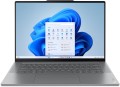 | 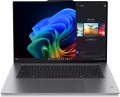 |
|---|---|---|
| Lenovo Yoga Slim 7 15ILL9 [83HM0078RA] | Lenovo ThinkPad X9-15 Gen 1 [21Q6001LRA] | |
| Товар устарел | Товар устарел | |
| Тип | ноутбук | ноутбук |
| Платформа Intel Evo |  | |
Дисплей | ||
| Диагональ экрана | 15.3 " | 15.3 " |
| Тип матрицы | OLED | OLED |
| Покрытие экрана | глянцевое | глянцевое |
| Разрешение дисплея | 2880x1800 (16:10) | 2880x1800 (16:10) |
| Частота смены кадров | 120 Гц | 120 Гц |
| Яркость | 500 нит | 500 нит |
| Яркость HDR | 600 нит | |
| Контрастность | 100000 :1 | 100000 :1 |
| Цветовой охват (sRGB) | 100 % | |
| Цветовой охват (DCI-P3) | 100 % | 100 % |
| Сертификат TÜV Rheinland | | |
| Поддержка HDR | HDR10, Dolby Vision | HDR10, Dolby Vision |
| Сертификация VESA HDR | DisplayHDR 600 True Black | DisplayHDR 600 True Black |
Процессор | ||
| Серия | Core Ultra 7 | Core Ultra 7 |
| Модель | 258V | 258V |
| Кодовое название процессора | Lunar Lake (Series 2) | Lunar Lake (Series 2) |
| Кол-во ядер | 8 (4P+4E) | 8 (4P+4E) |
| Кол-во потоков | 8 | 8 |
| Тактовая частота | 2.2 ГГц | 2.2 ГГц |
| Частота TurboBoost / TurboCore | 4.8 ГГц | 4.8 ГГц |
| Тепловыделение (CPU TDP) | 17 Вт | 17 Вт |
| Тест Passmark CPU Mark | 19168 points | 19168 points |
Оперативная память | ||
| Объем оперативной памяти | 32 ГБ | 32 ГБ |
| Тип памяти | LPDDR5X | LPDDR5X |
| Частота памяти ОЗУ | 8533 МГц | 8533 МГц |
| Кол-во слотов ОЗУ | встроенная | встроенная |
Видеокарта | ||
| Тип видеокарты | интегрированная | интегрированная |
| Серия видеокарты | Intel Arc | Intel Arc |
| Модель видеокарты | Arc Graphics 140V | Arc Graphics 140V |
| Тест 3DMark06 | 39025 points | 39025 points |
| Тест 3DMark Vantage P | 39055 points | 39055 points |
Накопитель | ||
| Тип накопителя | SSD M.2 NVMe | SSD M.2 NVMe |
| Емкость накопителя | 1 ТБ | 1 ТБ |
| Интерфейс накопителя M.2 | PCIe 4.0 4x | PCIe 4.0 4x |
| Размер накопителя M.2 | 22x42 мм | 22x42 мм |
Разъемы и подключения | ||
| Порты подключения | HDMI v2.1 | HDMI v2.1 |
| Картридер |  | |
| USB-A 5Gbps | 1 шт | |
| USB-A 10Gbps | 1 шт | |
| USB-C 40G (USB4) | 2 шт | 2 шт |
| Интерфейс Thunderbolt | v4 2 шт | v4 2 шт |
| Поддержка Alternate Mode | | |
| Макс. подключаемых мониторов | 3 | 3 |
| Wi-Fi | Wi-Fi 7 (802.11be) | Wi-Fi 7 (802.11be) |
| Bluetooth | v5.4 | v5.4 |
Мультимедиа | ||
| Web-камера | 1920x1080 (Full HD) | 3840x2160 (Ultra HD) |
| Шторка для камеры | | |
| Количество динамиков | 4 шт | 6 шт |
| Аудиодекодеры | Dolby Atmos | Dolby Atmos |
| Безопасность | 3D сканер лица | сканер отпечатка пальца 3D сканер лица |
Клавиатура | ||
| Подсветка | белая | белая |
| Конструкция клавиш | островного типа | островного типа |
| Num блок | | |
| Влагозащита | | |
| Манипулятор | стеклянный тачпад | тачпад |
Аккумулятор | ||
| Емкость батареи | 70 Вт*ч | 80 Вт*ч |
| Макс. время работы | 14 ч | 21 ч |
| Питание по USB-C (Power Delivery) | | |
| Быстрая зарядка | | |
| Время зарядки | 15 мин обеспечат 3 часа работы | |
| Комплектный блок питания | 65 Вт | 65 Вт |
Общее | ||
| Предустановленная ОС | Win 11 Home | Win 11 Pro |
| Стандарт защиты MIL-STD-810 | | |
| Пассивное охлаждение | | |
| Материал корпуса | алюминий | алюминий |
| Габариты (ШхГхТ) | 344x235x14 мм | 340x229x13 мм |
| Вес | 1.5 кг | 1.4 кг |
| Цвет корпуса | ||
| Дата добавления на E-Katalog | июль 2025 | март 2025 |
Сравниваем Lenovo Yoga Slim 7 15ILL9 и ThinkPad X9-15 Gen 1
Возможно, вас заинтересует
Мои сравнения
Lenovo ThinkPad X9-15 Gen 1 часто сравнивают

Глоссарий
Яркость HDR
Яркость HDR в ноутбуках показывает, насколько ярко экран способен отображать контент с расширенным динамическим диапазоном, где одновременно важны и очень светлые, и темные участки кадра. Этот параметр особенно заметен в фильмах, играх и видео с HDR: блики, солнце, огни, отражения и другие яркие детали выглядят выразительнее и реалистичнее, чем на обычном экране. В отличие от стандартной яркости дисплея, которая описывает повседневную работу в SDR, яркость HDR относится именно к воспроизведению HDR-контента и лучше раскрывает возможности матрицы. Чем выше этот показатель, тем эффектнее выглядит совместимый контент, хотя для полного результата важны еще контрастность, тип матрицы и локальное затемнение. На практике ноутбук с хорошей яркостью HDR приятнее для просмотра Netflix, YouTube HDR или современных игр с поддержкой расширенного диапазона.
Цветовой охват (sRGB)
Цветовой охват матрицы ноутбука по цветовой модели Rec.709 либо по sRGB.
Цветовой охват описывает диапазон цветов, который может отображаться на экране. Он указывается в процентах, однако не относительно всего многообразия видимых цветов, а относительно условного цветового пространства (цветовой модели). Это связано с тем, что ни один современный экран не способен отобразить все видимые человеком цвета. Тем не менее, чем больше цветовой охват — тем шире возможности экрана, тем качественнее получается его цветопередача.
Конкретно же sRGB и Rec.709 являются самыми популярными из современных цветовых моделей; они имеют один и тот же диапазон и различаются лишь областью применения (sRGB используют в компьютерах, Rec. 709 — в HD-телевидении). Поэтому чем ближе цветовой охват к 100 % — тем точнее цвета на экране будут соответствовать тем цветам, которые изначально были задуманы создателем фильма, игры и т. п. В то же время стоит учитывать, что подобная точность не особенно нужна в повседневном применении — она критична лишь при профессиональной работе с цветом; и даже в таких случаях удобнее бывает купить к ноутбуку отдельный монитор с широким цветовым охватом, а не искать лэптоп с высококачественной (и, соответственно, дорогой) матрицей.
Цветовой охват описывает диапазон цветов, который может отображаться на экране. Он указывается в процентах, однако не относительно всего многообразия видимых цветов, а относительно условного цветового пространства (цветовой модели). Это связано с тем, что ни один современный экран не способен отобразить все видимые человеком цвета. Тем не менее, чем больше цветовой охват — тем шире возможности экрана, тем качественнее получается его цветопередача.
Конкретно же sRGB и Rec.709 являются самыми популярными из современных цветовых моделей; они имеют один и тот же диапазон и различаются лишь областью применения (sRGB используют в компьютерах, Rec. 709 — в HD-телевидении). Поэтому чем ближе цветовой охват к 100 % — тем точнее цвета на экране будут соответствовать тем цветам, которые изначально были задуманы создателем фильма, игры и т. п. В то же время стоит учитывать, что подобная точность не особенно нужна в повседневном применении — она критична лишь при профессиональной работе с цветом; и даже в таких случаях удобнее бывает купить к ноутбуку отдельный монитор с широким цветовым охватом, а не искать лэптоп с высококачественной (и, соответственно, дорогой) матрицей.
USB-A 5Gbps
Количество портов USB 3.2 gen1, предусмотренных в ноутбуке. Изначально этот интерфейс назывался USB 3.0, позже USB 3.1 gen1.
Как бы то ни было, USB является самым популярным современным интерфейсом для подключения к компьютеру различной периферии — от клавиатур, мышей и флешек до весьма оригинальных устройств. Также он может использоваться для зарядки смартфонов и других гаджетов. А USB 3.2 gen1 является наследником популярного USB 2.0. В этой версии скорость передачи данных была увеличена в 10 раз — до 4,8 Гбит/с, также была повышена мощность питания внешних устройств. При этом к порту USB 3.2 gen1 можно подключать устройства с другими версиями USB — главное, чтобы они имели полноразмерые штекеры USB-A, а мощности питания хватало для нормальной работы.
Что касается количества разъемов USB, то чем их больше — тем больше периферии можно подключить к ноутбуку без использования разветвителей.
Как бы то ни было, USB является самым популярным современным интерфейсом для подключения к компьютеру различной периферии — от клавиатур, мышей и флешек до весьма оригинальных устройств. Также он может использоваться для зарядки смартфонов и других гаджетов. А USB 3.2 gen1 является наследником популярного USB 2.0. В этой версии скорость передачи данных была увеличена в 10 раз — до 4,8 Гбит/с, также была повышена мощность питания внешних устройств. При этом к порту USB 3.2 gen1 можно подключать устройства с другими версиями USB — главное, чтобы они имели полноразмерые штекеры USB-A, а мощности питания хватало для нормальной работы.
Что касается количества разъемов USB, то чем их больше — тем больше периферии можно подключить к ноутбуку без использования разветвителей.
USB-A 10Gbps
Количество портов USB 3.2 gen2, предусмотренных в ноутбуке. Ранее этот интерфейса был известен как USB 3.1 gen2 и USB 3.1.
USB всех версий является самым популярным современным интерфейсом для подключения к компьютеру различной периферии — от клавиатур, мышей и флешек до весьма оригинальных устройств. Также он может использоваться для зарядки смартфонов и других гаджетов. Чем больше в ноутбуке USB-портов — тем больше периферии к нему можно подключить без использования разветвителей. Конкретно же USB 3.2 gen2 позволяет добиться скорости до 10 Гбит/с, а также выдавать на внешние устройства до 100 Вт мощности питания (хотя функция USB Power Delivery, обеспечивающая это, не является строго обязательной). При этом такие разъемы совместимы и с периферией более ранних версий, имеющей классические штекеры USB-A.
USB всех версий является самым популярным современным интерфейсом для подключения к компьютеру различной периферии — от клавиатур, мышей и флешек до весьма оригинальных устройств. Также он может использоваться для зарядки смартфонов и других гаджетов. Чем больше в ноутбуке USB-портов — тем больше периферии к нему можно подключить без использования разветвителей. Конкретно же USB 3.2 gen2 позволяет добиться скорости до 10 Гбит/с, а также выдавать на внешние устройства до 100 Вт мощности питания (хотя функция USB Power Delivery, обеспечивающая это, не является строго обязательной). При этом такие разъемы совместимы и с периферией более ранних версий, имеющей классические штекеры USB-A.
Web-камера
Встроенная камера позволяет участвовать в видеозвонках и записывать ролики без отдельного устройства. Full HD (1920х1080) даёт более подробный кадр, чем базовое HD (720p), что полезно для рабочих встреч и онлайн-занятий. Разрешение 2K и выше (4К) оставляет запас для приближения и обрезки изображения — например, при монтаже видеоблога в Full HD или работе автоматического кадрирования, если оно предусмотрено. Итоговое качество зависит также от освещения, оптики и обработки изображения, а приложение для видеосвязи может передавать видео в меньшем разрешении.
В характеристиках ноутбуков производители нередко указывают разрешение сенсора в мегапикселях вместо привычного формата видео: 5, 10 или 12 МП. По числу пикселей 5 МП ближе к Quad HD, а 10–12 МП сопоставимы с 4K. Это ориентир для сенсора, а не гарантия разрешения видеозаписи: например, камера MacBook Air на 12 МП записывает видео в 1080p.
Существуют также ноутбуки без веб-камеры, что призвано уменьшить вероятность хакерских атакчерез камеру. Это полезно тем, кому важна конфиденциальность. А для видеозвонка можно подключить внешнюю камеру и отсоединить её после разговора.
В характеристиках ноутбуков производители нередко указывают разрешение сенсора в мегапикселях вместо привычного формата видео: 5, 10 или 12 МП. По числу пикселей 5 МП ближе к Quad HD, а 10–12 МП сопоставимы с 4K. Это ориентир для сенсора, а не гарантия разрешения видеозаписи: например, камера MacBook Air на 12 МП записывает видео в 1080p.
Существуют также ноутбуки без веб-камеры, что призвано уменьшить вероятность хакерских атакчерез камеру. Это полезно тем, кому важна конфиденциальность. А для видеозвонка можно подключить внешнюю камеру и отсоединить её после разговора.
Количество динамиков
Количество динамиков, установленных в ноутбуке.
Теоретически для работы со звуком достаточно одного динамика, однако в большинстве моделей начального и среднего уровня (а также многих устройствах премиум-класса) динамиков предусматривается два — для работы в формате стерео, позволяющем добиться некоторой объемности звучания. А количество динамиков более двух обычно означает, что ноутбук имеет расширенные возможности аудио.
Теоретически для работы со звуком достаточно одного динамика, однако в большинстве моделей начального и среднего уровня (а также многих устройствах премиум-класса) динамиков предусматривается два — для работы в формате стерео, позволяющем добиться некоторой объемности звучания. А количество динамиков более двух обычно означает, что ноутбук имеет расширенные возможности аудио.
Безопасность
В данном пункте может уточняться наличие специальных функций цифровой и физической безопасности: сканеров отпечатка пальца или лица, считывателя для Smart Card и замка kensington/noble. Вот подробное описание этих функций:
— Сканер отпечатка пальца. Приспособление для распознавания отпечатка пальца. Практически единственным способом применения этой функции является аутентификация пользователя — при первоначальной загрузке или разблокировке лэптопа, при входе в ту или иную учетную запись, при подтверждении платежей и т. п. Такой способ авторизации удобен тем, что отпечаток пальца постоянно находится в распоряжении пользователя, его нельзя забыть, потерять или случайно «сдать» злоумышленнику, как обычный пароль; а подделка отпечатка хотя и возможна, однако весьма затруднительна. Также отметим, что некоторые ноутбуки с этой функцией позволяют занести в память несколько пользователей и автоматически распознавать их «по прикосновению».
— 3D сканер лица. Специализированный сканер для распознавания черт лица. Отметим, что речь идет не просто об «узнавании по фотографии» (на это способна любая веб-камера — при наличии соответствующего ПО), а о полноценном трехмерном сканировании с использованием специального ИК-сенсора. Это позволяет добиться очень точного и достоверного распознавания — по этим показателям сканеры лица нередко пр...евосходят датчики отпечатка пальца. А благодаря продвинутым алгоритмам точность сохраняется даже при изменении растительности на лице, надевании и снятии очков и других подобных изменениях. Слабое место этой функции — распознавание близнецов, а также детей до 13 – 14 лет, у которых еще не успело сформироваться достаточно индивидуальных черт. Что касается применения, то основное назначение FaceID — авторизация пользователя при входе в систему и различные учетные записи, при проведении платежей и т. п. Отдельно отметим, что поддержка такого способа авторизации встроена в Windows Hello — систему биометрического опознавания, встроенную в Windows 10. Однако данные со сканера могут применяться и с другими целями, иногда довольно оригинальными — например, для анимации трехмерной мордочки на экране, копирующей мимику пользователя.
— Kensington / Noble замок. Наличие на корпусе ноутбука гнезда под специальный замок безопасности. Такой замок обычно используется для крепления прочного металлического тросика, другим концом прикрепленного к неподвижному или тяжелому предмету. Благодаря этому кража «на рывок» и другие подобные попытки похитить ноутбук становятся практически невозможными. Данная функция особенно полезна, если устройство находится в общественном доступе — например, на демонстрационной стойке в магазинах электроники. Отметим, что Kensington и Noble — это два разных типа замков безопасности, не являющиеся взаимно совместимыми. А гнездо на корпусе может быть рассчитано как на один из этих стандартов, так и на оба сразу; этот момент стоит уточнять отдельно.
— Слот Smart Card. Приспособление для считывания контактных смарт-карт — пластиковых карт со встроенными микрочипами. Такие карты удобно использовать как идентификаторы пользователей и/или ключи доступа для защиты конфиденциальной информации. Отметим, что альтернативой данной функции может стать чип NFC (см. выше) — он тоже позволяет считывать смарт-карты, только бесконтактные. Однако контактные считыватели несколько дешевле, к тому же они считаются более надежными и безопасными. Так что подобное оснащение не теряет популярности среди ноутбуков деловой и профессиональной направленности; а некоторые модели оснащаются одновременно и чипом NFC, и слотом под смарт-карты.
— Сканер отпечатка пальца. Приспособление для распознавания отпечатка пальца. Практически единственным способом применения этой функции является аутентификация пользователя — при первоначальной загрузке или разблокировке лэптопа, при входе в ту или иную учетную запись, при подтверждении платежей и т. п. Такой способ авторизации удобен тем, что отпечаток пальца постоянно находится в распоряжении пользователя, его нельзя забыть, потерять или случайно «сдать» злоумышленнику, как обычный пароль; а подделка отпечатка хотя и возможна, однако весьма затруднительна. Также отметим, что некоторые ноутбуки с этой функцией позволяют занести в память несколько пользователей и автоматически распознавать их «по прикосновению».
— 3D сканер лица. Специализированный сканер для распознавания черт лица. Отметим, что речь идет не просто об «узнавании по фотографии» (на это способна любая веб-камера — при наличии соответствующего ПО), а о полноценном трехмерном сканировании с использованием специального ИК-сенсора. Это позволяет добиться очень точного и достоверного распознавания — по этим показателям сканеры лица нередко пр...евосходят датчики отпечатка пальца. А благодаря продвинутым алгоритмам точность сохраняется даже при изменении растительности на лице, надевании и снятии очков и других подобных изменениях. Слабое место этой функции — распознавание близнецов, а также детей до 13 – 14 лет, у которых еще не успело сформироваться достаточно индивидуальных черт. Что касается применения, то основное назначение FaceID — авторизация пользователя при входе в систему и различные учетные записи, при проведении платежей и т. п. Отдельно отметим, что поддержка такого способа авторизации встроена в Windows Hello — систему биометрического опознавания, встроенную в Windows 10. Однако данные со сканера могут применяться и с другими целями, иногда довольно оригинальными — например, для анимации трехмерной мордочки на экране, копирующей мимику пользователя.
— Kensington / Noble замок. Наличие на корпусе ноутбука гнезда под специальный замок безопасности. Такой замок обычно используется для крепления прочного металлического тросика, другим концом прикрепленного к неподвижному или тяжелому предмету. Благодаря этому кража «на рывок» и другие подобные попытки похитить ноутбук становятся практически невозможными. Данная функция особенно полезна, если устройство находится в общественном доступе — например, на демонстрационной стойке в магазинах электроники. Отметим, что Kensington и Noble — это два разных типа замков безопасности, не являющиеся взаимно совместимыми. А гнездо на корпусе может быть рассчитано как на один из этих стандартов, так и на оба сразу; этот момент стоит уточнять отдельно.
— Слот Smart Card. Приспособление для считывания контактных смарт-карт — пластиковых карт со встроенными микрочипами. Такие карты удобно использовать как идентификаторы пользователей и/или ключи доступа для защиты конфиденциальной информации. Отметим, что альтернативой данной функции может стать чип NFC (см. выше) — он тоже позволяет считывать смарт-карты, только бесконтактные. Однако контактные считыватели несколько дешевле, к тому же они считаются более надежными и безопасными. Так что подобное оснащение не теряет популярности среди ноутбуков деловой и профессиональной направленности; а некоторые модели оснащаются одновременно и чипом NFC, и слотом под смарт-карты.
Влагозащита
Клавиатура со специальной защитой от влаги. Конкретная степень такой защиты может быть разной, ее не помешает уточнить отдельно; однако большинство ноутбуков с данной особенностью способны как минимум перенести опрокидывание на клавиатуру чашки с чаем или кофе. Также отметим, что влагостойкость чаще всего ограничивается именно клавиатурой; встречаются модели, где от воды защищен весь корпус целиком, однако это обычно дорогая специализированная техника, предназначенная для спасателей, военных, ученых и других профессионалов, постоянно бывающих в экстремальных условиях.
Манипулятор
Под манипулятором в данном случае подразумевают устройство, применяемое для управления курсором мыши и других подобных задач. Напомним, использовать с ноутбуком классическую мышь не всегда возможно — в частности, в дороге это бывает затруднительно. Стандартным типом манипулятора для современных лэптопов является тачпад, однако, помимо него, встречаются и другие варианты — начиная от классических трекпоинтов и модифицированных стеклянных тачпадов и заканчивая таким специфическим оснащением, как ScreenPad или NumberPad (Num блок в тачпаде). А некоторые модели и вовсе могут не иметь отдельного манипулятора. Вот более подробное описание разных вариантов:
— Тачпад. Традиционный тачпад — сенсорная панель с диагональю порядка 8 – 12 см, расположенная перед клавиатурой. Сочетает в себе невысокую стоимость, надежность и функциональность: в частности, современный тачпад может распознавать многопальцевые жесты и постукивания. Благодаря этому подобные манипуляторы чрезвычайно популярны, именно они используются практически во всех ноутбуках общего назначения, а также большинстве специализированных моделей. Обычно тачпады имеют пластиковую поверхность, стеклянные разновидности выделяют в отдельную категорию (см. ниже). Также отдельный случай представлют собой ноутбуки с клавиатурой в виде сенсорного экрана (см. «Конструкция клавиш»): такой экран...также считается тачпадом, поскольку при отображении клавиатуры на нем показываются не только клавиши, но и манипулятор.
— Стеклянный тачпад. Тачпад (см. выше), поверхность которого выполнена не из традиционного пластика, а из стекла. Этот материал имеет ряд преимуществ перед традиционным пластиком: по стеклянной поверхности легко скользит палец, она стильно смотрится и легко очищается, к тому же в подобный тачпад проще встроить подсветку, сканер отпечатка пальца и другие дополнительные функции. С другой стороны, подобные манипуляторы обходятся недешево, а потому встречаются они в основном в ноутбуках премиум-класса.
— Трекпоинт. Своего рода аналог джойстика — характерная «точка» диаметром в несколько миллиметров, располагаемая обычно в центре клавиатуры. Управление курсором осуществляется за счет отклонения «точки» в соответствующую сторону. Трекпоинты заметно компактнее тачпадов и позволяют обеспечить более точное перемещение курсора на малые расстояния. С другой стороны, они менее удобны и значительно ограничены по функционалу. Так что в чистом виде данный тип манипулятора в наше время практически не встречается — чаще всего он используется в комбинации с тачпадом (см. ниже).
— Тачпад и трекпоинт. Наличие в ноутбуке сразу двух типов манипуляторов. Каждый их них подробно описан выше, а подобное сочетание позволяет дает дополнительные возможности по выбору способа управления под ту или иную ситуацию. Так, в большинстве случаев удобнее использовать тачпад, однако для тонких манипуляций трекпоинт может оказаться более уместным. Такое оснащение можно встретить преимущественно в ноутбуках делового и профессионального назначения.
— Тачпад/NumberPad. Манипулятор, сочетающий в себе одновременно тачпад и блок цифровых клавиш (см. «Num блок»). Как правило, имеет вид сенсорной поверхности с нанесенными на нее цифрами, установленной в правой части клавиатуры. Конкретный формат работы такого устройства может быть разным: с ручным переключением между режимами, с автоматическим переключением в зависимости от активного приложения и даже с автоматическим распознаванием типа прикосновения (нажатие на цифру обрабатывается как на клавиатуре, а скольжение пальца — как на тачпаде). В любом случае это довольно специфический вариант, который к тому же обходится недешево; встречается он в основном в игровых ноутбуках.
— Тачпад/DialPad. Тачпад (см. выше), дополненный встроенной рабочей поверхностью DialPad. Такая поверхность имеет характерную круглую форму, а предназначается она в основном для задач, связанных с созданием визуального контента: рисованием, 3D-дизайном, видеомонтажом и т. п. Так, изначально DialPad появился в профессиональных ноутбуках Asus и уже тогда предусматривал тесную интеграцию со специализированным ПО от Adobe, а также возможность адаптации к другому аналогичному софту. Функции такого манипулятора включают, в частности, тонкое управление кистями при рисовании, а также обширный набор жестов в формате мультитач. При этом, если нужно, DialPad вполне можно отключить и использовать всю поверхность тачпада в традиционном формате.
— ScreenPad. Тачпад (см. выше) со встроенным дисплеем, иными словами — небольшой сенсорный экран, играющий роль манипулятора. Отметим, что изначально термин «ScreenPad» принадлежит компании Asus, у других производителей подобные манипуляторы могут называться иначе. В любом случае, такое оснащение отличается чрезвычайно обширным функционалом. Во-первых, на дисплей можно выводить самые разнообразные элементы управления: иконки, кнопки, ползунки, специальные графические элементы (вроде географической карты с возможностью выбора региона прикосновением) и т. п. Во-вторых, возможности экрана не ограничиваются управлением: он может использоваться для вывода спциальных уведомлений, для показа интерфейса программы, работающей в фоновом режиме, и т. п. Выпускаются даже специализированные приложения для ScreenPad, не говоря уже о расширениях для более традиционных программ. Главный недостаток подобных устройств — высокая стоимость, из-за чего их применение ограничено в основном топовыми производительными ноутбуками. Кроме того, ScreenPad потребляет дополнительную энергию и снижает время работы от батареи.
— Отсутствует. Отсутствие в устройстве какого-либо манипулятора. Данный вариант в наше время встречается крайне редко — в единичных моделях типа «2-в-1» (см. «Тип»), где соответствующую функцию выполняет штатный сенсорный экран. Также подобную конструкцию имели некоторые нетбуки — для снижения стоимости — однако, напомним, этот тип ноутбуков практически вышел из употребления.
— Тачпад. Традиционный тачпад — сенсорная панель с диагональю порядка 8 – 12 см, расположенная перед клавиатурой. Сочетает в себе невысокую стоимость, надежность и функциональность: в частности, современный тачпад может распознавать многопальцевые жесты и постукивания. Благодаря этому подобные манипуляторы чрезвычайно популярны, именно они используются практически во всех ноутбуках общего назначения, а также большинстве специализированных моделей. Обычно тачпады имеют пластиковую поверхность, стеклянные разновидности выделяют в отдельную категорию (см. ниже). Также отдельный случай представлют собой ноутбуки с клавиатурой в виде сенсорного экрана (см. «Конструкция клавиш»): такой экран...также считается тачпадом, поскольку при отображении клавиатуры на нем показываются не только клавиши, но и манипулятор.
— Стеклянный тачпад. Тачпад (см. выше), поверхность которого выполнена не из традиционного пластика, а из стекла. Этот материал имеет ряд преимуществ перед традиционным пластиком: по стеклянной поверхности легко скользит палец, она стильно смотрится и легко очищается, к тому же в подобный тачпад проще встроить подсветку, сканер отпечатка пальца и другие дополнительные функции. С другой стороны, подобные манипуляторы обходятся недешево, а потому встречаются они в основном в ноутбуках премиум-класса.
— Трекпоинт. Своего рода аналог джойстика — характерная «точка» диаметром в несколько миллиметров, располагаемая обычно в центре клавиатуры. Управление курсором осуществляется за счет отклонения «точки» в соответствующую сторону. Трекпоинты заметно компактнее тачпадов и позволяют обеспечить более точное перемещение курсора на малые расстояния. С другой стороны, они менее удобны и значительно ограничены по функционалу. Так что в чистом виде данный тип манипулятора в наше время практически не встречается — чаще всего он используется в комбинации с тачпадом (см. ниже).
— Тачпад и трекпоинт. Наличие в ноутбуке сразу двух типов манипуляторов. Каждый их них подробно описан выше, а подобное сочетание позволяет дает дополнительные возможности по выбору способа управления под ту или иную ситуацию. Так, в большинстве случаев удобнее использовать тачпад, однако для тонких манипуляций трекпоинт может оказаться более уместным. Такое оснащение можно встретить преимущественно в ноутбуках делового и профессионального назначения.
— Тачпад/NumberPad. Манипулятор, сочетающий в себе одновременно тачпад и блок цифровых клавиш (см. «Num блок»). Как правило, имеет вид сенсорной поверхности с нанесенными на нее цифрами, установленной в правой части клавиатуры. Конкретный формат работы такого устройства может быть разным: с ручным переключением между режимами, с автоматическим переключением в зависимости от активного приложения и даже с автоматическим распознаванием типа прикосновения (нажатие на цифру обрабатывается как на клавиатуре, а скольжение пальца — как на тачпаде). В любом случае это довольно специфический вариант, который к тому же обходится недешево; встречается он в основном в игровых ноутбуках.
— Тачпад/DialPad. Тачпад (см. выше), дополненный встроенной рабочей поверхностью DialPad. Такая поверхность имеет характерную круглую форму, а предназначается она в основном для задач, связанных с созданием визуального контента: рисованием, 3D-дизайном, видеомонтажом и т. п. Так, изначально DialPad появился в профессиональных ноутбуках Asus и уже тогда предусматривал тесную интеграцию со специализированным ПО от Adobe, а также возможность адаптации к другому аналогичному софту. Функции такого манипулятора включают, в частности, тонкое управление кистями при рисовании, а также обширный набор жестов в формате мультитач. При этом, если нужно, DialPad вполне можно отключить и использовать всю поверхность тачпада в традиционном формате.
— ScreenPad. Тачпад (см. выше) со встроенным дисплеем, иными словами — небольшой сенсорный экран, играющий роль манипулятора. Отметим, что изначально термин «ScreenPad» принадлежит компании Asus, у других производителей подобные манипуляторы могут называться иначе. В любом случае, такое оснащение отличается чрезвычайно обширным функционалом. Во-первых, на дисплей можно выводить самые разнообразные элементы управления: иконки, кнопки, ползунки, специальные графические элементы (вроде географической карты с возможностью выбора региона прикосновением) и т. п. Во-вторых, возможности экрана не ограничиваются управлением: он может использоваться для вывода спциальных уведомлений, для показа интерфейса программы, работающей в фоновом режиме, и т. п. Выпускаются даже специализированные приложения для ScreenPad, не говоря уже о расширениях для более традиционных программ. Главный недостаток подобных устройств — высокая стоимость, из-за чего их применение ограничено в основном топовыми производительными ноутбуками. Кроме того, ScreenPad потребляет дополнительную энергию и снижает время работы от батареи.
— Отсутствует. Отсутствие в устройстве какого-либо манипулятора. Данный вариант в наше время встречается крайне редко — в единичных моделях типа «2-в-1» (см. «Тип»), где соответствующую функцию выполняет штатный сенсорный экран. Также подобную конструкцию имели некоторые нетбуки — для снижения стоимости — однако, напомним, этот тип ноутбуков практически вышел из употребления.