
Сравнение Genius Scorpion K215 vs Genius Scorpion K5
Добавить в сравнение | 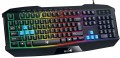 | 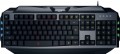 |
|---|---|---|
| Genius Scorpion K215 | Genius Scorpion K5 | |
| Сравнить цены 2 | от 8 985 тг. | |
| ТОП продавцы | ||
Выделенные цветом игровые кнопки WASD и стрелки. Влагозащита. 10 дополнительных клавиш. | Возможность одновременного нажатия до 19 клавиш | |
| Тип подключения | проводная | проводная |
| Длина кабеля | 1.5 м | 1.5 м |
| Тип | игровая | игровая |
| Формат | 100% (полноразмерная) | 100% (полноразмерная) |
| Раскладка | JIS | JIS |
Клавиатура | ||
| Ход клавиш | высокий | высокий |
| Тип клавиш | классического типа | классического типа |
| Конструкция клавиш | мембранная | мембранная |
| Дополнительных клавиш | 10 | |
| Клавиша Fn |  |  |
Дополнительно | ||
| Цвет букв кириллицы | розовый | |
| Регулировка громкости | доп. клавиши | через Fn |
| Игровой режим | | |
| Подсветка | многоцветная | |
Подключение и питание | ||
| Кабель | USB-A | USB-A |
Общее | ||
| Влагозащита | | |
| Размеры | 467x190x28 мм | 460x189x29 мм |
| Вес | 720 г | 690 г |
| Цвет корпуса | ||
| Дата добавления на E-Katalog | май 2016 | май 2016 |


Сравниваем Genius Scorpion K215 и Scorpion K5
Клавиатуры Genius Scorpion K215 и K5 имеют схожие характеристики, такие как проводное подключение и стандартный формат с Num-блоком. Однако, K215 выделяется влагозащитой и наличием 10 дополнительных клавиш, что может быть полезно для геймеров. В то же время, K5 предлагает игровой режим и возможность регулировки громкости через клавишу Fn. Также K5 поддерживает одновременное нажатие до 19 клавиш, что может быть преимуществом в играх. Выбор между ними зависит от предпочтений в функциональности и удобстве использования.
Сравнение цен
Возможно, вас заинтересует
Мои сравнения
Genius Scorpion K215 часто сравнивают


Глоссарий
Дополнительных клавиш
Количество дополнительных клавиш, предусмотренных в конструкции клавиатуры.
Такие клавиши не относятся к стандартной раскладке и предназначены для быстрого доступа к специфическим функциям или отдельным приложениям — например, для управления медиаплеером или открытия почты одним нажатием кнопки. Данная функция удобна тем, что команды с дополнительных клавиш обычно распознаются системой независимо от того, что находится на экране — благодаря этому, к примеру вам не придется закрывать текстовый редактор для переключения трека в плеере.
Отметим, что в данном случае речь идет именно об отдельных клавишах, имеющих строго определенное назначение и соответствующую маркировку. Программируемые кнопки, клавиша Fn (см. ниже) и функции основных клавиш, реализуемые через Fn, в данном пункте не учитываются.
Такие клавиши не относятся к стандартной раскладке и предназначены для быстрого доступа к специфическим функциям или отдельным приложениям — например, для управления медиаплеером или открытия почты одним нажатием кнопки. Данная функция удобна тем, что команды с дополнительных клавиш обычно распознаются системой независимо от того, что находится на экране — благодаря этому, к примеру вам не придется закрывать текстовый редактор для переключения трека в плеере.
Отметим, что в данном случае речь идет именно об отдельных клавишах, имеющих строго определенное назначение и соответствующую маркировку. Программируемые кнопки, клавиша Fn (см. ниже) и функции основных клавиш, реализуемые через Fn, в данном пункте не учитываются.
Клавиша Fn
Наличие на клавиатуре клавиши Fn (сокращение от function). Она относится к модификаторам, аналогично Shift или Ctrl: сама по себе не выполняет никаких действий, но при одновременном нажатии с другой клавишей изменяет её оригинальное назначение. Fn часто встречается в компактных клавиатурах (см. «Формат»), но может устанавливаться и в полноразмерных. Возможности, обеспечиваемые ею, включают быстрое изменение яркости экрана или громкости звука прямо с клавиатуры, применение центральных клавиш в роли Num-блока, запуск отдельных приложений и т.п. Конкретные особенности применения клавиши Fn зависят от модели клавиатуры.
Цвет букв кириллицы
Цвет букв кириллицы, нанесенных на клавиатуру.
Этот цвет обычно выбирается с таким расчетом, чтобы буквы были хорошо заметны. На функционал клавиатуры этот момент не влияет, и выбор в данном случае зависит в основном от личных предпочтений. Впрочем, есть и практический момент: для неопытных пользователей, не освоивших слепой набор, желательно, чтобы буквы максимально выделялись на фоне клавиш.
Отдельный случай представляют собой прозрачные буквы — они применяются в клавиатурах, оснащенных подсветкой (см. ниже), благодаря чему такие символы при включенной подсветке оказываются видны даже в темноте.
Этот цвет обычно выбирается с таким расчетом, чтобы буквы были хорошо заметны. На функционал клавиатуры этот момент не влияет, и выбор в данном случае зависит в основном от личных предпочтений. Впрочем, есть и практический момент: для неопытных пользователей, не освоивших слепой набор, желательно, чтобы буквы максимально выделялись на фоне клавиш.
Отдельный случай представляют собой прозрачные буквы — они применяются в клавиатурах, оснащенных подсветкой (см. ниже), благодаря чему такие символы при включенной подсветке оказываются видны даже в темноте.
Регулировка громкости
Способ регулировки громкости, предусмотренный в клавиатуре (если такая возможность вообще предусмотрена).
— Через Fn. Регулировка с использованием клавиши Fn (см. выше): увеличение и уменьшение громкости осуществляется путем одновременного нажатия Fn и одной из основных клавиш клавиатуры (обычно из ряда F1 – F12), Главное достоинство такого управления состоит в том, что оно позволяет не перегружать клавиатуру дополнительными органами управления — это, в свою очередь, положительно сказывается на габаритах и стоимости. Недостаток — необходимость одновременно нажимать две клавиши, что не всегда удобно.
— Доп. клавиши. Управление при помощи дополнительных клавиш, специально предназначенных для работы с громкостью. Очень удобный и практичный вариант: дополнительные клавиши обычно имеют вполне однозначную маркировку, при этом они занимают меньше места и обходятся дешевле, чем колесо или сенсорный ползунок (см. ниже).
— Колесом. Управление при помощи механического колесика, вращением которого вверх-вниз или влево-вправо обеспечивается изменение громкости. Достаточно удобный с точки зрения пользователя вариант — наглядный, интуитивно понятный и доступный даже вслепую. В то же время колесо может занимать довольно много места, да и на стоимости клавиатуры оно заметно сказывается.
— Сенсорный ползунок. Управле...ние при помощи сенсорной поверхности, движением пальца в ту или иную сторону. Сенсор занимает минимум места, смотрится аккуратно и в целом обычно неплохо вписывается в общий дизайн клавиатуры, однако обходится недешево. Поэтому данный вариант встречается крайне редко, в основном в высококлассных клавиатурах геймерской или мультимедийной направленности.
— Через Fn. Регулировка с использованием клавиши Fn (см. выше): увеличение и уменьшение громкости осуществляется путем одновременного нажатия Fn и одной из основных клавиш клавиатуры (обычно из ряда F1 – F12), Главное достоинство такого управления состоит в том, что оно позволяет не перегружать клавиатуру дополнительными органами управления — это, в свою очередь, положительно сказывается на габаритах и стоимости. Недостаток — необходимость одновременно нажимать две клавиши, что не всегда удобно.
— Доп. клавиши. Управление при помощи дополнительных клавиш, специально предназначенных для работы с громкостью. Очень удобный и практичный вариант: дополнительные клавиши обычно имеют вполне однозначную маркировку, при этом они занимают меньше места и обходятся дешевле, чем колесо или сенсорный ползунок (см. ниже).
— Колесом. Управление при помощи механического колесика, вращением которого вверх-вниз или влево-вправо обеспечивается изменение громкости. Достаточно удобный с точки зрения пользователя вариант — наглядный, интуитивно понятный и доступный даже вслепую. В то же время колесо может занимать довольно много места, да и на стоимости клавиатуры оно заметно сказывается.
— Сенсорный ползунок. Управле...ние при помощи сенсорной поверхности, движением пальца в ту или иную сторону. Сенсор занимает минимум места, смотрится аккуратно и в целом обычно неплохо вписывается в общий дизайн клавиатуры, однако обходится недешево. Поэтому данный вариант встречается крайне редко, в основном в высококлассных клавиатурах геймерской или мультимедийной направленности.
Игровой режим
Наличие в клавиатуре специального игрового режима.
Данная функция встречается исключительно в моделях соответствующей специализации (см. «По назначению»). При включении игрового режима деактивируются некоторые клавиши и сочетания клавиш, применяемые в системе — например, кнопка «Windows», предназначенная для вызова меню «Пуск», и кнопка контекстного меню. Благодаря этому можно не беспокоиться, что случайное нажатие на клавишу вызовет системную функцию и прервет игру.
Во многих моделях можно настраивать конкретный набор клавиш, деактивируемый в игровом режиме.
Данная функция встречается исключительно в моделях соответствующей специализации (см. «По назначению»). При включении игрового режима деактивируются некоторые клавиши и сочетания клавиш, применяемые в системе — например, кнопка «Windows», предназначенная для вызова меню «Пуск», и кнопка контекстного меню. Благодаря этому можно не беспокоиться, что случайное нажатие на клавишу вызовет системную функцию и прервет игру.
Во многих моделях можно настраивать конкретный набор клавиш, деактивируемый в игровом режиме.
Подсветка
Цвет подсветки, предусмотренной в конструкции клавиатуры.
В целом подсветка выполняет две функции: практическую (делает клавиши лучше видимыми при слабом освещении) и эстетическую (придает клавиатуре красивый внешний вид). Однако нельзя сказать, что клавиатуры без подсветки будут непригодны в темноте, свет от монитора все же осветит кнопки. Простейшим вариантом подсветки является одноцветная. Конкретные цвета при этом могут быть разными: к примеру, белый хорошо подходит для клавиатур общего назначения (рабочей или домашней), а вот в игровых или дизайнерских моделях могут встречаться и другие оттенки, например, красный, зеленый, синий, фиолетовый или оранжевый. Если же для клавиатуры указано два или три цвета — это может означать либо возможность переключения между этими цветами, либо то, что данная модель поставляется в нескольких версиях, различающихся по оттенку подсветки; эти нюансы стоит уточнять отдельно.
Самые продвинутые варианты — это многоцветная и RGB-подсветка. Многоцветными называют системы, в которых предусмотрено более трех вариантов цвета, иногда с промежуточными оттенками. А RGB-подсветка позволяет выбрать...практически любой оттенок по желанию пользователя; кроме того, возможность синхронизации (см. «Подсветка с эффектами») встречается преимущественно в таких системах, хотя другими эффектами могут оснащаться и одноцветные клавиатуры.
В целом подсветка выполняет две функции: практическую (делает клавиши лучше видимыми при слабом освещении) и эстетическую (придает клавиатуре красивый внешний вид). Однако нельзя сказать, что клавиатуры без подсветки будут непригодны в темноте, свет от монитора все же осветит кнопки. Простейшим вариантом подсветки является одноцветная. Конкретные цвета при этом могут быть разными: к примеру, белый хорошо подходит для клавиатур общего назначения (рабочей или домашней), а вот в игровых или дизайнерских моделях могут встречаться и другие оттенки, например, красный, зеленый, синий, фиолетовый или оранжевый. Если же для клавиатуры указано два или три цвета — это может означать либо возможность переключения между этими цветами, либо то, что данная модель поставляется в нескольких версиях, различающихся по оттенку подсветки; эти нюансы стоит уточнять отдельно.
Самые продвинутые варианты — это многоцветная и RGB-подсветка. Многоцветными называют системы, в которых предусмотрено более трех вариантов цвета, иногда с промежуточными оттенками. А RGB-подсветка позволяет выбрать...практически любой оттенок по желанию пользователя; кроме того, возможность синхронизации (см. «Подсветка с эффектами») встречается преимущественно в таких системах, хотя другими эффектами могут оснащаться и одноцветные клавиатуры.
Влагозащита
Защита клавиатуры от проливания на нее жидкости. Большинство влагозащищенных клавиатур не имеют полноценного герметичного корпуса и рассчитаны на сохранение работоспособности при случайном попадании относительно небольшого количества жидкости (до 200 мл) — например, в классическом случае разливания на клавиатуру кофе.