
Сравнение Asus ROG Strix SCAR 18 2025 G835LW [G835LW-XS97] vs Asus ROG Strix SCAR 18 2025 G835LX [G835LX-XS97]
Добавить в сравнение | 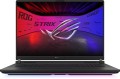 | 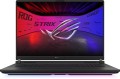 |
|---|---|---|
| Asus ROG Strix SCAR 18 2025 G835LW [G835LW-XS97] | Asus ROG Strix SCAR 18 2025 G835LX [G835LX-XS97] | |
| Товар устарел | Товар устарел | |
| Тип | ноутбук | ноутбук |
Дисплей | ||
| Диагональ экрана | 18 " | 18 " |
| Тип матрицы | miniLED | miniLED |
| Покрытие экрана | антибликовое | антибликовое |
| Разрешение дисплея | 2560x1600 (16:10) | 2560x1600 (16:10) |
| Время отклика | 3 мс | 3 мс |
| Частота смены кадров | 240 Гц | 240 Гц |
| Яркость | 1200 нит | 1200 нит |
| Контрастность | 100000 :1 | 100000 :1 |
| Цветовой охват (DCI-P3) | 100 % | 100 % |
| Сертификация Pantone |  | |
| Сертификат TÜV Rheinland | | |
| Поддержка HDR | HDR10, Dolby Vision | HDR10, Dolby Vision |
| Сертификация VESA HDR | DisplayHDR 1000 | DisplayHDR 1000 |
| Поддержка NVIDIA G-Sync | | |
Процессор | ||
| Серия | Core Ultra 9 | Core Ultra 9 |
| Модель | 275HX | 275HX |
| Кодовое название процессора | Arrow Lake (Series 2) | Arrow Lake (Series 2) |
| Кол-во ядер | 24 (8P+16E) | 24 (8P+16E) |
| Кол-во потоков | 24 | 24 |
| Тактовая частота | 2.1 ГГц | 2.1 ГГц |
| Частота TurboBoost / TurboCore | 5.4 ГГц | 5.4 ГГц |
| Тепловыделение (CPU TDP) | 55 Вт | 55 Вт |
| Тест Passmark CPU Mark | 56196 points | 56196 points |
Оперативная память | ||
| Объем оперативной памяти | 32 ГБ | 32 ГБ |
| Максимально устанавливаемый объем ОЗУ | 64 ГБ | 64 ГБ |
| Тип памяти | DDR5 | DDR5 |
| Частота памяти ОЗУ | 5600 МГц | 5600 МГц |
| Кол-во слотов ОЗУ | 2 | 2 |
Видеокарта | ||
| Тип видеокарты | дискретная | дискретная |
| Серия видеокарты | NVIDIA GeForce | NVIDIA GeForce |
| Модель видеокарты | RTX 5080 | RTX 5090 |
| Объем видеопамяти | 16 ГБ | 24 ГБ |
| Тип памяти видеокарты | GDDR7 | GDDR7 |
| Тепловыделение (GPU TDP) | 175 Вт | |
| Advanced Optimus | | |
| Поддержка VR | | |
Накопитель | ||
| Тип накопителя | 2xSSD M.2 NVMe | SSD M.2 NVMe |
| Емкость накопителя | 2 ТБ | 2 ТБ |
| Интерфейс накопителя M.2 | PCIe 4.0 4x | PCIe 4.0 4x |
| Размер накопителя M.2 | 22x80 мм | 22x80 мм |
| RAID массив | |  |
| Дополнительный разъем M.2 | 1 шт | |
| Интерфейс доп. разъема M.2 | PCI-E 4.0 4x | |
| Размер доп. накопителя M.2 | 22x80 мм | |
Разъемы и подключения | ||
| Порты подключения | HDMI v2.1 | HDMI v2.1 |
| Картридер | | |
| USB-A 10Gbps | 3 шт | 3 шт |
| USB-C 80G (USB4) | 2 шт | 2 шт |
| Интерфейс Thunderbolt | v5 2 шт | v5 2 шт |
| Поддержка Alternate Mode | | |
| Макс. подключаемых мониторов | 3 | 3 |
| LAN (RJ-45) | 2.5 Гбит/с | 2.5 Гбит/с |
| Wi-Fi | Wi-Fi 7 (802.11be) | Wi-Fi 7 (802.11be) |
| Bluetooth | v5.4 | v5.4 |
Мультимедиа | ||
| Web-камера | 1920x1080 (Full HD) | 1920x1080 (Full HD) |
| Шторка для камеры | | |
| Количество динамиков | 4 шт | 4 шт |
| Аудиодекодеры | Dolby Atmos | Dolby Atmos |
| Безопасность | 3D сканер лица | 3D сканер лица |
Клавиатура | ||
| Подсветка | RGB для каждой клавиши | RGB для каждой клавиши |
| Синхронизация подсветки | Asus Aura Sync | Asus Aura Sync |
| Конструкция клавиш | островного типа | островного типа |
| Num блок | | |
| Дополнительных клавиш | 5 шт | 4 шт |
| Манипулятор | тачпад | тачпад |
Аккумулятор | ||
| Емкость батареи | 90 Вт*ч | 90 Вт*ч |
| Питание по USB-C (Power Delivery) | | |
| Мощность Power Delivery | 100 Вт | 100 Вт |
| Быстрая зарядка | | |
| Время зарядки | 50% за 30 мин | 50% за 30 мин |
| Комплектный блок питания | 380 Вт | 380 Вт |
Общее | ||
| Предустановленная ОС | Win 11 Pro | Win 11 Pro |
| Подсветка корпуса | | |
| Материал корпуса | алюминий / пластик | алюминий / пластик |
| Габариты (ШхГхТ) | 399x298x32 мм | 399x298x32 мм |
| Вес | 3.3 кг | 3.3 кг |
| Цвет корпуса | ||
| Дата добавления на E-Katalog | июль 2025 | март 2025 |
Сравниваем Asus ROG Strix SCAR 18 (2025) G835LW и ROG Strix SCAR 18 (2025) G835LX
Возможно, вас заинтересует
Мои сравнения
Asus ROG Strix SCAR 18 (2025) G835LW часто сравнивают


Asus ROG Strix SCAR 18 (2025) G835LX часто сравнивают


Глоссарий
Модель видеокарты
Видеокарты GeForce от NVIDIA: RTX в лице RTX 2060, RTX 2060 Max-Q, RTX 2070, RTX 2070 Max-Q, RTX 2070 Super, RTX 2070 Super Max-Q, RTX 2080, RTX 2080 Max-Q, RTX 2080 Super, RTX 2080 Super Max-Q, RTX 3050, RTX 3050 Ti, RTX 3060, RTX 3060 Max-Q, RTX 3070, RTX 3070 Max-Q, RTX 3070 Ti, RTX 3080, RTX 3080 Ti, RTX 4050, RTX 4060, RTX 4070, RTX 4080, RTX 4090, RTX 5050, RTX 5060, RTX 5070, RTX 5070 Ti, RTX 5080, RTX 5090; MX1xx...в лице MX110, MX130 и MX150, MX2xx (MX230 и MX250), MX3xx (MX330 и MX350), MX450, GTX, которые представляют GTX 1050, GTX 1060, GTX 1060 Max-Q, GTX 1070, GTX 1070 Max-Q, GTX 1080, GTX 1080 Max-Q, GTX 1650, GTX 1650 Max-Q, GTX 1650 Ti, GTX 1660 Ti, GTX 1660 Ti Max-Q и. AMD же предлагает видеокарты Radeon 520, Radeon 530 (535),Radeon 540X, Radeon 610 (625, 630), Radeon RX 550 (550X, 560), Radeon RX 640, Radeon RX 5500M, Radeon RX 6800M и Radeon Pro.
Отметим, что все приведенные выше модели — дискретные. Собственно, для конфигурация с дискретной графикой указывается именно модель отдельного видеоадаптера; если он дополнен интегрированным модулем, название этого модуля можно уточнить по официальным характеристикам процессора.
Также стоит сказать, что в данном пункте приводится не полное название модели, а лишь ее название внутри серии (сама серия приводится отдельно — см. выше). Тем не менее, зная серию и модель, можно легко найти подробную информацию о графической карте.
Отметим, что все приведенные выше модели — дискретные. Собственно, для конфигурация с дискретной графикой указывается именно модель отдельного видеоадаптера; если он дополнен интегрированным модулем, название этого модуля можно уточнить по официальным характеристикам процессора.
Также стоит сказать, что в данном пункте приводится не полное название модели, а лишь ее название внутри серии (сама серия приводится отдельно — см. выше). Тем не менее, зная серию и модель, можно легко найти подробную информацию о графической карте.
Объем видеопамяти
Объем собственной видеопамяти, установленной в графической карте ноутбука. Такую память имеют только дискретные видеоадаптеры и их продвинутые разновидности вроде SLI или Dual Graphics (см. «Тип видеокарты»).
Чем больше памяти — тем более производительна видеокарта и тем лучше она справляется со сложной графикой. Разумеется, конкретные возможности адаптера зависят от ряда других параметров (прежде всего характеристик графического процессора); однако разница в количестве памяти, как правило, вполне соответствует разнице в общем уровне. Что касается конкретных цифр, то решения с объемом памяти 2 ГБ можно отнести к начальному уровню, 4 ГБ и 6 ГБ — к среднему, а 8 ГБ — к продвинутому, а 12 ГБ и 16 ГБ можно встретить в топовых решениях игровых ноутбуках и высококлассных рабочих станциях.
Чем больше памяти — тем более производительна видеокарта и тем лучше она справляется со сложной графикой. Разумеется, конкретные возможности адаптера зависят от ряда других параметров (прежде всего характеристик графического процессора); однако разница в количестве памяти, как правило, вполне соответствует разнице в общем уровне. Что касается конкретных цифр, то решения с объемом памяти 2 ГБ можно отнести к начальному уровню, 4 ГБ и 6 ГБ — к среднему, а 8 ГБ — к продвинутому, а 12 ГБ и 16 ГБ можно встретить в топовых решениях игровых ноутбуках и высококлассных рабочих станциях.
Тепловыделение (GPU TDP)
Количество тепла, выделяемое графическим процессором (GPU) в штатном режиме работы. Показатель TDP выражается в ваттах. Он позволяет оценить тепловые характеристики ноутбука и определить его потенциал для работы с высокими графическими нагрузками. Чем выше значение GPU TDP, тем больше мощности потребляет графический процессор, что может потребовать использования более эффективной системы охлаждения во избежание перегрева и обеспечения стабильной работы устройства. Ноутбуки с более высоким показателем тепловыделения GPU лучше подходят для геймеров или профессионалов в области графики и видеопродакшена.
Тип накопителя
Тип накопителя, штатно установленного в ноутбуке.
Классические жесткие диски (HDD) в современных ноутбуках довольно редко встречаются в чистом виде. Вместо этого все большее распространение получают твердотельные SSD-модули, в том числе в комбинациях HDD+SSD и SSHD+SSD. Также отметим, что среди подобных модулей весьма распространены SSD под разъем M.2, которые к тому же могут поддерживать NVMe и/или относиться к продвинутой серии Intel Optane. Вот основные особенности этих вариантов в разных сочетаниях (а также других вариантов накопителей, которые можно встретить в современных ноутбуках):
— HDD. Традиционный жесткий магнитный диск, не дополняемый никакими другими типами накопителей. HDD отличаются невысокой стоимостью в пересчете на гигабайт вместимости, что позволяет создавать очень емкие и в то же время довольно недорогие носители. С другой стороны, такие хранилища считаются менее совершенными, чем SSD: в частности, они работают довольно медленно, к тому же плохо переносят удары и сотрясения (последнее особенно актуально в свете того, что ноутбуки изначально являются портативными устройствами). Поэтому данный вариант в наше время встречается довольно редко, в основном среди бюджетных конфигураций.
— SSD. Твердотельная память на основе технол...огии flash. В целом накопители этого типа стоят заметно дороже HDD аналогичного объема, однако имеют перед ними ряд преимуществ — прежде всего это высокая скорость работы, а также способность без проблем переносить довольно сильные удары и вибрации. Однако подчеркнем, что в данном случае речь идет об SSD-накопителях оригинального формата, которые не используют интерфейс M.2, не относятся к серии Optane и не являются модулями eMMC либо UFS (обо всех этих особенностях см. ниже). Это наиболее простая и доступная разновидность флэш-памяти — в частности, она обычно использует подключение по интерфейсу SATA, который не позволяет реализовать весь потенциал такой памяти. С другой стороны, даже «обычные» SSD-модули все равно работают заметно быстрее HDD, а стоят они заметно дешевле более продвинутых решений.
— SSD M.2. SSD-модуль, использующий разъем подключения M.2. Об SSD в целом см. выше; а разъем M.2 был специально создан для продвинутых и в то же время миниатюрных внутренних комплектующих, включая твердотельные накопители. Одной из особенностей такого подключения является то, что оно чаще всего осуществляется по стандарту PCI-E — это обеспечивает высокую скорость передачи данных (до 8 ГБ/с, потенциально возможно и больше) и позволяет использовать все возможности SSD-накопителей. В то же время встречаются M.2-модули, работающие по более старому интерфейсу SATA — его скорость не превышает 600 МБ/с, зато и обходится такое оснащение дешевле модулей с M.2 PCI-E. Подробнее см. «Интерфейс накопителя М.2» — именно этот пункт позволяет оценить конкретные возможности SSD M.2.
— SSD M.2 Optane. Накопитель SSD M.2 (см. выше), относящийся к серии Intel Optane. Главной особенностью таких модулей является использование технологии 3D Xpoint – она значительно отличается от NAND, на которой построено большинство обычных SSD-модулей. В частности, 3D Xpoint позволяет обращаться к данным на уровне отдельных ячеек и обойтись без некоторых дополнительных операций, что ускоряет скорость работы и снижает задержки. Кроме того, такая память значительно долговечнее. Ее главный недостаток — несколько большая стоимость. Также стоит отметить, что превосходство Optane над более традиционным SSD-модулями наиболее заметно при так называемой небольшой глубине очереди — то есть при небольшой нагрузке на накопитель, когда на него одновременно поступает небольшое количество запросов. Впрочем, большинство повседневных задач (работа с документами, веб-серфинг, сравнительно нетребовательные игры) реализуются именно в таком режиме, так что данный момент вполне можно отнести к достоинствам — тем более что при росте нагрузки превосходство Optane хоть и уменьшается, но не исчезает.
— SSD M.2 NVMe. NVMe представляет собой стандарт передачи данных, разработанный специально для твердотельной SSD-памяти. Он использует шину PCI-E и позволяет максимально раскрыть потенциал такой памяти, значительно наращивая скорость обмена данными. Это может быть как единственный накопитель на борту, так и дополнение к HDD или SSHD. Изначально считалось, что NVMe имеет смысл использовать в основном на высокопроизводительных системах, в частности игровых. Однако развитие и удешевление технологии привело к тому, что подобные накопители встречаются и в более простых ноутбуках.
— HDD+SSD. Наличие в ноутбуке двух отдельных накопителей — HDD и обычного SSD (не M.2, не Optane). Достоинства и недостатки этих видов накопителей подробно описаны выше; а их сочетание в одной системе позволяет объединить достоинства и частично компенсировать недостатки. SSD в подобных случаях обычно имеет заметно меньший объем, чем HDD, и используется для хранения данных, для которых критична высокая скорость доступа: операционной системы, рабочих программ и т. п. В свою очередь, на жестком диске удобно держать информацию, которая занимает значительный объем и в то же время не требует особой скорости доступа; классический пример — мультимедийные файлы и документы. Кроме этого, твердотельный модуль можно применять как скоростной кэш для жесткого диска — аналогично описанному ниже SSHD. Однако для этого обычно требуются специальные программные настройки, тогда как режим «два отдельных накопителя», как правило, доступен по умолчанию.
Также стоит отметить, что в современных ноутбуках все чаще применяются связки HDD не с обычными SSD, а с более продвинутыми модулями М.2 (включая M.2 Optane). Тем не менее, данный вариант также продолжает использоваться — в основном среди сравнительно недорогих конфигураций.
— SSHD. Комбинированный накопитель, сочетающий в себе жесткий диск (HDD) и твердотельный модуль (SSD). От описанной выше связки HDD+SSD отличается двумя моментами. Во-первых, оба носителя находятся в одном корпусе и воспринимаются системой как единое целое. Во-вторых, непосредственно для хранения данных применяется в основном жесткий диск, а SSD-память обычно выполняет вспомогательную функцию — она работает как скоростной кэш для HDD. На практике это выглядит так: данные с жесткого диска, к которым чаще всего обращается пользователь, копируются на SSD и при очередном обращении подгружаются с твердотельного носителя, а не с HDD. Это позволяет заметно ускорить работу по сравнению с обычными жесткими дисками. Правда, по быстродействию подобные «гибриды» все же уступают даже обычным SSD, не говоря уже про M.2 и Optane решения — зато и обходятся они заметно дешевле.
— HDD+SSD M.2. Сочетание классического жесткого диска с твердотельным SSD-модулем, использующим подключение через разъем M.2. Подробнее о таком сочетании см. «HDD+SSD»: практически все изложенное там актуально и для данного случая, с поправкой на то, что SSD M.2 способны обеспечить более высокую скорость работы (об этом также см. выше — в п. «SSD M.2»).
— HDD+Optane M.2. Сочетание классического жесткого диска с твердотельным SSD-модулем, который использует подключение через разъем M.2 и относится к серии Intel Optane. Такое сочетание в целом аналогично связке «HDD+SSD» (см. выше), с поправкой на продвинутые возможности накопителей Optane (также см. выше — «SSD M.2 Optane»).
— SSHD+SSD M.2. Сочетание накопителя SSHD с твердотельным SSD-модулем, подключаемым через разъем M.2. В целом аналогично комбинации «HDD+SSD M.2» (см. выше), с поправкой на то, что вместо обычного жесткого диска используется более продвинутый и скоростной гибридный накопитель (о нем также см. выше). Это дополнительно увеличивает стоимость, однако повышает быстродействие.
— eMMC. Разновидность твердотельных накопителей, изначально применяемая в роли встроенной постоянной памяти для смартфонов и планшетов, однако с недавних пор устанавливаемая и в ноутбуки. От SSD (см. выше) отличается, с одной стороны, меньшей стоимостью и хорошей энергоэффективностью, с другой — более низкой скоростью и надежностью. В свете этого eMMC в наше время встречается в основном среди трансформеров и ноутбуков-планшетов (см. «Тип») — для них низкое энергопотребление важнее максимального быстродействия. Также отметим, что подобные накопители обычно делаются встроенными и не предполагают замены.
— HDD+eMMC. Сочетание классического жесткого диска с твердотельным eMMC-модулем. Особенности каждой разновидности накопителей подробно описаны выше, а их сочетание используется в основном в устройствах типа «ноутбук-планшет» (см. «Тип»). При этом накопитель eMMC устанавливается в верхней части устройства и предназначается для хранения операционной системы и наиболее важных данных, к которым нужен постоянный доступ; а HDD, размещенный в нижней половине, используется как дополнительное хранилище для больших объемов информации (например, коллекции фильмов).
— SSD M.2+eMMC. Сочетание в одном ноутбуке двух твердотельных модулей — SSD M.2 и eMMC. Об особенностях того и другого типа памяти подробнее см. выше, а их объединение — это довольно экзотический вариант. Используется оно в основном для того, чтобы увеличить общее количество твердотельной памяти без значительного повышения стоимости (напомним, eMMC обходится дешевле SSD M.2 аналогичного объема). Кроме того, если модуль eMMC обычно делается встроенным, то SSD M.2 по определению съемный, и при необходимости его можно заменить на другой накопитель.
— UFS. Еще одна разновидность твердотельной памяти, изначально предназначенная для смартфонов и планшетов — наряду с описанным выше eMMC. От последнего отличается как высокой эффективностью, так и увеличенной стоимостью. В свете этого среди ноутбуков подобные накопители встречаются крайне редко: там, где не хватает возможностей eMMC, производители обычно используют полноценные SSD.
Классические жесткие диски (HDD) в современных ноутбуках довольно редко встречаются в чистом виде. Вместо этого все большее распространение получают твердотельные SSD-модули, в том числе в комбинациях HDD+SSD и SSHD+SSD. Также отметим, что среди подобных модулей весьма распространены SSD под разъем M.2, которые к тому же могут поддерживать NVMe и/или относиться к продвинутой серии Intel Optane. Вот основные особенности этих вариантов в разных сочетаниях (а также других вариантов накопителей, которые можно встретить в современных ноутбуках):
— HDD. Традиционный жесткий магнитный диск, не дополняемый никакими другими типами накопителей. HDD отличаются невысокой стоимостью в пересчете на гигабайт вместимости, что позволяет создавать очень емкие и в то же время довольно недорогие носители. С другой стороны, такие хранилища считаются менее совершенными, чем SSD: в частности, они работают довольно медленно, к тому же плохо переносят удары и сотрясения (последнее особенно актуально в свете того, что ноутбуки изначально являются портативными устройствами). Поэтому данный вариант в наше время встречается довольно редко, в основном среди бюджетных конфигураций.
— SSD. Твердотельная память на основе технол...огии flash. В целом накопители этого типа стоят заметно дороже HDD аналогичного объема, однако имеют перед ними ряд преимуществ — прежде всего это высокая скорость работы, а также способность без проблем переносить довольно сильные удары и вибрации. Однако подчеркнем, что в данном случае речь идет об SSD-накопителях оригинального формата, которые не используют интерфейс M.2, не относятся к серии Optane и не являются модулями eMMC либо UFS (обо всех этих особенностях см. ниже). Это наиболее простая и доступная разновидность флэш-памяти — в частности, она обычно использует подключение по интерфейсу SATA, который не позволяет реализовать весь потенциал такой памяти. С другой стороны, даже «обычные» SSD-модули все равно работают заметно быстрее HDD, а стоят они заметно дешевле более продвинутых решений.
— SSD M.2. SSD-модуль, использующий разъем подключения M.2. Об SSD в целом см. выше; а разъем M.2 был специально создан для продвинутых и в то же время миниатюрных внутренних комплектующих, включая твердотельные накопители. Одной из особенностей такого подключения является то, что оно чаще всего осуществляется по стандарту PCI-E — это обеспечивает высокую скорость передачи данных (до 8 ГБ/с, потенциально возможно и больше) и позволяет использовать все возможности SSD-накопителей. В то же время встречаются M.2-модули, работающие по более старому интерфейсу SATA — его скорость не превышает 600 МБ/с, зато и обходится такое оснащение дешевле модулей с M.2 PCI-E. Подробнее см. «Интерфейс накопителя М.2» — именно этот пункт позволяет оценить конкретные возможности SSD M.2.
— SSD M.2 Optane. Накопитель SSD M.2 (см. выше), относящийся к серии Intel Optane. Главной особенностью таких модулей является использование технологии 3D Xpoint – она значительно отличается от NAND, на которой построено большинство обычных SSD-модулей. В частности, 3D Xpoint позволяет обращаться к данным на уровне отдельных ячеек и обойтись без некоторых дополнительных операций, что ускоряет скорость работы и снижает задержки. Кроме того, такая память значительно долговечнее. Ее главный недостаток — несколько большая стоимость. Также стоит отметить, что превосходство Optane над более традиционным SSD-модулями наиболее заметно при так называемой небольшой глубине очереди — то есть при небольшой нагрузке на накопитель, когда на него одновременно поступает небольшое количество запросов. Впрочем, большинство повседневных задач (работа с документами, веб-серфинг, сравнительно нетребовательные игры) реализуются именно в таком режиме, так что данный момент вполне можно отнести к достоинствам — тем более что при росте нагрузки превосходство Optane хоть и уменьшается, но не исчезает.
— SSD M.2 NVMe. NVMe представляет собой стандарт передачи данных, разработанный специально для твердотельной SSD-памяти. Он использует шину PCI-E и позволяет максимально раскрыть потенциал такой памяти, значительно наращивая скорость обмена данными. Это может быть как единственный накопитель на борту, так и дополнение к HDD или SSHD. Изначально считалось, что NVMe имеет смысл использовать в основном на высокопроизводительных системах, в частности игровых. Однако развитие и удешевление технологии привело к тому, что подобные накопители встречаются и в более простых ноутбуках.
— HDD+SSD. Наличие в ноутбуке двух отдельных накопителей — HDD и обычного SSD (не M.2, не Optane). Достоинства и недостатки этих видов накопителей подробно описаны выше; а их сочетание в одной системе позволяет объединить достоинства и частично компенсировать недостатки. SSD в подобных случаях обычно имеет заметно меньший объем, чем HDD, и используется для хранения данных, для которых критична высокая скорость доступа: операционной системы, рабочих программ и т. п. В свою очередь, на жестком диске удобно держать информацию, которая занимает значительный объем и в то же время не требует особой скорости доступа; классический пример — мультимедийные файлы и документы. Кроме этого, твердотельный модуль можно применять как скоростной кэш для жесткого диска — аналогично описанному ниже SSHD. Однако для этого обычно требуются специальные программные настройки, тогда как режим «два отдельных накопителя», как правило, доступен по умолчанию.
Также стоит отметить, что в современных ноутбуках все чаще применяются связки HDD не с обычными SSD, а с более продвинутыми модулями М.2 (включая M.2 Optane). Тем не менее, данный вариант также продолжает использоваться — в основном среди сравнительно недорогих конфигураций.
— SSHD. Комбинированный накопитель, сочетающий в себе жесткий диск (HDD) и твердотельный модуль (SSD). От описанной выше связки HDD+SSD отличается двумя моментами. Во-первых, оба носителя находятся в одном корпусе и воспринимаются системой как единое целое. Во-вторых, непосредственно для хранения данных применяется в основном жесткий диск, а SSD-память обычно выполняет вспомогательную функцию — она работает как скоростной кэш для HDD. На практике это выглядит так: данные с жесткого диска, к которым чаще всего обращается пользователь, копируются на SSD и при очередном обращении подгружаются с твердотельного носителя, а не с HDD. Это позволяет заметно ускорить работу по сравнению с обычными жесткими дисками. Правда, по быстродействию подобные «гибриды» все же уступают даже обычным SSD, не говоря уже про M.2 и Optane решения — зато и обходятся они заметно дешевле.
— HDD+SSD M.2. Сочетание классического жесткого диска с твердотельным SSD-модулем, использующим подключение через разъем M.2. Подробнее о таком сочетании см. «HDD+SSD»: практически все изложенное там актуально и для данного случая, с поправкой на то, что SSD M.2 способны обеспечить более высокую скорость работы (об этом также см. выше — в п. «SSD M.2»).
— HDD+Optane M.2. Сочетание классического жесткого диска с твердотельным SSD-модулем, который использует подключение через разъем M.2 и относится к серии Intel Optane. Такое сочетание в целом аналогично связке «HDD+SSD» (см. выше), с поправкой на продвинутые возможности накопителей Optane (также см. выше — «SSD M.2 Optane»).
— SSHD+SSD M.2. Сочетание накопителя SSHD с твердотельным SSD-модулем, подключаемым через разъем M.2. В целом аналогично комбинации «HDD+SSD M.2» (см. выше), с поправкой на то, что вместо обычного жесткого диска используется более продвинутый и скоростной гибридный накопитель (о нем также см. выше). Это дополнительно увеличивает стоимость, однако повышает быстродействие.
— eMMC. Разновидность твердотельных накопителей, изначально применяемая в роли встроенной постоянной памяти для смартфонов и планшетов, однако с недавних пор устанавливаемая и в ноутбуки. От SSD (см. выше) отличается, с одной стороны, меньшей стоимостью и хорошей энергоэффективностью, с другой — более низкой скоростью и надежностью. В свете этого eMMC в наше время встречается в основном среди трансформеров и ноутбуков-планшетов (см. «Тип») — для них низкое энергопотребление важнее максимального быстродействия. Также отметим, что подобные накопители обычно делаются встроенными и не предполагают замены.
— HDD+eMMC. Сочетание классического жесткого диска с твердотельным eMMC-модулем. Особенности каждой разновидности накопителей подробно описаны выше, а их сочетание используется в основном в устройствах типа «ноутбук-планшет» (см. «Тип»). При этом накопитель eMMC устанавливается в верхней части устройства и предназначается для хранения операционной системы и наиболее важных данных, к которым нужен постоянный доступ; а HDD, размещенный в нижней половине, используется как дополнительное хранилище для больших объемов информации (например, коллекции фильмов).
— SSD M.2+eMMC. Сочетание в одном ноутбуке двух твердотельных модулей — SSD M.2 и eMMC. Об особенностях того и другого типа памяти подробнее см. выше, а их объединение — это довольно экзотический вариант. Используется оно в основном для того, чтобы увеличить общее количество твердотельной памяти без значительного повышения стоимости (напомним, eMMC обходится дешевле SSD M.2 аналогичного объема). Кроме того, если модуль eMMC обычно делается встроенным, то SSD M.2 по определению съемный, и при необходимости его можно заменить на другой накопитель.
— UFS. Еще одна разновидность твердотельной памяти, изначально предназначенная для смартфонов и планшетов — наряду с описанным выше eMMC. От последнего отличается как высокой эффективностью, так и увеличенной стоимостью. В свете этого среди ноутбуков подобные накопители встречаются крайне редко: там, где не хватает возможностей eMMC, производители обычно используют полноценные SSD.
RAID массив
Массив из нескольких взаимосвязанных накопителей, воспринимаемый системой как единое целое. Существует несколько форматов (уровней) RAID — RAID 0, RAID 1, RAID 10 и т. п. — различающихся по особенностям применения: одни увеличивают скорость, другие повышают надежность хранения данных. Конкретный уровень RAID, предусмотренный в ноутбуке, и его возможности стоит уточнять отдельно. Однако в любом случае данная функция встречается в основном среди моделей премиум-класса — геймерских лэптопов и рабочих станций.
Отметим, что изначально RAID создавались на основе HDD, однако в современных ноутбуках встречаются также массивы из SSD (см. «Тип накопителя»).
Отметим, что изначально RAID создавались на основе HDD, однако в современных ноутбуках встречаются также массивы из SSD (см. «Тип накопителя»).
Дополнительный разъем M.2
Количество дополнительных разъемов M.2 на материнской плате ноутбука.
Дополнительным в данном случае называют любой свободный разъем M.2 (при наличии установленного накопителя разъем считается основным и его характеристики приводятся выше — см. «Интерфейс разъема M.2» и прочее). Таких свободных слотов может быть и несколько — поэтому в нашем каталоге уточняется число дополнительных разъемов M.2, а не просто их наличие.
Как бы то ни было, данный параметр будет полезен прежде всего в том случае, если ноутбук покупается в расчете на апгрейд. Он позволяет оценить, сколько SSD-накопителей под M.2 (или другой периферии с таким подключением) можно дополнительно установить в устройство. При этом, выбирая конкретные компоненты, стоит учесть также интерфейс и размеры свободных M.2-слотов (подробнее см. ниже).
Дополнительным в данном случае называют любой свободный разъем M.2 (при наличии установленного накопителя разъем считается основным и его характеристики приводятся выше — см. «Интерфейс разъема M.2» и прочее). Таких свободных слотов может быть и несколько — поэтому в нашем каталоге уточняется число дополнительных разъемов M.2, а не просто их наличие.
Как бы то ни было, данный параметр будет полезен прежде всего в том случае, если ноутбук покупается в расчете на апгрейд. Он позволяет оценить, сколько SSD-накопителей под M.2 (или другой периферии с таким подключением) можно дополнительно установить в устройство. При этом, выбирая конкретные компоненты, стоит учесть также интерфейс и размеры свободных M.2-слотов (подробнее см. ниже).
Интерфейс доп. разъема M.2
Интерфейс подключения, поддерживаемый имеющимся в ноутбуке дополнительным разъемом M.2 (см. выше). Напомним, этот разъем изначально свободен; так что данная информация позволяет оценить совместимость с дополнительными комплектующими и, соответственно, возможности по апгрейду.
Через разъем M.2 могут реализовываться два основных типа интерфейсов: SATA и PCI-E. SATA был изначально создан для жестких дисков, его поддержка обходится недорого, однако скорость такого подключения не превышает 600 МБ/с — это очень немного по меркам SSD-накопителей и другой современной периферии. Поэтому в дополнительном разъеме (разъемах) M.2 чаще всего реализуется та или иная разновидность PCI-E. Этот интерфейс имеет несколько вариаций, различающихся по версии, количеству линий и, как следствие, скорости работы; вот варианты, наиболее актуальные для современных ноутбуков:
— PCI-E 3.0 2x. Подключение с использованием 2 линий PCI-E версии 3.0, дает максимум скорости чуть менее чем в 2 ГБ/с.
— PCI-E 3.0 4x. Подключение с использованием 4 линий PCI-E версии 3.0. Обеспечивает максимальную скорость около 4 ГБ/с.
— PCI-E 4.0 4x. Подключение с использованием 4 линий PCI-E версии 4.0, пропускная способность — около 8 МБ/с.
— PCI-E. Подключение по PCI-E, для которого производитель не уточнил подробные данные (версию и число линий).
Здесь стоит отметить, что в случае с M.2 разные версии PCI-E вполне совместимы между собой (разве что скорость работы будет огранич...иваться возможностями более медленной стороны — накопителя или разъема). Поэтому даже если конкретные возможности такого разъема не уточняются — это в целом не является критичным (эти возможности не помешает уточнить разве что в том случае, если высокое быстродействие является для вас принципиально важным).
Через разъем M.2 могут реализовываться два основных типа интерфейсов: SATA и PCI-E. SATA был изначально создан для жестких дисков, его поддержка обходится недорого, однако скорость такого подключения не превышает 600 МБ/с — это очень немного по меркам SSD-накопителей и другой современной периферии. Поэтому в дополнительном разъеме (разъемах) M.2 чаще всего реализуется та или иная разновидность PCI-E. Этот интерфейс имеет несколько вариаций, различающихся по версии, количеству линий и, как следствие, скорости работы; вот варианты, наиболее актуальные для современных ноутбуков:
— PCI-E 3.0 2x. Подключение с использованием 2 линий PCI-E версии 3.0, дает максимум скорости чуть менее чем в 2 ГБ/с.
— PCI-E 3.0 4x. Подключение с использованием 4 линий PCI-E версии 3.0. Обеспечивает максимальную скорость около 4 ГБ/с.
— PCI-E 4.0 4x. Подключение с использованием 4 линий PCI-E версии 4.0, пропускная способность — около 8 МБ/с.
— PCI-E. Подключение по PCI-E, для которого производитель не уточнил подробные данные (версию и число линий).
Здесь стоит отметить, что в случае с M.2 разные версии PCI-E вполне совместимы между собой (разве что скорость работы будет огранич...иваться возможностями более медленной стороны — накопителя или разъема). Поэтому даже если конкретные возможности такого разъема не уточняются — это в целом не является критичным (эти возможности не помешает уточнить разве что в том случае, если высокое быстродействие является для вас принципиально важным).
Размер доп. накопителя M.2
Размер дополнительного слота под накопитель (или другую периферию) с интерфейсом M.2, предусмотренного в ноутбуке.
Подчеркнем, что в данном случае речь идет не о фактически установленном накопителе, а именно о размере отсека (напомним, накопитель в нем изначально отсутствует — подробнее см. «Дополнительный разъем M.2»). Зная этот размер, можно оценить максимальные габариты SSD-модуля (или другого компонента), который может поместиться в этот отсек. Здесь стоит отметить, что наибольшее распространение в наше время получили M.2-платы шириной в 22 мм, под эту стандартную ширину обычно делаются и слоты в ноутбуках. Поэтому основной показатель, определяющий совместимость по размеру — длина.
У отсеков на материнских платах лэптопов длина чаще всего составляет 80 мм (маркировка 22х80 мм). Это позволяет устанавливать 22-миллиметровые M.2-платы длиной 80 мм, 60 мм, 42 мм и 30 мм — то есть все виды таких плат, за исключением самых крупных, на 110 мм. Последнее, впрочем, не является недостатком, так как 110-мм компоненты крайне редко используются в ноутбуках. Если дополнительных (свободных) M.2-слотов несколько и они различаются по размеру — в этом пункте уточняются и эти данные, например, «22х80/22х42 мм».
Подчеркнем, что в данном случае речь идет не о фактически установленном накопителе, а именно о размере отсека (напомним, накопитель в нем изначально отсутствует — подробнее см. «Дополнительный разъем M.2»). Зная этот размер, можно оценить максимальные габариты SSD-модуля (или другого компонента), который может поместиться в этот отсек. Здесь стоит отметить, что наибольшее распространение в наше время получили M.2-платы шириной в 22 мм, под эту стандартную ширину обычно делаются и слоты в ноутбуках. Поэтому основной показатель, определяющий совместимость по размеру — длина.
У отсеков на материнских платах лэптопов длина чаще всего составляет 80 мм (маркировка 22х80 мм). Это позволяет устанавливать 22-миллиметровые M.2-платы длиной 80 мм, 60 мм, 42 мм и 30 мм — то есть все виды таких плат, за исключением самых крупных, на 110 мм. Последнее, впрочем, не является недостатком, так как 110-мм компоненты крайне редко используются в ноутбуках. Если дополнительных (свободных) M.2-слотов несколько и они различаются по размеру — в этом пункте уточняются и эти данные, например, «22х80/22х42 мм».
Дополнительных клавиш
Количество дополнительных клавиш, предусмотренных на клавиатуре ноутбука.
Дополнительными называют клавиши, не относящиеся к стандартному набору и выполняющие различные специфические функции: вызов браузера, управление медиаплеером, переключение режимов питания и охлаждения и т. п. Такое оснащение облегчает быстрый доступ к определенным настройкам и приложениям. С другой стороны, под дополнительные клавиши требуется и дополнительное место, а его в ноутбуках не так много; кроме того, некоторые специфические функции можно реализовать через клавишу Fn, нажимаемую одновременно с одной из стандартных кнопок. Поэтому данная функция в современных ноутбуках встречается сравнительно редко, в основном среди моделей игрового назначения.
Дополнительными называют клавиши, не относящиеся к стандартному набору и выполняющие различные специфические функции: вызов браузера, управление медиаплеером, переключение режимов питания и охлаждения и т. п. Такое оснащение облегчает быстрый доступ к определенным настройкам и приложениям. С другой стороны, под дополнительные клавиши требуется и дополнительное место, а его в ноутбуках не так много; кроме того, некоторые специфические функции можно реализовать через клавишу Fn, нажимаемую одновременно с одной из стандартных кнопок. Поэтому данная функция в современных ноутбуках встречается сравнительно редко, в основном среди моделей игрового назначения.