
Сравнение Asus Vivobook S14 S3407QA [S3407QA-KP003W] vs Asus Vivobook 14 X1407QA [X1407QA-LY034W]
Добавить в сравнение | 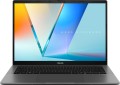 | 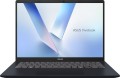 |
|---|---|---|
| Asus Vivobook S14 S3407QA [S3407QA-KP003W] | Asus Vivobook 14 X1407QA [X1407QA-LY034W] | |
| Товар устарел | Товар устарел | |
| Тип | ультрабук | ультрабук |
Дисплей | ||
| Диагональ экрана | 14 " | 14 " |
| Тип матрицы | IPS | IPS |
| Покрытие экрана | антибликовое | антибликовое |
| Разрешение дисплея | 2560x1600 (16:10) | 1920x1200 (16:10) |
| Частота смены кадров | 60 Гц | 60 Гц |
| Яркость | 400 нит | 300 нит |
| Цветовой охват (sRGB) | 100 % | |
| Цветовой охват (NTSC) | 45 % | |
| Сертификат TÜV Rheinland |  | |
Процессор | ||
| Серия | Snapdragon X | Snapdragon X |
| Модель | X1-26-100 | X1-26-100 |
| Кол-во ядер | 8 | 8 |
| Кол-во потоков | 8 | 8 |
| Тактовая частота | 3 ГГц | 3 ГГц |
| Тест SuperPI 1M | 20 с | 20 с |
Оперативная память | ||
| Объем оперативной памяти | 16 ГБ | 16 ГБ |
| Тип памяти | LPDDR5X | LPDDR5X |
| Частота памяти ОЗУ | 8448 МГц | 8448 МГц |
| Кол-во слотов ОЗУ | встроенная | встроенная |
Видеокарта | ||
| Тип видеокарты | интегрированная | интегрированная |
| Серия видеокарты | Qualcomm Adreno | Qualcomm Adreno |
| Модель видеокарты | Adreno GPU | Adreno GPU |
Накопитель | ||
| Тип накопителя | SSD M.2 NVMe | SSD M.2 NVMe |
| Емкость накопителя | 512 ГБ | 512 ГБ |
| Интерфейс накопителя M.2 | PCIe 4.0 4x | PCIe 4.0 4x |
| Размер накопителя M.2 | 22x80 мм | 22x80 мм |
Разъемы и подключения | ||
| Порты подключения | HDMI v2.1 | HDMI v2.1 |
| Картридер |  | |
| USB-A 5Gbps | 2 шт | 2 шт |
| USB-C 20G (USB4) | 2 шт | |
| USB-C 40G (USB4) | 2 шт | |
| Поддержка Alternate Mode | | |
| Макс. подключаемых мониторов | 3 | 3 |
| Wi-Fi | Wi-Fi 6E (802.11ax) | Wi-Fi 6E (802.11ax) |
| Bluetooth | v5.3 | v5.3 |
Мультимедиа | ||
| Web-камера | 1920x1080 (Full HD) | 1920x1080 (Full HD) |
| Шторка для камеры | | |
| Количество динамиков | 2 шт | 2 шт |
| Аудиодекодеры | Dolby Atmos | Dolby Atmos |
| Безопасность | 3D сканер лица | 3D сканер лица |
Клавиатура | ||
| Подсветка | белая | белая |
| Конструкция клавиш | островного типа | островного типа |
| Num блок | | |
| Манипулятор | тачпад | тачпад |
Аккумулятор | ||
| Емкость батареи | 70 Вт*ч | 50 Вт*ч |
| Макс. время работы | 31 ч | 19.5 ч |
| Питание по USB-C (Power Delivery) | | |
| Быстрая зарядка | | |
| Время зарядки | 60% за 49 мин | 50% за 30 мин |
| Комплектный блок питания | 65 Вт | 65 Вт |
Общее | ||
| Предустановленная ОС | Win 11 Home | Win 11 Home |
| Стандарт защиты MIL-STD-810 | | |
| Материал корпуса | алюминий / пластик | матовый пластик |
| Габариты (ШхГхТ) | 315x223x16 мм | 315x223x20 мм |
| Вес | 1.4 кг | 1.5 кг |
| Цвет корпуса | ||
| Дата добавления на E-Katalog | июнь 2025 | май 2025 |
Сравниваем Asus Vivobook S14 S3407QA и Vivobook 14 X1407QA
Возможно, вас заинтересует
Asus Vivobook S14 S3407QA часто сравнивают


Asus Vivobook 14 X1407QA часто сравнивают


Глоссарий
Разрешение дисплея
Разрешение экрана, установленного в ноутбуке — то есть размер экрана в пикселях по горизонтали и вертикали.
Более высокое разрешение, с одной стороны, дает более четкое, детализированное изображение; с другой — увеличивает стоимость лэптопа. Последнее связано не только со стоимостью самих дисплеев, но и с тем, что для эффективной работы на высоких разрешениях нужна соответствующая начинка (прежде всего — видеокарта). Это особенно актуально в играх; так что если вы ищете ноутбук с экраном высокого разрешения, способный эффективно «тянуть» современные игры — стоит обратить внимание не только на характеристики дисплея, но и на другие данные (тип и параметры видеокарты, результаты тестов, способность работы с теми или иными играми — обо всем см. ниже). С другой стороны, если устройство планируется использовать для несложных задач вроде работы с документами, Интернет-серфинга и просмотра видео — на параметры «начинки» можно не обращать особого внимания: они в любом случае подбираются так, чтобы ноутбук гарантированно мог справиться с такими задачами на полном разрешении «родного» экрана.
Что касается конкретных цифр, то актуальные на сегодня варианты разрешения можно условно разделить на 3 группы: Full HD (1080), Quad HD и UltraHD 4K. Вот их более детальное описание:
— Full HD (1080). Изначально стандарт Full HD предусматривает размер кадра 1920х108...0, и именно такое разрешение чаще всего используется в ноутбучных экранах из этой категории. Однако, помимо этого, к данному формату относят также другие варианты разрешений, где размер по вертикали составляет не менее 1080 пикселей, однако не дотягивает до 1440 пикселей. В качестве примеров можно привести 1920х1200 и 2560х1080. В целом же Full HD дисплеи обеспечивают неплохое соотношение между стоимостью, качеством изображения и требованиям к аппаратной части лэптопа. Благодаря этому в наше время они чрезвычайно широко распространены; матрицы этого стандарта можно встретить даже в бюджетных устройствах, хотя в основном они все же применяются в более продвинутой технике.
— Quad HD. Переходной вариант между популярным Full HD 1080 (см. выше) и высококлассным и дорогим UltraHD 4K. Размер таких экранов по вертикали начинается от 1440 пикселей и может достигать 2000 пикселей. Отметим, что QuadHD-разрешения особенно популярны в ноутбуках от Apple; чаще всего такие устройства имеют экраны 2560х1600, хотя встречаются и другие варианты.
— UltraHD 4K. Наиболее продвинутый стандарт из применяемых в современных ноутбуках. Размер таких экранов по вертикали составляет не менее 2160 точек (до 2400 в отдельных конфигурациях); классическое разрешение современной UltraHD-матрицы — 3840х2160, но встречаются и другие значения. В любом случае 4K-дисплей позволяет обеспечить высокое качество изображения, однако и обходится соответственно — в том числе из-за соответствующих требований к графическому адаптеру; кроме того, для работы с высокими разрешениями бывает удобнее подключить к ноутбуку внешний монитор. В свете этого подобные экраны используются относительно редко, причем в основном среди лэптопов премиум-класса.
Более высокое разрешение, с одной стороны, дает более четкое, детализированное изображение; с другой — увеличивает стоимость лэптопа. Последнее связано не только со стоимостью самих дисплеев, но и с тем, что для эффективной работы на высоких разрешениях нужна соответствующая начинка (прежде всего — видеокарта). Это особенно актуально в играх; так что если вы ищете ноутбук с экраном высокого разрешения, способный эффективно «тянуть» современные игры — стоит обратить внимание не только на характеристики дисплея, но и на другие данные (тип и параметры видеокарты, результаты тестов, способность работы с теми или иными играми — обо всем см. ниже). С другой стороны, если устройство планируется использовать для несложных задач вроде работы с документами, Интернет-серфинга и просмотра видео — на параметры «начинки» можно не обращать особого внимания: они в любом случае подбираются так, чтобы ноутбук гарантированно мог справиться с такими задачами на полном разрешении «родного» экрана.
Что касается конкретных цифр, то актуальные на сегодня варианты разрешения можно условно разделить на 3 группы: Full HD (1080), Quad HD и UltraHD 4K. Вот их более детальное описание:
— Full HD (1080). Изначально стандарт Full HD предусматривает размер кадра 1920х108...0, и именно такое разрешение чаще всего используется в ноутбучных экранах из этой категории. Однако, помимо этого, к данному формату относят также другие варианты разрешений, где размер по вертикали составляет не менее 1080 пикселей, однако не дотягивает до 1440 пикселей. В качестве примеров можно привести 1920х1200 и 2560х1080. В целом же Full HD дисплеи обеспечивают неплохое соотношение между стоимостью, качеством изображения и требованиям к аппаратной части лэптопа. Благодаря этому в наше время они чрезвычайно широко распространены; матрицы этого стандарта можно встретить даже в бюджетных устройствах, хотя в основном они все же применяются в более продвинутой технике.
— Quad HD. Переходной вариант между популярным Full HD 1080 (см. выше) и высококлассным и дорогим UltraHD 4K. Размер таких экранов по вертикали начинается от 1440 пикселей и может достигать 2000 пикселей. Отметим, что QuadHD-разрешения особенно популярны в ноутбуках от Apple; чаще всего такие устройства имеют экраны 2560х1600, хотя встречаются и другие варианты.
— UltraHD 4K. Наиболее продвинутый стандарт из применяемых в современных ноутбуках. Размер таких экранов по вертикали составляет не менее 2160 точек (до 2400 в отдельных конфигурациях); классическое разрешение современной UltraHD-матрицы — 3840х2160, но встречаются и другие значения. В любом случае 4K-дисплей позволяет обеспечить высокое качество изображения, однако и обходится соответственно — в том числе из-за соответствующих требований к графическому адаптеру; кроме того, для работы с высокими разрешениями бывает удобнее подключить к ноутбуку внешний монитор. В свете этого подобные экраны используются относительно редко, причем в основном среди лэптопов премиум-класса.
Яркость
Максимальная яркость, которую способен обеспечить экран ноутбука.
Чем ярче окружающее освещение — тем ярче должен быть и экран ноутбука, иначе изображение на нем может оказаться трудночитаемым. И наоборот: при тусклом внешнем освещении высокая яркость излишня — она сильно нагружает глаза (впрочем, на это случай современные ноутбуки предусматривают регулировкой яркости). В свете этого чем выше данный показатель — тем более универсальным является экран, тем шире диапазон условий, в котором его можно эффективно применять. Обратной стороной этих преимуществ является увеличение цены и энергопотребления.
Что касается конкретных значений, то немало современных ноутбуков имеют яркость в 250 – 300 нит и даже ниже. Этого вполне достаточно для работы под искусственным освещением средней интенсивности, но вот при ярком естественном свете с видимостью уже могут возникнуть проблемы. Для использования в солнечную погоду (особенно вне помещений) желательно иметь запас по яркости хотя бы в пределах 300 – 350 нит. А в наиболее продвинутых моделях этот параметр может составлять 350 – 400 нит, 401 – 500 нит и даже более 500 нит.
Чем ярче окружающее освещение — тем ярче должен быть и экран ноутбука, иначе изображение на нем может оказаться трудночитаемым. И наоборот: при тусклом внешнем освещении высокая яркость излишня — она сильно нагружает глаза (впрочем, на это случай современные ноутбуки предусматривают регулировкой яркости). В свете этого чем выше данный показатель — тем более универсальным является экран, тем шире диапазон условий, в котором его можно эффективно применять. Обратной стороной этих преимуществ является увеличение цены и энергопотребления.
Что касается конкретных значений, то немало современных ноутбуков имеют яркость в 250 – 300 нит и даже ниже. Этого вполне достаточно для работы под искусственным освещением средней интенсивности, но вот при ярком естественном свете с видимостью уже могут возникнуть проблемы. Для использования в солнечную погоду (особенно вне помещений) желательно иметь запас по яркости хотя бы в пределах 300 – 350 нит. А в наиболее продвинутых моделях этот параметр может составлять 350 – 400 нит, 401 – 500 нит и даже более 500 нит.
Цветовой охват (sRGB)
Цветовой охват матрицы ноутбука по цветовой модели Rec.709 либо по sRGB.
Цветовой охват описывает диапазон цветов, который может отображаться на экране. Он указывается в процентах, однако не относительно всего многообразия видимых цветов, а относительно условного цветового пространства (цветовой модели). Это связано с тем, что ни один современный экран не способен отобразить все видимые человеком цвета. Тем не менее, чем больше цветовой охват — тем шире возможности экрана, тем качественнее получается его цветопередача.
Конкретно же sRGB и Rec.709 являются самыми популярными из современных цветовых моделей; они имеют один и тот же диапазон и различаются лишь областью применения (sRGB используют в компьютерах, Rec. 709 — в HD-телевидении). Поэтому чем ближе цветовой охват к 100 % — тем точнее цвета на экране будут соответствовать тем цветам, которые изначально были задуманы создателем фильма, игры и т. п. В то же время стоит учитывать, что подобная точность не особенно нужна в повседневном применении — она критична лишь при профессиональной работе с цветом; и даже в таких случаях удобнее бывает купить к ноутбуку отдельный монитор с широким цветовым охватом, а не искать лэптоп с высококачественной (и, соответственно, дорогой) матрицей.
Цветовой охват описывает диапазон цветов, который может отображаться на экране. Он указывается в процентах, однако не относительно всего многообразия видимых цветов, а относительно условного цветового пространства (цветовой модели). Это связано с тем, что ни один современный экран не способен отобразить все видимые человеком цвета. Тем не менее, чем больше цветовой охват — тем шире возможности экрана, тем качественнее получается его цветопередача.
Конкретно же sRGB и Rec.709 являются самыми популярными из современных цветовых моделей; они имеют один и тот же диапазон и различаются лишь областью применения (sRGB используют в компьютерах, Rec. 709 — в HD-телевидении). Поэтому чем ближе цветовой охват к 100 % — тем точнее цвета на экране будут соответствовать тем цветам, которые изначально были задуманы создателем фильма, игры и т. п. В то же время стоит учитывать, что подобная точность не особенно нужна в повседневном применении — она критична лишь при профессиональной работе с цветом; и даже в таких случаях удобнее бывает купить к ноутбуку отдельный монитор с широким цветовым охватом, а не искать лэптоп с высококачественной (и, соответственно, дорогой) матрицей.
Цветовой охват (NTSC)
Цветовой охват матрицы ноутбука по цветовой модели NTSC.
Цветовой охват описывает диапазон цветов, который может отображаться на экране. Он указывается в процентах, однако не относительно всего многообразия видимых цветов, а относительно условного цветового пространства (цветовой модели). Это связано с тем, что ни один современный экран не способен отобразить все видимые человеком цвета. Тем не менее, чем больше цветовой охват — тем шире возможности экрана, тем качественнее получается его цветопередача.
Конкретно же NTSC представляет собой одну из первых цветовых моделей, созданных еще в 1953 году для цветного телевидения. Она не применяется при производстве современных ЖК-матриц, однако используется для их описания и сравнения. NTSC охватывает больший диапазон цветов, чем стандартно применяемая в компьютерной технике sRGB; поэтому даже небольшое число процентов в данном случае соответствует довольно широкому охвату. К примеру, значение в 72% и более по NTSC уже считается хорошим показателем для использования в дизайне и графике. В то же время одни и те же цифры по NTSC в разных экранах могут соответствовать разным показателям по sRGB; так что если точная цветопередача является для вас решающей — эти подробности стоит уточнить перед покупкой.
Также отметим, что среди отдельных мониторов проще найти экран с обширным цветовым охватом; при этом он еще и обойдется дешевле, чем ноутбук со схожими характеристиками д...исплея. Так что выбирать именно лэптоп с высококлассным экраном имеет смысл в основном тогда, когда мобильность имеет для вас не меньшее значение, чем качественная цветопередача.
Цветовой охват описывает диапазон цветов, который может отображаться на экране. Он указывается в процентах, однако не относительно всего многообразия видимых цветов, а относительно условного цветового пространства (цветовой модели). Это связано с тем, что ни один современный экран не способен отобразить все видимые человеком цвета. Тем не менее, чем больше цветовой охват — тем шире возможности экрана, тем качественнее получается его цветопередача.
Конкретно же NTSC представляет собой одну из первых цветовых моделей, созданных еще в 1953 году для цветного телевидения. Она не применяется при производстве современных ЖК-матриц, однако используется для их описания и сравнения. NTSC охватывает больший диапазон цветов, чем стандартно применяемая в компьютерной технике sRGB; поэтому даже небольшое число процентов в данном случае соответствует довольно широкому охвату. К примеру, значение в 72% и более по NTSC уже считается хорошим показателем для использования в дизайне и графике. В то же время одни и те же цифры по NTSC в разных экранах могут соответствовать разным показателям по sRGB; так что если точная цветопередача является для вас решающей — эти подробности стоит уточнить перед покупкой.
Также отметим, что среди отдельных мониторов проще найти экран с обширным цветовым охватом; при этом он еще и обойдется дешевле, чем ноутбук со схожими характеристиками д...исплея. Так что выбирать именно лэптоп с высококлассным экраном имеет смысл в основном тогда, когда мобильность имеет для вас не меньшее значение, чем качественная цветопередача.
USB-C 20G (USB4)
Порт нового поколения, который поддерживает передачу данных со скоростью до 20 Гбит/с. Он использует разъем USB Type-C, обеспечивая универсальность и компактность подключения для различных устройств, включая ноутбуки, мониторы и периферийные устройства. Этот стандарт поддерживает не только высокоскоростную передачу данных, но и видеовыход с возможностью подключения внешних дисплеев с разрешением до 4K, а также питание устройств мощностью до 100 Вт.
USB-C 40G (USB4)
Количество разъемов USB4 40 Gbps, предусмотренное в ноутбуке.
USB4 40 Gbps — это порт нового поколения, который поддерживает передачу данных на скорости до 40 Гбит/с. Он использует тот же разъем, что и USB Type-C, обеспечивая универсальность и совместимость с различными устройствами, включая компьютеры, смартфоны и мониторы. USB4 поддерживает множество протоколов, включая передачу данных, видео и питание, что позволяет использовать его для подключения внешних дисплеев с разрешением до 8K, а также для зарядки устройств мощностью до 100 Вт.
USB4 40 Gbps — это порт нового поколения, который поддерживает передачу данных на скорости до 40 Гбит/с. Он использует тот же разъем, что и USB Type-C, обеспечивая универсальность и совместимость с различными устройствами, включая компьютеры, смартфоны и мониторы. USB4 поддерживает множество протоколов, включая передачу данных, видео и питание, что позволяет использовать его для подключения внешних дисплеев с разрешением до 8K, а также для зарядки устройств мощностью до 100 Вт.
Емкость батареи
Емкость комплектной батареи ноутбука в ватт-часах.
Более высокая емкость позволяет ноутбуку дольше проработать на заряде, при прочих равных. Однако нужно учитывать, что фактическая автономность будет зависеть не только от характеристик батареи, но и от энергопотребления самого ноутбука — а оно определяется как аппаратными характеристиками, так и установленным ПО. Поэтому сравнивать между собой по данному показателю можно только модели со схожими характеристиками. А если вам нужен «долгоиграющий» ноутбук — выбирать его стоит не по емкости батареи, а по прямо заявленному времени работы.
Что касается ватт-часов, то это менее популярная единица емкости, чем миллиампер-часы, однако более физически корректная: она точно описывает количество энергии, накапливаемое батареей. Благодаря этому по емкости в Втч можно сравнивать аккумуляторы с разным номинальным напряжением (тогда как для мАч это не допускается — нужно проводить дополнительные вычисления по специальным формулам). При этом Втч можно без особых трудностей перевести в мАч, если известно напряжение батареи: для этого емкость в Втч нужно поделить на напряжение и умножить на 1000.
Более высокая емкость позволяет ноутбуку дольше проработать на заряде, при прочих равных. Однако нужно учитывать, что фактическая автономность будет зависеть не только от характеристик батареи, но и от энергопотребления самого ноутбука — а оно определяется как аппаратными характеристиками, так и установленным ПО. Поэтому сравнивать между собой по данному показателю можно только модели со схожими характеристиками. А если вам нужен «долгоиграющий» ноутбук — выбирать его стоит не по емкости батареи, а по прямо заявленному времени работы.
Что касается ватт-часов, то это менее популярная единица емкости, чем миллиампер-часы, однако более физически корректная: она точно описывает количество энергии, накапливаемое батареей. Благодаря этому по емкости в Втч можно сравнивать аккумуляторы с разным номинальным напряжением (тогда как для мАч это не допускается — нужно проводить дополнительные вычисления по специальным формулам). При этом Втч можно без особых трудностей перевести в мАч, если известно напряжение батареи: для этого емкость в Втч нужно поделить на напряжение и умножить на 1000.
Макс. время работы
Максимальное время работы ноутбука от одного заряда батареи, без подзарядки. При этом, как правило подразумевается время работы в режиме максимальной экономии энергии: отключенные модули беспроводной связи, минимальная яркость экрана, небольшая нагрузка на процессор и т.п. Соответственно, время фактической работы на заряде обычно оказывается заметно меньше данного показателя. Тем не менее, его вполне можно использовать как для общей оценки автономности ноутбука, так и для сравнения его с другими моделями. И выбрать рабочий ноутбук ( от 7 часов работы на одном заряде батареи) или с более мощной батареей (от 11 часов работы).
Материал корпуса
Основной материал, из которого выполнен корпус ноутбука.
В современных лэптопах могут использоваться такие материалы, как пластик (преимущественно речь о матовом пластике), алюминий, магниевый сплав, углеродное волокно и даже стекло. Эти материалы встречаются как по отдельности, так и в различных сочетаниях; наиболее распространенный случай — алюминий с пластиком, но существуют и более специфические комбинации. Вот более подробное описание наиболее актуальных вариантов:
— Матовый пластик. Пластик с матовой (не блестящей) поверхностью является одним из самых популярных в наше время материалов для ноутбучных корпусов. Это обусловлено, с одной стороны, низкой стоимостью, с другой — неплохими практическими характеристиками. Так, подобному корпусу можно придать любой цвет и нанести на него любой рисунок. Прочность пластика ниже, чем у металлов или углеволокна, однако ее обычно более чем достаточно для повседневного использования. А небольшой вес не только сам по себе является достоинством — он еще и позволяет сделать стенки корпуса достаточно толстыми; в итоге пластиковые корпуса нередко встречаются даже среди ударозащищенных моделей. Что касается конкретно матовой поверхности, то она сама по себе выглядит тусклее, чем глянцевая, зато не так подвержена загрязнениям. В частности, на ней практически не з...аметны следы от пальцев и ладоней; да и царапины, которым подвержен пластик, выделяются не так явно, как на глянце. А яркий внешний вид устройству можно придать за счет других конструктивных решений — например, подсветки клавиатуры (см. выше).
— Алюминий. С практической точки зрения алюминиевые сплавы сочетают в себе легкость и высокую прочность; кроме того, металл хорошо проводит тепло, что улучшает эффективность работы систем охлаждения. Большинство таких корпусов имеет характерный серый оттенок, который достаточно стильно смотрится даже без специальной окраски; а в отдельных моделях алюминию могут дополнительно придавать тот или иной цвет. Главный недостаток этого материала — более высокая стоимость, чем у пластика; как следствие, он применяется в основном в устройствах среднего и топового классов.
— Магниевый сплав. Подобные сплавы по прочности превосходят даже описанный выше алюминий, при этом они имеют сравнительно небольшой вес и отлично отводят тепло. Однако и стоит этот материал недешево. Поэтому он применяется довольно редко, а в чистом виде — еще реже; большей популярностью пользуются сочетания магниевого сплава с другими, обычно более доступными материалами (подробнее см. ниже).
— Алюминий / пластик. Сочетание пластиковых и алюминиевых элементов в одном корпусе. Из металла, как правило, выполняются детали, подвергаемые наибольшим нагрузкам, из пластика — остальные части конструкции. Эти материалы подробнее описаны выше, а их сочетание позволяет объединить достоинства и частично компенсировать недостатки. В частности, подобные комбинированные корпуса обходятся дешевле цельнометаллических и в то же время надежнее пластиковых; к тому же им проще придать яркий внешний вид, чем изделиям из алюминия или магния. Данное сочетание можно встретить даже среди сравнительно недорогих ноутбуков, хотя большинство металлопластиковых моделей все же относятся к более продвинутым категориям.
— Углеродное волокно. Также известно как «карбон». Как правило, используется в виде композита — основа из углеволокна дополняется наполнителем из пластика. Карбон относится к материалам премиум-класса: он отличается очень высокой прочностью и в то же время небольшим весом. А темный цвет и характерный узор на поверхности придают таким корпусам стильный внешний вид. Однако и стоит углеволокно очень недешево — заметно дороже, чем даже алюминий и магний, не говоря уже о пластике. Поэтому подобные корпуса являются характерным признаком ноутбуков топового сегмента. Также отметим, что карбон плохо переносит точечные удары; в свете этого, а также для снижения стоимости, он нередко применяется в сочетании с металлами (подробнее см. ниже).
— Алюминий / магниевый сплав. Корпуса, сочетающие в себе два вида металлов. Как правило, основная часть такого корпуса делается из алюминия, а отдельные, наиболее важные детали — из магния. Это позволяет несколько снизить стоимость и вес по сравнению с корпусами из чистого магниевого сплава, и в то же время обеспечить большую прочность и надежность, чем при использовании алюминия. Более редкий и специфический вариант — устройства «2-в-1» (см. «Тип»), где верхняя половина делается из более легкого алюминия (для удобства при переноске), а нижняя — из прочного магния.
— Алюминий / углеродное волокно. Корпуса, сочетающие в себе элементы из алюминия и углеволокна. Конкретный набор деталей из того и другого материала может быть разным, однако верхняя сторона нижней половины устройства (там, где находятся тачпад и клавиатура) чаще всего изготовляются из карбона. Такая поверхность не только неплохо смотрится, но нередко еще и оказывается более приятной на ощупь, чем алюминиевая. Что касается общих особенностей, то сочетание алюминия и углеволокна может использоваться как из дизайнерских соображений, так и в практических целях — дабы компенсировать чувствительность карбона к точечным ударам. В последнем случае элементы корпуса, наиболее подверженные таким «неприятностям», выполняются из алюминия. Кроме того, замена части углеволокна на металл несколько снижает общую стоимость (однако увеличивает вес).
— Магниевый сплав / углеродное волокно. Сочетание, аналогичное описанному выше алюминию с карбоном, с поправкой на особенности магниевых сплавов. Напомним, такие сплавы, с одной стороны, прочнее и надежнее алюминия, с другой — несколько тяжелее и дороже. Подробнее о свойствах углеродного волокна также см. выше. В целом же это заметно более редкий вариант, чем алюминий+карбон: подобные корпуса обходятся дороже, при этом значимых преимуществ они почти не имеют.
— Алюминий / стекло. Достаточно редкий и даже экзотический вариант; фактически — единственный случай, когда в качестве материала для ноутбучных корпусов применяется стекло. Встречается в отдельных моделях премиум-класса, в том числе имиджевых. Алюминиевый корпус (см. выше) в таких моделях дополняется накладкой из специального высокопрочного стекла — обычно на наружной части крышки, с противоположной стороны от экрана. Такое стекло еще лучше противостоит царапинам, чем металлическая поверхность, к тому же оно дополнительно улучшает внешний вид. Впрочем, этим практические преимущества подобного сочетания, по сути, и ограничиваются, так что оно используется в основном как оригинальный дизайнерский ход.
В современных лэптопах могут использоваться такие материалы, как пластик (преимущественно речь о матовом пластике), алюминий, магниевый сплав, углеродное волокно и даже стекло. Эти материалы встречаются как по отдельности, так и в различных сочетаниях; наиболее распространенный случай — алюминий с пластиком, но существуют и более специфические комбинации. Вот более подробное описание наиболее актуальных вариантов:
— Матовый пластик. Пластик с матовой (не блестящей) поверхностью является одним из самых популярных в наше время материалов для ноутбучных корпусов. Это обусловлено, с одной стороны, низкой стоимостью, с другой — неплохими практическими характеристиками. Так, подобному корпусу можно придать любой цвет и нанести на него любой рисунок. Прочность пластика ниже, чем у металлов или углеволокна, однако ее обычно более чем достаточно для повседневного использования. А небольшой вес не только сам по себе является достоинством — он еще и позволяет сделать стенки корпуса достаточно толстыми; в итоге пластиковые корпуса нередко встречаются даже среди ударозащищенных моделей. Что касается конкретно матовой поверхности, то она сама по себе выглядит тусклее, чем глянцевая, зато не так подвержена загрязнениям. В частности, на ней практически не з...аметны следы от пальцев и ладоней; да и царапины, которым подвержен пластик, выделяются не так явно, как на глянце. А яркий внешний вид устройству можно придать за счет других конструктивных решений — например, подсветки клавиатуры (см. выше).
— Алюминий. С практической точки зрения алюминиевые сплавы сочетают в себе легкость и высокую прочность; кроме того, металл хорошо проводит тепло, что улучшает эффективность работы систем охлаждения. Большинство таких корпусов имеет характерный серый оттенок, который достаточно стильно смотрится даже без специальной окраски; а в отдельных моделях алюминию могут дополнительно придавать тот или иной цвет. Главный недостаток этого материала — более высокая стоимость, чем у пластика; как следствие, он применяется в основном в устройствах среднего и топового классов.
— Магниевый сплав. Подобные сплавы по прочности превосходят даже описанный выше алюминий, при этом они имеют сравнительно небольшой вес и отлично отводят тепло. Однако и стоит этот материал недешево. Поэтому он применяется довольно редко, а в чистом виде — еще реже; большей популярностью пользуются сочетания магниевого сплава с другими, обычно более доступными материалами (подробнее см. ниже).
— Алюминий / пластик. Сочетание пластиковых и алюминиевых элементов в одном корпусе. Из металла, как правило, выполняются детали, подвергаемые наибольшим нагрузкам, из пластика — остальные части конструкции. Эти материалы подробнее описаны выше, а их сочетание позволяет объединить достоинства и частично компенсировать недостатки. В частности, подобные комбинированные корпуса обходятся дешевле цельнометаллических и в то же время надежнее пластиковых; к тому же им проще придать яркий внешний вид, чем изделиям из алюминия или магния. Данное сочетание можно встретить даже среди сравнительно недорогих ноутбуков, хотя большинство металлопластиковых моделей все же относятся к более продвинутым категориям.
— Углеродное волокно. Также известно как «карбон». Как правило, используется в виде композита — основа из углеволокна дополняется наполнителем из пластика. Карбон относится к материалам премиум-класса: он отличается очень высокой прочностью и в то же время небольшим весом. А темный цвет и характерный узор на поверхности придают таким корпусам стильный внешний вид. Однако и стоит углеволокно очень недешево — заметно дороже, чем даже алюминий и магний, не говоря уже о пластике. Поэтому подобные корпуса являются характерным признаком ноутбуков топового сегмента. Также отметим, что карбон плохо переносит точечные удары; в свете этого, а также для снижения стоимости, он нередко применяется в сочетании с металлами (подробнее см. ниже).
— Алюминий / магниевый сплав. Корпуса, сочетающие в себе два вида металлов. Как правило, основная часть такого корпуса делается из алюминия, а отдельные, наиболее важные детали — из магния. Это позволяет несколько снизить стоимость и вес по сравнению с корпусами из чистого магниевого сплава, и в то же время обеспечить большую прочность и надежность, чем при использовании алюминия. Более редкий и специфический вариант — устройства «2-в-1» (см. «Тип»), где верхняя половина делается из более легкого алюминия (для удобства при переноске), а нижняя — из прочного магния.
— Алюминий / углеродное волокно. Корпуса, сочетающие в себе элементы из алюминия и углеволокна. Конкретный набор деталей из того и другого материала может быть разным, однако верхняя сторона нижней половины устройства (там, где находятся тачпад и клавиатура) чаще всего изготовляются из карбона. Такая поверхность не только неплохо смотрится, но нередко еще и оказывается более приятной на ощупь, чем алюминиевая. Что касается общих особенностей, то сочетание алюминия и углеволокна может использоваться как из дизайнерских соображений, так и в практических целях — дабы компенсировать чувствительность карбона к точечным ударам. В последнем случае элементы корпуса, наиболее подверженные таким «неприятностям», выполняются из алюминия. Кроме того, замена части углеволокна на металл несколько снижает общую стоимость (однако увеличивает вес).
— Магниевый сплав / углеродное волокно. Сочетание, аналогичное описанному выше алюминию с карбоном, с поправкой на особенности магниевых сплавов. Напомним, такие сплавы, с одной стороны, прочнее и надежнее алюминия, с другой — несколько тяжелее и дороже. Подробнее о свойствах углеродного волокна также см. выше. В целом же это заметно более редкий вариант, чем алюминий+карбон: подобные корпуса обходятся дороже, при этом значимых преимуществ они почти не имеют.
— Алюминий / стекло. Достаточно редкий и даже экзотический вариант; фактически — единственный случай, когда в качестве материала для ноутбучных корпусов применяется стекло. Встречается в отдельных моделях премиум-класса, в том числе имиджевых. Алюминиевый корпус (см. выше) в таких моделях дополняется накладкой из специального высокопрочного стекла — обычно на наружной части крышки, с противоположной стороны от экрана. Такое стекло еще лучше противостоит царапинам, чем металлическая поверхность, к тому же оно дополнительно улучшает внешний вид. Впрочем, этим практические преимущества подобного сочетания, по сути, и ограничиваются, так что оно используется в основном как оригинальный дизайнерский ход.