
Сравнение Asus Vivobook 18 M1807HA [M1807HA-S8055] vs Asus Vivobook S16 M3607HA [M3607HA-RP032W]
Добавить в сравнение | 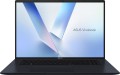 | 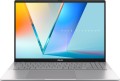 |
|---|---|---|
| Asus Vivobook 18 M1807HA [M1807HA-S8055] | Asus Vivobook S16 M3607HA [M3607HA-RP032W] | |
| Товар устарел | Товар устарел | |
| Тип | ноутбук | ноутбук |
Дисплей | ||
| Диагональ экрана | 18 " | 16 " |
| Тип матрицы | IPS | IPS |
| Покрытие экрана | антибликовое | антибликовое |
| Разрешение дисплея | 1920x1200 (16:10) | 1920x1200 (16:10) |
| Частота смены кадров | 144 Гц | 144 Гц |
| Яркость | 300 нит | 300 нит |
| Цветовой охват (sRGB) | 100 % | |
| Цветовой охват (NTSC) | 45 % | |
| Сертификат TÜV Rheinland |  |  |
Процессор | ||
| Серия | Ryzen 7 | Ryzen 7 |
| Модель | 260 | 260 |
| Кодовое название процессора | Hawk Point (Zen 4) | Hawk Point (Zen 4) |
| Кол-во ядер | 8 | 8 |
| Кол-во потоков | 16 | 16 |
| Тактовая частота | 3.8 ГГц | 3.8 ГГц |
| Частота TurboBoost / TurboCore | 5.1 ГГц | 5.1 ГГц |
| Тепловыделение (CPU TDP) | 45 Вт | 45 Вт |
| Тест 3DMark06 | 14995 points | 14995 points |
| Тест Passmark CPU Mark | 31958 points | 31958 points |
| Тест SuperPI 1M | 7 с | 7 с |
Оперативная память | ||
| Объем оперативной памяти | 32 ГБ | 16 ГБ |
| Максимально устанавливаемый объем ОЗУ | 32 ГБ | 32 ГБ |
| Тип памяти | DDR5 | DDR5 |
| Частота памяти ОЗУ | 5600 МГц | 5600 МГц |
| Кол-во слотов ОЗУ | встроенная + 1 слот | встроенная + 1 слот |
Видеокарта | ||
| Тип видеокарты | интегрированная | интегрированная |
| Серия видеокарты | AMD Radeon | AMD Radeon |
| Модель видеокарты | Radeon 780M | Radeon 780M |
| Тест 3DMark06 | 42242 points | 42242 points |
| Тест 3DMark Vantage P | 40258 points | 40258 points |
Накопитель | ||
| Тип накопителя | SSD M.2 NVMe | SSD M.2 NVMe |
| Емкость накопителя | 1 ТБ | 1 ТБ |
| Интерфейс накопителя M.2 | PCIe 4.0 4x | PCIe 4.0 4x |
| Размер накопителя M.2 | 22x80 мм | 22x80 мм |
Разъемы и подключения | ||
| Порты подключения | HDMI v2.1 | HDMI v2.1 |
| Картридер | | |
| USB-A 5Gbps | 2 шт | 2 шт |
| USB-C 5Gbps | 2 шт | 2 шт |
| Поддержка Alternate Mode | | |
| Макс. подключаемых мониторов | 3 | 3 |
| Wi-Fi | Wi-Fi 6 (802.11ax) | Wi-Fi 6 (802.11ax) |
| Bluetooth | v5.3 | v5.3 |
Мультимедиа | ||
| Web-камера | 1920x1080 (Full HD) | 1920x1080 (Full HD) |
| Шторка для камеры | | |
| Количество динамиков | 2 шт | 2 шт |
| Безопасность | 3D сканер лица | 3D сканер лица |
Клавиатура | ||
| Подсветка | белая | белая |
| Конструкция клавиш | островного типа | островного типа |
| Num блок | | |
| Манипулятор | тачпад | тачпад |
Аккумулятор | ||
| Емкость батареи | 70 Вт*ч | 70 Вт*ч |
| Макс. время работы | 19 ч | |
| Питание по USB-C (Power Delivery) | | |
| Быстрая зарядка | | |
| Время зарядки | 60% за 49 мин | 60% за 49 мин |
| Комплектный блок питания | 65 Вт | 65 Вт |
Общее | ||
| Предустановленная ОС | без ОС | Win 11 Home |
| Стандарт защиты MIL-STD-810 | | |
| Материал корпуса | матовый пластик | матовый пластик |
| Габариты (ШхГхТ) | 403x275x20 мм | 357x251x18 мм |
| Вес | 2.6 кг | 1.7 кг |
| Цвет корпуса | ||
| Дата добавления на E-Katalog | июнь 2025 | май 2025 |
Сравниваем Asus Vivobook 18 M1807HA и Vivobook S16 M3607HA
Возможно, вас заинтересует
Мои сравнения
Asus Vivobook 18 M1807HA часто сравнивают


Asus Vivobook S16 M3607HA часто сравнивают

Глоссарий
Диагональ экрана
Размер дисплея ноутбука по диагонали.
Чем крупнее экран — тем удобнее ноутбук для просмотра кино в высоком разрешении, современных игр, работы с крупноформатными графическими материалами и т. п. Большие экраны особенно важны для мультимедийных и игровых моделей. С другой стороны, диагональ дисплея напрямую сказывается на габаритах и стоимости всего устройства. Так что если ключевое значение имеет удобство в переноске — имеет смысл обратить внимание на сравнительно небольшие решения; тем более что большинство современных лэптопов имеют видеовыходы вроде HDMI или DisplayPort и допускают подключение крупноформатных внешних мониторов.
В свете всего этого фактическим максимумом для ноутбуков в наше время является 17" (17,3"); однако более крупные устройства (18") вновь начали появляться на начало 2023 года. Стандартным вариантом для ноутбуков общего назначения является 15" (15,6"), реже 16", диагональ в 13" (13,3") или 14" считается небольшой по меркам такой техники. А экраны меньших размеров можно встретить в основном в специфических компактных разновидностях лэптопов — ультрабуках, 2 в 1, трансформерах, нетбуках; среди таких устройств есть решения на 12", 11" и даже 10" и менее....
Чем крупнее экран — тем удобнее ноутбук для просмотра кино в высоком разрешении, современных игр, работы с крупноформатными графическими материалами и т. п. Большие экраны особенно важны для мультимедийных и игровых моделей. С другой стороны, диагональ дисплея напрямую сказывается на габаритах и стоимости всего устройства. Так что если ключевое значение имеет удобство в переноске — имеет смысл обратить внимание на сравнительно небольшие решения; тем более что большинство современных лэптопов имеют видеовыходы вроде HDMI или DisplayPort и допускают подключение крупноформатных внешних мониторов.
В свете всего этого фактическим максимумом для ноутбуков в наше время является 17" (17,3"); однако более крупные устройства (18") вновь начали появляться на начало 2023 года. Стандартным вариантом для ноутбуков общего назначения является 15" (15,6"), реже 16", диагональ в 13" (13,3") или 14" считается небольшой по меркам такой техники. А экраны меньших размеров можно встретить в основном в специфических компактных разновидностях лэптопов — ультрабуках, 2 в 1, трансформерах, нетбуках; среди таких устройств есть решения на 12", 11" и даже 10" и менее....
Цветовой охват (sRGB)
Цветовой охват матрицы ноутбука по цветовой модели Rec.709 либо по sRGB.
Цветовой охват описывает диапазон цветов, который может отображаться на экране. Он указывается в процентах, однако не относительно всего многообразия видимых цветов, а относительно условного цветового пространства (цветовой модели). Это связано с тем, что ни один современный экран не способен отобразить все видимые человеком цвета. Тем не менее, чем больше цветовой охват — тем шире возможности экрана, тем качественнее получается его цветопередача.
Конкретно же sRGB и Rec.709 являются самыми популярными из современных цветовых моделей; они имеют один и тот же диапазон и различаются лишь областью применения (sRGB используют в компьютерах, Rec. 709 — в HD-телевидении). Поэтому чем ближе цветовой охват к 100 % — тем точнее цвета на экране будут соответствовать тем цветам, которые изначально были задуманы создателем фильма, игры и т. п. В то же время стоит учитывать, что подобная точность не особенно нужна в повседневном применении — она критична лишь при профессиональной работе с цветом; и даже в таких случаях удобнее бывает купить к ноутбуку отдельный монитор с широким цветовым охватом, а не искать лэптоп с высококачественной (и, соответственно, дорогой) матрицей.
Цветовой охват описывает диапазон цветов, который может отображаться на экране. Он указывается в процентах, однако не относительно всего многообразия видимых цветов, а относительно условного цветового пространства (цветовой модели). Это связано с тем, что ни один современный экран не способен отобразить все видимые человеком цвета. Тем не менее, чем больше цветовой охват — тем шире возможности экрана, тем качественнее получается его цветопередача.
Конкретно же sRGB и Rec.709 являются самыми популярными из современных цветовых моделей; они имеют один и тот же диапазон и различаются лишь областью применения (sRGB используют в компьютерах, Rec. 709 — в HD-телевидении). Поэтому чем ближе цветовой охват к 100 % — тем точнее цвета на экране будут соответствовать тем цветам, которые изначально были задуманы создателем фильма, игры и т. п. В то же время стоит учитывать, что подобная точность не особенно нужна в повседневном применении — она критична лишь при профессиональной работе с цветом; и даже в таких случаях удобнее бывает купить к ноутбуку отдельный монитор с широким цветовым охватом, а не искать лэптоп с высококачественной (и, соответственно, дорогой) матрицей.
Цветовой охват (NTSC)
Цветовой охват матрицы ноутбука по цветовой модели NTSC.
Цветовой охват описывает диапазон цветов, который может отображаться на экране. Он указывается в процентах, однако не относительно всего многообразия видимых цветов, а относительно условного цветового пространства (цветовой модели). Это связано с тем, что ни один современный экран не способен отобразить все видимые человеком цвета. Тем не менее, чем больше цветовой охват — тем шире возможности экрана, тем качественнее получается его цветопередача.
Конкретно же NTSC представляет собой одну из первых цветовых моделей, созданных еще в 1953 году для цветного телевидения. Она не применяется при производстве современных ЖК-матриц, однако используется для их описания и сравнения. NTSC охватывает больший диапазон цветов, чем стандартно применяемая в компьютерной технике sRGB; поэтому даже небольшое число процентов в данном случае соответствует довольно широкому охвату. К примеру, значение в 72% и более по NTSC уже считается хорошим показателем для использования в дизайне и графике. В то же время одни и те же цифры по NTSC в разных экранах могут соответствовать разным показателям по sRGB; так что если точная цветопередача является для вас решающей — эти подробности стоит уточнить перед покупкой.
Также отметим, что среди отдельных мониторов проще найти экран с обширным цветовым охватом; при этом он еще и обойдется дешевле, чем ноутбук со схожими характеристиками д...исплея. Так что выбирать именно лэптоп с высококлассным экраном имеет смысл в основном тогда, когда мобильность имеет для вас не меньшее значение, чем качественная цветопередача.
Цветовой охват описывает диапазон цветов, который может отображаться на экране. Он указывается в процентах, однако не относительно всего многообразия видимых цветов, а относительно условного цветового пространства (цветовой модели). Это связано с тем, что ни один современный экран не способен отобразить все видимые человеком цвета. Тем не менее, чем больше цветовой охват — тем шире возможности экрана, тем качественнее получается его цветопередача.
Конкретно же NTSC представляет собой одну из первых цветовых моделей, созданных еще в 1953 году для цветного телевидения. Она не применяется при производстве современных ЖК-матриц, однако используется для их описания и сравнения. NTSC охватывает больший диапазон цветов, чем стандартно применяемая в компьютерной технике sRGB; поэтому даже небольшое число процентов в данном случае соответствует довольно широкому охвату. К примеру, значение в 72% и более по NTSC уже считается хорошим показателем для использования в дизайне и графике. В то же время одни и те же цифры по NTSC в разных экранах могут соответствовать разным показателям по sRGB; так что если точная цветопередача является для вас решающей — эти подробности стоит уточнить перед покупкой.
Также отметим, что среди отдельных мониторов проще найти экран с обширным цветовым охватом; при этом он еще и обойдется дешевле, чем ноутбук со схожими характеристиками д...исплея. Так что выбирать именно лэптоп с высококлассным экраном имеет смысл в основном тогда, когда мобильность имеет для вас не меньшее значение, чем качественная цветопередача.
Сертификат TÜV Rheinland
Сертификация дисплея ноутбука на предмет безопасного уровня излучения синего света и частоты мерцания панели. Наличие сертификата TÜV Rheinland подтверждает комфортность экрана для глаз.
TÜV Rheinland — крупный международный концерн со штаб-квартирой в немецком Кёльне, предоставляющий широкий перечень аудиторских услуг. Спецами компании был разработан и утверждён ряд тестов на соответствие экранов мобильных устройств, мониторов и телевизоров необходимому уровню защиты глаз от вредоносного воздействия излучения дисплеев на зрение пользователя по ту сторону экрана. Авторитетное мнение TÜV Rheinland пользуется уважением в технокомьюнити. Сертификаты этого органа выдаются успешно испытуемым образцам электроники за внедряемые технологии фильтрации синего света и подавления мерцания экранов.
TÜV Rheinland — крупный международный концерн со штаб-квартирой в немецком Кёльне, предоставляющий широкий перечень аудиторских услуг. Спецами компании был разработан и утверждён ряд тестов на соответствие экранов мобильных устройств, мониторов и телевизоров необходимому уровню защиты глаз от вредоносного воздействия излучения дисплеев на зрение пользователя по ту сторону экрана. Авторитетное мнение TÜV Rheinland пользуется уважением в технокомьюнити. Сертификаты этого органа выдаются успешно испытуемым образцам электроники за внедряемые технологии фильтрации синего света и подавления мерцания экранов.
Объем оперативной памяти
Объем оперативной памяти (ОЗУ или RAM), фактически установленной в ноутбуке.
Объем ОЗУ является одним из важнейших показателей, характеризующих общую производительность системы. Чем больше оперативной памяти установлено в ноутбуке — тем лучше он будет справляться с «тяжелыми» ресурсоемкими программами, и тем больше задач могут выполняться на нем одновременно без «тормозов» и сбоев.
На сегодняшний день необходимым минимумом считается 4 ГБ ОЗУ. Объема в 8 ГБ обычно хватает для комфортного бытового использования и несложных игр, 16 ГБ и 32 ГБ — для ворочания ресурсоемких приложений и уверенного запуска современных игр. А в продвинутых геймерских и профессиональных лэптопах встречаются и бо́льшие объемы ЗОЗУ — 64 ГБ и даже более.
Отметим, что многие модели ноутбуков позволяют увеличить имеющееся количество RAM; подробнее см. «Максимально устанавливаемый объем».
Объем ОЗУ является одним из важнейших показателей, характеризующих общую производительность системы. Чем больше оперативной памяти установлено в ноутбуке — тем лучше он будет справляться с «тяжелыми» ресурсоемкими программами, и тем больше задач могут выполняться на нем одновременно без «тормозов» и сбоев.
На сегодняшний день необходимым минимумом считается 4 ГБ ОЗУ. Объема в 8 ГБ обычно хватает для комфортного бытового использования и несложных игр, 16 ГБ и 32 ГБ — для ворочания ресурсоемких приложений и уверенного запуска современных игр. А в продвинутых геймерских и профессиональных лэптопах встречаются и бо́льшие объемы ЗОЗУ — 64 ГБ и даже более.
Отметим, что многие модели ноутбуков позволяют увеличить имеющееся количество RAM; подробнее см. «Максимально устанавливаемый объем».
Макс. время работы
Максимальное время работы ноутбука от одного заряда батареи, без подзарядки. При этом, как правило подразумевается время работы в режиме максимальной экономии энергии: отключенные модули беспроводной связи, минимальная яркость экрана, небольшая нагрузка на процессор и т.п. Соответственно, время фактической работы на заряде обычно оказывается заметно меньше данного показателя. Тем не менее, его вполне можно использовать как для общей оценки автономности ноутбука, так и для сравнения его с другими моделями. И выбрать рабочий ноутбук ( от 7 часов работы на одном заряде батареи) или с более мощной батареей (от 11 часов работы).
Предустановленная ОС
Операционная система (ОС), установленная на ноутбук в штатной комплектации.
ОС — это программная основа, среда, в которой функционирует остальной «софт» ноутбука. От ее марки и версии/редакции во многом зависят возможности устройства и его совместимость с теми или иными программными продуктами. Теоретически предустановленную операционную систему можно поменять на другую, однако на практике это не всегда оправдано. В частности, предустановленная ОС обычно оптимально настроена под конкретную аппаратную конфигурацию, тогда как другие варианты могут работать некорректно.
Среди ОС, актуальных для современных ноутбуков, стоит прежде всего отметить различные редакции Windows 10 — в частности, Windows 10 Home и Windows 10 Pro (включая версии с так называемым S Mode), а так же Windows 11, которые аналогично имеют Home и Pro версию. Альтернативным вариантом является Linux (в том числе в версии Endless OS); а компания Apple устанавливает на свои лэптопы фирменное решение — macOS. Само собой, выпускаются устройства и вовсе без предустановленной ОС (к ним также относят ноутбуки с DOS на борту). Вот более детальное описание этих вариантов:
— Windows 10. Эта ОС была выпущена осенью 2014 года...как очередное обновление семейства настольных ОС от Microsoft и наследница Windows 8.1 (номер 9 пропустили по техническим причинам). Она представила множество нововведений, таких как встроенный голосовой помощник Cortana, браузер Edge, поддержка нескольких рабочих столов, обновленные меню «Пуск» и центр уведомлений, кардинальное обновление штатно предустановленных программ и т. п. Кроме того, система получила также редакцию Windows 10 Mobile, что давало высокую степень интеграции между смартфонами и ПК/ноутбуками; однако мобильная версия в целом оказалось неудачной, и в начале 2020 года ее поддержка была прекращена. Windows 10 является платной, ее стоимость входит в цену устройства. В настоящее время среди ноутбуков ее можно встретить в таких редакциях:
— Windows 11. Первое крупное обновление системы от Microsoft за последние шесть лет с момента выхода «десятки». В ОС перерисовали большую часть иконок стандартных программ и элементов управления окнами, львиная доля действий сопровождается новой анимацией. Главное в редизайне — переехавшая на место по центру нижней доли экрана кнопка меню «Пуск». Вместе с «операционкой» состоялся дебют Android-приложений в фирменном магазине Microsoft Store. В целом систему можно рассматривать как большой апдейт Windows 10 с серьёзным редизайном интерфейса, нежели кардинально новую ОС.
Как и прежде, ОС Windows 11 разбита на два крупных лагеря: Home и Pro. Также выпускаются более узконаправленные версии этой операционной системы (Education, Enterprise, Mixed Reality и т.п.).
— macOS. Операционная система, применяемая исключительно в компьютерах и ноутбуках компании Apple. До 2016 года была известна как OS X, ранее, до 2012 — как Mac OS. В целом считается очень надежной и стабильной, и не без оснований: компьютеров под эту систему выпускается сравнительно немного, что позволяет хорошо оптимизировать программную часть под конкретные аппаратные платформы. Что касается применения, то macOS хорошо зарекомендовала себя как решение для профессионального использования: работы с документами, дизайна, аудио- и видеомонтажа. В то же время игр для этой ОС создано относительно немного. Система регулярно обновляется, при этом обновления бесплатны и доступны в течение всего срока службы ноутбука. Кроме того, стоит отметить, что macOS все теснее интегрируется с мобильной «операционкой» Apple — iOS. Так, по состоянию на 2020 год для владельцев «яблочной» техники доступны, в частности, такие возможности: перемещение задач с устройства на устройство (например, можно начать писать письмо на ноутбуке, а закончить на смартфоне); общий буфер обмена; дублирование изображения с экрана компьютера/ноутбука на iPad; использование портативного гаджета в качестве интерактивного графического планшета для Mac (в том числе в заметках); возможность голосового и текстового (SMS) общения с компьютера/ноутбука через смартфон; передача фото и отсканированных материалов со смартфона на компьютер/лэптоп; авторазблокировка Mac при помощи Apple Watch и т. п.
— Linux. Бесплатная операционная система с открытым исходным кодом. Разрабатывается и поддерживается сообществом программистов по всему миру. Имеет собственный графический интерфейс и программный инструментарий, вполне достаточный для решения большинства повседневных задач, а открытый исходный код дает опытным пользователям широкие возможности по настройке системы и написанию собственного ПО. При этом существуют разные дистрибутивы Linux — как сложные и продвинутые для энтузиастов, так и простые и «дружественные», рассчитанные на неопытных пользователей (представителем второй категории, по сути, является описанная ниже Endless OS, однако ее нередко позиционируют как отдельную «операционку»). Кроме того, под Linux почти не делается вирусов и других вредоносных программ. В целом данной ОС вполне достаточно для большинства несложных бытовых и рабочих задач, а вот игр и профессионального софта для нее выпускается заметно меньше, чем для Windows.
— Endless OS. Бесплатная операционная система, фактически представляющая собой специфический дистрибутив описанного выше Linux. Имеет те же основные особенности и полностью совместима с Linux-приложениями, а ключевых отличий у Endless OS два. Во-первых, данная ОС создана в расчете на максимальную простоту, понятность и доступность даже для начинающих пользователей. Во-вторых, стандартный дистрибутив Endless OS включает более 100 дополнительных приложений и множество справочных материалов — на тот случай, если у пользователя нет Интернета или доступ к скачиванию приложений ограничен скоростью либо объемами. Впрочем, существует редакция и для тех, у кого нет трудностей со связью и кто хотел бы самостоятельно выбирать набор установленных приложений.
— DOS. Бесплатная операционная система с минимальным функционалом: не имеет графического интерфейса, управляется через текстовую командную строку. По сути, в современных ноутбуках такая система предназначается исключительно для проверки общей работоспособности; для других целей использование DOS невозможно либо не имеет смысла.
— Без ОС. Отсутствие какой-либо операционной системы в ноутбуке. Такая комплектация не позволяет использовать устройство «из коробки», однако у нее есть важное преимущество: пользователь может выбрать конкретную ОС и ее редакцию на свое усмотрение, в зависимости от актуальных задач и имеющегося бюджета. Правда, покупка платной «операционки» отдельно от ноутбука может обойтись дороже, чем приобретение аналогичного устройства с предустановленной ОС в той же редакции; с другой стороны, даже с учетом этого подобный вариант часто оказывается более предпочтительным и выгодным, чем покупка лэптопа с неподходящей предустановленной ОС.
Список более редких и/или устаревших систем включает, в частности, такие:
— Android. Бесплатная и открытая операционная система разработки Google. Изначально создавалась под мобильные гаджеты с соответствующей аппаратной начинкой (энергоэффективными процессорами формата «system-on-chip») и сенсорными экранами — прежде всего смартфоны и планшеты. Сам по себе Android отличается тесной интеграцией с сервисами Google и обширным набором приложений, доступных через маркет Google Play; однако некоторые производители создают на базе этой ОС фирменные программные оболочки, в том числе с поддержкой собственных сервисов и хранилищ ПО. Конкретно в ноутбуках попытки внедрить Android пока не увенчались особым успехом, так что эту операционку можно встретить в основном в единичных моделях трансформеров и устройств «2-в-1» (см. «Тип»). Отчасти это обусловлено тем, что данная система имеет в основном развлекательно-мультимедийную направленность и относительно слабо подходит для рабочего применения (хотя последнее тоже возможно благодаря обилию приложений).
— Windows более ранних версий, чем Windows 10 (от новых к старым):
— ChromeOS. Еще один программный продукт от Google, изначально созданный как раз под ноутбуки (в отличие от Android). Ключевой особенностью Chrome OS является тесная интеграция с веб-сервисами: так, до 2016 года система вообще не предусматривала установки дополнительных программ — вместо них предполагалось использовать веб-приложения, открываемые через браузер Chrome. Собственно, Chrome изначально является программной основой всей ОС (отсюда и название). В упомянутом 2016 году появилась возможность устанавливать на Chrome OS Android-приложения из магазина Google Play. Конкретно ноутбуки на базе этой операционки («хромбуки»), с одной стороны, показали себя как максимально недорогие и доступные устройства, удобные, в частности, для применения в образовательной сфере. С другой стороны, отсутствие «родных» приложений может создавать значительные неудобства; а софт под Android обычно плохо оптимизирован под ChromeOS — по ряду причин разработчики слабо заинтересованы в такой оптимизации. Да и дополнительные аппаратные возможности у «хромбуков» в целом заметно скромнее, чем у аналогов под Windows и macOS. Как следствие, подобные лэптопы встречаются редко, а перспективы самой системы достаточно туманны.
— MeeGo. Окончательно устаревшая бесплатная ОС совместной разработки Nokia и Intel; не применяется с 2013 года.
ОС — это программная основа, среда, в которой функционирует остальной «софт» ноутбука. От ее марки и версии/редакции во многом зависят возможности устройства и его совместимость с теми или иными программными продуктами. Теоретически предустановленную операционную систему можно поменять на другую, однако на практике это не всегда оправдано. В частности, предустановленная ОС обычно оптимально настроена под конкретную аппаратную конфигурацию, тогда как другие варианты могут работать некорректно.
Среди ОС, актуальных для современных ноутбуков, стоит прежде всего отметить различные редакции Windows 10 — в частности, Windows 10 Home и Windows 10 Pro (включая версии с так называемым S Mode), а так же Windows 11, которые аналогично имеют Home и Pro версию. Альтернативным вариантом является Linux (в том числе в версии Endless OS); а компания Apple устанавливает на свои лэптопы фирменное решение — macOS. Само собой, выпускаются устройства и вовсе без предустановленной ОС (к ним также относят ноутбуки с DOS на борту). Вот более детальное описание этих вариантов:
— Windows 10. Эта ОС была выпущена осенью 2014 года...как очередное обновление семейства настольных ОС от Microsoft и наследница Windows 8.1 (номер 9 пропустили по техническим причинам). Она представила множество нововведений, таких как встроенный голосовой помощник Cortana, браузер Edge, поддержка нескольких рабочих столов, обновленные меню «Пуск» и центр уведомлений, кардинальное обновление штатно предустановленных программ и т. п. Кроме того, система получила также редакцию Windows 10 Mobile, что давало высокую степень интеграции между смартфонами и ПК/ноутбуками; однако мобильная версия в целом оказалось неудачной, и в начале 2020 года ее поддержка была прекращена. Windows 10 является платной, ее стоимость входит в цену устройства. В настоящее время среди ноутбуков ее можно встретить в таких редакциях:
- Windows 10 Home. «Домашняя» редакция — рассчитана в основном на нетребовательных пользователей, которым не нужны специальные профессиональные функции. В Windows 10 Home доступны все основные возможности системы, однако отсутствуют корпоративные инструменты, а также возможность управления Центром обновлений и доступа к компьютеру через удаленный рабочий стол.
- Windows 10 Pro. Расширенная редакция описанной выше Windows 10, предназначенная для применения в профессиональной сфере и рассчитанная на IT-специалистов и продвинутых энтузиастов. Помимо всех возможностей, доступных в редакции Home, предлагает также ряд профессиональных и корпоративных инструментов — в частности, Active Directory, удаленный рабочий стол, шифровальшик BitLocker и инструмент для работы с виртуальными машинами Hyper V. Технически Pro не является самой функциональной редакцией «десятки», однако более продвинутая редакция Pro For Workstations предназначена для высококлассных рабочих станций, и применять ее в ноутбуках попросту не имеет смысла.
- Windows 10 S Mode. «S-Mode» — специфическая версия Windows 10, доступная для обеих описанных выше редакций — Home и Pro. От оригинальных ОС такие решения отличаются ограниченным функционалом. Так, различные программы можно устанавливать только из магазина Windows Store, возможность установки из сторонних источников недоступна. Следствием этого являются ограничения по применению периферии: для некоторых внешних устройств специальные функции могут оказаться недоступными из-за невозможности установить фирменный драйвер (впрочем, производители таких устройств постепенно исправляют ситуацию за счет написания приложений для Windows Store). В качестве браузера доступен только стандартный Microsoft Edge, а в качестве встроенной поисковой системы — Bing. Все это сужает возможности по использованию системы, однако значительно повышает ее безопасность и скорость работы. Последнее особенно эффективно при слабом «железе»: на таком оснащении Windows 10 S Mode намного комфортнее в использовании, чем та или иная оригинальная редакция. Что касается безопасности, то она обеспечивается тщательным контролем приложений, публикуемых в Windows Store. Создатели позиционируют S Mode как оптимальное решение для образовательной сферы, а в целом эта редакция хорошо подходит прежде всего для несложных задач вроде Интернет-серфинга или работы с документами. При этом имеется возможность бесплатно переключиться с S Mode на обычную версию Windows 10 в соответствующей редакции — однако отменить это действие нельзя, и чаще всего оно приводит к значительным потерям в производительности.
— Windows 11. Первое крупное обновление системы от Microsoft за последние шесть лет с момента выхода «десятки». В ОС перерисовали большую часть иконок стандартных программ и элементов управления окнами, львиная доля действий сопровождается новой анимацией. Главное в редизайне — переехавшая на место по центру нижней доли экрана кнопка меню «Пуск». Вместе с «операционкой» состоялся дебют Android-приложений в фирменном магазине Microsoft Store. В целом систему можно рассматривать как большой апдейт Windows 10 с серьёзным редизайном интерфейса, нежели кардинально новую ОС.
Как и прежде, ОС Windows 11 разбита на два крупных лагеря: Home и Pro. Также выпускаются более узконаправленные версии этой операционной системы (Education, Enterprise, Mixed Reality и т.п.).
— macOS. Операционная система, применяемая исключительно в компьютерах и ноутбуках компании Apple. До 2016 года была известна как OS X, ранее, до 2012 — как Mac OS. В целом считается очень надежной и стабильной, и не без оснований: компьютеров под эту систему выпускается сравнительно немного, что позволяет хорошо оптимизировать программную часть под конкретные аппаратные платформы. Что касается применения, то macOS хорошо зарекомендовала себя как решение для профессионального использования: работы с документами, дизайна, аудио- и видеомонтажа. В то же время игр для этой ОС создано относительно немного. Система регулярно обновляется, при этом обновления бесплатны и доступны в течение всего срока службы ноутбука. Кроме того, стоит отметить, что macOS все теснее интегрируется с мобильной «операционкой» Apple — iOS. Так, по состоянию на 2020 год для владельцев «яблочной» техники доступны, в частности, такие возможности: перемещение задач с устройства на устройство (например, можно начать писать письмо на ноутбуке, а закончить на смартфоне); общий буфер обмена; дублирование изображения с экрана компьютера/ноутбука на iPad; использование портативного гаджета в качестве интерактивного графического планшета для Mac (в том числе в заметках); возможность голосового и текстового (SMS) общения с компьютера/ноутбука через смартфон; передача фото и отсканированных материалов со смартфона на компьютер/лэптоп; авторазблокировка Mac при помощи Apple Watch и т. п.
— Linux. Бесплатная операционная система с открытым исходным кодом. Разрабатывается и поддерживается сообществом программистов по всему миру. Имеет собственный графический интерфейс и программный инструментарий, вполне достаточный для решения большинства повседневных задач, а открытый исходный код дает опытным пользователям широкие возможности по настройке системы и написанию собственного ПО. При этом существуют разные дистрибутивы Linux — как сложные и продвинутые для энтузиастов, так и простые и «дружественные», рассчитанные на неопытных пользователей (представителем второй категории, по сути, является описанная ниже Endless OS, однако ее нередко позиционируют как отдельную «операционку»). Кроме того, под Linux почти не делается вирусов и других вредоносных программ. В целом данной ОС вполне достаточно для большинства несложных бытовых и рабочих задач, а вот игр и профессионального софта для нее выпускается заметно меньше, чем для Windows.
— Endless OS. Бесплатная операционная система, фактически представляющая собой специфический дистрибутив описанного выше Linux. Имеет те же основные особенности и полностью совместима с Linux-приложениями, а ключевых отличий у Endless OS два. Во-первых, данная ОС создана в расчете на максимальную простоту, понятность и доступность даже для начинающих пользователей. Во-вторых, стандартный дистрибутив Endless OS включает более 100 дополнительных приложений и множество справочных материалов — на тот случай, если у пользователя нет Интернета или доступ к скачиванию приложений ограничен скоростью либо объемами. Впрочем, существует редакция и для тех, у кого нет трудностей со связью и кто хотел бы самостоятельно выбирать набор установленных приложений.
— DOS. Бесплатная операционная система с минимальным функционалом: не имеет графического интерфейса, управляется через текстовую командную строку. По сути, в современных ноутбуках такая система предназначается исключительно для проверки общей работоспособности; для других целей использование DOS невозможно либо не имеет смысла.
— Без ОС. Отсутствие какой-либо операционной системы в ноутбуке. Такая комплектация не позволяет использовать устройство «из коробки», однако у нее есть важное преимущество: пользователь может выбрать конкретную ОС и ее редакцию на свое усмотрение, в зависимости от актуальных задач и имеющегося бюджета. Правда, покупка платной «операционки» отдельно от ноутбука может обойтись дороже, чем приобретение аналогичного устройства с предустановленной ОС в той же редакции; с другой стороны, даже с учетом этого подобный вариант часто оказывается более предпочтительным и выгодным, чем покупка лэптопа с неподходящей предустановленной ОС.
Список более редких и/или устаревших систем включает, в частности, такие:
— Android. Бесплатная и открытая операционная система разработки Google. Изначально создавалась под мобильные гаджеты с соответствующей аппаратной начинкой (энергоэффективными процессорами формата «system-on-chip») и сенсорными экранами — прежде всего смартфоны и планшеты. Сам по себе Android отличается тесной интеграцией с сервисами Google и обширным набором приложений, доступных через маркет Google Play; однако некоторые производители создают на базе этой ОС фирменные программные оболочки, в том числе с поддержкой собственных сервисов и хранилищ ПО. Конкретно в ноутбуках попытки внедрить Android пока не увенчались особым успехом, так что эту операционку можно встретить в основном в единичных моделях трансформеров и устройств «2-в-1» (см. «Тип»). Отчасти это обусловлено тем, что данная система имеет в основном развлекательно-мультимедийную направленность и относительно слабо подходит для рабочего применения (хотя последнее тоже возможно благодаря обилию приложений).
— Windows более ранних версий, чем Windows 10 (от новых к старым):
- Windows 8 (в редакциях Core, Pro и RT);
- Windows 7 (в пяти редакциях);
- Windows Vista (в четырех редакциях);
- Windows XP.
— ChromeOS. Еще один программный продукт от Google, изначально созданный как раз под ноутбуки (в отличие от Android). Ключевой особенностью Chrome OS является тесная интеграция с веб-сервисами: так, до 2016 года система вообще не предусматривала установки дополнительных программ — вместо них предполагалось использовать веб-приложения, открываемые через браузер Chrome. Собственно, Chrome изначально является программной основой всей ОС (отсюда и название). В упомянутом 2016 году появилась возможность устанавливать на Chrome OS Android-приложения из магазина Google Play. Конкретно ноутбуки на базе этой операционки («хромбуки»), с одной стороны, показали себя как максимально недорогие и доступные устройства, удобные, в частности, для применения в образовательной сфере. С другой стороны, отсутствие «родных» приложений может создавать значительные неудобства; а софт под Android обычно плохо оптимизирован под ChromeOS — по ряду причин разработчики слабо заинтересованы в такой оптимизации. Да и дополнительные аппаратные возможности у «хромбуков» в целом заметно скромнее, чем у аналогов под Windows и macOS. Как следствие, подобные лэптопы встречаются редко, а перспективы самой системы достаточно туманны.
— MeeGo. Окончательно устаревшая бесплатная ОС совместной разработки Nokia и Intel; не применяется с 2013 года.
Вес
Общий вес ноутбука — самого устройства, без дополнительных аксессуаров (провода и блока питания, мышки, сумки и т. п.). Для моделей «2 в 1» (см. «Тип») указывается вес в собранном виде, с подключенной клавиатурой.
В наше время модели весом менее 1 кг встречаются даже среди довольно крупных устройств — на 14 – 15", не говоря уже о более миниатюрных решениях. Лэптопы весом 1 – 1,4 кг также считаются очень легкими, на 1,4 – 1,7 кг — легкими, вес в от 1,7 до 2,1 кг (точнее, даже до 2,5 кг) можно назвать средним, до 3,5 кг — больше среднего, а масса более чем в 3,5 кг означает, что перед нами продвинутый игровой или мультимедийный ноутбук, созданный прежде всего в расчете на мощность, а не на портативность.
Также стоит помнить, что при оценке веса нужно учитывать и диагональ (размер) устройства. К примеру, 1,7 кг для 13" ноутбука — это очень много, а 17" модель можно считать очень легкой, если ее вес не достигает 2,1 кг.
В наше время модели весом менее 1 кг встречаются даже среди довольно крупных устройств — на 14 – 15", не говоря уже о более миниатюрных решениях. Лэптопы весом 1 – 1,4 кг также считаются очень легкими, на 1,4 – 1,7 кг — легкими, вес в от 1,7 до 2,1 кг (точнее, даже до 2,5 кг) можно назвать средним, до 3,5 кг — больше среднего, а масса более чем в 3,5 кг означает, что перед нами продвинутый игровой или мультимедийный ноутбук, созданный прежде всего в расчете на мощность, а не на портативность.
Также стоит помнить, что при оценке веса нужно учитывать и диагональ (размер) устройства. К примеру, 1,7 кг для 13" ноутбука — это очень много, а 17" модель можно считать очень легкой, если ее вес не достигает 2,1 кг.