
Сравнение Asus Vivobook Go 15 OLED E1504FA [E1504FA-BQ1311] vs Lenovo V15 G4 AMN [82YU00YARA]
Добавить в сравнение | 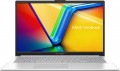 | 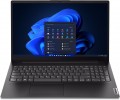 |
|---|---|---|
| Asus Vivobook Go 15 OLED E1504FA [E1504FA-BQ1311] | Lenovo V15 G4 AMN [82YU00YARA] | |
| Товар устарел | Товар устарел | |
| Тип | ноутбук | ноутбук |
| Платформа Intel Evo |  |  |
Дисплей | ||
| Диагональ экрана | 15.6 " | 15.6 " |
| Тип матрицы | IPS | IPS |
| Покрытие экрана | антибликовое | антибликовое |
| Разрешение дисплея | 1920x1080 (16:9) | 1920x1080 (16:9) |
| Частота смены кадров | 60 Гц | 60 Гц |
| Яркость | 250 нит | 300 нит |
| Контрастность | 800 :1 | |
| Цветовой охват (NTSC) | 45 % | 45 % |
| Сертификат TÜV Rheinland | | |
Процессор | ||
| Серия | Ryzen 5 | Ryzen 5 |
| Модель | 7520U | 7520U |
| Кодовое название процессора | Mendocino (Zen 2) | Mendocino (Zen 2) |
| Кол-во ядер | 4 | 4 |
| Кол-во потоков | 8 | 8 |
| Тактовая частота | 2.8 ГГц | 2.8 ГГц |
| Частота TurboBoost / TurboCore | 4.3 ГГц | 4.3 ГГц |
| Тепловыделение (CPU TDP) | 15 Вт | 15 Вт |
| Тест Passmark CPU Mark | 9802 points | 9802 points |
Оперативная память | ||
| Объем оперативной памяти | 16 ГБ | 16 ГБ |
| Тип памяти | LPDDR5 | LPDDR5 |
| Частота памяти ОЗУ | 5500 МГц | 5500 МГц |
| Кол-во слотов ОЗУ | встроенная | встроенная |
Видеокарта | ||
| Тип видеокарты | интегрированная | интегрированная |
| Серия видеокарты | AMD Radeon | AMD Radeon |
| Модель видеокарты | Radeon 610M | Radeon 610M |
| Тест 3DMark06 | 13875 points | 13875 points |
| Тест 3DMark Vantage P | 7833 points | 7833 points |
Накопитель | ||
| Тип накопителя | SSD M.2 NVMe | SSD M.2 NVMe |
| Емкость накопителя | 512 ГБ | 512 ГБ |
| Интерфейс накопителя M.2 | PCIe 3.0 | PCIe 4.0 4x |
| Интерфейс разъема M.2 | PCI-E 3.0 2x | |
| Размер накопителя M.2 | 22x80 мм | 22x42 мм |
Разъемы и подключения | ||
| Порты подключения | HDMI v1.4 | HDMI v1.4b |
| Картридер | | |
| USB-A 2.0 | 1 шт | |
| USB-A 5Gbps | 1 шт | 2 шт |
| USB-C 5Gbps | 1 шт | 1 шт |
| Поддержка Alternate Mode | | |
| Макс. подключаемых мониторов | 1 | 1 |
| LAN (RJ-45) | 1 Гбит/с | |
| Wi-Fi | Wi-Fi 6 (802.11ax) | Wi-Fi 5 (802.11ac) |
| Bluetooth | v5.3 | v5.1 |
Мультимедиа | ||
| Web-камера | 1280x720 (HD) | 1280x720 (HD) |
| Шторка для камеры | | |
| Количество динамиков | 2 шт | 2 шт |
| Мощность звука | 2x1.5 Вт | |
| Безопасность | kensington / noble замок | |
Клавиатура | ||
| Конструкция клавиш | островного типа | островного типа |
| Num блок | | |
| Дополнительных клавиш | 4 шт | |
| Влагозащита | | |
| Манипулятор | тачпад | тачпад |
Аккумулятор | ||
| Емкость батареи | 42 Вт*ч | 38 Вт*ч |
| Макс. время работы | 14.4 ч | |
| Питание по USB-C (Power Delivery) | | |
| Быстрая зарядка | | |
| Время зарядки | 60% за 49 мин | 80% за 60 мин |
| Комплектный блок питания | 65 Вт | 65 Вт |
Общее | ||
| Предустановленная ОС | без ОС | без ОС |
| Стандарт защиты MIL-STD-810 | | |
| Материал корпуса | матовый пластик | матовый пластик |
| Габариты (ШхГхТ) | 360x233x18 мм | 359x236x20 мм |
| Вес | 1.63 кг | 1.65 кг |
| Цвет корпуса | ||
| Дата добавления на E-Katalog | октябрь 2024 | декабрь 2023 |
Сравниваем Asus E1504FA-BQ1311 и Lenovo 82YU00YARA Asus Vivobook Go 15 OLED E1504FA и Lenovo V15 G4 AMN?
Возможно, вас заинтересует
Мои сравнения
Asus Vivobook Go 15 OLED E1504FA часто сравнивают

Lenovo V15 G4 AMN часто сравнивают


Глоссарий
Платформа Intel Evo
Комплексная программа брендирования ноутбуков, направленная на улучшение потребительских качеств портативных компьютеров. Её участники в полную меру раскрывают возможности аппаратной платформы на базе процессоров Intel поколения Tiger Lake. Ноутбуки с шильдиком Intel EVO должны отвечать целому ряду строгих требований: иметь качественно откалиброванный дисплей с тачскрином, оснащаться процессорами Intel Core i5/i7 11-го поколения и графикой Iris Xe, накопителем NVMe SSD объёмом не менее 256 ГБ, двухканальной оперативной памятью не менее 8 ГБ, поддерживать Thunderbolt 4, Bluetooth 5 и Wi-Fi 6, мгновенно выходить из режима сна (за 1 сек.). Также брендированные системы Intel EVO обязаны обеспечивать от 9 часов автономной работы по окончанию полной зарядки и не меньше 4 часов автономности после процедуры получасовой зарядки в условиях повседневной нагрузки. И это далеко не весь перечень спецификаций, которым должны соответствовать ноутбуки для получения заветной лычки Intel EVO.
Яркость
Максимальная яркость, которую способен обеспечить экран ноутбука.
Чем ярче окружающее освещение — тем ярче должен быть и экран ноутбука, иначе изображение на нем может оказаться трудночитаемым. И наоборот: при тусклом внешнем освещении высокая яркость излишня — она сильно нагружает глаза (впрочем, на это случай современные ноутбуки предусматривают регулировкой яркости). В свете этого чем выше данный показатель — тем более универсальным является экран, тем шире диапазон условий, в котором его можно эффективно применять. Обратной стороной этих преимуществ является увеличение цены и энергопотребления.
Что касается конкретных значений, то немало современных ноутбуков имеют яркость в 250 – 300 нит и даже ниже. Этого вполне достаточно для работы под искусственным освещением средней интенсивности, но вот при ярком естественном свете с видимостью уже могут возникнуть проблемы. Для использования в солнечную погоду (особенно вне помещений) желательно иметь запас по яркости хотя бы в пределах 300 – 350 нит. А в наиболее продвинутых моделях этот параметр может составлять 350 – 400 нит, 401 – 500 нит и даже более 500 нит.
Чем ярче окружающее освещение — тем ярче должен быть и экран ноутбука, иначе изображение на нем может оказаться трудночитаемым. И наоборот: при тусклом внешнем освещении высокая яркость излишня — она сильно нагружает глаза (впрочем, на это случай современные ноутбуки предусматривают регулировкой яркости). В свете этого чем выше данный показатель — тем более универсальным является экран, тем шире диапазон условий, в котором его можно эффективно применять. Обратной стороной этих преимуществ является увеличение цены и энергопотребления.
Что касается конкретных значений, то немало современных ноутбуков имеют яркость в 250 – 300 нит и даже ниже. Этого вполне достаточно для работы под искусственным освещением средней интенсивности, но вот при ярком естественном свете с видимостью уже могут возникнуть проблемы. Для использования в солнечную погоду (особенно вне помещений) желательно иметь запас по яркости хотя бы в пределах 300 – 350 нит. А в наиболее продвинутых моделях этот параметр может составлять 350 – 400 нит, 401 – 500 нит и даже более 500 нит.
Контрастность
Контрастность экрана, установленного в ноутбуке.
Контрастность — это наибольшая разница в яркости между самым светлым белым цветом и самым темным черным, которую можно достичь на одном экране. Записывается она дробью, например, 560:1; при этом чем больше первое число — тем выше контрастность, тем более продвинутым является экран и тем лучшего качества изображения на нем можно добиться. Особенно это заметно при больших перепадах яркости в пределах одного кадра: при невысокой контрастности отдельные детали, расположенные на самых темных или самых светлых участках картинки, могут теряться, увеличение контрастности позволяет до определенной степени устранить это явление. Обратная сторона этих преимуществ — увеличение стоимости.
Отдельно подчеркнем, что в данном случае указывается исключительно статическая контрастность — разница, обеспечиваемая в пределах одного кадра в обычном режиме работы, на постоянной яркости и без использования специальных технологий. В рекламных целях некоторые производители могут приводить также данные по так называемой динамической контрастности — она может измеряться весьма внушительными цифрами (семизначными и более). Однако ориентироваться стоит прежде всего на статическую контрастность — это базовая характеристика любого дисплея.
Что касается конкретных значений, то даже в самых продвинутых экранах данный показатель не превышает 2000:1. А в целом современные ноутбуки имеют довольно невысокую контрастность — предполага...ется, что для задач, требующих более продвинутых характеристик изображения, разумнее использовать внешний экран (монитор или телевизор).
Контрастность — это наибольшая разница в яркости между самым светлым белым цветом и самым темным черным, которую можно достичь на одном экране. Записывается она дробью, например, 560:1; при этом чем больше первое число — тем выше контрастность, тем более продвинутым является экран и тем лучшего качества изображения на нем можно добиться. Особенно это заметно при больших перепадах яркости в пределах одного кадра: при невысокой контрастности отдельные детали, расположенные на самых темных или самых светлых участках картинки, могут теряться, увеличение контрастности позволяет до определенной степени устранить это явление. Обратная сторона этих преимуществ — увеличение стоимости.
Отдельно подчеркнем, что в данном случае указывается исключительно статическая контрастность — разница, обеспечиваемая в пределах одного кадра в обычном режиме работы, на постоянной яркости и без использования специальных технологий. В рекламных целях некоторые производители могут приводить также данные по так называемой динамической контрастности — она может измеряться весьма внушительными цифрами (семизначными и более). Однако ориентироваться стоит прежде всего на статическую контрастность — это базовая характеристика любого дисплея.
Что касается конкретных значений, то даже в самых продвинутых экранах данный показатель не превышает 2000:1. А в целом современные ноутбуки имеют довольно невысокую контрастность — предполага...ется, что для задач, требующих более продвинутых характеристик изображения, разумнее использовать внешний экран (монитор или телевизор).
Интерфейс накопителя M.2
Интерфейс подключения, используемый установленным в ноутбуке SSD-модулем с разъемом M.2 (см. «Тип накопителя»).
Одной из особенностей разъема M.2 и накопителей под него является то, что они могут использовать два разных интерфейса подключения: PCIe (в той или иной разновидности) или SATA. Подчеркнем, что в данном пункте указываются данные SSD-модуля; в самом разъеме могут предусматриваться и другие варианты интерфейса, в том числе более продвинутые — см. «Интерфейс разъема M.2» (например, накопитель с подключением PCIe 3.0 может быть размещен в разъеме, поддерживающем также более быстрый PCIe 4.0). Однако в любом случае разъем подключения обычно позволяет реализовать все возможности установленного накопителя; так что данный пункт позволяет вполне достоверно оценить возможности штатного модуля M.2.
Что касается конкретных интерфейсов, то в наше время можно встретить в основном такие варианты:
— SATA 3. Интерфейс SATA изначально был создан для традиционных жестких дисков. Третья версия этого интерфейса является последней; она обеспечивает скорость передачи данных до 600 МБ/с. Это значительно меньше, чем у PCIe, и в целом очень немного по меркам SSD-накопителей. Поэтому M.2-подключение с использованием SATA характерно в основном для недорогих модулей начального уровня. Тем не менее, даже такие носители в целом работают быстрее большинства HDD.
— PCIe. Универсальный инт...ерфейс для подключения внутренней периферии. Обеспечивает в целом более высокие скорости, чем SATA, благодаря чему лучше подходит для SSD-модулей: теоретически PCIe позволяет реализовать весь потенциал твердотельных накопителей, даже самых быстрых. На практике же поддерживаемая скорость передачи данных может быть разной — в зависимости от версии интерфейса и числа линий (каналов передачи данных). Вот варианты, наиболее актуальные для современных ноутбуков:
Одной из особенностей разъема M.2 и накопителей под него является то, что они могут использовать два разных интерфейса подключения: PCIe (в той или иной разновидности) или SATA. Подчеркнем, что в данном пункте указываются данные SSD-модуля; в самом разъеме могут предусматриваться и другие варианты интерфейса, в том числе более продвинутые — см. «Интерфейс разъема M.2» (например, накопитель с подключением PCIe 3.0 может быть размещен в разъеме, поддерживающем также более быстрый PCIe 4.0). Однако в любом случае разъем подключения обычно позволяет реализовать все возможности установленного накопителя; так что данный пункт позволяет вполне достоверно оценить возможности штатного модуля M.2.
Что касается конкретных интерфейсов, то в наше время можно встретить в основном такие варианты:
— SATA 3. Интерфейс SATA изначально был создан для традиционных жестких дисков. Третья версия этого интерфейса является последней; она обеспечивает скорость передачи данных до 600 МБ/с. Это значительно меньше, чем у PCIe, и в целом очень немного по меркам SSD-накопителей. Поэтому M.2-подключение с использованием SATA характерно в основном для недорогих модулей начального уровня. Тем не менее, даже такие носители в целом работают быстрее большинства HDD.
— PCIe. Универсальный инт...ерфейс для подключения внутренней периферии. Обеспечивает в целом более высокие скорости, чем SATA, благодаря чему лучше подходит для SSD-модулей: теоретически PCIe позволяет реализовать весь потенциал твердотельных накопителей, даже самых быстрых. На практике же поддерживаемая скорость передачи данных может быть разной — в зависимости от версии интерфейса и числа линий (каналов передачи данных). Вот варианты, наиболее актуальные для современных ноутбуков:
- PCIe 3.0 2x. Подключение с использованием 2 линий PCIe версии 3.0. Эта версия обеспечивает скорость около 1 ГБ/с на линию; соответственно, две линии дают максимум чуть менее чем в 2 ГБ/с.
- PCIe 3.0 4x. Подключение с использованием 4 линий PCIe версии 3.0. Обеспечивает максимальную скорость около 4 ГБ/с.
- PCIe 4.0 4x. Подключение с использованием 4 линий PCIe версии 4.0. В этой версии пропускная способность, по сравнению с PCIe 3.0, была увеличена вдвое — таким образом, 4 линии дают максимальную скорость около 8 ГБ/с.
- PCIe 5.0 4x имеет вдвое большую пропускную способность по сравнению с PCIe 4.0 4x4 Гб/с на линию. А 4 лению позволяют добиться 16 Гб/с.
Интерфейс разъема M.2
Интерфейс основного разъема M.2, предусмотренного в ноутбуке.
Основным в данном случае считается разъем, в котором установлен накопитель SSD M.2 (см. «Тип накопителя»). Интерфейс самого накопителя указывается отдельно (см. выше), а интерфейс разъема уточняется в том случае, если разъем поддерживает более продвинутый тип подключения, чем установленное в него устройство. В качестве примера можно привести такую ситуацию: само устройство работает по стандарту SATA или PCI-E 3.0 2x (см. «Интерфейс накопителя M.2» выше), а разъем на плате способен работать с интерфейсом PCI-E 3.0 4x.
Подобная информация будет полезна прежде всего для оценки возможностей по апгрейду ноутбука (с заменой штатного SSD-модуля на более быстрый). В наше время в данном пункте можно встретить в основном такие варианты:
— PCI-E 3.0 2x. Фактически — наиболее скромный стандарт PCI-E, встречающийся в M.2-портах современных ноутбуков: подключение с использованием 2 линий PCI-E версии 3.0. Эта версия обеспечивает скорость около 1 ГБ/с на линию; соответственно, две линии дают максимум чуть менее чем в 2 ГБ/с.
— PCI-E 3.0 4x. Подключение с использованием 4 линий PCI-E версии 3.0. Обеспечивает максимальную скорость около 4 ГБ/с.
— PCI-E 4.0 4x. Подключение с использованием 4 линий PCI-E версии 4.0. В этой версии пропускная способность, по сравнению с PCI-E 3.0, была увеличена вдвое — таким образом, 4 линии дают максимальную скорость около 8 ГБ/с.
— PC...I-E. Подключение по PCI-E, для которого производитель не уточнил подробные данные (версию и число линий).
Напомним, что в случае разъемов М.2 разные варианты PCI-E вполне совместимы между собой — разве что скорость будет ограничиваться возможностями более медленного компонента. На практике это значит, что, к примеру, в разъем М.2 с интерфейсом PCI-E 3.0 4x вполне можно подключить накопитель под PCI-E 3.0 2x или PCI-E 4.0 4x; в первом случае скорость будет ограничена возможностями накопителя, во втором — возможностями разъема.
Основным в данном случае считается разъем, в котором установлен накопитель SSD M.2 (см. «Тип накопителя»). Интерфейс самого накопителя указывается отдельно (см. выше), а интерфейс разъема уточняется в том случае, если разъем поддерживает более продвинутый тип подключения, чем установленное в него устройство. В качестве примера можно привести такую ситуацию: само устройство работает по стандарту SATA или PCI-E 3.0 2x (см. «Интерфейс накопителя M.2» выше), а разъем на плате способен работать с интерфейсом PCI-E 3.0 4x.
Подобная информация будет полезна прежде всего для оценки возможностей по апгрейду ноутбука (с заменой штатного SSD-модуля на более быстрый). В наше время в данном пункте можно встретить в основном такие варианты:
— PCI-E 3.0 2x. Фактически — наиболее скромный стандарт PCI-E, встречающийся в M.2-портах современных ноутбуков: подключение с использованием 2 линий PCI-E версии 3.0. Эта версия обеспечивает скорость около 1 ГБ/с на линию; соответственно, две линии дают максимум чуть менее чем в 2 ГБ/с.
— PCI-E 3.0 4x. Подключение с использованием 4 линий PCI-E версии 3.0. Обеспечивает максимальную скорость около 4 ГБ/с.
— PCI-E 4.0 4x. Подключение с использованием 4 линий PCI-E версии 4.0. В этой версии пропускная способность, по сравнению с PCI-E 3.0, была увеличена вдвое — таким образом, 4 линии дают максимальную скорость около 8 ГБ/с.
— PC...I-E. Подключение по PCI-E, для которого производитель не уточнил подробные данные (версию и число линий).
Напомним, что в случае разъемов М.2 разные варианты PCI-E вполне совместимы между собой — разве что скорость будет ограничиваться возможностями более медленного компонента. На практике это значит, что, к примеру, в разъем М.2 с интерфейсом PCI-E 3.0 4x вполне можно подключить накопитель под PCI-E 3.0 2x или PCI-E 4.0 4x; в первом случае скорость будет ограничена возможностями накопителя, во втором — возможностями разъема.
Размер накопителя M.2
Размер модуля SSD M.2 (см. «Тип накопителя»), установленного в ноутбуке. Указывается в формате «ширина х длина».
Данный параметр прежде всего позволяет оценить количество места, выделенное под накопитель, и возможности его замены на модуль другого размера. Здесь стоит отметить, что сам стандарт M.2 допускает несколько вариантов по длине и ширине, однако наибольшее распространение получили платы шириной 22 мм. Длина такой платы обычно соответствует одному из стандартных вариантов: 30 мм, 42 мм, 60 мм, 80 мм и 110 мм.
В целом установка более короткого модуля той же ширины (например, 22х42 мм вместо 22х60 мм) не вызывает проблем, но вот возможность использования более крупных комплектующих стоит уточнять отдельно — далеко не всякий корпус допускает установку M.2 накопителей с большей, чем у штатного модуля, длиной. Что касается конкретных размеров, то наибольшее распространение в современных лэптопах получили SSD M.2 22х80 мм: такой размер гарантировано позволяет менять «родной» накопитель на практически любой модуль стандарта 22 мм (кроме самых крупных, 22х110 мм — и даже для них может найтись место). Встречаются и меньшие размеры — 22х60 мм, 22х42 мм и даже 22х30 мм — однако заметно реже. И здесь стоит сказать, что чем меньше длина SSD-модуля — тем, как правило, меньше его емкость.
Отметим, что в современных ноутбуках применяются также M.2-модули другой ширины — обычно 16 мм при длине 20 мм (16х20 мм). Впрочем, это очень редкий вариант.
Данный параметр прежде всего позволяет оценить количество места, выделенное под накопитель, и возможности его замены на модуль другого размера. Здесь стоит отметить, что сам стандарт M.2 допускает несколько вариантов по длине и ширине, однако наибольшее распространение получили платы шириной 22 мм. Длина такой платы обычно соответствует одному из стандартных вариантов: 30 мм, 42 мм, 60 мм, 80 мм и 110 мм.
В целом установка более короткого модуля той же ширины (например, 22х42 мм вместо 22х60 мм) не вызывает проблем, но вот возможность использования более крупных комплектующих стоит уточнять отдельно — далеко не всякий корпус допускает установку M.2 накопителей с большей, чем у штатного модуля, длиной. Что касается конкретных размеров, то наибольшее распространение в современных лэптопах получили SSD M.2 22х80 мм: такой размер гарантировано позволяет менять «родной» накопитель на практически любой модуль стандарта 22 мм (кроме самых крупных, 22х110 мм — и даже для них может найтись место). Встречаются и меньшие размеры — 22х60 мм, 22х42 мм и даже 22х30 мм — однако заметно реже. И здесь стоит сказать, что чем меньше длина SSD-модуля — тем, как правило, меньше его емкость.
Отметим, что в современных ноутбуках применяются также M.2-модули другой ширины — обычно 16 мм при длине 20 мм (16х20 мм). Впрочем, это очень редкий вариант.
Порты подключения
Разъемы подключения, предусмотренные в конструкции ноутбука.
В данном пункте указываются в основном данные по видеовыходам: VGA, HDMI (версии 1.4, 2.0, 2.1 и их разновидности), miniHDMI/microHDMI, DisplayPort, miniDisplayPort). Кроме того, здесь может уточняться наличие других видов разъемов: звукового S/P-DIF, служебного COM-порта. А вот информация о таких интерфейсах, как полноразмерный USB, USB C, Thundebolt и LAN, приводится в отдельных пунктах (см. ниже).
— VGA. Аналоговый видеовыход, известный также как D-Sub 15 pin. Технически считается устаревшим: имеет низкую помехостойкость, не предусматривает передачи звука, а максимальное поддерживаемое разрешение на практике не превышает 1280х1024. Тем не менее, входы VGA в наше время все еще довольно распространены в мониторах, а также встречаются в других видах видеотехники — в частности, проекторах. Поэтому некоторые современные ноутбуки, в основном мультимедийного назначения, оснащаются подобными выходами — в расчете на подключение к упомянутым видеоустройствам.
— HDMI. Наиболее популярный современный интерфейс для работы с HD-контентом. Использует цифровую переда...чу данных, позволяет передавать по одному кабелю одновременно видео высокого разрешения и многоканальный звук. Большинство современных мониторов, телевизоров, проекторов и другой видеотехники, поддерживающей HD-разрешения, имеют хотя бы один вход HDMI; так что выходы этого типа чрезвычайно распространены в современных ноутбуках.
— microHDMI и miniHDMI. Уменьшенные разновидности описанного выше HDMI: полностью аналогичны по функционалу и отличаются лишь размерами разъема. Устанавливаются в основном в наиболее тонкие и компактные ноутбуки, для которых полноразмерный HDMI слишком громоздок.
Порты HDMI и mini/microHDMI в современных ноутбуках могут соответствовать разным версиям:
— miniDisplayPort. Уменьшенная версия описанного выше DisplayPort, созданная в расчете на то, чтобы сделать разъём более компактным; кроме габаритов, ничем не отличается от оригинального интерфейса. Некоторое время назад был штатным видеоразъемом для ноутбуков компании Apple; и даже интерфейс Thunderbolt, пришедший ему на смену, в версиях 1 и 2 (см. ниже) использует коннектор, идентичный разъему miniDisplayPort.
И полноразмерный DisplayPort, и его уменьшенный вариант могут относиться к разным версиям. Вот наиболее популярные на сегодня варианты:
— S/P-DIF. Выход для передачи цифрового звука, в том числе многоканального. Имеет две разновидности — оптическую и электрическую; первая абсолютно нечувствительна к помехам, но использует довольно деликатные кабели, вторая не требует особой аккуратности в обращении, но может подвергаться наводкам (хотя провода обычно делаются экранированными). В ноутбуках используется преимущественно оптический S/P-DIF, при этом для компактности этот разъем совмещается с гнездом mini-Jack, предназначенным для подключения наушников. Впрочем, конкретные особенности данного интерфейса в любом случае не помешает уточнить отдельно.
— COM-порт. Универсальный интерфейс для подключения различных внешних устройств — в частности, dial-up модемов — а также для прямого соединения между двумя компьютерами. Также известен как RS-232 (по названию разъема). В наше время считается устаревшим в связи с распространением более компактных, быстрых и функциональных интерфейсов, прежде всего USB. Тем не менее, многие виды оборудования, в том числе специализированного, используют именно COM-порт в качестве управляющего интерфейса. Среди такого оборудования — «бесперебойники», спутниковые ресиверы и устройства связи, системы безопасности и сигнализации и т. п. В свете этого COM-порты, хотя и почти не используются в ноутбуках потребительского уровня, однако все еще встречаются в некоторых специализированных моделях.
В данном пункте указываются в основном данные по видеовыходам: VGA, HDMI (версии 1.4, 2.0, 2.1 и их разновидности), miniHDMI/microHDMI, DisplayPort, miniDisplayPort). Кроме того, здесь может уточняться наличие других видов разъемов: звукового S/P-DIF, служебного COM-порта. А вот информация о таких интерфейсах, как полноразмерный USB, USB C, Thundebolt и LAN, приводится в отдельных пунктах (см. ниже).
— VGA. Аналоговый видеовыход, известный также как D-Sub 15 pin. Технически считается устаревшим: имеет низкую помехостойкость, не предусматривает передачи звука, а максимальное поддерживаемое разрешение на практике не превышает 1280х1024. Тем не менее, входы VGA в наше время все еще довольно распространены в мониторах, а также встречаются в других видах видеотехники — в частности, проекторах. Поэтому некоторые современные ноутбуки, в основном мультимедийного назначения, оснащаются подобными выходами — в расчете на подключение к упомянутым видеоустройствам.
— HDMI. Наиболее популярный современный интерфейс для работы с HD-контентом. Использует цифровую переда...чу данных, позволяет передавать по одному кабелю одновременно видео высокого разрешения и многоканальный звук. Большинство современных мониторов, телевизоров, проекторов и другой видеотехники, поддерживающей HD-разрешения, имеют хотя бы один вход HDMI; так что выходы этого типа чрезвычайно распространены в современных ноутбуках.
— microHDMI и miniHDMI. Уменьшенные разновидности описанного выше HDMI: полностью аналогичны по функционалу и отличаются лишь размерами разъема. Устанавливаются в основном в наиболее тонкие и компактные ноутбуки, для которых полноразмерный HDMI слишком громоздок.
Порты HDMI и mini/microHDMI в современных ноутбуках могут соответствовать разным версиям:
- v 1.4. Наиболее ранний из общераспространенных стандартов, выпущенный в 2009 году. Позволяет передавать сигнал в разрешении до 4096х2160 при частоте кадров в 24 к/с, а при разрешении Full HD частота кадров может достигать 120 к/с; возможна также передача 3D-видео.
- v 1.4a. Первое дополнение к версии 1.4, в котором были, в частности, добавлены два дополнительных формата 3D-видео.
- v 1.4b. Второе обновление стандарта HDMI 1.4, представившее лишь незначительные уточнения и дополнения к спецификациям v 1.4a.
- v 2.0. Глобальное обновление HDMI, представленное в 2013 году. Также известно как HDMI UHD — позволяет транслировать видео 4K с частотой кадров до 60 кадр/сек. Количество звуковых каналов может достигать 32, одновременно можно транслировать до 4 аудиопотоков. Кроме того, была внедрена поддержка формата кадра 21:9 и некоторые улучшения, касающиеся 3D-контента.
- v 2.0a. Первое обновление HDMI 2.0. Ключевым нововведением стала совместимость с HDR-контентом (см. «Поддержка HDR»).
- v 2.0b. Второе обновление версии 2.0. Ключевые нововведения коснулись в основном работы с HDR — в частности, была добавлена поддержка HDR10 и HLG.
- v 2.1. Одна из новейших версий, выпущенная осенью 2017 года. Дальнейшее увеличение пропускной способности позволило поддерживать 4K и даже 8K-видео с частотой кадров до 120 кадр/сек. Кроме того, ключевые улучшения включают расширенные возможности по работе с HDR. Отметим, что для использования всех возможностей HDMI v2.1 нужны кабели типа HDMI Ultra High Speed, хотя базовые функции доступны и с обычными кабелями.
— miniDisplayPort. Уменьшенная версия описанного выше DisplayPort, созданная в расчете на то, чтобы сделать разъём более компактным; кроме габаритов, ничем не отличается от оригинального интерфейса. Некоторое время назад был штатным видеоразъемом для ноутбуков компании Apple; и даже интерфейс Thunderbolt, пришедший ему на смену, в версиях 1 и 2 (см. ниже) использует коннектор, идентичный разъему miniDisplayPort.
И полноразмерный DisplayPort, и его уменьшенный вариант могут относиться к разным версиям. Вот наиболее популярные на сегодня варианты:
- v 1.2. Наиболее ранняя из распространенных в ноутбуках версий, выпущенная в 2010 году. Из самых важных нововведений, представленных в данной версии — поддержка 3D, возможность работы одновременно с несколькими видеопотоками для последовательного подключения экранов (daisy chain), а также возможность работы через разъем miniDisplayPort. Пропускной способности v 1.2 хватает для полноценной поддержки 5K видео на 30 кадрах в секунду и 8K видео — с определенными ограничениями.
- v 1.2a. Обновление версии 1.2, вышедшее в 2013 году. Одним из самых заметных новшеств стала возможность работы с AMD FreeSync (см. выше). Пропускная способность и поддерживаемые разрешения остались неизменными.
- v 1.3. Версия DisplayPort, выпущенная в 2014 году. По сравнению с предыдущей версией, пропускная способность была увеличена в 1,5 раза на 1 линию и почти в 2 раза — в целом на разъем (8,1 Гбит/с и 32,4 Гбит/с соответственно). Это, помимо прочего, позволило предусмотреть полноценную поддержку видео 8K на 30 к/с, а также увеличить максимальную частоту кадров в стандартах 4K и 5K до 120 и 60 к/с соответственно. Вв режиме daisy chain данный стандарт дает возможность работать с двумя экранами 4K UHD (3840х2160) на частоте кадров 60 Гц либо с четырьмя экранами 2560х1600 при той же частоте. Кроме того, в этой версии была введена поддержка Dual-mode, обеспечивающая совместимость с интерфейсами HDMI и DVI через простейшие пассивные переходники.
- v 1.4. Версия, представленная в марте 2016 года. Пропускная способность, по сравнению с предшествующим стандартом, осталась неизменной, однако были добавлены некоторые важные функции — в частности, поддержка сжатия Display Stream Compression 1.2, стандарта HDR10 и цветового пространства Rec. 2020, а максимальное число поддерживаемых аудиоканалов увеличилось до 32.
- v 1.4a. Обновление, выпущенное в 2018 году «без лишнего шума» — даже без официального пресс-релиза. Основным нововведением стал апдейт технологии Display Stream Compression с версии 1.2 до версии 1.2a.
- v 2.1a. Версия интерфейса (2024 год выпуска) для передачи видеосигнала, поддерживающая высокие разрешения и частоты обновления, а также улучшенные возможности для подключения внешних дисплеев и мониторов. Версия 2.1a поддерживает разрешения до 16K при 60 Гц, а также 8K при 120 Гц, что делает её идеальной для профессионалов, работающих с графикой и видео, а также для геймеров, которым важна высокая частота обновления.
— S/P-DIF. Выход для передачи цифрового звука, в том числе многоканального. Имеет две разновидности — оптическую и электрическую; первая абсолютно нечувствительна к помехам, но использует довольно деликатные кабели, вторая не требует особой аккуратности в обращении, но может подвергаться наводкам (хотя провода обычно делаются экранированными). В ноутбуках используется преимущественно оптический S/P-DIF, при этом для компактности этот разъем совмещается с гнездом mini-Jack, предназначенным для подключения наушников. Впрочем, конкретные особенности данного интерфейса в любом случае не помешает уточнить отдельно.
— COM-порт. Универсальный интерфейс для подключения различных внешних устройств — в частности, dial-up модемов — а также для прямого соединения между двумя компьютерами. Также известен как RS-232 (по названию разъема). В наше время считается устаревшим в связи с распространением более компактных, быстрых и функциональных интерфейсов, прежде всего USB. Тем не менее, многие виды оборудования, в том числе специализированного, используют именно COM-порт в качестве управляющего интерфейса. Среди такого оборудования — «бесперебойники», спутниковые ресиверы и устройства связи, системы безопасности и сигнализации и т. п. В свете этого COM-порты, хотя и почти не используются в ноутбуках потребительского уровня, однако все еще встречаются в некоторых специализированных моделях.
USB-A 2.0
Количество портов USB 2.0, предусмотренных в ноутбуке.
USB всех версий является самым популярным современным интерфейсом для подключения к компьютеру различной периферии — от клавиатур, мышей и флешек до весьма оригинальных устройств. Также он может использоваться для зарядки смартфонов и других гаджетов. Чем больше в ноутбуке USB-портов — тем больше периферии к нему можно подключить без использования разветвителей. Конкретно же USB 2.0 является наиболее ранней версией, встречающейся в современных ноутбуках. Она использует обычный полноразмерный разъем и обеспечивает скорость до 480 Мбит/с. В свете появления более быстрых и продвинутых версий USB 2.0 считается устаревшим, выпускается все больше ноутбуков, вообще не имеющих таких разъемов. В то же время до полного исчезновения этому интерфейсу все еще далеко, тем более что его возможностей вполне хватает для многих периферийных устройств.
USB всех версий является самым популярным современным интерфейсом для подключения к компьютеру различной периферии — от клавиатур, мышей и флешек до весьма оригинальных устройств. Также он может использоваться для зарядки смартфонов и других гаджетов. Чем больше в ноутбуке USB-портов — тем больше периферии к нему можно подключить без использования разветвителей. Конкретно же USB 2.0 является наиболее ранней версией, встречающейся в современных ноутбуках. Она использует обычный полноразмерный разъем и обеспечивает скорость до 480 Мбит/с. В свете появления более быстрых и продвинутых версий USB 2.0 считается устаревшим, выпускается все больше ноутбуков, вообще не имеющих таких разъемов. В то же время до полного исчезновения этому интерфейсу все еще далеко, тем более что его возможностей вполне хватает для многих периферийных устройств.
USB-A 5Gbps
Количество портов USB 3.2 gen1, предусмотренных в ноутбуке. Изначально этот интерфейс назывался USB 3.0, позже USB 3.1 gen1.
Как бы то ни было, USB является самым популярным современным интерфейсом для подключения к компьютеру различной периферии — от клавиатур, мышей и флешек до весьма оригинальных устройств. Также он может использоваться для зарядки смартфонов и других гаджетов. А USB 3.2 gen1 является наследником популярного USB 2.0. В этой версии скорость передачи данных была увеличена в 10 раз — до 4,8 Гбит/с, также была повышена мощность питания внешних устройств. При этом к порту USB 3.2 gen1 можно подключать устройства с другими версиями USB — главное, чтобы они имели полноразмерые штекеры USB-A, а мощности питания хватало для нормальной работы.
Что касается количества разъемов USB, то чем их больше — тем больше периферии можно подключить к ноутбуку без использования разветвителей.
Как бы то ни было, USB является самым популярным современным интерфейсом для подключения к компьютеру различной периферии — от клавиатур, мышей и флешек до весьма оригинальных устройств. Также он может использоваться для зарядки смартфонов и других гаджетов. А USB 3.2 gen1 является наследником популярного USB 2.0. В этой версии скорость передачи данных была увеличена в 10 раз — до 4,8 Гбит/с, также была повышена мощность питания внешних устройств. При этом к порту USB 3.2 gen1 можно подключать устройства с другими версиями USB — главное, чтобы они имели полноразмерые штекеры USB-A, а мощности питания хватало для нормальной работы.
Что касается количества разъемов USB, то чем их больше — тем больше периферии можно подключить к ноутбуку без использования разветвителей.