
Сравнение Asus ROG Zephyrus G14 2023 GA402NU [GA402NU-NEBULA027W] vs Asus ROG Zephyrus G14 2023 GA402NV [GA402NV-N2007W]
Добавить в сравнение | 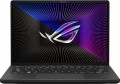 | 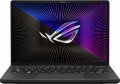 |
|---|---|---|
| Asus ROG Zephyrus G14 2023 GA402NU [GA402NU-NEBULA027W] | Asus ROG Zephyrus G14 2023 GA402NV [GA402NV-N2007W] | |
| Товар устарел | Товар устарел | |
Термоинтерфейсом служит жидкий металл Thermal Grizzly. | Термоинтерфейсом служит жидкий металл Thermal Grizzly. | |
| Тип | ноутбук | ноутбук |
Дисплей | ||
| Диагональ экрана | 14 " | 14 " |
| Тип матрицы | IPS | IPS |
| Покрытие экрана | антибликовое | антибликовое |
| Разрешение дисплея | 2560x1600 (16:10) | 2560x1600 (16:10) |
| Время отклика | 3 мс | 3 мс |
| Частота смены кадров | 165 Гц | 165 Гц |
| Яркость | 500 нит | |
| Контрастность | 1200 :1 | |
| Цветовой охват (DCI-P3) | 100 % | 100 % |
| Сертификация Pantone |  | |
| Поддержка HDR | HDR10, Dolby Vision | HDR10, Dolby Vision |
| Поддержка NVIDIA G-Sync |  | |
| Поддержка Adaptive-Sync | | |
Процессор | ||
| Серия | Ryzen 7 | Ryzen 7 |
| Модель | 7735HS | 7735HS |
| Кодовое название процессора | Rembrandt R (Zen 3+) | Rembrandt R (Zen 3+) |
| Кол-во ядер | 8 | 8 |
| Кол-во потоков | 16 | 16 |
| Тактовая частота | 3.2 ГГц | 3.2 ГГц |
| Частота TurboBoost / TurboCore | 4.75 ГГц | 4.75 ГГц |
| Тепловыделение (CPU TDP) | 35 Вт | 35 Вт |
| Тест 3DMark06 | 13372 points | 13372 points |
| Тест Passmark CPU Mark | 24398 points | 24398 points |
| Тест SuperPI 1M | 7.8 с | 7.8 с |
Оперативная память | ||
| Объем оперативной памяти | 32 ГБ | 16 ГБ |
| Максимально устанавливаемый объем ОЗУ | 32 ГБ | 32 ГБ |
| Тип памяти | DDR5 | DDR5 |
| Частота памяти ОЗУ | 4800 МГц | 4800 МГц |
| Кол-во слотов ОЗУ | встроенная + 1 слот | встроенная + 1 слот |
Видеокарта | ||
| Тип видеокарты | дискретная | дискретная |
| Серия видеокарты | NVIDIA GeForce | NVIDIA GeForce |
| Модель видеокарты | RTX 4050 | RTX 4060 |
| Объем видеопамяти | 6 ГБ | 8 ГБ |
| Тип памяти видеокарты | GDDR6 | GDDR6 |
| Тепловыделение (GPU TDP) | 120 Вт | 125 Вт |
| Advanced Optimus | | |
| Поддержка VR | | |
| Тест 3DMark06 | 50886 points | 49423 points |
| Тест 3DMark Vantage P | 85660 points | 90275 points |
Накопитель | ||
| Тип накопителя | SSD M.2 NVMe | SSD M.2 NVMe |
| Емкость накопителя | 512 ГБ | 512 ГБ |
| Интерфейс накопителя M.2 | PCIe 4.0 4x | PCIe 4.0 4x |
| Размер накопителя M.2 | 22x80 мм | 22x80 мм |
Разъемы и подключения | ||
| Порты подключения | HDMI v2.1 | HDMI v2.1 |
| Картридер | | |
| USB-A 10Gbps | 2 шт | 2 шт |
| USB-C 10Gbps | 1 шт | 1 шт |
| USB-C 20Gbps | 1 шт | 1 шт |
| USB-C 20G (USB4) | 1 шт | 1 шт |
| Поддержка Alternate Mode | | |
| Макс. подключаемых мониторов | 3 | 3 |
| Wi-Fi | Wi-Fi 6E (802.11ax) | Wi-Fi 6E (802.11ax) |
| Bluetooth | v5.3 | v5.3 |
Мультимедиа | ||
| Web-камера | 1920x1080 (Full HD) | 1920x1080 (Full HD) |
| Шторка для камеры | | |
| Количество динамиков | 4 шт | 4 шт |
| Аудиодекодеры | Dolby Atmos | Dolby Atmos |
| Безопасность | 3D сканер лица | 3D сканер лица |
Клавиатура | ||
| Подсветка | RGB | RGB |
| Синхронизация подсветки | Asus Aura Sync | Asus Aura Sync |
| Конструкция клавиш | островного типа | островного типа |
| Num блок | | |
| Дополнительных клавиш | 4 шт | 4 шт |
| Манипулятор | тачпад | тачпад |
Аккумулятор | ||
| Емкость батареи | 76 Вт*ч | 76 Вт*ч |
| Питание по USB-C (Power Delivery) | | |
| Мощность Power Delivery | 100 Вт | 100 Вт |
| Быстрая зарядка | | |
| Время зарядки | 50% за 30 мин | 50% за 30 мин |
| Комплектный блок питания | 240 Вт | 240 Вт |
Общее | ||
| Предустановленная ОС | Win 11 Home | Win 11 Home |
| Материал корпуса | алюминий | алюминий |
| Габариты (ШхГхТ) | 312x227x20 мм | 312x227x20 мм |
| Вес | 1.65 кг | 1.65 кг |
| Цвет корпуса | ||
| Дата добавления на E-Katalog | март 2024 | май 2023 |
Сравниваем Asus ROG Zephyrus G14 (2023) GA402NU и ROG Zephyrus G14 (2023) GA402NV
Возможно, вас заинтересует
Глоссарий
Яркость
Максимальная яркость, которую способен обеспечить экран ноутбука.
Чем ярче окружающее освещение — тем ярче должен быть и экран ноутбука, иначе изображение на нем может оказаться трудночитаемым. И наоборот: при тусклом внешнем освещении высокая яркость излишня — она сильно нагружает глаза (впрочем, на это случай современные ноутбуки предусматривают регулировкой яркости). В свете этого чем выше данный показатель — тем более универсальным является экран, тем шире диапазон условий, в котором его можно эффективно применять. Обратной стороной этих преимуществ является увеличение цены и энергопотребления.
Что касается конкретных значений, то немало современных ноутбуков имеют яркость в 250 – 300 нит и даже ниже. Этого вполне достаточно для работы под искусственным освещением средней интенсивности, но вот при ярком естественном свете с видимостью уже могут возникнуть проблемы. Для использования в солнечную погоду (особенно вне помещений) желательно иметь запас по яркости хотя бы в пределах 300 – 350 нит. А в наиболее продвинутых моделях этот параметр может составлять 350 – 400 нит, 401 – 500 нит и даже более 500 нит.
Чем ярче окружающее освещение — тем ярче должен быть и экран ноутбука, иначе изображение на нем может оказаться трудночитаемым. И наоборот: при тусклом внешнем освещении высокая яркость излишня — она сильно нагружает глаза (впрочем, на это случай современные ноутбуки предусматривают регулировкой яркости). В свете этого чем выше данный показатель — тем более универсальным является экран, тем шире диапазон условий, в котором его можно эффективно применять. Обратной стороной этих преимуществ является увеличение цены и энергопотребления.
Что касается конкретных значений, то немало современных ноутбуков имеют яркость в 250 – 300 нит и даже ниже. Этого вполне достаточно для работы под искусственным освещением средней интенсивности, но вот при ярком естественном свете с видимостью уже могут возникнуть проблемы. Для использования в солнечную погоду (особенно вне помещений) желательно иметь запас по яркости хотя бы в пределах 300 – 350 нит. А в наиболее продвинутых моделях этот параметр может составлять 350 – 400 нит, 401 – 500 нит и даже более 500 нит.
Контрастность
Контрастность экрана, установленного в ноутбуке.
Контрастность — это наибольшая разница в яркости между самым светлым белым цветом и самым темным черным, которую можно достичь на одном экране. Записывается она дробью, например, 560:1; при этом чем больше первое число — тем выше контрастность, тем более продвинутым является экран и тем лучшего качества изображения на нем можно добиться. Особенно это заметно при больших перепадах яркости в пределах одного кадра: при невысокой контрастности отдельные детали, расположенные на самых темных или самых светлых участках картинки, могут теряться, увеличение контрастности позволяет до определенной степени устранить это явление. Обратная сторона этих преимуществ — увеличение стоимости.
Отдельно подчеркнем, что в данном случае указывается исключительно статическая контрастность — разница, обеспечиваемая в пределах одного кадра в обычном режиме работы, на постоянной яркости и без использования специальных технологий. В рекламных целях некоторые производители могут приводить также данные по так называемой динамической контрастности — она может измеряться весьма внушительными цифрами (семизначными и более). Однако ориентироваться стоит прежде всего на статическую контрастность — это базовая характеристика любого дисплея.
Что касается конкретных значений, то даже в самых продвинутых экранах данный показатель не превышает 2000:1. А в целом современные ноутбуки имеют довольно невысокую контрастность — предполага...ется, что для задач, требующих более продвинутых характеристик изображения, разумнее использовать внешний экран (монитор или телевизор).
Контрастность — это наибольшая разница в яркости между самым светлым белым цветом и самым темным черным, которую можно достичь на одном экране. Записывается она дробью, например, 560:1; при этом чем больше первое число — тем выше контрастность, тем более продвинутым является экран и тем лучшего качества изображения на нем можно добиться. Особенно это заметно при больших перепадах яркости в пределах одного кадра: при невысокой контрастности отдельные детали, расположенные на самых темных или самых светлых участках картинки, могут теряться, увеличение контрастности позволяет до определенной степени устранить это явление. Обратная сторона этих преимуществ — увеличение стоимости.
Отдельно подчеркнем, что в данном случае указывается исключительно статическая контрастность — разница, обеспечиваемая в пределах одного кадра в обычном режиме работы, на постоянной яркости и без использования специальных технологий. В рекламных целях некоторые производители могут приводить также данные по так называемой динамической контрастности — она может измеряться весьма внушительными цифрами (семизначными и более). Однако ориентироваться стоит прежде всего на статическую контрастность — это базовая характеристика любого дисплея.
Что касается конкретных значений, то даже в самых продвинутых экранах данный показатель не превышает 2000:1. А в целом современные ноутбуки имеют довольно невысокую контрастность — предполага...ется, что для задач, требующих более продвинутых характеристик изображения, разумнее использовать внешний экран (монитор или телевизор).
Поддержка NVIDIA G-Sync
Поддержка ноутбуком технологии NVIDIA G-Sync.
Данная функция встречается только в моделях, оснащенных дискретными видеокартами NVIDIA. Используется она для того, чтобы согласовать между собой частоту кадров экрана и частоту кадров поступающего на него сигнала — так, чтобы эти частоты совпадали. Это позволяет избежать миганий, подергиваний и других дефектов изображения, которые могут возникнуть из-за рассинхронизации. Данная функция особенно полезна для игр, где частота кадров видеосигнала может «плавать» в зависимости от нагрузки на графическое ядро; собственно, большинство ноутбуков с G-Sync относятся именно к геймерским.
Аналогичное решение для видеокарт AMD носит название FreeSync.
Данная функция встречается только в моделях, оснащенных дискретными видеокартами NVIDIA. Используется она для того, чтобы согласовать между собой частоту кадров экрана и частоту кадров поступающего на него сигнала — так, чтобы эти частоты совпадали. Это позволяет избежать миганий, подергиваний и других дефектов изображения, которые могут возникнуть из-за рассинхронизации. Данная функция особенно полезна для игр, где частота кадров видеосигнала может «плавать» в зависимости от нагрузки на графическое ядро; собственно, большинство ноутбуков с G-Sync относятся именно к геймерским.
Аналогичное решение для видеокарт AMD носит название FreeSync.
Поддержка Adaptive-Sync
Поддержка экраном ноутбука технологии адаптивной кадровой синхронизации VESA Adaptive-Sync.
Функция нацелена на синхронизацию частоты обновления дисплея с частотой кадров графического процессора, чтобы уменьшить задержку, минимизировать артефакты и устранить визуальные разрывы изображения. Экраны с сертификацией Adaptive-Sync должны работать с частотой обновления от 120 Гц по умолчанию, притом кадровая частота должна быть в состоянии снизиться до 60 Гц. Реальное время отклика таких дисплеев должно составлять менее 5 мс.
Важно отметить, что технология VESA Adaptive-Sync доступна только для интерфейса DisplayPort версии не ниже 1.2a.
Функция нацелена на синхронизацию частоты обновления дисплея с частотой кадров графического процессора, чтобы уменьшить задержку, минимизировать артефакты и устранить визуальные разрывы изображения. Экраны с сертификацией Adaptive-Sync должны работать с частотой обновления от 120 Гц по умолчанию, притом кадровая частота должна быть в состоянии снизиться до 60 Гц. Реальное время отклика таких дисплеев должно составлять менее 5 мс.
Важно отметить, что технология VESA Adaptive-Sync доступна только для интерфейса DisplayPort версии не ниже 1.2a.
Объем оперативной памяти
Объем оперативной памяти (ОЗУ или RAM), фактически установленной в ноутбуке.
Объем ОЗУ является одним из важнейших показателей, характеризующих общую производительность системы. Чем больше оперативной памяти установлено в ноутбуке — тем лучше он будет справляться с «тяжелыми» ресурсоемкими программами, и тем больше задач могут выполняться на нем одновременно без «тормозов» и сбоев.
На сегодняшний день необходимым минимумом считается 4 ГБ ОЗУ. Объема в 8 ГБ обычно хватает для комфортного бытового использования и несложных игр, 16 ГБ и 32 ГБ — для ворочания ресурсоемких приложений и уверенного запуска современных игр. А в продвинутых геймерских и профессиональных лэптопах встречаются и бо́льшие объемы ЗОЗУ — 64 ГБ и даже более.
Отметим, что многие модели ноутбуков позволяют увеличить имеющееся количество RAM; подробнее см. «Максимально устанавливаемый объем».
Объем ОЗУ является одним из важнейших показателей, характеризующих общую производительность системы. Чем больше оперативной памяти установлено в ноутбуке — тем лучше он будет справляться с «тяжелыми» ресурсоемкими программами, и тем больше задач могут выполняться на нем одновременно без «тормозов» и сбоев.
На сегодняшний день необходимым минимумом считается 4 ГБ ОЗУ. Объема в 8 ГБ обычно хватает для комфортного бытового использования и несложных игр, 16 ГБ и 32 ГБ — для ворочания ресурсоемких приложений и уверенного запуска современных игр. А в продвинутых геймерских и профессиональных лэптопах встречаются и бо́льшие объемы ЗОЗУ — 64 ГБ и даже более.
Отметим, что многие модели ноутбуков позволяют увеличить имеющееся количество RAM; подробнее см. «Максимально устанавливаемый объем».
Модель видеокарты
Видеокарты GeForce от NVIDIA: RTX в лице RTX 2060, RTX 2060 Max-Q, RTX 2070, RTX 2070 Max-Q, RTX 2070 Super, RTX 2070 Super Max-Q, RTX 2080, RTX 2080 Max-Q, RTX 2080 Super, RTX 2080 Super Max-Q, RTX 3050, RTX 3050 Ti, RTX 3060, RTX 3060 Max-Q, RTX 3070, RTX 3070 Max-Q, RTX 3070 Ti, RTX 3080, RTX 3080 Ti, RTX 4050, RTX 4060, RTX 4070, RTX 4080, RTX 4090, RTX 5050, RTX 5060, RTX 5070, RTX 5070 Ti, RTX 5080, RTX 5090; MX1xx...в лице MX110, MX130 и MX150, MX2xx (MX230 и MX250), MX3xx (MX330 и MX350), MX450, GTX, которые представляют GTX 1050, GTX 1060, GTX 1060 Max-Q, GTX 1070, GTX 1070 Max-Q, GTX 1080, GTX 1080 Max-Q, GTX 1650, GTX 1650 Max-Q, GTX 1650 Ti, GTX 1660 Ti, GTX 1660 Ti Max-Q и. AMD же предлагает видеокарты Radeon 520, Radeon 530 (535),Radeon 540X, Radeon 610 (625, 630), Radeon RX 550 (550X, 560), Radeon RX 640, Radeon RX 5500M, Radeon RX 6800M и Radeon Pro.
Отметим, что все приведенные выше модели — дискретные. Собственно, для конфигурация с дискретной графикой указывается именно модель отдельного видеоадаптера; если он дополнен интегрированным модулем, название этого модуля можно уточнить по официальным характеристикам процессора.
Также стоит сказать, что в данном пункте приводится не полное название модели, а лишь ее название внутри серии (сама серия приводится отдельно — см. выше). Тем не менее, зная серию и модель, можно легко найти подробную информацию о графической карте.
Отметим, что все приведенные выше модели — дискретные. Собственно, для конфигурация с дискретной графикой указывается именно модель отдельного видеоадаптера; если он дополнен интегрированным модулем, название этого модуля можно уточнить по официальным характеристикам процессора.
Также стоит сказать, что в данном пункте приводится не полное название модели, а лишь ее название внутри серии (сама серия приводится отдельно — см. выше). Тем не менее, зная серию и модель, можно легко найти подробную информацию о графической карте.
Объем видеопамяти
Объем собственной видеопамяти, установленной в графической карте ноутбука. Такую память имеют только дискретные видеоадаптеры и их продвинутые разновидности вроде SLI или Dual Graphics (см. «Тип видеокарты»).
Чем больше памяти — тем более производительна видеокарта и тем лучше она справляется со сложной графикой. Разумеется, конкретные возможности адаптера зависят от ряда других параметров (прежде всего характеристик графического процессора); однако разница в количестве памяти, как правило, вполне соответствует разнице в общем уровне. Что касается конкретных цифр, то решения с объемом памяти 2 ГБ можно отнести к начальному уровню, 4 ГБ и 6 ГБ — к среднему, а 8 ГБ — к продвинутому, а 12 ГБ и 16 ГБ можно встретить в топовых решениях игровых ноутбуках и высококлассных рабочих станциях.
Чем больше памяти — тем более производительна видеокарта и тем лучше она справляется со сложной графикой. Разумеется, конкретные возможности адаптера зависят от ряда других параметров (прежде всего характеристик графического процессора); однако разница в количестве памяти, как правило, вполне соответствует разнице в общем уровне. Что касается конкретных цифр, то решения с объемом памяти 2 ГБ можно отнести к начальному уровню, 4 ГБ и 6 ГБ — к среднему, а 8 ГБ — к продвинутому, а 12 ГБ и 16 ГБ можно встретить в топовых решениях игровых ноутбуках и высококлассных рабочих станциях.
Тепловыделение (GPU TDP)
Количество тепла, выделяемое графическим процессором (GPU) в штатном режиме работы. Показатель TDP выражается в ваттах. Он позволяет оценить тепловые характеристики ноутбука и определить его потенциал для работы с высокими графическими нагрузками. Чем выше значение GPU TDP, тем больше мощности потребляет графический процессор, что может потребовать использования более эффективной системы охлаждения во избежание перегрева и обеспечения стабильной работы устройства. Ноутбуки с более высоким показателем тепловыделения GPU лучше подходят для геймеров или профессионалов в области графики и видеопродакшена.
Тест 3DMark06
Результат, показанный видеокартой ноутбука в тесте 3DMark06.
Данный тест определяет прежде всего то, насколько хорошо видеокарта справляется с интенсивными нагрузками, в частности, с детализированной 3D-графикой. Результат теста указывается в баллах; чем больше баллов — тем выше производительность видеоадаптера. Высокие результаты по 3DMark06 особенно важны для игровых ноутбуков и продвинутых рабочих станций. Однако и достоверными их назвать сложно, поскольку замеры производятся на видеокартах с различным TDP и выдается общий усредненный бал. Таким образом ваш ноутбук может иметь как больший результат от указанного, так и меньший — все зависит от TDP установленной видеокарты.
Данный тест определяет прежде всего то, насколько хорошо видеокарта справляется с интенсивными нагрузками, в частности, с детализированной 3D-графикой. Результат теста указывается в баллах; чем больше баллов — тем выше производительность видеоадаптера. Высокие результаты по 3DMark06 особенно важны для игровых ноутбуков и продвинутых рабочих станций. Однако и достоверными их назвать сложно, поскольку замеры производятся на видеокартах с различным TDP и выдается общий усредненный бал. Таким образом ваш ноутбук может иметь как больший результат от указанного, так и меньший — все зависит от TDP установленной видеокарты.