
Сравнение Wacom One 14 vs Wacom MovinkPad 11
Добавить в сравнение | 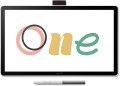 | 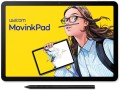 |
|---|---|---|
| Wacom One 14 | Wacom MovinkPad 11 | |
| Сравнить цены 7 | Ожидается в продаже | |
| ТОП продавцы | ||
Восьмиядерный процессор MediaTek Helio G99 (6 нм), 8 ГБ оперативной и 128 ГБ встроенной памяти под управлением операционной системы Android 14. Беспроводное подключение Bluetooth 5.2 и WiFi 5. Фронтальная камера 5 МП и основная камера 4,7 МП. | ||
| Тип | графический дисплей | графический компьютер |
| Операционная система | Android | |
| Рабочая область | 309x174 мм | 243x159 мм |
| Диагональ | 14 " | 11.45 " |
| Соотношение сторон | 16:9 | 3:2 |
Подключение | ||
| Тип подключения | проводное | Bluetooth / радио |
| Разъем на устройстве | USB C | USB C |
| Передача видео | USB-C | |
| Совместимость | Windows MacOS ChromeOS | Windows MacOS |
Дисплей | ||
| Разрешение | 1920x1080 пикс | 2200x1440 пикс |
| Тип матрицы | IPS | IPS |
| Контрастность | 1000:1 | 1200:1 |
| Яркость | 285 кд/м² | 400 кд/м² |
| Глубина цвета | 8 бит | 8 бит |
| Цветовой охват (Rec. 709 / sRGB) | 98 % | 99 % |
| Сенсорный ввод |  |  |
Перо | ||
| Модель пера | One Pen | Pro Pen 3 |
| Источник питания пера | без батарейки (пассивное) | без батарейки (пассивное) |
| Уровней давления | 4096 | 8192 |
| Угол наклона пера | 64 ° | 60 ° |
| Разрешение | 2540 lpi | 5080 lpi |
| Клавиш управления | 1 шт | 3 шт |
Общее | ||
| Комплектация | сменные наконечники для пера | сменные наконечники для пера |
| Источник питания | USB-порт | аккумулятор |
| Размеры | 336x201x10 мм | 266x182x7 мм |
| Вес планшета | 0.75 кг | 0.58 кг |
| Дата добавления на E-Katalog | март 2026 | март 2026 |



Сравниваем Wacom One 14 и MovinkPad 11
Сравнение цен
Возможно, вас заинтересует
Мои сравнения
Wacom MovinkPad 11 часто сравнивают


Глоссарий
Тип
— Графический планшет. Графические планшеты в традиционном понимании: устройства с сенсорной поверхностью, предназначенные для рисования на компьютере. Могут различаться по размеру поверхности, общей точности (разрешению, количеству уровней давления) и т.п.
— Графический дисплей. В планшетах с этой функцией рабочая область является не просто чувствительной поверхностью — она представляет собой отдельный полноценный дисплей, на который можно выводить изображение с компьютера. Благодаря этому можно рисовать практически «как на бумаге», изменяя изображение напрямую — что намного удобнее, чем водить пером по планшету, глядя при этом в монитор. А размер некоторых графических дисплеев сравним с полноценными мониторами — встречаются модели на 15,6" и даже больше. С другой стороны, подобные устройства обходятся недешево
— Графический компьютер. Вполне самостоятельные устройства для создания и редактирования графики. Имея традиционный планшетный форм-фактор или несколько больше, графические компьютеры вооружаются цветными дисплеями и собственным продуктивным «железом», которое потянет работу специализированных графических редакторов и приложений для визуального моделирования. Такие модели не нуждаются в привязке ко внешнему компьютеру, а используются они преимущественно в профессиональной среде, чем обуславливается дороговизна подобных решений.
— Smart-блокнот.... Устройства, позволяющие пользователю рисовать классическим способом, на бумаге, и оцифровывать эти рисунки «на лету», прямо в процессе работы. Выглядит это таким образом: на сенсорную поверхность смарт-блокнота кладётся лист бумаги, блокнот отслеживает все наносимые на бумагу линии, точки, штрихи и т. п. и по нажатию кнопки передаёт оцифрованную версию рисунка на смартфон, планшет или другое устройство. Подобное приспособление может стать настоящим спасением для тех, кто не признаёт рисования на планшетах и в то же время имеет потребность в оцифровке своих работ.
— Для цифровых подписей. Планшеты, предназначенные исключительно для оцифровки подписи владельца. При наличии такого устройства пользователь может использовать свою обычную подпись для авторизации различных действий — например, заключения договора или подтверждения оплаты. Для обеспечения необходимого уровня безопасности в конструкции таких устройств обычно предусматриваются различные специальные решения — в частности, поддержка корпоративных протоколов шифрования.
— Графический дисплей. В планшетах с этой функцией рабочая область является не просто чувствительной поверхностью — она представляет собой отдельный полноценный дисплей, на который можно выводить изображение с компьютера. Благодаря этому можно рисовать практически «как на бумаге», изменяя изображение напрямую — что намного удобнее, чем водить пером по планшету, глядя при этом в монитор. А размер некоторых графических дисплеев сравним с полноценными мониторами — встречаются модели на 15,6" и даже больше. С другой стороны, подобные устройства обходятся недешево
— Графический компьютер. Вполне самостоятельные устройства для создания и редактирования графики. Имея традиционный планшетный форм-фактор или несколько больше, графические компьютеры вооружаются цветными дисплеями и собственным продуктивным «железом», которое потянет работу специализированных графических редакторов и приложений для визуального моделирования. Такие модели не нуждаются в привязке ко внешнему компьютеру, а используются они преимущественно в профессиональной среде, чем обуславливается дороговизна подобных решений.
— Smart-блокнот.... Устройства, позволяющие пользователю рисовать классическим способом, на бумаге, и оцифровывать эти рисунки «на лету», прямо в процессе работы. Выглядит это таким образом: на сенсорную поверхность смарт-блокнота кладётся лист бумаги, блокнот отслеживает все наносимые на бумагу линии, точки, штрихи и т. п. и по нажатию кнопки передаёт оцифрованную версию рисунка на смартфон, планшет или другое устройство. Подобное приспособление может стать настоящим спасением для тех, кто не признаёт рисования на планшетах и в то же время имеет потребность в оцифровке своих работ.
— Для цифровых подписей. Планшеты, предназначенные исключительно для оцифровки подписи владельца. При наличии такого устройства пользователь может использовать свою обычную подпись для авторизации различных действий — например, заключения договора или подтверждения оплаты. Для обеспечения необходимого уровня безопасности в конструкции таких устройств обычно предусматриваются различные специальные решения — в частности, поддержка корпоративных протоколов шифрования.
Операционная система
Предустановленная операционная система, поставляемая с графическим компьютером (см. «Тип»). Фактически — это программная среда, в которой работает весь установленный на устройстве софт: программы для редактирования и обработки фотографий, рисования, 3D-моделирования и т.п. От характеристик ОС зависят как общие особенности функционирования устройства, так и его совместимость с определенными программами. Чаще всего графические компьютеры работают под управлением последних актуальных редакций операционной системы от Microsoft. А именно: Windows 8, Windows 10 или Windows 11.
Рабочая область
Точный размер рабочей области планшета (или экрана в графическом дисплее) в ширину и в высоту. В целом является скорее справочным, нежели практически значимым параметром: при выборе традиционного графического планшета нередко бывает достаточно данных о формате (см. выше), а для дисплеев практическое значение имеют прежде всего диагональ (см. выше) и соотношение сторон (см. ниже). Тем не менее, точные размеры тоже могут пригодиться на практике: к примеру, по ним можно определить соотношение сторон (для классических планшетов этот параметр часто не указывается).
Диагональ
Диагональ рабочей области — собственно экрана — в графическом дисплее (см. «Тип»).
В целом чем крупнее диагональ — тем удобнее устройство в использовании: большая рабочая область охватывает большое пространство для рисования и в то же время позволяет эффективно работать с мелкими деталями. С другой стороны, данный параметр напрямую влияет на цену, да и габариты нельзя сбрасывать со счетов: в некоторых случаях для крупного устройства может просто не найтись места.
По меркам графических дисплеев размер в 13,3" и менее считается небольшими, 15,6" — средним, а многие модели имеют и более крупные экраны. А размер традиционных планшетов принято оценивать по формату, а не по диагонали.
В целом чем крупнее диагональ — тем удобнее устройство в использовании: большая рабочая область охватывает большое пространство для рисования и в то же время позволяет эффективно работать с мелкими деталями. С другой стороны, данный параметр напрямую влияет на цену, да и габариты нельзя сбрасывать со счетов: в некоторых случаях для крупного устройства может просто не найтись места.
По меркам графических дисплеев размер в 13,3" и менее считается небольшими, 15,6" — средним, а многие модели имеют и более крупные экраны. А размер традиционных планшетов принято оценивать по формату, а не по диагонали.
Соотношение сторон
Соотношение сторон рабочей области планшета (ширины к высоте). Этот параметр позволяет оценить общие пропорции устройства: например, соотношение 4:3 дает почти квадратную форму рабочей области, а в моделях 16:9 она заметно вытянута в ширину.
Собственно, «широкоформатные» соотношения сторон — 16:9 и 16:10 — в наше время распространены значительно более, чем классическое 4:3. Стандарт 3:2 также встречается редко, хотя он фактически тоже является широкоформатным. Такая ситуация связана с тем, что в идеале соотношения сторон монитора и планшета должны быть одинаковыми (иначе может возникнуть рассогласование в движении пера и курсора на экране, либо же часть площади экрана или планшета окажется незадействованной). А наибольшей популярностью в наше время пользуются как раз мониторы в форматах 16:9 и 16:10, стандарт 4:3 встречается заметно реже, а 3:2 — крайне редко.
Собственно, «широкоформатные» соотношения сторон — 16:9 и 16:10 — в наше время распространены значительно более, чем классическое 4:3. Стандарт 3:2 также встречается редко, хотя он фактически тоже является широкоформатным. Такая ситуация связана с тем, что в идеале соотношения сторон монитора и планшета должны быть одинаковыми (иначе может возникнуть рассогласование в движении пера и курсора на экране, либо же часть площади экрана или планшета окажется незадействованной). А наибольшей популярностью в наше время пользуются как раз мониторы в форматах 16:9 и 16:10, стандарт 4:3 встречается заметно реже, а 3:2 — крайне редко.
Тип подключения
Штатный способ подключения планшета к компьютеру.
— Проводное. Подключение при помощи провода, обычно через порт USB. Такой способ не очень удобен: провод ограничивает максимальное расстояние от планшета до ПК, а иногда его приходится тянуть в труднодоступные места (например, если системный блок установлен под столом портами к стене, а на передней панели доступных разъёмов нет). С другой стороны, в большинстве случаев эти неудобства не критичны, а сами проводные планшеты получаются не такими дорогими, как беспроводные, к тому же не требуют собственного питания.
— Беспроводное. Беспроводное подключение может осуществляться двумя основными способами — либо по технологии Bluetooth, либо по выделенному радиоканалу. Первый вариант удобен тем, что планшет можно подключать к любому компьютеру с Bluetooth — например, ноутбуку или моноблоку — без использования специальных адаптеров; впрочем, если модуля Bluetooth в компьютере нет, адаптер всё равно понадобиться, причём покупать его придётся отдельно. Модели, подключаемые по радиоканалу, по определению комплектуются адаптером и работают только через него. В любом случае беспроводные планшеты более удобны, чем проводные: радиус действия связи обычно достигает нескольких метров, что позволяет свободно удаляться от компьютера (например, рисовать в л...юбимом кресле, держа планшет на коленях). С другой стороны, такие устройства стоят значительно дороже, требуют собственных источников питания и имеют ограниченное время автономной работы.
— Проводное/беспроводное. Модели, поддерживающие оба описанных выше варианта подключения. Таким образом, они объединяют достоинства и отчасти компенсируют недостатки проводных и беспроводных моделей. Так, когда пользователь сидит прямо у компьютера — планшет можно подключить проводом и экономить заряд аккумулятора, а если нужна свобода передвижений — устройство можно отсоединить и пользоваться беспроводным подключением. Впрочем, стоят такие модели недёшево.
— Проводное. Подключение при помощи провода, обычно через порт USB. Такой способ не очень удобен: провод ограничивает максимальное расстояние от планшета до ПК, а иногда его приходится тянуть в труднодоступные места (например, если системный блок установлен под столом портами к стене, а на передней панели доступных разъёмов нет). С другой стороны, в большинстве случаев эти неудобства не критичны, а сами проводные планшеты получаются не такими дорогими, как беспроводные, к тому же не требуют собственного питания.
— Беспроводное. Беспроводное подключение может осуществляться двумя основными способами — либо по технологии Bluetooth, либо по выделенному радиоканалу. Первый вариант удобен тем, что планшет можно подключать к любому компьютеру с Bluetooth — например, ноутбуку или моноблоку — без использования специальных адаптеров; впрочем, если модуля Bluetooth в компьютере нет, адаптер всё равно понадобиться, причём покупать его придётся отдельно. Модели, подключаемые по радиоканалу, по определению комплектуются адаптером и работают только через него. В любом случае беспроводные планшеты более удобны, чем проводные: радиус действия связи обычно достигает нескольких метров, что позволяет свободно удаляться от компьютера (например, рисовать в л...юбимом кресле, держа планшет на коленях). С другой стороны, такие устройства стоят значительно дороже, требуют собственных источников питания и имеют ограниченное время автономной работы.
— Проводное/беспроводное. Модели, поддерживающие оба описанных выше варианта подключения. Таким образом, они объединяют достоинства и отчасти компенсируют недостатки проводных и беспроводных моделей. Так, когда пользователь сидит прямо у компьютера — планшет можно подключить проводом и экономить заряд аккумулятора, а если нужна свобода передвижений — устройство можно отсоединить и пользоваться беспроводным подключением. Впрочем, стоят такие модели недёшево.
Передача видео
— USB-C. Передача видео по USB-C у графического планшета удобна тем, что позволяет подключить экран одним кабелем, который передает как данные (видео), так и питание. Это особенно полезно для дисплейных моделей, которые нужно быстро соединить с ноутбуком или ПК. Также USB-C особенно удобен для современных ноутбуков, где именно такой разъем уже стал основным.
— HDMI. Цифровой интерфейс для передачи видео, который встречается в графических дисплеях и компьютерах (см. «Тип»). Модели с портом HDMI способны принимать и передавать видеосигналы на устройства, подключенные через соответствующий кабель. Притом HDMI поддерживает передачу цифровых сигналов без потерь качества, обеспечивая высококлассную картинку (а при необходимости — и звук). Для подключения по HDMI могут использоваться различные варианты, включая использование переходников на разъемы USB type C или miniHDMI.
— DisplayPort. Цифровой интерфейс, схожий по возможностям подключения с HDMI (см. выше). Он поддерживает передачу видео в высоком разрешении (от 1080p и выше) наряду со многоканальным звуком. В графических планшетах такие интерфейсы встречаются редко — они остаются прерогативой небольшого количества продвинутых моделей профессионального класса.
— DVI. Цифровой вход для подключения видеосигнала от компьютера. Встречается исключительно в графических дисплеях (см. «Тип»). Отметим, что...выходы DVI часто предусматриваются в настольных ПК, однако практически не встречаются в ноутбуках; с другой стороны, планшет с таким входом можно подключить к ноутбучному видеовыходу типа HDMI через простейший переходник.
— VGA. Он же 15-pin D-Sub. Еще один интерфейс для передачи видео, встречающийся в графических дисплеях. Использует аналоговый формат сигнала и слабо совместим с разрешениями выше 1280х1024, из-за чего считается устаревшим и в современных графических дисплеях предусматривается обычно как «запасной» вариант, в дополнение к описанному выше цифровому DVI.
— HDMI. Цифровой интерфейс для передачи видео, который встречается в графических дисплеях и компьютерах (см. «Тип»). Модели с портом HDMI способны принимать и передавать видеосигналы на устройства, подключенные через соответствующий кабель. Притом HDMI поддерживает передачу цифровых сигналов без потерь качества, обеспечивая высококлассную картинку (а при необходимости — и звук). Для подключения по HDMI могут использоваться различные варианты, включая использование переходников на разъемы USB type C или miniHDMI.
— DisplayPort. Цифровой интерфейс, схожий по возможностям подключения с HDMI (см. выше). Он поддерживает передачу видео в высоком разрешении (от 1080p и выше) наряду со многоканальным звуком. В графических планшетах такие интерфейсы встречаются редко — они остаются прерогативой небольшого количества продвинутых моделей профессионального класса.
— DVI. Цифровой вход для подключения видеосигнала от компьютера. Встречается исключительно в графических дисплеях (см. «Тип»). Отметим, что...выходы DVI часто предусматриваются в настольных ПК, однако практически не встречаются в ноутбуках; с другой стороны, планшет с таким входом можно подключить к ноутбучному видеовыходу типа HDMI через простейший переходник.
— VGA. Он же 15-pin D-Sub. Еще один интерфейс для передачи видео, встречающийся в графических дисплеях. Использует аналоговый формат сигнала и слабо совместим с разрешениями выше 1280х1024, из-за чего считается устаревшим и в современных графических дисплеях предусматривается обычно как «запасной» вариант, в дополнение к описанному выше цифровому DVI.
Совместимость
Полноценные и мобильные операционные системы, с которыми устройство может нормально взаимодействовать. Конкретные варианты совместимости могут быть таковыми:
— Windows. В подавляющем большинстве графические планшеты заточены под совместную работу с настольными компьютерами и ноутбуками под управлением Windows. При этом важно уточнять поддерживаемые версии ОС — в современных реалиях это Windows 10 и Windows 11.
— MacOS. Возможность работы устройства с компьютерной техникой фирмы Apple, которая использует фирменную настольную операционную систему macOS. Прежде всего, это десктопы iMac и ноутбуки MacBook. Такая техника имеет программные и аппаратные особенности, заметно отличающие ее от других видов ПК и лэптопов, поэтому подобная совместимость для графических планшетов уточняется отдельно.
— ChromeOS. ChromeOS — это программный продукт от Google, изначально созданный под ноутбуки. Ключевой особенностью «хромбуков» является тесная интеграция с веб-сервисами, а в целом же они позиционируются в качестве максимально недорогих и доступных лэптопов.
— Linux. Изначально платформа Linux рассчитана в основном на профессиональных программистов и IT-энтузиастов. Для рядового пользователя такая система может оказаться довольно сложной в освоении и использовании. Однако ряд моделей графических планшетов имеет совместимость с данной ОС.
...— Android. Совместимость устройства с портативными гаджетами под управлением ОС Android (прежде всего, смартфонами и планшетами). При этом предполагается использование мобильных версий приложений для создания и обработки графики.
— iOS. Возможность работы с мобильными приложениями для создания и обработки графики, реализуемая при использовании смартфонов Apple под управлением операционной системы iOS.
— Windows. В подавляющем большинстве графические планшеты заточены под совместную работу с настольными компьютерами и ноутбуками под управлением Windows. При этом важно уточнять поддерживаемые версии ОС — в современных реалиях это Windows 10 и Windows 11.
— MacOS. Возможность работы устройства с компьютерной техникой фирмы Apple, которая использует фирменную настольную операционную систему macOS. Прежде всего, это десктопы iMac и ноутбуки MacBook. Такая техника имеет программные и аппаратные особенности, заметно отличающие ее от других видов ПК и лэптопов, поэтому подобная совместимость для графических планшетов уточняется отдельно.
— ChromeOS. ChromeOS — это программный продукт от Google, изначально созданный под ноутбуки. Ключевой особенностью «хромбуков» является тесная интеграция с веб-сервисами, а в целом же они позиционируются в качестве максимально недорогих и доступных лэптопов.
— Linux. Изначально платформа Linux рассчитана в основном на профессиональных программистов и IT-энтузиастов. Для рядового пользователя такая система может оказаться довольно сложной в освоении и использовании. Однако ряд моделей графических планшетов имеет совместимость с данной ОС.
...— Android. Совместимость устройства с портативными гаджетами под управлением ОС Android (прежде всего, смартфонами и планшетами). При этом предполагается использование мобильных версий приложений для создания и обработки графики.
— iOS. Возможность работы с мобильными приложениями для создания и обработки графики, реализуемая при использовании смартфонов Apple под управлением операционной системы iOS.
Разрешение
Количество пикселей по горизонтали и вертикали, из которых формируется изображение на экране графического дисплея (см. «Тип»). Более высокая разрешающая способность позволяет получить более четкую и детализированную картинку, благодаря чему обеспечивается точная работа с графикой. Однако высокое разрешение сказывается на стоимости графического дисплея.
Что касается конкретных разрешений, в широком обиходе преобладают модели с экраном формата Full HD. Реже встречаются модели с дисплеями 2K или даже 4K.
Что касается конкретных разрешений, в широком обиходе преобладают модели с экраном формата Full HD. Реже встречаются модели с дисплеями 2K или даже 4K.