
Сравнение Wacom Intuos Pro Small 2025 vs Wacom Intuos Pro S 2019
Добавить в сравнение | 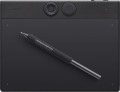 | 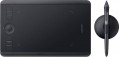 |
|---|---|---|
| Wacom Intuos Pro Small 2025 | Wacom Intuos Pro S 2019 | |
| Сравнить цены 8 | Сравнить цены 6 | |
| ТОП продавцы | ||
| Тип | графический планшет | графический планшет |
| Формат | A6 | A6 |
| Рабочая область | 187x105 мм | 160x100 мм |
| Соотношение сторон | 16:9 | 16:10 |
| Клавиш управления | 4 шт | 8 шт |
| Колесо прокрутки |  |  |
| Сенсорное кольцо | | |
Подключение | ||
| Тип подключения | Bluetooth / проводное | Bluetooth / проводное |
| Разъем на устройстве | USB C | USB C |
| Совместимость | Windows MacOS | Windows MacOS |
Перо | ||
| Модель пера | Pro Pen 3 | Pro Pen 2 |
| Источник питания пера | без батарейки (пассивное) | без батарейки (пассивное) |
| Уровней давления | 8192 | 8192 |
| Угол наклона пера | 60 ° | |
| Разрешение | 5080 lpi | 5080 lpi |
| Ластик | | |
| Клавиш управления | 2 шт | 2 шт |
Общее | ||
| Комплектация | сменные наконечники для пера держатель для пера USB-приемник | сменные наконечники для пера держатель для пера |
| Источник питания | аккумулятор / USB-порт | аккумулятор / USB-порт |
| Размеры | 215x163x7 мм | 269x170x8.5 мм |
| Вес планшета | 0.45 кг | |
| Дата добавления на E-Katalog | апрель 2025 | август 2021 |





Сравниваем Wacom Intuos Pro Small 2025 и Intuos Pro S 2019
Сравнение цен
Возможно, вас заинтересует
Мои сравнения
Wacom Intuos Pro Small 2025 часто сравнивают


Wacom Intuos Pro S 2019 часто сравнивают


Глоссарий
Рабочая область
Точный размер рабочей области планшета (или экрана в графическом дисплее) в ширину и в высоту. В целом является скорее справочным, нежели практически значимым параметром: при выборе традиционного графического планшета нередко бывает достаточно данных о формате (см. выше), а для дисплеев практическое значение имеют прежде всего диагональ (см. выше) и соотношение сторон (см. ниже). Тем не менее, точные размеры тоже могут пригодиться на практике: к примеру, по ним можно определить соотношение сторон (для классических планшетов этот параметр часто не указывается).
Соотношение сторон
Соотношение сторон рабочей области планшета (ширины к высоте). Этот параметр позволяет оценить общие пропорции устройства: например, соотношение 4:3 дает почти квадратную форму рабочей области, а в моделях 16:9 она заметно вытянута в ширину.
Собственно, «широкоформатные» соотношения сторон — 16:9 и 16:10 — в наше время распространены значительно более, чем классическое 4:3. Стандарт 3:2 также встречается редко, хотя он фактически тоже является широкоформатным. Такая ситуация связана с тем, что в идеале соотношения сторон монитора и планшета должны быть одинаковыми (иначе может возникнуть рассогласование в движении пера и курсора на экране, либо же часть площади экрана или планшета окажется незадействованной). А наибольшей популярностью в наше время пользуются как раз мониторы в форматах 16:9 и 16:10, стандарт 4:3 встречается заметно реже, а 3:2 — крайне редко.
Собственно, «широкоформатные» соотношения сторон — 16:9 и 16:10 — в наше время распространены значительно более, чем классическое 4:3. Стандарт 3:2 также встречается редко, хотя он фактически тоже является широкоформатным. Такая ситуация связана с тем, что в идеале соотношения сторон монитора и планшета должны быть одинаковыми (иначе может возникнуть рассогласование в движении пера и курсора на экране, либо же часть площади экрана или планшета окажется незадействованной). А наибольшей популярностью в наше время пользуются как раз мониторы в форматах 16:9 и 16:10, стандарт 4:3 встречается заметно реже, а 3:2 — крайне редко.
Клавиш управления
Количество клавиш управления, предусмотренное в конструкции планшета.
Каждая из таких клавиш отвечает за определённую функцию, при этом набор этих функций может настраиваться: в некоторых моделях их можно выбирать вручную, в других функционал клавиш изменяется автоматически, в зависимости от активного в данный момент приложения. В любом случае дополнительные клавиши позволяют пользователю совершать различные действия, «не отрываясь от планшета» — это бывает очень удобно в разгар рабочего процесса, когда не хочется лишний раз менять перо на мышку или тянуться к клавиатуре. А чем больше клавиш управления — тем, соответственно, больше дополнительных действий можно совершить при помощи планшета. С другой стороны, при относительно простых задачах обилие дополнительных кнопок может скорее мешать и запутывать пользователя, чем помогать.
В самых скромных современных планшетах предусматривается до 5 клавиш управления; наиболее популярный вариант — от 6 до 10 клавиш, а в продвинутых моделях это число может достигать 15 и даже более.
Каждая из таких клавиш отвечает за определённую функцию, при этом набор этих функций может настраиваться: в некоторых моделях их можно выбирать вручную, в других функционал клавиш изменяется автоматически, в зависимости от активного в данный момент приложения. В любом случае дополнительные клавиши позволяют пользователю совершать различные действия, «не отрываясь от планшета» — это бывает очень удобно в разгар рабочего процесса, когда не хочется лишний раз менять перо на мышку или тянуться к клавиатуре. А чем больше клавиш управления — тем, соответственно, больше дополнительных действий можно совершить при помощи планшета. С другой стороны, при относительно простых задачах обилие дополнительных кнопок может скорее мешать и запутывать пользователя, чем помогать.
В самых скромных современных планшетах предусматривается до 5 клавиш управления; наиболее популярный вариант — от 6 до 10 клавиш, а в продвинутых моделях это число может достигать 15 и даже более.
Колесо прокрутки
Колесо прокрутки содержимого на экране, аналогичное тому, что применяется в современных компьютерных мышках. Размещается подобное колесико на боковой или верхней части корпуса графического планшета. Применяется оно для быстрой навигации по графическим приложениям, документам или веб-страницам. Вместе с тем у колеса прокрутки бывает расширенная функциональность — нажатием на него можно выполнять определенные команды или жесты по типу масштабирования изображения, прокрутки по горизонтали и т.п.
Сенсорное кольцо
Наличие в устройстве сенсорного кольца для быстрого управления востребованными параметрами. Легким движением пальца по кругу колечка можно выполнять масштабирование и прокрутку в графических приложениях, переключаться между слоями, изменять размер кисти, поворачивать холст и т.п. Отметим, что режимов работы у сенсорного кольца может быть несколько, а за переключение между ними нередко отвечает физическая кнопка в центре круга. В продвинутых устройствах кольцо допускается перепрограммировать на определенные действия, и даже настраивать чувствительность (скорость прокрутки).
Модель пера
Модель пера, идущего в комплектации устройство. Позволяет понять, какое используется и узнать более полноценно его полные характеристики. При этом, в случае замены, вы уже будете осведомлены, какой именно аксессуар необходим для покупки. Впрочем ничто не мешает и заменить имеющийся на более совершенный, конечно, если сам графический планшет позволяет работать с иной моделью пера.
Угол наклона пера
Максимальный угол наклона пера (относительно вертикали), при котором планшет продолжает воспринимать его как рабочий инструмент и реагировать на его движения. Чем больше этот угол — тем больше допустимое отклонение пера от перпендикулярного положения и тем выше степень свободы при работе с планшетом.
Комплектация
— Мышка. Наличие компьютерной мыши в комплекте поставки планшета. Отметим, что такой аксессуар может пригодиться даже в том случае, если у Вас уже есть мышь: планшетные мыши обычно представляют собой специализированные модели, отличающиеся высокой точностью и/или расширенным функционалом и хорошо подходящие для работы с графикой. Впрочем, конкретные возможности мыши не помешает уточнить отдельно.
— Сменные наконечники для пера. Использование таких аксессуаров связано с двумя моментами. Во-первых, наконечник стилуса обычно делается достаточно мягким — дабы при работе с планшетом стиралось перо, а не сенсорная поверхность. Во-вторых, для стилусов выпускаются специализированные наконечники, позволяющие имитировать ощущения от использования различных художественных инструментов — фломастеров, кистей и т. п. Соответственно, в комплект поставки могут входить как запасные насадки одного стандартного типа, так и наконечники разной конструкции; этот момент стоит уточнять отдельно. Однако в любом случае такая комплектация будет полезна тем, кто рисует часто и помногу.
— Держатель для пера. В соответствии с названием, такое приспособление служит для закрепления пера в нерабочее время — чтобы стилус не терялся и всегда находился в чётко определённом месте. Отметим, что держатель может выполняться как в виде детали на корпусе планшета (например, петли), так и в виде от...дельного устройства, которое можно закрепить в удобном месте на столе. Кроме того, он может иметь посадочные места не только под перо, но и под сменные наконечники для него, если они предусмотрены в комплекте (см. выше).
— Перчатка. Наличие в комплекте специальной перчатки из лайкры или другого подобного материала. Перчатка уменьшает трение между рукой и активной областью графического планшета, обеспечивая гладкое скольжение в процессе работы и помогая избежать следов от прикосновения руки. Как правило, рассчитана такая «одежка» на два пальца (мизинец и безымянный). А пальцы, которые удерживают перо для рисования, остаются свободными.
— USB-приемник. Приспособление, встречающееся в комплектации моделей с возможностью беспроводного или комбинированного подключения. Такой приемник подключается к USB-порту компьютера или ноутбука, а через него осуществляется связь по радиоканалу. Впрочем, этот аксессуар может встречаться и в Bluetooth-моделях — в них он отыгрывает роль адаптера для техники, не оснащенной собственными модулями Bluetooth.
— Сменные наконечники для пера. Использование таких аксессуаров связано с двумя моментами. Во-первых, наконечник стилуса обычно делается достаточно мягким — дабы при работе с планшетом стиралось перо, а не сенсорная поверхность. Во-вторых, для стилусов выпускаются специализированные наконечники, позволяющие имитировать ощущения от использования различных художественных инструментов — фломастеров, кистей и т. п. Соответственно, в комплект поставки могут входить как запасные насадки одного стандартного типа, так и наконечники разной конструкции; этот момент стоит уточнять отдельно. Однако в любом случае такая комплектация будет полезна тем, кто рисует часто и помногу.
— Держатель для пера. В соответствии с названием, такое приспособление служит для закрепления пера в нерабочее время — чтобы стилус не терялся и всегда находился в чётко определённом месте. Отметим, что держатель может выполняться как в виде детали на корпусе планшета (например, петли), так и в виде от...дельного устройства, которое можно закрепить в удобном месте на столе. Кроме того, он может иметь посадочные места не только под перо, но и под сменные наконечники для него, если они предусмотрены в комплекте (см. выше).
— Перчатка. Наличие в комплекте специальной перчатки из лайкры или другого подобного материала. Перчатка уменьшает трение между рукой и активной областью графического планшета, обеспечивая гладкое скольжение в процессе работы и помогая избежать следов от прикосновения руки. Как правило, рассчитана такая «одежка» на два пальца (мизинец и безымянный). А пальцы, которые удерживают перо для рисования, остаются свободными.
— USB-приемник. Приспособление, встречающееся в комплектации моделей с возможностью беспроводного или комбинированного подключения. Такой приемник подключается к USB-порту компьютера или ноутбука, а через него осуществляется связь по радиоканалу. Впрочем, этот аксессуар может встречаться и в Bluetooth-моделях — в них он отыгрывает роль адаптера для техники, не оснащенной собственными модулями Bluetooth.