
Сравнение Wacom One 13 Touch vs Huion Kamvas 13
Добавить в сравнение | 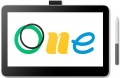 |  |
|---|---|---|
| Wacom One 13 Touch | Huion Kamvas 13 | |
| Сравнить цены 8 | Сравнить цены 10 | |
| ТОП продавцы | ||
Перчатка для рисования в комплекте. Режим Pen Tablet. Совместимость с Android. | ||
| Тип | графический дисплей | графический дисплей |
| Рабочая область | 295x165 мм | 294x165 мм |
| Диагональ | 13.3 " | 13.3 " |
| Соотношение сторон | 16:9 | 16:9 |
| Клавиш управления | 8 шт | |
| Регулировки наклона / высоты |  |  |
Подключение | ||
| Тип подключения | проводное | проводное |
| Разъем на устройстве | USB C | USB C |
| Передача видео | USB C – HDMI | |
| Совместимость | Windows MacOS | Windows MacOS Android |
Дисплей | ||
| Разрешение | 1920x1080 пикс | 1920x1080 пикс |
| Тип матрицы | IPS | |
| Контрастность | 2000:1 | 1000:1 |
| Яркость | 220 кд/м² | |
| Глубина цвета | 8 бит | |
| Цветовой охват (Rec. 709 / sRGB) | 120 % | |
| Сенсорный ввод | | |
Перо | ||
| Модель пера | PW517 | |
| Источник питания пера | без батарейки (пассивное) | без батарейки (пассивное) |
| Максимальная высота считывания | 10 мм | |
| Уровней давления | 4096 | 8192 |
| Угол наклона пера | 60 ° | |
| Разрешение | 2540 lpi | 5080 lpi |
| Отклик | 266 PPS | |
| Клавиш управления | 1 шт | 2 шт |
| Размеры | 150x9.8 мм | |
Общее | ||
| Комплектация | держатель для пера | |
| Источник питания | USB-порт / сеть | USB-порт |
| Размеры | 335.3x221x12.7 мм | 367x217x12 мм |
| Вес планшета | 0.98 кг | |
| Дата добавления на E-Katalog | декабрь 2023 | январь 2021 |





Сравниваем Wacom One 13 Touch и Huion Kamvas 13
Сравнение цен
Возможно, вас заинтересует
Wacom One 13 Touch часто сравнивают

Huion Kamvas 13 часто сравнивают


Глоссарий
Рабочая область
Точный размер рабочей области планшета (или экрана в графическом дисплее) в ширину и в высоту. В целом является скорее справочным, нежели практически значимым параметром: при выборе традиционного графического планшета нередко бывает достаточно данных о формате (см. выше), а для дисплеев практическое значение имеют прежде всего диагональ (см. выше) и соотношение сторон (см. ниже). Тем не менее, точные размеры тоже могут пригодиться на практике: к примеру, по ним можно определить соотношение сторон (для классических планшетов этот параметр часто не указывается).
Клавиш управления
Количество клавиш управления, предусмотренное в конструкции планшета.
Каждая из таких клавиш отвечает за определённую функцию, при этом набор этих функций может настраиваться: в некоторых моделях их можно выбирать вручную, в других функционал клавиш изменяется автоматически, в зависимости от активного в данный момент приложения. В любом случае дополнительные клавиши позволяют пользователю совершать различные действия, «не отрываясь от планшета» — это бывает очень удобно в разгар рабочего процесса, когда не хочется лишний раз менять перо на мышку или тянуться к клавиатуре. А чем больше клавиш управления — тем, соответственно, больше дополнительных действий можно совершить при помощи планшета. С другой стороны, при относительно простых задачах обилие дополнительных кнопок может скорее мешать и запутывать пользователя, чем помогать.
В самых скромных современных планшетах предусматривается до 5 клавиш управления; наиболее популярный вариант — от 6 до 10 клавиш, а в продвинутых моделях это число может достигать 15 и даже более.
Каждая из таких клавиш отвечает за определённую функцию, при этом набор этих функций может настраиваться: в некоторых моделях их можно выбирать вручную, в других функционал клавиш изменяется автоматически, в зависимости от активного в данный момент приложения. В любом случае дополнительные клавиши позволяют пользователю совершать различные действия, «не отрываясь от планшета» — это бывает очень удобно в разгар рабочего процесса, когда не хочется лишний раз менять перо на мышку или тянуться к клавиатуре. А чем больше клавиш управления — тем, соответственно, больше дополнительных действий можно совершить при помощи планшета. С другой стороны, при относительно простых задачах обилие дополнительных кнопок может скорее мешать и запутывать пользователя, чем помогать.
В самых скромных современных планшетах предусматривается до 5 клавиш управления; наиболее популярный вариант — от 6 до 10 клавиш, а в продвинутых моделях это число может достигать 15 и даже более.
Регулировки наклона / высоты
Наличие в комплекте специальной подставки, позволяющей изменять высоту установки и/или угол наклона установленного планшета. Такая подставка делает использование устройства более удобным: его можно приподнять над слишком низкой столешницей, установить под максимально удобным для руки углом и т.п.
Передача видео
— USB-C. Передача видео по USB-C у графического планшета удобна тем, что позволяет подключить экран одним кабелем, который передает как данные (видео), так и питание. Это особенно полезно для дисплейных моделей, которые нужно быстро соединить с ноутбуком или ПК. Также USB-C особенно удобен для современных ноутбуков, где именно такой разъем уже стал основным.
— HDMI. Цифровой интерфейс для передачи видео, который встречается в графических дисплеях и компьютерах (см. «Тип»). Модели с портом HDMI способны принимать и передавать видеосигналы на устройства, подключенные через соответствующий кабель. Притом HDMI поддерживает передачу цифровых сигналов без потерь качества, обеспечивая высококлассную картинку (а при необходимости — и звук). Для подключения по HDMI могут использоваться различные варианты, включая использование переходников на разъемы USB type C или miniHDMI.
— DisplayPort. Цифровой интерфейс, схожий по возможностям подключения с HDMI (см. выше). Он поддерживает передачу видео в высоком разрешении (от 1080p и выше) наряду со многоканальным звуком. В графических планшетах такие интерфейсы встречаются редко — они остаются прерогативой небольшого количества продвинутых моделей профессионального класса.
— DVI. Цифровой вход для подключения видеосигнала от компьютера. Встречается исключительно в графических дисплеях (см. «Тип»). Отметим, что...выходы DVI часто предусматриваются в настольных ПК, однако практически не встречаются в ноутбуках; с другой стороны, планшет с таким входом можно подключить к ноутбучному видеовыходу типа HDMI через простейший переходник.
— VGA. Он же 15-pin D-Sub. Еще один интерфейс для передачи видео, встречающийся в графических дисплеях. Использует аналоговый формат сигнала и слабо совместим с разрешениями выше 1280х1024, из-за чего считается устаревшим и в современных графических дисплеях предусматривается обычно как «запасной» вариант, в дополнение к описанному выше цифровому DVI.
— HDMI. Цифровой интерфейс для передачи видео, который встречается в графических дисплеях и компьютерах (см. «Тип»). Модели с портом HDMI способны принимать и передавать видеосигналы на устройства, подключенные через соответствующий кабель. Притом HDMI поддерживает передачу цифровых сигналов без потерь качества, обеспечивая высококлассную картинку (а при необходимости — и звук). Для подключения по HDMI могут использоваться различные варианты, включая использование переходников на разъемы USB type C или miniHDMI.
— DisplayPort. Цифровой интерфейс, схожий по возможностям подключения с HDMI (см. выше). Он поддерживает передачу видео в высоком разрешении (от 1080p и выше) наряду со многоканальным звуком. В графических планшетах такие интерфейсы встречаются редко — они остаются прерогативой небольшого количества продвинутых моделей профессионального класса.
— DVI. Цифровой вход для подключения видеосигнала от компьютера. Встречается исключительно в графических дисплеях (см. «Тип»). Отметим, что...выходы DVI часто предусматриваются в настольных ПК, однако практически не встречаются в ноутбуках; с другой стороны, планшет с таким входом можно подключить к ноутбучному видеовыходу типа HDMI через простейший переходник.
— VGA. Он же 15-pin D-Sub. Еще один интерфейс для передачи видео, встречающийся в графических дисплеях. Использует аналоговый формат сигнала и слабо совместим с разрешениями выше 1280х1024, из-за чего считается устаревшим и в современных графических дисплеях предусматривается обычно как «запасной» вариант, в дополнение к описанному выше цифровому DVI.
Совместимость
Полноценные и мобильные операционные системы, с которыми устройство может нормально взаимодействовать. Конкретные варианты совместимости могут быть таковыми:
— Windows. В подавляющем большинстве графические планшеты заточены под совместную работу с настольными компьютерами и ноутбуками под управлением Windows. При этом важно уточнять поддерживаемые версии ОС — в современных реалиях это Windows 10 и Windows 11.
— MacOS. Возможность работы устройства с компьютерной техникой фирмы Apple, которая использует фирменную настольную операционную систему macOS. Прежде всего, это десктопы iMac и ноутбуки MacBook. Такая техника имеет программные и аппаратные особенности, заметно отличающие ее от других видов ПК и лэптопов, поэтому подобная совместимость для графических планшетов уточняется отдельно.
— ChromeOS. ChromeOS — это программный продукт от Google, изначально созданный под ноутбуки. Ключевой особенностью «хромбуков» является тесная интеграция с веб-сервисами, а в целом же они позиционируются в качестве максимально недорогих и доступных лэптопов.
— Linux. Изначально платформа Linux рассчитана в основном на профессиональных программистов и IT-энтузиастов. Для рядового пользователя такая система может оказаться довольно сложной в освоении и использовании. Однако ряд моделей графических планшетов имеет совместимость с данной ОС.
...— Android. Совместимость устройства с портативными гаджетами под управлением ОС Android (прежде всего, смартфонами и планшетами). При этом предполагается использование мобильных версий приложений для создания и обработки графики.
— iOS. Возможность работы с мобильными приложениями для создания и обработки графики, реализуемая при использовании смартфонов Apple под управлением операционной системы iOS.
— Windows. В подавляющем большинстве графические планшеты заточены под совместную работу с настольными компьютерами и ноутбуками под управлением Windows. При этом важно уточнять поддерживаемые версии ОС — в современных реалиях это Windows 10 и Windows 11.
— MacOS. Возможность работы устройства с компьютерной техникой фирмы Apple, которая использует фирменную настольную операционную систему macOS. Прежде всего, это десктопы iMac и ноутбуки MacBook. Такая техника имеет программные и аппаратные особенности, заметно отличающие ее от других видов ПК и лэптопов, поэтому подобная совместимость для графических планшетов уточняется отдельно.
— ChromeOS. ChromeOS — это программный продукт от Google, изначально созданный под ноутбуки. Ключевой особенностью «хромбуков» является тесная интеграция с веб-сервисами, а в целом же они позиционируются в качестве максимально недорогих и доступных лэптопов.
— Linux. Изначально платформа Linux рассчитана в основном на профессиональных программистов и IT-энтузиастов. Для рядового пользователя такая система может оказаться довольно сложной в освоении и использовании. Однако ряд моделей графических планшетов имеет совместимость с данной ОС.
...— Android. Совместимость устройства с портативными гаджетами под управлением ОС Android (прежде всего, смартфонами и планшетами). При этом предполагается использование мобильных версий приложений для создания и обработки графики.
— iOS. Возможность работы с мобильными приложениями для создания и обработки графики, реализуемая при использовании смартфонов Apple под управлением операционной системы iOS.
Тип матрицы
Тип матрицы, установленной в экране графического дисплея или компьютера (см. «Тип»).
— IPS. Технология обеспечивает высокое качество цветопередачи, хорошую яркость и обширные углы обзора. К тому же IPS-экраны относительно недорого обходятся в производстве, чем и обуславливается их массовое применение.
— H-IPS. Одна из разновидностей оригинальной технологии IPS, созданная в расчете на увеличение углов обзора и контрастности при сохранении высококачественной цветопередачи. Применяется в профессиональных моделях графических планшетов.
— TFT. Простейшая разновидность жидкокристаллических матриц, используемых в цветных дисплеях. Такие панели обеспечивают относительно невысокое, однако в целом достаточное качество изображения, при этом стоят они заметно дешевле более продвинутых технологий. Из однозначных недостатков TFT отмечаются весьма ограниченные углы обзора.
— IPS. Технология обеспечивает высокое качество цветопередачи, хорошую яркость и обширные углы обзора. К тому же IPS-экраны относительно недорого обходятся в производстве, чем и обуславливается их массовое применение.
— H-IPS. Одна из разновидностей оригинальной технологии IPS, созданная в расчете на увеличение углов обзора и контрастности при сохранении высококачественной цветопередачи. Применяется в профессиональных моделях графических планшетов.
— TFT. Простейшая разновидность жидкокристаллических матриц, используемых в цветных дисплеях. Такие панели обеспечивают относительно невысокое, однако в целом достаточное качество изображения, при этом стоят они заметно дешевле более продвинутых технологий. Из однозначных недостатков TFT отмечаются весьма ограниченные углы обзора.
Контрастность
Контрастность экрана, установленного в графическом дисплее (см. «Тип»).
Этот параметр описывает соотношение яркости между самым ярким белым и самым темным черным цветом, которые способен воспроизвести экран. Чем больше первое число — тем выше контрастность и тем более качественным получается изображение в целом. Правда, стоит учитывать, что контрастность современных графических дисплеев обычно лежит в диапазоне от 400:1 до 3000:1 — это в целом заметно ниже, чем у компьютерных мониторов, особенно профессиональных. Так что окончательный контроль результата все равно лучше проводить на мониторе. С другой стороны, если вы собираетесь профессионально работать с графикой на дисплее планшета, имеет смысл подыскать модель с высокой контрастностью.
Этот параметр описывает соотношение яркости между самым ярким белым и самым темным черным цветом, которые способен воспроизвести экран. Чем больше первое число — тем выше контрастность и тем более качественным получается изображение в целом. Правда, стоит учитывать, что контрастность современных графических дисплеев обычно лежит в диапазоне от 400:1 до 3000:1 — это в целом заметно ниже, чем у компьютерных мониторов, особенно профессиональных. Так что окончательный контроль результата все равно лучше проводить на мониторе. С другой стороны, если вы собираетесь профессионально работать с графикой на дисплее планшета, имеет смысл подыскать модель с высокой контрастностью.
Яркость
Максимальная яркость в кд/м², которую выдает экран устройства.
Дисплеи с высокой яркостью остаются хорошо читабельными под интенсивным внешним освещением, например, если на рабочее место попадает солнечный свет. Тусклое изображение на экране графического планшета может быть «заглушено» таким освещением. Отметим, что большой запас по данному параметру сказывается на стоимости и энергопотреблении дисплея.
Дисплеи с высокой яркостью остаются хорошо читабельными под интенсивным внешним освещением, например, если на рабочее место попадает солнечный свет. Тусклое изображение на экране графического планшета может быть «заглушено» таким освещением. Отметим, что большой запас по данному параметру сказывается на стоимости и энергопотреблении дисплея.
Глубина цвета
Количество оттенков, которое способен отобразить экран устройства. Параметр указывается в битах, причем не для всего дисплея, а для каждого отдельного базового цвета. Напомним, изображение в современных экранах строится на основе трех базовых цветов по схеме RGB — красного, зеленого и синего. 6-битная глубина означает, что дисплей способен выдать по 2^6 оттенка каждого базового цвета, т.е. всего по 64 оттенка красного, зеленого и синего. Общее число оттенков при этом составляет 64*64*64 = 262 144 (262 тыс.). В экранах с 8-битной глубиной на каждый базовый цвет приходится уже по 256 оттенков — в целом они способны отобразить свыше 16.7 млн цветов. А наиболее продвинутые дисплеи поддерживают 10-битную глубину цветности, позволяющую работать более чем с миллиардом оттенков.
Высокая глубина цвета важна для профессиональной работы с графикой и сопутствующих задач, требующих высокой точности цветопередачи.
Высокая глубина цвета важна для профессиональной работы с графикой и сопутствующих задач, требующих высокой точности цветопередачи.