
Сравнение Huion Kamvas 16 2021 vs Huion WH1409 V2
Добавить в сравнение | 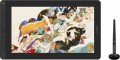 | 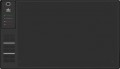 |
|---|---|---|
| Huion Kamvas 16 2021 | Huion WH1409 V2 | |
| Сравнить цены 7 | Сравнить цены 2 | |
| ТОП продавцы | ||
| Тип | графический дисплей | графический планшет |
| Формат | A4 | |
| Рабочая область | 344x194 мм | 350x219 мм |
| Диагональ | 15.6 " | |
| Соотношение сторон | 16:9 | 16:10 |
| Клавиш управления | 10 шт | 12 шт |
| Регулировки наклона / высоты |  |  |
Подключение | ||
| Тип подключения | проводное | радио / проводное |
| Разъем на устройстве | USB C | microUSB |
| Передача видео | USB C – HDMI | |
| Совместимость | Windows MacOS Android | Windows MacOS |
Дисплей | ||
| Разрешение | 1920x1080 пикс | |
| Тип матрицы | IPS | |
| Контрастность | 1000:1 | |
| Яркость | 220 кд/м² | |
| Глубина цвета | 8 бит | |
| Цветовой охват (Rec. 709 / sRGB) | 120 % | |
Перо | ||
| Модель пера | PW517 | PW500 |
| Источник питания пера | без батарейки (пассивное) | без батарейки (пассивное) |
| Максимальная высота считывания | 10 мм | 10 мм |
| Уровней давления | 8192 | 8192 |
| Разрешение | 5080 lpi | 5080 lpi |
| Отклик | 266 PPS | 266 PPS |
| Клавиш управления | 2 шт | 2 шт |
| Размеры | 148x12 мм | |
| Вес пера | 12 г | |
Общее | ||
| Комплектация | держатель для пера | сменные наконечники для пера держатель для пера USB-приемник |
| Источник питания | USB-порт | аккумулятор / USB-порт |
| Размеры | 423x253x12 мм | 456x266 мм |
| Вес планшета | 1.26 кг | 1.1 кг |
| Дата добавления на E-Katalog | март 2023 | декабрь 2016 |





Сравниваем Huion Kamvas 16 2021 и WH1409 V2
Сравнение цен
Возможно, вас заинтересует
Мои сравнения
Huion Kamvas 16 2021 часто сравнивают


Huion WH1409 V2 часто сравнивают


Глоссарий
Тип
— Графический планшет. Графические планшеты в традиционном понимании: устройства с сенсорной поверхностью, предназначенные для рисования на компьютере. Могут различаться по размеру поверхности, общей точности (разрешению, количеству уровней давления) и т.п.
— Графический дисплей. В планшетах с этой функцией рабочая область является не просто чувствительной поверхностью — она представляет собой отдельный полноценный дисплей, на который можно выводить изображение с компьютера. Благодаря этому можно рисовать практически «как на бумаге», изменяя изображение напрямую — что намного удобнее, чем водить пером по планшету, глядя при этом в монитор. А размер некоторых графических дисплеев сравним с полноценными мониторами — встречаются модели на 15,6" и даже больше. С другой стороны, подобные устройства обходятся недешево
— Графический компьютер. Вполне самостоятельные устройства для создания и редактирования графики. Имея традиционный планшетный форм-фактор или несколько больше, графические компьютеры вооружаются цветными дисплеями и собственным продуктивным «железом», которое потянет работу специализированных графических редакторов и приложений для визуального моделирования. Такие модели не нуждаются в привязке ко внешнему компьютеру, а используются они преимущественно в профессиональной среде, чем обуславливается дороговизна подобных решений.
— Smart-блокнот.... Устройства, позволяющие пользователю рисовать классическим способом, на бумаге, и оцифровывать эти рисунки «на лету», прямо в процессе работы. Выглядит это таким образом: на сенсорную поверхность смарт-блокнота кладётся лист бумаги, блокнот отслеживает все наносимые на бумагу линии, точки, штрихи и т. п. и по нажатию кнопки передаёт оцифрованную версию рисунка на смартфон, планшет или другое устройство. Подобное приспособление может стать настоящим спасением для тех, кто не признаёт рисования на планшетах и в то же время имеет потребность в оцифровке своих работ.
— Для цифровых подписей. Планшеты, предназначенные исключительно для оцифровки подписи владельца. При наличии такого устройства пользователь может использовать свою обычную подпись для авторизации различных действий — например, заключения договора или подтверждения оплаты. Для обеспечения необходимого уровня безопасности в конструкции таких устройств обычно предусматриваются различные специальные решения — в частности, поддержка корпоративных протоколов шифрования.
— Графический дисплей. В планшетах с этой функцией рабочая область является не просто чувствительной поверхностью — она представляет собой отдельный полноценный дисплей, на который можно выводить изображение с компьютера. Благодаря этому можно рисовать практически «как на бумаге», изменяя изображение напрямую — что намного удобнее, чем водить пером по планшету, глядя при этом в монитор. А размер некоторых графических дисплеев сравним с полноценными мониторами — встречаются модели на 15,6" и даже больше. С другой стороны, подобные устройства обходятся недешево
— Графический компьютер. Вполне самостоятельные устройства для создания и редактирования графики. Имея традиционный планшетный форм-фактор или несколько больше, графические компьютеры вооружаются цветными дисплеями и собственным продуктивным «железом», которое потянет работу специализированных графических редакторов и приложений для визуального моделирования. Такие модели не нуждаются в привязке ко внешнему компьютеру, а используются они преимущественно в профессиональной среде, чем обуславливается дороговизна подобных решений.
— Smart-блокнот.... Устройства, позволяющие пользователю рисовать классическим способом, на бумаге, и оцифровывать эти рисунки «на лету», прямо в процессе работы. Выглядит это таким образом: на сенсорную поверхность смарт-блокнота кладётся лист бумаги, блокнот отслеживает все наносимые на бумагу линии, точки, штрихи и т. п. и по нажатию кнопки передаёт оцифрованную версию рисунка на смартфон, планшет или другое устройство. Подобное приспособление может стать настоящим спасением для тех, кто не признаёт рисования на планшетах и в то же время имеет потребность в оцифровке своих работ.
— Для цифровых подписей. Планшеты, предназначенные исключительно для оцифровки подписи владельца. При наличии такого устройства пользователь может использовать свою обычную подпись для авторизации различных действий — например, заключения договора или подтверждения оплаты. Для обеспечения необходимого уровня безопасности в конструкции таких устройств обычно предусматриваются различные специальные решения — в частности, поддержка корпоративных протоколов шифрования.
Формат
Формат бумаги, которому соответствует размер рабочей поверхности планшета.
Данный параметр указывается только для традиционных планшетов и smart-блокнотов (см. «Тип»). При этом конкретный размер устройства не всегда строго соответствует указанному формату. К примеру, планшет А4 может быть как немного больше, так и немного меньше стандартного альбомного листа в 210х297 мм. Тем не менее, по указанному формату можно легко оценить размеры планшета в целом и его общую «весовую категорию».
В наше время в продаже можно встретить устройства в форматах от А3 до А7, а наиболее популярные варианты — упомянутый выше A4, а также А5 (148х210 мм) и А6 (105х148 мм). В целом более крупные планшеты удобнее в использовании, однако и обходятся дороже.
Данный параметр указывается только для традиционных планшетов и smart-блокнотов (см. «Тип»). При этом конкретный размер устройства не всегда строго соответствует указанному формату. К примеру, планшет А4 может быть как немного больше, так и немного меньше стандартного альбомного листа в 210х297 мм. Тем не менее, по указанному формату можно легко оценить размеры планшета в целом и его общую «весовую категорию».
В наше время в продаже можно встретить устройства в форматах от А3 до А7, а наиболее популярные варианты — упомянутый выше A4, а также А5 (148х210 мм) и А6 (105х148 мм). В целом более крупные планшеты удобнее в использовании, однако и обходятся дороже.
Рабочая область
Точный размер рабочей области планшета (или экрана в графическом дисплее) в ширину и в высоту. В целом является скорее справочным, нежели практически значимым параметром: при выборе традиционного графического планшета нередко бывает достаточно данных о формате (см. выше), а для дисплеев практическое значение имеют прежде всего диагональ (см. выше) и соотношение сторон (см. ниже). Тем не менее, точные размеры тоже могут пригодиться на практике: к примеру, по ним можно определить соотношение сторон (для классических планшетов этот параметр часто не указывается).
Диагональ
Диагональ рабочей области — собственно экрана — в графическом дисплее (см. «Тип»).
В целом чем крупнее диагональ — тем удобнее устройство в использовании: большая рабочая область охватывает большое пространство для рисования и в то же время позволяет эффективно работать с мелкими деталями. С другой стороны, данный параметр напрямую влияет на цену, да и габариты нельзя сбрасывать со счетов: в некоторых случаях для крупного устройства может просто не найтись места.
По меркам графических дисплеев размер в 13,3" и менее считается небольшими, 15,6" — средним, а многие модели имеют и более крупные экраны. А размер традиционных планшетов принято оценивать по формату, а не по диагонали.
В целом чем крупнее диагональ — тем удобнее устройство в использовании: большая рабочая область охватывает большое пространство для рисования и в то же время позволяет эффективно работать с мелкими деталями. С другой стороны, данный параметр напрямую влияет на цену, да и габариты нельзя сбрасывать со счетов: в некоторых случаях для крупного устройства может просто не найтись места.
По меркам графических дисплеев размер в 13,3" и менее считается небольшими, 15,6" — средним, а многие модели имеют и более крупные экраны. А размер традиционных планшетов принято оценивать по формату, а не по диагонали.
Соотношение сторон
Соотношение сторон рабочей области планшета (ширины к высоте). Этот параметр позволяет оценить общие пропорции устройства: например, соотношение 4:3 дает почти квадратную форму рабочей области, а в моделях 16:9 она заметно вытянута в ширину.
Собственно, «широкоформатные» соотношения сторон — 16:9 и 16:10 — в наше время распространены значительно более, чем классическое 4:3. Стандарт 3:2 также встречается редко, хотя он фактически тоже является широкоформатным. Такая ситуация связана с тем, что в идеале соотношения сторон монитора и планшета должны быть одинаковыми (иначе может возникнуть рассогласование в движении пера и курсора на экране, либо же часть площади экрана или планшета окажется незадействованной). А наибольшей популярностью в наше время пользуются как раз мониторы в форматах 16:9 и 16:10, стандарт 4:3 встречается заметно реже, а 3:2 — крайне редко.
Собственно, «широкоформатные» соотношения сторон — 16:9 и 16:10 — в наше время распространены значительно более, чем классическое 4:3. Стандарт 3:2 также встречается редко, хотя он фактически тоже является широкоформатным. Такая ситуация связана с тем, что в идеале соотношения сторон монитора и планшета должны быть одинаковыми (иначе может возникнуть рассогласование в движении пера и курсора на экране, либо же часть площади экрана или планшета окажется незадействованной). А наибольшей популярностью в наше время пользуются как раз мониторы в форматах 16:9 и 16:10, стандарт 4:3 встречается заметно реже, а 3:2 — крайне редко.
Клавиш управления
Количество клавиш управления, предусмотренное в конструкции планшета.
Каждая из таких клавиш отвечает за определённую функцию, при этом набор этих функций может настраиваться: в некоторых моделях их можно выбирать вручную, в других функционал клавиш изменяется автоматически, в зависимости от активного в данный момент приложения. В любом случае дополнительные клавиши позволяют пользователю совершать различные действия, «не отрываясь от планшета» — это бывает очень удобно в разгар рабочего процесса, когда не хочется лишний раз менять перо на мышку или тянуться к клавиатуре. А чем больше клавиш управления — тем, соответственно, больше дополнительных действий можно совершить при помощи планшета. С другой стороны, при относительно простых задачах обилие дополнительных кнопок может скорее мешать и запутывать пользователя, чем помогать.
В самых скромных современных планшетах предусматривается до 5 клавиш управления; наиболее популярный вариант — от 6 до 10 клавиш, а в продвинутых моделях это число может достигать 15 и даже более.
Каждая из таких клавиш отвечает за определённую функцию, при этом набор этих функций может настраиваться: в некоторых моделях их можно выбирать вручную, в других функционал клавиш изменяется автоматически, в зависимости от активного в данный момент приложения. В любом случае дополнительные клавиши позволяют пользователю совершать различные действия, «не отрываясь от планшета» — это бывает очень удобно в разгар рабочего процесса, когда не хочется лишний раз менять перо на мышку или тянуться к клавиатуре. А чем больше клавиш управления — тем, соответственно, больше дополнительных действий можно совершить при помощи планшета. С другой стороны, при относительно простых задачах обилие дополнительных кнопок может скорее мешать и запутывать пользователя, чем помогать.
В самых скромных современных планшетах предусматривается до 5 клавиш управления; наиболее популярный вариант — от 6 до 10 клавиш, а в продвинутых моделях это число может достигать 15 и даже более.
Регулировки наклона / высоты
Наличие в комплекте специальной подставки, позволяющей изменять высоту установки и/или угол наклона установленного планшета. Такая подставка делает использование устройства более удобным: его можно приподнять над слишком низкой столешницей, установить под максимально удобным для руки углом и т.п.
Тип подключения
Штатный способ подключения планшета к компьютеру.
— Проводное. Подключение при помощи провода, обычно через порт USB. Такой способ не очень удобен: провод ограничивает максимальное расстояние от планшета до ПК, а иногда его приходится тянуть в труднодоступные места (например, если системный блок установлен под столом портами к стене, а на передней панели доступных разъёмов нет). С другой стороны, в большинстве случаев эти неудобства не критичны, а сами проводные планшеты получаются не такими дорогими, как беспроводные, к тому же не требуют собственного питания.
— Беспроводное. Беспроводное подключение может осуществляться двумя основными способами — либо по технологии Bluetooth, либо по выделенному радиоканалу. Первый вариант удобен тем, что планшет можно подключать к любому компьютеру с Bluetooth — например, ноутбуку или моноблоку — без использования специальных адаптеров; впрочем, если модуля Bluetooth в компьютере нет, адаптер всё равно понадобиться, причём покупать его придётся отдельно. Модели, подключаемые по радиоканалу, по определению комплектуются адаптером и работают только через него. В любом случае беспроводные планшеты более удобны, чем проводные: радиус действия связи обычно достигает нескольких метров, что позволяет свободно удаляться от компьютера (например, рисовать в л...юбимом кресле, держа планшет на коленях). С другой стороны, такие устройства стоят значительно дороже, требуют собственных источников питания и имеют ограниченное время автономной работы.
— Проводное/беспроводное. Модели, поддерживающие оба описанных выше варианта подключения. Таким образом, они объединяют достоинства и отчасти компенсируют недостатки проводных и беспроводных моделей. Так, когда пользователь сидит прямо у компьютера — планшет можно подключить проводом и экономить заряд аккумулятора, а если нужна свобода передвижений — устройство можно отсоединить и пользоваться беспроводным подключением. Впрочем, стоят такие модели недёшево.
— Проводное. Подключение при помощи провода, обычно через порт USB. Такой способ не очень удобен: провод ограничивает максимальное расстояние от планшета до ПК, а иногда его приходится тянуть в труднодоступные места (например, если системный блок установлен под столом портами к стене, а на передней панели доступных разъёмов нет). С другой стороны, в большинстве случаев эти неудобства не критичны, а сами проводные планшеты получаются не такими дорогими, как беспроводные, к тому же не требуют собственного питания.
— Беспроводное. Беспроводное подключение может осуществляться двумя основными способами — либо по технологии Bluetooth, либо по выделенному радиоканалу. Первый вариант удобен тем, что планшет можно подключать к любому компьютеру с Bluetooth — например, ноутбуку или моноблоку — без использования специальных адаптеров; впрочем, если модуля Bluetooth в компьютере нет, адаптер всё равно понадобиться, причём покупать его придётся отдельно. Модели, подключаемые по радиоканалу, по определению комплектуются адаптером и работают только через него. В любом случае беспроводные планшеты более удобны, чем проводные: радиус действия связи обычно достигает нескольких метров, что позволяет свободно удаляться от компьютера (например, рисовать в л...юбимом кресле, держа планшет на коленях). С другой стороны, такие устройства стоят значительно дороже, требуют собственных источников питания и имеют ограниченное время автономной работы.
— Проводное/беспроводное. Модели, поддерживающие оба описанных выше варианта подключения. Таким образом, они объединяют достоинства и отчасти компенсируют недостатки проводных и беспроводных моделей. Так, когда пользователь сидит прямо у компьютера — планшет можно подключить проводом и экономить заряд аккумулятора, а если нужна свобода передвижений — устройство можно отсоединить и пользоваться беспроводным подключением. Впрочем, стоят такие модели недёшево.
Разъем на устройстве
— microUSB. Уменьшенная версия разъема USB, созданная для портативных устройств. В настоящее время уступает позиции интерфейсу USB type C с более удобной симметричной контактной группой.
— miniUSB. Почти аналогичный интерфейс описанному выше, который отличается исключительно размерами и формой разъема.
— USB A. Стандартный (полноразмерный) разъем USB, применяемый для подключения устройства к компьютеру и другим внешним девайсам.
— USB C. Миниатюрная версия разъема USB, набирающая популярность и в дальнейшем способная вытеснить microUSB. Интерфейс обладает высокой скоростью передачи данных, а главное — он симметричный, благодаря чему штекер допускается подключать любой стороной.
— Фирменный. Разъем подключения, не относящийся к общепринятым стандартам и применяемый ограниченно — в моделях одного или нескольких производителей. Впрочем, в связи со всеобщей стандартизацией данный вариант практически сошел со сцены.
— miniUSB. Почти аналогичный интерфейс описанному выше, который отличается исключительно размерами и формой разъема.
— USB A. Стандартный (полноразмерный) разъем USB, применяемый для подключения устройства к компьютеру и другим внешним девайсам.
— USB C. Миниатюрная версия разъема USB, набирающая популярность и в дальнейшем способная вытеснить microUSB. Интерфейс обладает высокой скоростью передачи данных, а главное — он симметричный, благодаря чему штекер допускается подключать любой стороной.
— Фирменный. Разъем подключения, не относящийся к общепринятым стандартам и применяемый ограниченно — в моделях одного или нескольких производителей. Впрочем, в связи со всеобщей стандартизацией данный вариант практически сошел со сцены.