
Сравнение Huion Inspiroy Dial Q620M vs Huion HS610
Добавить в сравнение | 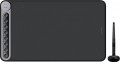 | 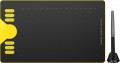 |
|---|---|---|
| Huion Inspiroy Dial Q620M | Huion HS610 | |
| Сравнить цены 9 | Сравнить цены 11 | |
| ТОП продавцы | ||
Урок по рисованию в комплекте | ||
| Тип | графический планшет | графический планшет |
| Формат | A4 | A5 |
| Рабочая область | 267x167 мм | 254x159 мм |
| Соотношение сторон | 16:10 | 16:10 |
| Клавиш управления | 8 шт | 12 шт |
| Колесо прокрутки |  |  |
| Сенсорное кольцо | | |
Подключение | ||
| Тип подключения | радио / проводное | проводное |
| Разъем на устройстве | USB C | microUSB |
| Совместимость | Windows MacOS Android | Windows MacOS Android |
Перо | ||
| Модель пера | PW500 | PW100 |
| Источник питания пера | без батарейки (пассивное) | без батарейки (пассивное) |
| Максимальная высота считывания | 10 мм | 10 мм |
| Уровней давления | 8192 | 8192 |
| Угол наклона пера | 60 ° | 60 ° |
| Разрешение | 5080 lpi | 5080 lpi |
| Отклик | 266 PPS | 266 PPS |
| Клавиш управления | 2 шт | 2 шт |
Общее | ||
| Комплектация | сменные наконечники для пера держатель для пера USB-приемник | сменные наконечники для пера держатель для пера |
| Источник питания | аккумулятор / USB-порт | USB-порт |
| Размеры | 378x220x8 мм | 350x212x8 мм |
| Вес планшета | 0.66 кг | 0.6 кг |
| Дата добавления на E-Katalog | февраль 2020 | январь 2020 |





Сравниваем Huion Inspiroy Dial Q620M и HS610
Сравнение цен
Возможно, вас заинтересует
Мои сравнения
Huion Inspiroy Dial Q620M часто сравнивают


Huion HS610 часто сравнивают


Глоссарий
Формат
Формат бумаги, которому соответствует размер рабочей поверхности планшета.
Данный параметр указывается только для традиционных планшетов и smart-блокнотов (см. «Тип»). При этом конкретный размер устройства не всегда строго соответствует указанному формату. К примеру, планшет А4 может быть как немного больше, так и немного меньше стандартного альбомного листа в 210х297 мм. Тем не менее, по указанному формату можно легко оценить размеры планшета в целом и его общую «весовую категорию».
В наше время в продаже можно встретить устройства в форматах от А3 до А7, а наиболее популярные варианты — упомянутый выше A4, а также А5 (148х210 мм) и А6 (105х148 мм). В целом более крупные планшеты удобнее в использовании, однако и обходятся дороже.
Данный параметр указывается только для традиционных планшетов и smart-блокнотов (см. «Тип»). При этом конкретный размер устройства не всегда строго соответствует указанному формату. К примеру, планшет А4 может быть как немного больше, так и немного меньше стандартного альбомного листа в 210х297 мм. Тем не менее, по указанному формату можно легко оценить размеры планшета в целом и его общую «весовую категорию».
В наше время в продаже можно встретить устройства в форматах от А3 до А7, а наиболее популярные варианты — упомянутый выше A4, а также А5 (148х210 мм) и А6 (105х148 мм). В целом более крупные планшеты удобнее в использовании, однако и обходятся дороже.
Рабочая область
Точный размер рабочей области планшета (или экрана в графическом дисплее) в ширину и в высоту. В целом является скорее справочным, нежели практически значимым параметром: при выборе традиционного графического планшета нередко бывает достаточно данных о формате (см. выше), а для дисплеев практическое значение имеют прежде всего диагональ (см. выше) и соотношение сторон (см. ниже). Тем не менее, точные размеры тоже могут пригодиться на практике: к примеру, по ним можно определить соотношение сторон (для классических планшетов этот параметр часто не указывается).
Клавиш управления
Количество клавиш управления, предусмотренное в конструкции планшета.
Каждая из таких клавиш отвечает за определённую функцию, при этом набор этих функций может настраиваться: в некоторых моделях их можно выбирать вручную, в других функционал клавиш изменяется автоматически, в зависимости от активного в данный момент приложения. В любом случае дополнительные клавиши позволяют пользователю совершать различные действия, «не отрываясь от планшета» — это бывает очень удобно в разгар рабочего процесса, когда не хочется лишний раз менять перо на мышку или тянуться к клавиатуре. А чем больше клавиш управления — тем, соответственно, больше дополнительных действий можно совершить при помощи планшета. С другой стороны, при относительно простых задачах обилие дополнительных кнопок может скорее мешать и запутывать пользователя, чем помогать.
В самых скромных современных планшетах предусматривается до 5 клавиш управления; наиболее популярный вариант — от 6 до 10 клавиш, а в продвинутых моделях это число может достигать 15 и даже более.
Каждая из таких клавиш отвечает за определённую функцию, при этом набор этих функций может настраиваться: в некоторых моделях их можно выбирать вручную, в других функционал клавиш изменяется автоматически, в зависимости от активного в данный момент приложения. В любом случае дополнительные клавиши позволяют пользователю совершать различные действия, «не отрываясь от планшета» — это бывает очень удобно в разгар рабочего процесса, когда не хочется лишний раз менять перо на мышку или тянуться к клавиатуре. А чем больше клавиш управления — тем, соответственно, больше дополнительных действий можно совершить при помощи планшета. С другой стороны, при относительно простых задачах обилие дополнительных кнопок может скорее мешать и запутывать пользователя, чем помогать.
В самых скромных современных планшетах предусматривается до 5 клавиш управления; наиболее популярный вариант — от 6 до 10 клавиш, а в продвинутых моделях это число может достигать 15 и даже более.
Колесо прокрутки
Колесо прокрутки содержимого на экране, аналогичное тому, что применяется в современных компьютерных мышках. Размещается подобное колесико на боковой или верхней части корпуса графического планшета. Применяется оно для быстрой навигации по графическим приложениям, документам или веб-страницам. Вместе с тем у колеса прокрутки бывает расширенная функциональность — нажатием на него можно выполнять определенные команды или жесты по типу масштабирования изображения, прокрутки по горизонтали и т.п.
Сенсорное кольцо
Наличие в устройстве сенсорного кольца для быстрого управления востребованными параметрами. Легким движением пальца по кругу колечка можно выполнять масштабирование и прокрутку в графических приложениях, переключаться между слоями, изменять размер кисти, поворачивать холст и т.п. Отметим, что режимов работы у сенсорного кольца может быть несколько, а за переключение между ними нередко отвечает физическая кнопка в центре круга. В продвинутых устройствах кольцо допускается перепрограммировать на определенные действия, и даже настраивать чувствительность (скорость прокрутки).
Тип подключения
Штатный способ подключения планшета к компьютеру.
— Проводное. Подключение при помощи провода, обычно через порт USB. Такой способ не очень удобен: провод ограничивает максимальное расстояние от планшета до ПК, а иногда его приходится тянуть в труднодоступные места (например, если системный блок установлен под столом портами к стене, а на передней панели доступных разъёмов нет). С другой стороны, в большинстве случаев эти неудобства не критичны, а сами проводные планшеты получаются не такими дорогими, как беспроводные, к тому же не требуют собственного питания.
— Беспроводное. Беспроводное подключение может осуществляться двумя основными способами — либо по технологии Bluetooth, либо по выделенному радиоканалу. Первый вариант удобен тем, что планшет можно подключать к любому компьютеру с Bluetooth — например, ноутбуку или моноблоку — без использования специальных адаптеров; впрочем, если модуля Bluetooth в компьютере нет, адаптер всё равно понадобиться, причём покупать его придётся отдельно. Модели, подключаемые по радиоканалу, по определению комплектуются адаптером и работают только через него. В любом случае беспроводные планшеты более удобны, чем проводные: радиус действия связи обычно достигает нескольких метров, что позволяет свободно удаляться от компьютера (например, рисовать в л...юбимом кресле, держа планшет на коленях). С другой стороны, такие устройства стоят значительно дороже, требуют собственных источников питания и имеют ограниченное время автономной работы.
— Проводное/беспроводное. Модели, поддерживающие оба описанных выше варианта подключения. Таким образом, они объединяют достоинства и отчасти компенсируют недостатки проводных и беспроводных моделей. Так, когда пользователь сидит прямо у компьютера — планшет можно подключить проводом и экономить заряд аккумулятора, а если нужна свобода передвижений — устройство можно отсоединить и пользоваться беспроводным подключением. Впрочем, стоят такие модели недёшево.
— Проводное. Подключение при помощи провода, обычно через порт USB. Такой способ не очень удобен: провод ограничивает максимальное расстояние от планшета до ПК, а иногда его приходится тянуть в труднодоступные места (например, если системный блок установлен под столом портами к стене, а на передней панели доступных разъёмов нет). С другой стороны, в большинстве случаев эти неудобства не критичны, а сами проводные планшеты получаются не такими дорогими, как беспроводные, к тому же не требуют собственного питания.
— Беспроводное. Беспроводное подключение может осуществляться двумя основными способами — либо по технологии Bluetooth, либо по выделенному радиоканалу. Первый вариант удобен тем, что планшет можно подключать к любому компьютеру с Bluetooth — например, ноутбуку или моноблоку — без использования специальных адаптеров; впрочем, если модуля Bluetooth в компьютере нет, адаптер всё равно понадобиться, причём покупать его придётся отдельно. Модели, подключаемые по радиоканалу, по определению комплектуются адаптером и работают только через него. В любом случае беспроводные планшеты более удобны, чем проводные: радиус действия связи обычно достигает нескольких метров, что позволяет свободно удаляться от компьютера (например, рисовать в л...юбимом кресле, держа планшет на коленях). С другой стороны, такие устройства стоят значительно дороже, требуют собственных источников питания и имеют ограниченное время автономной работы.
— Проводное/беспроводное. Модели, поддерживающие оба описанных выше варианта подключения. Таким образом, они объединяют достоинства и отчасти компенсируют недостатки проводных и беспроводных моделей. Так, когда пользователь сидит прямо у компьютера — планшет можно подключить проводом и экономить заряд аккумулятора, а если нужна свобода передвижений — устройство можно отсоединить и пользоваться беспроводным подключением. Впрочем, стоят такие модели недёшево.
Разъем на устройстве
— microUSB. Уменьшенная версия разъема USB, созданная для портативных устройств. В настоящее время уступает позиции интерфейсу USB type C с более удобной симметричной контактной группой.
— miniUSB. Почти аналогичный интерфейс описанному выше, который отличается исключительно размерами и формой разъема.
— USB A. Стандартный (полноразмерный) разъем USB, применяемый для подключения устройства к компьютеру и другим внешним девайсам.
— USB C. Миниатюрная версия разъема USB, набирающая популярность и в дальнейшем способная вытеснить microUSB. Интерфейс обладает высокой скоростью передачи данных, а главное — он симметричный, благодаря чему штекер допускается подключать любой стороной.
— Фирменный. Разъем подключения, не относящийся к общепринятым стандартам и применяемый ограниченно — в моделях одного или нескольких производителей. Впрочем, в связи со всеобщей стандартизацией данный вариант практически сошел со сцены.
— miniUSB. Почти аналогичный интерфейс описанному выше, который отличается исключительно размерами и формой разъема.
— USB A. Стандартный (полноразмерный) разъем USB, применяемый для подключения устройства к компьютеру и другим внешним девайсам.
— USB C. Миниатюрная версия разъема USB, набирающая популярность и в дальнейшем способная вытеснить microUSB. Интерфейс обладает высокой скоростью передачи данных, а главное — он симметричный, благодаря чему штекер допускается подключать любой стороной.
— Фирменный. Разъем подключения, не относящийся к общепринятым стандартам и применяемый ограниченно — в моделях одного или нескольких производителей. Впрочем, в связи со всеобщей стандартизацией данный вариант практически сошел со сцены.
Модель пера
Модель пера, идущего в комплектации устройство. Позволяет понять, какое используется и узнать более полноценно его полные характеристики. При этом, в случае замены, вы уже будете осведомлены, какой именно аксессуар необходим для покупки. Впрочем ничто не мешает и заменить имеющийся на более совершенный, конечно, если сам графический планшет позволяет работать с иной моделью пера.
Комплектация
— Мышка. Наличие компьютерной мыши в комплекте поставки планшета. Отметим, что такой аксессуар может пригодиться даже в том случае, если у Вас уже есть мышь: планшетные мыши обычно представляют собой специализированные модели, отличающиеся высокой точностью и/или расширенным функционалом и хорошо подходящие для работы с графикой. Впрочем, конкретные возможности мыши не помешает уточнить отдельно.
— Сменные наконечники для пера. Использование таких аксессуаров связано с двумя моментами. Во-первых, наконечник стилуса обычно делается достаточно мягким — дабы при работе с планшетом стиралось перо, а не сенсорная поверхность. Во-вторых, для стилусов выпускаются специализированные наконечники, позволяющие имитировать ощущения от использования различных художественных инструментов — фломастеров, кистей и т. п. Соответственно, в комплект поставки могут входить как запасные насадки одного стандартного типа, так и наконечники разной конструкции; этот момент стоит уточнять отдельно. Однако в любом случае такая комплектация будет полезна тем, кто рисует часто и помногу.
— Держатель для пера. В соответствии с названием, такое приспособление служит для закрепления пера в нерабочее время — чтобы стилус не терялся и всегда находился в чётко определённом месте. Отметим, что держатель может выполняться как в виде детали на корпусе планшета (например, петли), так и в виде от...дельного устройства, которое можно закрепить в удобном месте на столе. Кроме того, он может иметь посадочные места не только под перо, но и под сменные наконечники для него, если они предусмотрены в комплекте (см. выше).
— Перчатка. Наличие в комплекте специальной перчатки из лайкры или другого подобного материала. Перчатка уменьшает трение между рукой и активной областью графического планшета, обеспечивая гладкое скольжение в процессе работы и помогая избежать следов от прикосновения руки. Как правило, рассчитана такая «одежка» на два пальца (мизинец и безымянный). А пальцы, которые удерживают перо для рисования, остаются свободными.
— USB-приемник. Приспособление, встречающееся в комплектации моделей с возможностью беспроводного или комбинированного подключения. Такой приемник подключается к USB-порту компьютера или ноутбука, а через него осуществляется связь по радиоканалу. Впрочем, этот аксессуар может встречаться и в Bluetooth-моделях — в них он отыгрывает роль адаптера для техники, не оснащенной собственными модулями Bluetooth.
— Сменные наконечники для пера. Использование таких аксессуаров связано с двумя моментами. Во-первых, наконечник стилуса обычно делается достаточно мягким — дабы при работе с планшетом стиралось перо, а не сенсорная поверхность. Во-вторых, для стилусов выпускаются специализированные наконечники, позволяющие имитировать ощущения от использования различных художественных инструментов — фломастеров, кистей и т. п. Соответственно, в комплект поставки могут входить как запасные насадки одного стандартного типа, так и наконечники разной конструкции; этот момент стоит уточнять отдельно. Однако в любом случае такая комплектация будет полезна тем, кто рисует часто и помногу.
— Держатель для пера. В соответствии с названием, такое приспособление служит для закрепления пера в нерабочее время — чтобы стилус не терялся и всегда находился в чётко определённом месте. Отметим, что держатель может выполняться как в виде детали на корпусе планшета (например, петли), так и в виде от...дельного устройства, которое можно закрепить в удобном месте на столе. Кроме того, он может иметь посадочные места не только под перо, но и под сменные наконечники для него, если они предусмотрены в комплекте (см. выше).
— Перчатка. Наличие в комплекте специальной перчатки из лайкры или другого подобного материала. Перчатка уменьшает трение между рукой и активной областью графического планшета, обеспечивая гладкое скольжение в процессе работы и помогая избежать следов от прикосновения руки. Как правило, рассчитана такая «одежка» на два пальца (мизинец и безымянный). А пальцы, которые удерживают перо для рисования, остаются свободными.
— USB-приемник. Приспособление, встречающееся в комплектации моделей с возможностью беспроводного или комбинированного подключения. Такой приемник подключается к USB-порту компьютера или ноутбука, а через него осуществляется связь по радиоканалу. Впрочем, этот аксессуар может встречаться и в Bluetooth-моделях — в них он отыгрывает роль адаптера для техники, не оснащенной собственными модулями Bluetooth.