
Сравнение MCHOSE A7 V2 Ultra vs MCHOSE A7 Ultra
Добавить в сравнение | 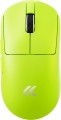 | 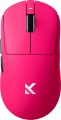 |
|---|---|---|
| MCHOSE A7 V2 Ultra | MCHOSE A7 Ultra | |
| Ожидается в продаже | Товар устарел | |
| Устройство | мышка | мышка |
| Тип подключения | радио / Bluetooth / проводная | радио / Bluetooth / проводная |
| Multi-Device |  | |
| Технология | оптическая | оптическая |
| По направлению | игровая | игровая |
Сенсор и управление | ||
| Сенсор | PixArt 3950 TI | PixArt 3950 |
| Разрешение сенсора | 42000 DPI | 42000 DPI |
| Макс. ускорение | 50 G | 50 G |
| Макс. скорость | 750 ips | 750 ips |
| Макс. частота опроса | 8000 Гц (0.125 мс) | 8000 Гц (0.125 мс) |
| Кол-во кнопок | 4 | 4 |
| Боковые кнопки | | |
| Кнопка смены DPI | | |
| Тип переключателей | механические | оптические |
| Переключатели (свитчи) | Omron | Omron |
| Ресурс переключателей | 100 млн | 70 млн |
| Кол-во колес прокрутки | 1 | 1 |
Дополнительные возможности | ||
| Программируемые кнопки | | |
| Встроенная память | | |
| Материал ножек | тефлон (PTFE) | тефлон (PTFE) |
Подключение и питание | ||
| Кабель | USB-A съемный в оплетке | USB-A съемный |
| Источник питания | аккумулятор | аккумулятор |
| Емкость аккумулятора | 500 мАч | 500 мАч |
| Порт на устройстве | USB-C | USB-C |
Общее | ||
| Симметричный корпус | | |
| Комплектация | донгл USB A наклейки на корпус адаптер USB A - USB C | донгл USB A наклейки на корпус |
| Размеры (ДхШхВ) | 126x63x40 мм | 126x63x40 мм |
| Вес | 59 г | 59 г |
| Дата добавления на E-Katalog | апрель 2026 | май 2025 |
Сравниваем MCHOSE A7 V2 Ultra и A7 Ultra
Возможно, вас заинтересует
Мои сравнения
MCHOSE A7 V2 Ultra часто сравнивают

MCHOSE A7 Ultra часто сравнивают


Глоссарий
Сенсор
Модель сенсора, установленного в мышке. Данная информация указывается в основном для моделей, оснащенных высококлассными сенсорами, которые по своим возможностям значительно превосходят более простые решения. Подобные характеристики важны в первую очередь для игровых мышей, поэтому именно к этой категории относится большинство устройств, для которых уточняется модель датчика.
Зная название, можно найти подробные данные по сенсору и оценить его возможности. Отметим, что один из наиболее популярных в наше время брендов, под которым выпускаются продвинутые сенсоры — PixArt; в продаже нередко встречаются, в частности, датчики PixArt 3212, PixArt 3325, PixArt 3327, PixArt 3335, PixArt 3360, PixArt 3389, PixArt 3395, PixArt 3950, PixArt 3955.
Зная название, можно найти подробные данные по сенсору и оценить его возможности. Отметим, что один из наиболее популярных в наше время брендов, под которым выпускаются продвинутые сенсоры — PixArt; в продаже нередко встречаются, в частности, датчики PixArt 3212, PixArt 3325, PixArt 3327, PixArt 3335, PixArt 3360, PixArt 3389, PixArt 3395, PixArt 3950, PixArt 3955.
Тип переключателей
Тип переключателей в мышке показывает, какой механизм используется под основными кнопками для регистрации клика. От него зависят ощущения при нажатии, скорость срабатывания, ресурс и устойчивость к случайным двойным кликам.
— Оптические. Кнопочные механизмы, где нажатие фиксируется не замыканием металлических контактов, а прерыванием светового луча. За счет этого они быстрее срабатывают, меньше подвержены износу и почти не страдают от проблемы случайных двойных кликов.
Такие переключатели особенно ценятся в игровых мышках, где важны скорость реакции и стабильность после большого количества нажатий. Например, в шутерах или MOBA они помогают получить четкий отклик без задержки и дребезга контактов.
— Механические. Классические кнопочные механизмы, где клик фиксируется за счет замыкания металлических контактов. Они дают привычное тактильное ощущение, хорошо слышимый щелчок и широко используются как в офисных, так и в игровых моделях.
По сравнению с оптическими, механические переключатели обычно проще и дешевле, но со временем контакты могут изнашиваться. Например, при активной игре или ежедневной работе через несколько лет может появиться двойной клик вместо одного нажатия.
— Оптические. Кнопочные механизмы, где нажатие фиксируется не замыканием металлических контактов, а прерыванием светового луча. За счет этого они быстрее срабатывают, меньше подвержены износу и почти не страдают от проблемы случайных двойных кликов.
Такие переключатели особенно ценятся в игровых мышках, где важны скорость реакции и стабильность после большого количества нажатий. Например, в шутерах или MOBA они помогают получить четкий отклик без задержки и дребезга контактов.
— Механические. Классические кнопочные механизмы, где клик фиксируется за счет замыкания металлических контактов. Они дают привычное тактильное ощущение, хорошо слышимый щелчок и широко используются как в офисных, так и в игровых моделях.
По сравнению с оптическими, механические переключатели обычно проще и дешевле, но со временем контакты могут изнашиваться. Например, при активной игре или ежедневной работе через несколько лет может появиться двойной клик вместо одного нажатия.
Ресурс переключателей
Долговечность переключателей мыши измеряется в количестве нажатий, которое клавиши способны выдержать прежде чем начнут проявляться признаки износа или сбоев в работе. Переключатели могут иметь ресурс от нескольких миллионов до десятков миллионов нажатий. В лабораторных условиях этот параметр проверяется с помощью специальных испытательных машин, которые старательно нажимают клавиши требуемое количество раз, на основании чего и выносится вердикт относительно примерного эксплуатационного ресурса переключателей.
Кабель
Дополнительные особенности кабеля, которым оснащена мышка.
Для проводного подключения немаловажную роль отыгрывает интерфейс по которому идет подключение с ноутбуком, ПК.
Наибольшей популярностью в наше время пользуется подключение через классический порт USB-A. Мышей под более новый разъем USB-C, по ряду причин, выпускается довольно мало, несмотря на продвинутые возможности этого интерфейса. А PS/2, наоборот, постепенно уступает место более новым и совершенным стандартам. Вот более подробное описание каждого из этих вариантов:
— USB-A. Подключение к традиционному, полноразмерному порту USB (так называемому USB A). Такие разъемы чрезвычайно широко распространены: они являются практически обязательными для современных ПК и ноутбуков, а также стандартно используются для работы с периферией в «умных» телевизорах, медиацентрах и других видах электроники. Именно поэтому подавляющее большинство мышей с возможностью проводного подключения использует именно этот разъем.
— USB-C. Современная разновидность разъема USB; имеет значительно меньшие размеры, чем описанный выше USB-A, а также удобную двустороннюю конструкцию. Такие разъемы все шире используются в современных ПК и ноутбуках, но вот мышей под них делается крайне немного; связано это сразу с несколькими причинами. Во-первых, через разъем USB-C часто реализуются продвинутые версии USB, с в...ысокой скоростью работы и высокой мощностью питания; для мышей такие характеристики не нужны, однако они могут пригодиться более требовательным устройствам. Во-вторых, аппаратное гнездо USB-C может использоваться и для других интерфейсов, помимо USB (прежде всего Thunderbolt v3 и v4). В-третьих, в полноразмерный разъем USB-A попросту легче попасть штекером — особенно пытаясь вслепую найти разъем на задней стенке системного блока. В свете всего этого под USB-C выпускаются лишь отдельные ноутбучные мыши (см. «По направлению»).
— PS/2. Специализированный разъем характерной круглой формы, применяемый исключительно для клавиатур и мышей; в просторечии известен как «пи-эс пополам». Входы PS/2 встречаются исключительно в настольных ПК — для ноутбуков они слишком громоздки. В целом этот интерфейс считается устаревшим и применяется все реже, однако его все еще можно встретить в современных компьютерах. При этом PS/2 имеет вполне практическое преимущество: подключение мыши к такому гнезду позволяет оставить свободным дополнительный разъем USB, который, в свою очередь, может пригодиться для другой периферии. Впрочем, мышки только с таким штекером в наше время почти не встречаются — большее распространение получили устройства, способные также подключаться к USB-A (см. ниже).
— USB-A или PS/2. Данный вариант чаще всего означает, что сама мышь оснащена штекером USB-A, а в комплекте с ней поставляется переходник под PS/2. Таким образом, устройство получается максимально универсальным в подключении; при этом переходники стоят очень недорого, их цена практически незаметна на фоне стоимости самих мышек (даже недорогих). Поэтому большинство современных манипуляторов с возможностью работы через PS/2 относятся именно к этой категории.
Дополнительно особенности могут включать систему сматывания, съемный провод, а также провод в оплетке (впрочем, большинство современных мышей все же имеют кабель без оплетки). Вот более подробное описание всех этих особенностей.
— Сматывающийся. Провод, оснащенный специальной катушкой для сматывания. Эта функция заметно упрощает транспортировку: в нерабочее время провод максимально компактен и не путается, а при использовании его можно размотать на нужную длину (обычно катушка допускает такую возможность). Все это особенно важно для ноутбучных мышей (см. «По направлению») — собственно, большинство моделей с катушкой для провода относятся как раз к этой категории.
— Съемный. Провод, допускающий отсоединение от мышки. Эту особенность имеют практически все мыши с двумя вариантами подключения — проводным и беспроводным: при работе в беспроводном формате кабель можно снять, дабы он не мешал. Впрочем, встречаются и чисто проводные устройства с таким кабелем — в основном ноутбучные, где провод снимается для удобства при транспортировке. Также отметим, что чаще всего для подключения кабеля используется универсальный разъем вроде microUSB, так что при необходимости провод можно заменить на другой — например, более длинный.
— В оплетке. Наличие дополнительной оплетки на кабеле мышки. Данная особенность делает провод более прочным, надежным и стойким к перегибам. С другой стороны, оплетка склонна накапливать загрязнения и разлохмачиваться при износе; из-за этого оболочка провода быстрее теряет товарный вид, чем в мышках без оплетки. Да и стоит подобный провод дороже обычного гладкого.
Для проводного подключения немаловажную роль отыгрывает интерфейс по которому идет подключение с ноутбуком, ПК.
Наибольшей популярностью в наше время пользуется подключение через классический порт USB-A. Мышей под более новый разъем USB-C, по ряду причин, выпускается довольно мало, несмотря на продвинутые возможности этого интерфейса. А PS/2, наоборот, постепенно уступает место более новым и совершенным стандартам. Вот более подробное описание каждого из этих вариантов:
— USB-A. Подключение к традиционному, полноразмерному порту USB (так называемому USB A). Такие разъемы чрезвычайно широко распространены: они являются практически обязательными для современных ПК и ноутбуков, а также стандартно используются для работы с периферией в «умных» телевизорах, медиацентрах и других видах электроники. Именно поэтому подавляющее большинство мышей с возможностью проводного подключения использует именно этот разъем.
— USB-C. Современная разновидность разъема USB; имеет значительно меньшие размеры, чем описанный выше USB-A, а также удобную двустороннюю конструкцию. Такие разъемы все шире используются в современных ПК и ноутбуках, но вот мышей под них делается крайне немного; связано это сразу с несколькими причинами. Во-первых, через разъем USB-C часто реализуются продвинутые версии USB, с в...ысокой скоростью работы и высокой мощностью питания; для мышей такие характеристики не нужны, однако они могут пригодиться более требовательным устройствам. Во-вторых, аппаратное гнездо USB-C может использоваться и для других интерфейсов, помимо USB (прежде всего Thunderbolt v3 и v4). В-третьих, в полноразмерный разъем USB-A попросту легче попасть штекером — особенно пытаясь вслепую найти разъем на задней стенке системного блока. В свете всего этого под USB-C выпускаются лишь отдельные ноутбучные мыши (см. «По направлению»).
— PS/2. Специализированный разъем характерной круглой формы, применяемый исключительно для клавиатур и мышей; в просторечии известен как «пи-эс пополам». Входы PS/2 встречаются исключительно в настольных ПК — для ноутбуков они слишком громоздки. В целом этот интерфейс считается устаревшим и применяется все реже, однако его все еще можно встретить в современных компьютерах. При этом PS/2 имеет вполне практическое преимущество: подключение мыши к такому гнезду позволяет оставить свободным дополнительный разъем USB, который, в свою очередь, может пригодиться для другой периферии. Впрочем, мышки только с таким штекером в наше время почти не встречаются — большее распространение получили устройства, способные также подключаться к USB-A (см. ниже).
— USB-A или PS/2. Данный вариант чаще всего означает, что сама мышь оснащена штекером USB-A, а в комплекте с ней поставляется переходник под PS/2. Таким образом, устройство получается максимально универсальным в подключении; при этом переходники стоят очень недорого, их цена практически незаметна на фоне стоимости самих мышек (даже недорогих). Поэтому большинство современных манипуляторов с возможностью работы через PS/2 относятся именно к этой категории.
Дополнительно особенности могут включать систему сматывания, съемный провод, а также провод в оплетке (впрочем, большинство современных мышей все же имеют кабель без оплетки). Вот более подробное описание всех этих особенностей.
— Сматывающийся. Провод, оснащенный специальной катушкой для сматывания. Эта функция заметно упрощает транспортировку: в нерабочее время провод максимально компактен и не путается, а при использовании его можно размотать на нужную длину (обычно катушка допускает такую возможность). Все это особенно важно для ноутбучных мышей (см. «По направлению») — собственно, большинство моделей с катушкой для провода относятся как раз к этой категории.
— Съемный. Провод, допускающий отсоединение от мышки. Эту особенность имеют практически все мыши с двумя вариантами подключения — проводным и беспроводным: при работе в беспроводном формате кабель можно снять, дабы он не мешал. Впрочем, встречаются и чисто проводные устройства с таким кабелем — в основном ноутбучные, где провод снимается для удобства при транспортировке. Также отметим, что чаще всего для подключения кабеля используется универсальный разъем вроде microUSB, так что при необходимости провод можно заменить на другой — например, более длинный.
— В оплетке. Наличие дополнительной оплетки на кабеле мышки. Данная особенность делает провод более прочным, надежным и стойким к перегибам. С другой стороны, оплетка склонна накапливать загрязнения и разлохмачиваться при износе; из-за этого оболочка провода быстрее теряет товарный вид, чем в мышках без оплетки. Да и стоит подобный провод дороже обычного гладкого.
Комплектация
— USB приемник. Приспособление, встречающееся исключительно в моделях с возможностью беспроводного подключения. Такой приемник подключается к USB-порту компьютера или ноутбука, и связь осуществляется через него. Именно таким способом работают все мыши с подключением по радиоканалу, для них наличие USB-приемника в комплекте является практически обязательным. В то же время этот аксессуар встречается и в Bluetooth-модели — в них он играет роль адаптера для техники, не оснащенной собственными модулями Bluetooth.
— Станция для зарядки. Устройство, предназначенное для зарядки беспроводных компьютерных мышей, оснащённых встроенными аккумуляторами. Такие станции обычно представляют собой подставки или док-станции, имеют компактный и эстетичный дизайн, что позволяет их использовать как удобное дополнение к рабочему месту.
— Cменные ножки. Ножки представляют собой небольшие выступы-накладки на нижней поверхности корпуса, на которые опирается мышь, стоящая на рабочей поверхности. Они снижают сопротивление, позволяя устройству свободно скользить в любом направлении, а также до определенной степени компенсируют мелкие неровности. Однако из-за постоянного трения ножки подвержены сильному износу, со временем они стираются или могут отклеиться. В свете этого в комплекте поставки современных мышей могут предусматриваться сменные ножки; такая комплектация означает, что штатные накладки можно легко снять...силами пользователя.
— Сменные боковые панели. Функция, встречающаяся преимущественно в игровых моделях (см. «По направлению»). При этом назначение сменных панелей может быть разным. Так, в одних моделях они используются для точной подстройки по ширине или по общей форме под руку пользователя. В других устройствах перестановка панели позволяет менять функционал — например, устанавливать четыре боковых кнопки вместо двух, обеспечивая дополнительные возможности в играх (и возвращать обратно панель с двумя классическими боковыми кнопками на время серфинга в Интернете и других бытовых задач). Подобные нюансы стоит в каждом случае уточнять отдельно.
— Сменные верхние панели. Дополнительные компоненты, которые могут быть установлены вместо стандартной верхней части корпуса мыши для изменения ее внешнего вида или эргономики. Их поддержка реализована в некоторых моделях игровых мышек (см. «Направление»). Сменные верхние панели обеспечивают возможность настраивать мышь в соответствии с индивидуальными предпочтениями по эргономике, также они служат в качестве стилистического элемента оформления манипулятора.
— Коврик. Ковриком в обязательном порядке комплектуются мыши, в которых он используется как источник питания (см. «Питание»), однако этот аксессуар может поставляться и с более традиционными моделями. В последнем случае стоит уточнить, из какого материала сделан коврик, какие размеры и конструктивные особенности он имеет — эти моменты могут не соответствовать требованиям пользователя, во многих случаях коврик под мышку удобнее купить отдельно.
— Чехол. Чехол будет уместен, если вам необходимо регулярно переносить мышку с места на место (к примеру, на частые соревнования или вместе с рабочим ноутбуком). В защитном же футляре вашему «грызуну» не будут страшны внешние повреждения, которым может быть подвергнута мышка даже находясь в персональном отделении рюкзака.
— Дополнительные переключатели (микрики) — например, запасные того же типа, что и штатные, или сменные, отличающиеся по характеристикам.
— Сменные боковые кнопки. Отдельные боковые кнопки, которыми можно заменить штатные. Это могут быть клавиши другой формы либо запасные детали аналогичной конструкции.
— Наклейки на корпус. Декоративные наклейки, позволяющие персонализировать устройство, придав ему оригинальный внешний вид. В большинстве случаев имеют шершавую поверхность, что предотвращает скольжение и делает хват более цепким.
— Дополнительный кабель. Сменный провод, отличающийся от основного по длине и/или другим характеристикам (например, наличию/отсутствию оплетки).
— Наушники. Геймерские компьютерные наушники, поставляемые в комплекте с мышами соответствующей специализации (см. «По направлению»).
— Станция для зарядки. Устройство, предназначенное для зарядки беспроводных компьютерных мышей, оснащённых встроенными аккумуляторами. Такие станции обычно представляют собой подставки или док-станции, имеют компактный и эстетичный дизайн, что позволяет их использовать как удобное дополнение к рабочему месту.
— Cменные ножки. Ножки представляют собой небольшие выступы-накладки на нижней поверхности корпуса, на которые опирается мышь, стоящая на рабочей поверхности. Они снижают сопротивление, позволяя устройству свободно скользить в любом направлении, а также до определенной степени компенсируют мелкие неровности. Однако из-за постоянного трения ножки подвержены сильному износу, со временем они стираются или могут отклеиться. В свете этого в комплекте поставки современных мышей могут предусматриваться сменные ножки; такая комплектация означает, что штатные накладки можно легко снять...силами пользователя.
— Сменные боковые панели. Функция, встречающаяся преимущественно в игровых моделях (см. «По направлению»). При этом назначение сменных панелей может быть разным. Так, в одних моделях они используются для точной подстройки по ширине или по общей форме под руку пользователя. В других устройствах перестановка панели позволяет менять функционал — например, устанавливать четыре боковых кнопки вместо двух, обеспечивая дополнительные возможности в играх (и возвращать обратно панель с двумя классическими боковыми кнопками на время серфинга в Интернете и других бытовых задач). Подобные нюансы стоит в каждом случае уточнять отдельно.
— Сменные верхние панели. Дополнительные компоненты, которые могут быть установлены вместо стандартной верхней части корпуса мыши для изменения ее внешнего вида или эргономики. Их поддержка реализована в некоторых моделях игровых мышек (см. «Направление»). Сменные верхние панели обеспечивают возможность настраивать мышь в соответствии с индивидуальными предпочтениями по эргономике, также они служат в качестве стилистического элемента оформления манипулятора.
— Коврик. Ковриком в обязательном порядке комплектуются мыши, в которых он используется как источник питания (см. «Питание»), однако этот аксессуар может поставляться и с более традиционными моделями. В последнем случае стоит уточнить, из какого материала сделан коврик, какие размеры и конструктивные особенности он имеет — эти моменты могут не соответствовать требованиям пользователя, во многих случаях коврик под мышку удобнее купить отдельно.
— Чехол. Чехол будет уместен, если вам необходимо регулярно переносить мышку с места на место (к примеру, на частые соревнования или вместе с рабочим ноутбуком). В защитном же футляре вашему «грызуну» не будут страшны внешние повреждения, которым может быть подвергнута мышка даже находясь в персональном отделении рюкзака.
— Дополнительные переключатели (микрики) — например, запасные того же типа, что и штатные, или сменные, отличающиеся по характеристикам.
— Сменные боковые кнопки. Отдельные боковые кнопки, которыми можно заменить штатные. Это могут быть клавиши другой формы либо запасные детали аналогичной конструкции.
— Наклейки на корпус. Декоративные наклейки, позволяющие персонализировать устройство, придав ему оригинальный внешний вид. В большинстве случаев имеют шершавую поверхность, что предотвращает скольжение и делает хват более цепким.
— Дополнительный кабель. Сменный провод, отличающийся от основного по длине и/или другим характеристикам (например, наличию/отсутствию оплетки).
— Наушники. Геймерские компьютерные наушники, поставляемые в комплекте с мышами соответствующей специализации (см. «По направлению»).