
Сравнение A4Tech Fstyler FB50CS Plus vs Trust Ozaa Rechargeable Wireless Mouse
Добавить в сравнение | 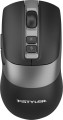 | 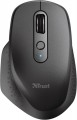 |
|---|---|---|
| A4Tech Fstyler FB50CS Plus | Trust Ozaa Rechargeable Wireless Mouse | |
| Сравнить цены 24 | Сравнить цены 3 | |
| ТОП продавцы | ||
| Устройство | мышка | мышка |
| Тип подключения | Bluetooth / радио | радио |
| Multi-Device |  |  |
| Технология | оптическая | оптическая |
Сенсор и управление | ||
| Разрешение сенсора | 1000 – 3200 DPI | 800 – 2400 DPI |
| Кол-во кнопок | 6 | 5 |
| Двойной / тройной клик | | |
| Боковые кнопки | | |
| Кнопка смены DPI | | |
| Ресурс переключателей | 5 млн | |
| Кол-во колес прокрутки | 1 | 2 |
Дополнительные возможности | ||
| Тихий клик | | |
Подключение и питание | ||
| Источник питания | аккумулятор | аккумулятор |
| Порт на устройстве | USB-C | USB-C |
Общее | ||
| Симметричный корпус | | |
| Комплектация | донгл USB A | донгл USB A |
| Размеры (ДхШхВ) | 120x63x36 мм | 118x77x46 мм |
| Вес | 79 г | 99 г |
| Цвет корпуса | ||
| Дата добавления на E-Katalog | декабрь 2025 | декабрь 2020 |




Сравниваем A4Tech Fstyler FB50CS Plus и Trust Ozaa Rechargeable Wireless Mouse
Возможно, вас заинтересует
Мои сравнения
A4Tech Fstyler FB50CS Plus часто сравнивают

Глоссарий
Тип подключения
Тип подключения, используемый мышью.
Все типы подключения мышей можно разделить на проводные и беспроводные. Есть также комбинированные модели, допускающие оба способа; впрочем, по ряду причин они особого распространения не получили.
Проводные мыши могут различаться по типу разъема; впрочем, универсальным стандартном в наше время является USB, другие варианты встречаются значительно реже (о них см. «Кабель»). В любом случае такие мышки значительно дешевле беспроводных аналогов, к тому же не требуют батареек/аккумуляторов и имеют практически неограниченный срок работы. С другой стороны, провод ограничивает подвижность и может создавать неудобства при подключении, особенно если компьютер расположен далеко или в труднодоступном месте.
Беспроводные устройства, в свою очередь, могут подключаться по радиоканалу, Bluetooth или Wi-Fi; в некоторых моделях сочетается два варианта — на выбор пользователя, (обычно радио и Bluetooth). Независимо от используемого интерфейса, все такие модели удобнее проводных за счет, собственно, отсутствия кабеля; а радиус действия у них составляет минимум несколько метров, так что беспроводная мышь может работать еще и в роли своеобразного пульта ДУ. В то же время беспроводное подключение обходится дороже проводного, к тому же...оно требует автономного питания — в итоге срок непрерывной работы мышки получается ограниченным.
Что касается разных типов беспроводного подключения, то вот их особенности:
— Радио. Для соединения по радиоканалу, как правило, используется беспроводной адаптер, подключаемый к USB-порту компьютера. Такой способ удобен тем, что его можно использовать с любыми компьютерами — в том числе с системами, не имеющими встроенных модулей Bluetooth или Wi-Fi. К недостаткам данного варианта можно отнести то, что адаптеру требуется свободный разъем; в итоге при небольшом количестве USB-портов могут возникнуть сложности. Впрочем, этот момент при необходимости можно легко исправить, подключив USB-хаб; так что именно данный способ соединения наиболее популярен среди современных беспроводных мышей.
— Bluetooth. Главное достоинство этого способа подключения заключается в том, что многие современные устройства — ноутбуки, большинство компьютеров-моноблоков, «умные» телевизоры и т. п. — имеют встроенные модули Bluetooth. Таким образом, подключить мышку к подобной технике можно напрямую, не занимая аппаратных разъемов. А для ПК, не оснащенных внутренними модулями Bluetooth, выпускаются соответствующие адаптеры (которые даже могут входить в комплект поставки мыши). Кроме того, некоторые продвинутые модели с таким подключением способны запоминать одновременно несколько Bluetooth-устройств и переключаться между ними буквально «одним нажатием кнопки». Дальность связи по Bluetooth составляет не менее 10 м при условии прямой видимости.
— Wi-Fi. Довольно специфический вариант, встречающийся крайне редко — в отдельных моделях ноутбучных мышей (см. «По направлению»). Во многом аналогичен Bluetooth — в частности, рассчитан преимущественно на работу со встроенными модулями и позволяет использовать мышку, не занимая аппаратных разъемов. При этом дальность связи по Wi-Fi получается значительно большей. С другой стороны, принципиального значения это преимущество не имеет, а с технической стороны создание Wi-Fi мышей связано с определенными сложностями. Именно поэтому этот тип подключения и не получил распространения.
Все типы подключения мышей можно разделить на проводные и беспроводные. Есть также комбинированные модели, допускающие оба способа; впрочем, по ряду причин они особого распространения не получили.
Проводные мыши могут различаться по типу разъема; впрочем, универсальным стандартном в наше время является USB, другие варианты встречаются значительно реже (о них см. «Кабель»). В любом случае такие мышки значительно дешевле беспроводных аналогов, к тому же не требуют батареек/аккумуляторов и имеют практически неограниченный срок работы. С другой стороны, провод ограничивает подвижность и может создавать неудобства при подключении, особенно если компьютер расположен далеко или в труднодоступном месте.
Беспроводные устройства, в свою очередь, могут подключаться по радиоканалу, Bluetooth или Wi-Fi; в некоторых моделях сочетается два варианта — на выбор пользователя, (обычно радио и Bluetooth). Независимо от используемого интерфейса, все такие модели удобнее проводных за счет, собственно, отсутствия кабеля; а радиус действия у них составляет минимум несколько метров, так что беспроводная мышь может работать еще и в роли своеобразного пульта ДУ. В то же время беспроводное подключение обходится дороже проводного, к тому же...оно требует автономного питания — в итоге срок непрерывной работы мышки получается ограниченным.
Что касается разных типов беспроводного подключения, то вот их особенности:
— Радио. Для соединения по радиоканалу, как правило, используется беспроводной адаптер, подключаемый к USB-порту компьютера. Такой способ удобен тем, что его можно использовать с любыми компьютерами — в том числе с системами, не имеющими встроенных модулей Bluetooth или Wi-Fi. К недостаткам данного варианта можно отнести то, что адаптеру требуется свободный разъем; в итоге при небольшом количестве USB-портов могут возникнуть сложности. Впрочем, этот момент при необходимости можно легко исправить, подключив USB-хаб; так что именно данный способ соединения наиболее популярен среди современных беспроводных мышей.
— Bluetooth. Главное достоинство этого способа подключения заключается в том, что многие современные устройства — ноутбуки, большинство компьютеров-моноблоков, «умные» телевизоры и т. п. — имеют встроенные модули Bluetooth. Таким образом, подключить мышку к подобной технике можно напрямую, не занимая аппаратных разъемов. А для ПК, не оснащенных внутренними модулями Bluetooth, выпускаются соответствующие адаптеры (которые даже могут входить в комплект поставки мыши). Кроме того, некоторые продвинутые модели с таким подключением способны запоминать одновременно несколько Bluetooth-устройств и переключаться между ними буквально «одним нажатием кнопки». Дальность связи по Bluetooth составляет не менее 10 м при условии прямой видимости.
— Wi-Fi. Довольно специфический вариант, встречающийся крайне редко — в отдельных моделях ноутбучных мышей (см. «По направлению»). Во многом аналогичен Bluetooth — в частности, рассчитан преимущественно на работу со встроенными модулями и позволяет использовать мышку, не занимая аппаратных разъемов. При этом дальность связи по Wi-Fi получается значительно большей. С другой стороны, принципиального значения это преимущество не имеет, а с технической стороны создание Wi-Fi мышей связано с определенными сложностями. Именно поэтому этот тип подключения и не получил распространения.
Multi-Device
Поддержка мышкой технологии Multi-Device.
Данная технология встречается исключительно в моделях с возможностью беспроводного подключения (см. «Тип подключения»). Она позволяет сопрягать мышку одновременно с несколькими устройствами и быстро переключаться между ними, не возясь всякий раз с настройками; во многих моделях такое переключение осуществляется буквально одним нажатием кнопки. Благодаря этому можно, к примеру, с легкостью использовать мышку и с домашним компьютером, и с телевизором под управлением Android TV, соединяясь с тем или иным устройством по необходимости.
Отметим, что конкретные особенности работы Multi-device не помешает уточнить отдельно. Прежде всего это касается количества одновременно поддерживаемых устройств.
Данная технология встречается исключительно в моделях с возможностью беспроводного подключения (см. «Тип подключения»). Она позволяет сопрягать мышку одновременно с несколькими устройствами и быстро переключаться между ними, не возясь всякий раз с настройками; во многих моделях такое переключение осуществляется буквально одним нажатием кнопки. Благодаря этому можно, к примеру, с легкостью использовать мышку и с домашним компьютером, и с телевизором под управлением Android TV, соединяясь с тем или иным устройством по необходимости.
Отметим, что конкретные особенности работы Multi-device не помешает уточнить отдельно. Прежде всего это касается количества одновременно поддерживаемых устройств.
Разрешение сенсора
Разрешение сенсора, отвечающего за отслеживание перемещений мышки по рабочей поверхности. Указывается в DPI — точках на дюйм.
Физический смысл DPI в целом таков. Сенсор современной мыши работает по тому же принципу, что и матрица фотоаппарата, и состоит из пикселей. А DPI — это количество пикселей, которое приходится на 1 дюйм подстилающей поверхности (в длину или в ширину), «видимый» сенсором.
Считается, что большее число DPI означает более продвинутый сенсор и мышку в целом; в наше время не редкостью являются модели на 3500 – 5000 DPI, 12000 DPI, 16000 DPI даже более. В некотором роде так и есть — высокое разрешение способствует точности. Однако единственное, что непосредственно определяется данным показателем — это скорость перемещения курсора по экрану: чем выше разрешение сенсора — тем больше число пикселей, на которое продвинется курсор при перемещении самой мыши на определенное расстояние. При этом стоит напомнить, что слишком высокая скорость бывает еще более нежелательна, чем слишком низкая. Так что реальная потребность в высоких DPI (1000 и выше) возникает в основном при работе на крупных экранах (разрешением в 4K и более); для более скромных дисплеев (HD и Full HD) нередко оказывается достаточно и меньших значений.
Физический смысл DPI в целом таков. Сенсор современной мыши работает по тому же принципу, что и матрица фотоаппарата, и состоит из пикселей. А DPI — это количество пикселей, которое приходится на 1 дюйм подстилающей поверхности (в длину или в ширину), «видимый» сенсором.
Считается, что большее число DPI означает более продвинутый сенсор и мышку в целом; в наше время не редкостью являются модели на 3500 – 5000 DPI, 12000 DPI, 16000 DPI даже более. В некотором роде так и есть — высокое разрешение способствует точности. Однако единственное, что непосредственно определяется данным показателем — это скорость перемещения курсора по экрану: чем выше разрешение сенсора — тем больше число пикселей, на которое продвинется курсор при перемещении самой мыши на определенное расстояние. При этом стоит напомнить, что слишком высокая скорость бывает еще более нежелательна, чем слишком низкая. Так что реальная потребность в высоких DPI (1000 и выше) возникает в основном при работе на крупных экранах (разрешением в 4K и более); для более скромных дисплеев (HD и Full HD) нередко оказывается достаточно и меньших значений.
Кол-во кнопок
Количество кнопок, предусмотренных в конструкции мыши. При этом под термином «кнопки» могут подразумеваться также специфические аппаратные решения — например, сплошная сенсорная область, используемая во многих мышах Apple, считается за две кнопки, т.к. она разделена на две рабочие зоны. А вот колесики с возможностью нажатия, а также кнопка питания в данном подсчете не учитываются.
Минимальное число кнопок для современных мышек и других аналогичных манипуляторов — две: именно такое количество необходимо для комфортной работы в большинстве современных ОС. Если клавиш больше двух — это означает наличие дополнительных кнопок, отвечающих за специфические действия. Так, даже сравнительно недорогие устройства могут оснащаться 3 – 4 кнопками; в дополнение к 2 основным кнопкам они могут иметь, к примеру, 2 боковые клавиши под большой палец, или 1 кнопку двойного/тройного клика (см. ниже). Чрезвычайно популярны в наше время решения на 5 – 6 кнопок; среди них немало игровых мышей, где упомянутые кнопки под большой палец дополнены двойным/тройным кликом, кнопкой снайпера и/или переключателем DPI (об этих функциях также см. ниже). А в наиболее многофункциональных моделях может устанавливаться 7 – 8 кнопок и даже более. В отдельных случаях это количество превышает полтора десятка; подобные мышки обычно представля...ют собой геймерские устройства, предназначенные для RPG и других аналогичных жанров, где важно иметь в непосредственном доступе обширный набор действий.
Минимальное число кнопок для современных мышек и других аналогичных манипуляторов — две: именно такое количество необходимо для комфортной работы в большинстве современных ОС. Если клавиш больше двух — это означает наличие дополнительных кнопок, отвечающих за специфические действия. Так, даже сравнительно недорогие устройства могут оснащаться 3 – 4 кнопками; в дополнение к 2 основным кнопкам они могут иметь, к примеру, 2 боковые клавиши под большой палец, или 1 кнопку двойного/тройного клика (см. ниже). Чрезвычайно популярны в наше время решения на 5 – 6 кнопок; среди них немало игровых мышей, где упомянутые кнопки под большой палец дополнены двойным/тройным кликом, кнопкой снайпера и/или переключателем DPI (об этих функциях также см. ниже). А в наиболее многофункциональных моделях может устанавливаться 7 – 8 кнопок и даже более. В отдельных случаях это количество превышает полтора десятка; подобные мышки обычно представля...ют собой геймерские устройства, предназначенные для RPG и других аналогичных жанров, где важно иметь в непосредственном доступе обширный набор действий.
Двойной / тройной клик
Наличие у мышки отдельной кнопки для двойного или тройного клика.
Такая кнопка чаще всего располагается между основными клавишами, ближе к левой. Конкретное ее назначение может быть разным; а в некоторых мышах можно даже переключаться между режимами двойного и тройного клика через программные настройки. Напомним, что двойной клик — стандартный способ открытия файлов в Windows и многих других компьютерных ОС, а в текстовых редакторах и браузерах он используется в основном для выделения слова целиком. Тройной клик, в свою очередь, изначально появился в расчете на игры-стрелялки — для коротких очередей. Однако он нашел применение и в других сферах: к примеру, в той же работе с текстом таким способом может выделяться целое предложение или абзац (в зависимости от программы).
Такая кнопка чаще всего располагается между основными клавишами, ближе к левой. Конкретное ее назначение может быть разным; а в некоторых мышах можно даже переключаться между режимами двойного и тройного клика через программные настройки. Напомним, что двойной клик — стандартный способ открытия файлов в Windows и многих других компьютерных ОС, а в текстовых редакторах и браузерах он используется в основном для выделения слова целиком. Тройной клик, в свою очередь, изначально появился в расчете на игры-стрелялки — для коротких очередей. Однако он нашел применение и в других сферах: к примеру, в той же работе с текстом таким способом может выделяться целое предложение или абзац (в зависимости от программы).
Ресурс переключателей
Долговечность переключателей мыши измеряется в количестве нажатий, которое клавиши способны выдержать прежде чем начнут проявляться признаки износа или сбоев в работе. Переключатели могут иметь ресурс от нескольких миллионов до десятков миллионов нажатий. В лабораторных условиях этот параметр проверяется с помощью специальных испытательных машин, которые старательно нажимают клавиши требуемое количество раз, на основании чего и выносится вердикт относительно примерного эксплуатационного ресурса переключателей.
Кол-во колес прокрутки
Количество колес прокрутки, которыми оснащена мышь.
Традиционный, наиболее распространенный вариант — одно колесо, по умолчанию применяемое для прокрутки изображения вверх-вниз. Значительно реже встречаются модели, имеющие два колеса; второе колесо в таких устройствах, как правило, располагается под большим пальцем и по умолчанию отвечает за горизонтальную прокрутку. Такие мыши пригодятся прежде всего дизайнерам и верстальщикам, работающим с крупноформатными материалами — хотя обычно функции второго колеса можно переназначить, что может пригодиться и другим категориям пользователей. Однако второе колесо заметно влияет на габариты и стоимость, так что в большинстве случаев удобнее обойтись альтернативным вариантом — 4D-колесом (см. ниже) или программируемыми кнопками (см. выше). Именно поэтому «двухколесные» мышки не получили распространения.
Традиционный, наиболее распространенный вариант — одно колесо, по умолчанию применяемое для прокрутки изображения вверх-вниз. Значительно реже встречаются модели, имеющие два колеса; второе колесо в таких устройствах, как правило, располагается под большим пальцем и по умолчанию отвечает за горизонтальную прокрутку. Такие мыши пригодятся прежде всего дизайнерам и верстальщикам, работающим с крупноформатными материалами — хотя обычно функции второго колеса можно переназначить, что может пригодиться и другим категориям пользователей. Однако второе колесо заметно влияет на габариты и стоимость, так что в большинстве случаев удобнее обойтись альтернативным вариантом — 4D-колесом (см. ниже) или программируемыми кнопками (см. выше). Именно поэтому «двухколесные» мышки не получили распространения.
Симметричный корпус
Мыши, имеющие корпус симметричной формы. Главное достоинство таких моделей заключается в том, что их форма одинакового хорошо подходит как для правой, так и для левой руки. Учитывая, что специализированные «леворукие» устройства встречаются крайне редко, симметричная мышь может стать настоящим спасением для левши. В то же время стоит учитывать, что симметрия в данном случае касается только формы корпуса и расположения основных кнопок; дополнительные кнопки могут размещаться исключительно под правую руку. Если мышь покупается для левши, нужно обязательно уточнить эти моменты.
Вес
Общий вес мышки. Для моделей с проводным подключением, как правило, указывается без учета кабеля, а для устройств с регулировкой веса — без грузиков.
Данный параметр важен в первую очередь для профессионального игрового применения, хотя и для обычных пользователей он нередко оказывается актуален. Теоретически меньший вес способствует скорости и снижает утомление. В то же время на практике многое зависит от личных привычек и предпочтений пользователя: слишком легкая мышка может «не ощущаться в руках» и не давать знакомой обратной связи. Поэтому, хотя у большинства мышей нижний предел веса составляет 60 – 80 г, однако даже среди профессиональных игровых моделей встречаются значительно более массивные устройства — на 120 – 140 г и больше. Самая же легкая разновидность «грызунов» — ноутбучные (см. «По направлению»), среди них попадаются устройства и менее чем на 60 г.
Также отметим, что вес до некоторой степени зависит от размеров и «навороченности» устройства, однако однозначной зависимости здесь нет: схожие по габаритам и функционалу модели могут заметно различаться по массе.
Данный параметр важен в первую очередь для профессионального игрового применения, хотя и для обычных пользователей он нередко оказывается актуален. Теоретически меньший вес способствует скорости и снижает утомление. В то же время на практике многое зависит от личных привычек и предпочтений пользователя: слишком легкая мышка может «не ощущаться в руках» и не давать знакомой обратной связи. Поэтому, хотя у большинства мышей нижний предел веса составляет 60 – 80 г, однако даже среди профессиональных игровых моделей встречаются значительно более массивные устройства — на 120 – 140 г и больше. Самая же легкая разновидность «грызунов» — ноутбучные (см. «По направлению»), среди них попадаются устройства и менее чем на 60 г.
Также отметим, что вес до некоторой степени зависит от размеров и «навороченности» устройства, однако однозначной зависимости здесь нет: схожие по габаритам и функционалу модели могут заметно различаться по массе.