
Сравнение Logitech MX Master 4 vs Logitech MX Master 4 for Mac
Добавить в сравнение | 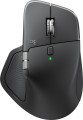 | 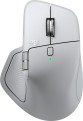 |
|---|---|---|
| Logitech MX Master 4 | Logitech MX Master 4 for Mac | |
| Сравнить цены 10 | Товар устарел | |
| ТОП продавцы | ||
Logitech MX Master 4 — это усовершенствованная MX Master 3S. Новинки: вибро-обратная связь, цифровое кольцо действий для быстрого доступа к задачам, кнопка жестов (скрыть/показать рабочий стол), улучшенная связь. Модификации: MX Master 4 for Mac — оптимизирована под продукцию Apple, в комплекте нету приемника Logi Bolt; MX Master 4 for Business — поддержка Logitech Sync для удаленного мониторинга и управления в крупных компаниях. | Logitech MX Master 4 — это усовершенствованная MX Master 3S. Новинки: вибро-обратная связь, цифровое кольцо действий для быстрого доступа к задачам, кнопка жестов (скрыть/показать рабочий стол), улучшенная связь. Основное отличие от стандартной версии MX Master 4 — оптимизация под macOS/iPadOS. В комплекте отсутствует USB-приемник Logi Bolt (модель рассчитана на Bluetooth-подключение к технике Apple). | |
| Устройство | мышка | мышка |
| Тип подключения | Bluetooth / радио | Bluetooth |
| Версия Bluetooth | v5.1 | v5.1 |
| Multi-Device |  | |
| Технология | лазерная, Darkfield | лазерная, Darkfield |
Сенсор и управление | ||
| Разрешение сенсора | 200 – 8000 DPI | 200 – 8000 DPI |
| Кол-во кнопок | 7 | 7 |
| Боковые кнопки | | |
| Кол-во колес прокрутки | 2 | 2 |
| Инерционное колесо | | |
Дополнительные возможности | ||
| Тихий клик | | |
| Программируемые кнопки | | |
Подключение и питание | ||
| Источник питания | аккумулятор | аккумулятор |
| Емкость аккумулятора | 650 мАч | 650 мАч |
| Время работы от аккумулятора | 70 дней | 70 дней |
| Порт на устройстве | USB-C | USB-C |
Общее | ||
| Комплектация | донгл USB C | |
| Размеры (ДхШхВ) | 128x88x51 мм | 128x88x51 мм |
| Вес | 150 г | 150 г |
| Цвет корпуса | ||
| Дата добавления на E-Katalog | октябрь 2025 | октябрь 2025 |



Сравниваем Logitech MX Master 4 и MX Master 4 for Mac
Сравнение цен
Возможно, вас заинтересует
Logitech MX Master 4 часто сравнивают


Logitech MX Master 4 for Mac часто сравнивают

Глоссарий
Тип подключения
Тип подключения, используемый мышью.
Все типы подключения мышей можно разделить на проводные и беспроводные. Есть также комбинированные модели, допускающие оба способа; впрочем, по ряду причин они особого распространения не получили.
Проводные мыши могут различаться по типу разъема; впрочем, универсальным стандартном в наше время является USB, другие варианты встречаются значительно реже (о них см. «Кабель»). В любом случае такие мышки значительно дешевле беспроводных аналогов, к тому же не требуют батареек/аккумуляторов и имеют практически неограниченный срок работы. С другой стороны, провод ограничивает подвижность и может создавать неудобства при подключении, особенно если компьютер расположен далеко или в труднодоступном месте.
Беспроводные устройства, в свою очередь, могут подключаться по радиоканалу, Bluetooth или Wi-Fi; в некоторых моделях сочетается два варианта — на выбор пользователя, (обычно радио и Bluetooth). Независимо от используемого интерфейса, все такие модели удобнее проводных за счет, собственно, отсутствия кабеля; а радиус действия у них составляет минимум несколько метров, так что беспроводная мышь может работать еще и в роли своеобразного пульта ДУ. В то же время беспроводное подключение обходится дороже проводного, к тому же...оно требует автономного питания — в итоге срок непрерывной работы мышки получается ограниченным.
Что касается разных типов беспроводного подключения, то вот их особенности:
— Радио. Для соединения по радиоканалу, как правило, используется беспроводной адаптер, подключаемый к USB-порту компьютера. Такой способ удобен тем, что его можно использовать с любыми компьютерами — в том числе с системами, не имеющими встроенных модулей Bluetooth или Wi-Fi. К недостаткам данного варианта можно отнести то, что адаптеру требуется свободный разъем; в итоге при небольшом количестве USB-портов могут возникнуть сложности. Впрочем, этот момент при необходимости можно легко исправить, подключив USB-хаб; так что именно данный способ соединения наиболее популярен среди современных беспроводных мышей.
— Bluetooth. Главное достоинство этого способа подключения заключается в том, что многие современные устройства — ноутбуки, большинство компьютеров-моноблоков, «умные» телевизоры и т. п. — имеют встроенные модули Bluetooth. Таким образом, подключить мышку к подобной технике можно напрямую, не занимая аппаратных разъемов. А для ПК, не оснащенных внутренними модулями Bluetooth, выпускаются соответствующие адаптеры (которые даже могут входить в комплект поставки мыши). Кроме того, некоторые продвинутые модели с таким подключением способны запоминать одновременно несколько Bluetooth-устройств и переключаться между ними буквально «одним нажатием кнопки». Дальность связи по Bluetooth составляет не менее 10 м при условии прямой видимости.
— Wi-Fi. Довольно специфический вариант, встречающийся крайне редко — в отдельных моделях ноутбучных мышей (см. «По направлению»). Во многом аналогичен Bluetooth — в частности, рассчитан преимущественно на работу со встроенными модулями и позволяет использовать мышку, не занимая аппаратных разъемов. При этом дальность связи по Wi-Fi получается значительно большей. С другой стороны, принципиального значения это преимущество не имеет, а с технической стороны создание Wi-Fi мышей связано с определенными сложностями. Именно поэтому этот тип подключения и не получил распространения.
Все типы подключения мышей можно разделить на проводные и беспроводные. Есть также комбинированные модели, допускающие оба способа; впрочем, по ряду причин они особого распространения не получили.
Проводные мыши могут различаться по типу разъема; впрочем, универсальным стандартном в наше время является USB, другие варианты встречаются значительно реже (о них см. «Кабель»). В любом случае такие мышки значительно дешевле беспроводных аналогов, к тому же не требуют батареек/аккумуляторов и имеют практически неограниченный срок работы. С другой стороны, провод ограничивает подвижность и может создавать неудобства при подключении, особенно если компьютер расположен далеко или в труднодоступном месте.
Беспроводные устройства, в свою очередь, могут подключаться по радиоканалу, Bluetooth или Wi-Fi; в некоторых моделях сочетается два варианта — на выбор пользователя, (обычно радио и Bluetooth). Независимо от используемого интерфейса, все такие модели удобнее проводных за счет, собственно, отсутствия кабеля; а радиус действия у них составляет минимум несколько метров, так что беспроводная мышь может работать еще и в роли своеобразного пульта ДУ. В то же время беспроводное подключение обходится дороже проводного, к тому же...оно требует автономного питания — в итоге срок непрерывной работы мышки получается ограниченным.
Что касается разных типов беспроводного подключения, то вот их особенности:
— Радио. Для соединения по радиоканалу, как правило, используется беспроводной адаптер, подключаемый к USB-порту компьютера. Такой способ удобен тем, что его можно использовать с любыми компьютерами — в том числе с системами, не имеющими встроенных модулей Bluetooth или Wi-Fi. К недостаткам данного варианта можно отнести то, что адаптеру требуется свободный разъем; в итоге при небольшом количестве USB-портов могут возникнуть сложности. Впрочем, этот момент при необходимости можно легко исправить, подключив USB-хаб; так что именно данный способ соединения наиболее популярен среди современных беспроводных мышей.
— Bluetooth. Главное достоинство этого способа подключения заключается в том, что многие современные устройства — ноутбуки, большинство компьютеров-моноблоков, «умные» телевизоры и т. п. — имеют встроенные модули Bluetooth. Таким образом, подключить мышку к подобной технике можно напрямую, не занимая аппаратных разъемов. А для ПК, не оснащенных внутренними модулями Bluetooth, выпускаются соответствующие адаптеры (которые даже могут входить в комплект поставки мыши). Кроме того, некоторые продвинутые модели с таким подключением способны запоминать одновременно несколько Bluetooth-устройств и переключаться между ними буквально «одним нажатием кнопки». Дальность связи по Bluetooth составляет не менее 10 м при условии прямой видимости.
— Wi-Fi. Довольно специфический вариант, встречающийся крайне редко — в отдельных моделях ноутбучных мышей (см. «По направлению»). Во многом аналогичен Bluetooth — в частности, рассчитан преимущественно на работу со встроенными модулями и позволяет использовать мышку, не занимая аппаратных разъемов. При этом дальность связи по Wi-Fi получается значительно большей. С другой стороны, принципиального значения это преимущество не имеет, а с технической стороны создание Wi-Fi мышей связано с определенными сложностями. Именно поэтому этот тип подключения и не получил распространения.
Комплектация
— USB приемник. Приспособление, встречающееся исключительно в моделях с возможностью беспроводного подключения. Такой приемник подключается к USB-порту компьютера или ноутбука, и связь осуществляется через него. Именно таким способом работают все мыши с подключением по радиоканалу, для них наличие USB-приемника в комплекте является практически обязательным. В то же время этот аксессуар встречается и в Bluetooth-модели — в них он играет роль адаптера для техники, не оснащенной собственными модулями Bluetooth.
— Станция для зарядки. Устройство, предназначенное для зарядки беспроводных компьютерных мышей, оснащённых встроенными аккумуляторами. Такие станции обычно представляют собой подставки или док-станции, имеют компактный и эстетичный дизайн, что позволяет их использовать как удобное дополнение к рабочему месту.
— Cменные ножки. Ножки представляют собой небольшие выступы-накладки на нижней поверхности корпуса, на которые опирается мышь, стоящая на рабочей поверхности. Они снижают сопротивление, позволяя устройству свободно скользить в любом направлении, а также до определенной степени компенсируют мелкие неровности. Однако из-за постоянного трения ножки подвержены сильному износу, со временем они стираются или могут отклеиться. В свете этого в комплекте поставки современных мышей могут предусматриваться сменные ножки; такая комплектация означает, что штатные накладки можно легко снять...силами пользователя.
— Сменные боковые панели. Функция, встречающаяся преимущественно в игровых моделях (см. «По направлению»). При этом назначение сменных панелей может быть разным. Так, в одних моделях они используются для точной подстройки по ширине или по общей форме под руку пользователя. В других устройствах перестановка панели позволяет менять функционал — например, устанавливать четыре боковых кнопки вместо двух, обеспечивая дополнительные возможности в играх (и возвращать обратно панель с двумя классическими боковыми кнопками на время серфинга в Интернете и других бытовых задач). Подобные нюансы стоит в каждом случае уточнять отдельно.
— Сменные верхние панели. Дополнительные компоненты, которые могут быть установлены вместо стандартной верхней части корпуса мыши для изменения ее внешнего вида или эргономики. Их поддержка реализована в некоторых моделях игровых мышек (см. «Направление»). Сменные верхние панели обеспечивают возможность настраивать мышь в соответствии с индивидуальными предпочтениями по эргономике, также они служат в качестве стилистического элемента оформления манипулятора.
— Коврик. Ковриком в обязательном порядке комплектуются мыши, в которых он используется как источник питания (см. «Питание»), однако этот аксессуар может поставляться и с более традиционными моделями. В последнем случае стоит уточнить, из какого материала сделан коврик, какие размеры и конструктивные особенности он имеет — эти моменты могут не соответствовать требованиям пользователя, во многих случаях коврик под мышку удобнее купить отдельно.
— Чехол. Чехол будет уместен, если вам необходимо регулярно переносить мышку с места на место (к примеру, на частые соревнования или вместе с рабочим ноутбуком). В защитном же футляре вашему «грызуну» не будут страшны внешние повреждения, которым может быть подвергнута мышка даже находясь в персональном отделении рюкзака.
— Дополнительные переключатели (микрики) — например, запасные того же типа, что и штатные, или сменные, отличающиеся по характеристикам.
— Сменные боковые кнопки. Отдельные боковые кнопки, которыми можно заменить штатные. Это могут быть клавиши другой формы либо запасные детали аналогичной конструкции.
— Наклейки на корпус. Декоративные наклейки, позволяющие персонализировать устройство, придав ему оригинальный внешний вид. В большинстве случаев имеют шершавую поверхность, что предотвращает скольжение и делает хват более цепким.
— Дополнительный кабель. Сменный провод, отличающийся от основного по длине и/или другим характеристикам (например, наличию/отсутствию оплетки).
— Наушники. Геймерские компьютерные наушники, поставляемые в комплекте с мышами соответствующей специализации (см. «По направлению»).
— Станция для зарядки. Устройство, предназначенное для зарядки беспроводных компьютерных мышей, оснащённых встроенными аккумуляторами. Такие станции обычно представляют собой подставки или док-станции, имеют компактный и эстетичный дизайн, что позволяет их использовать как удобное дополнение к рабочему месту.
— Cменные ножки. Ножки представляют собой небольшие выступы-накладки на нижней поверхности корпуса, на которые опирается мышь, стоящая на рабочей поверхности. Они снижают сопротивление, позволяя устройству свободно скользить в любом направлении, а также до определенной степени компенсируют мелкие неровности. Однако из-за постоянного трения ножки подвержены сильному износу, со временем они стираются или могут отклеиться. В свете этого в комплекте поставки современных мышей могут предусматриваться сменные ножки; такая комплектация означает, что штатные накладки можно легко снять...силами пользователя.
— Сменные боковые панели. Функция, встречающаяся преимущественно в игровых моделях (см. «По направлению»). При этом назначение сменных панелей может быть разным. Так, в одних моделях они используются для точной подстройки по ширине или по общей форме под руку пользователя. В других устройствах перестановка панели позволяет менять функционал — например, устанавливать четыре боковых кнопки вместо двух, обеспечивая дополнительные возможности в играх (и возвращать обратно панель с двумя классическими боковыми кнопками на время серфинга в Интернете и других бытовых задач). Подобные нюансы стоит в каждом случае уточнять отдельно.
— Сменные верхние панели. Дополнительные компоненты, которые могут быть установлены вместо стандартной верхней части корпуса мыши для изменения ее внешнего вида или эргономики. Их поддержка реализована в некоторых моделях игровых мышек (см. «Направление»). Сменные верхние панели обеспечивают возможность настраивать мышь в соответствии с индивидуальными предпочтениями по эргономике, также они служат в качестве стилистического элемента оформления манипулятора.
— Коврик. Ковриком в обязательном порядке комплектуются мыши, в которых он используется как источник питания (см. «Питание»), однако этот аксессуар может поставляться и с более традиционными моделями. В последнем случае стоит уточнить, из какого материала сделан коврик, какие размеры и конструктивные особенности он имеет — эти моменты могут не соответствовать требованиям пользователя, во многих случаях коврик под мышку удобнее купить отдельно.
— Чехол. Чехол будет уместен, если вам необходимо регулярно переносить мышку с места на место (к примеру, на частые соревнования или вместе с рабочим ноутбуком). В защитном же футляре вашему «грызуну» не будут страшны внешние повреждения, которым может быть подвергнута мышка даже находясь в персональном отделении рюкзака.
— Дополнительные переключатели (микрики) — например, запасные того же типа, что и штатные, или сменные, отличающиеся по характеристикам.
— Сменные боковые кнопки. Отдельные боковые кнопки, которыми можно заменить штатные. Это могут быть клавиши другой формы либо запасные детали аналогичной конструкции.
— Наклейки на корпус. Декоративные наклейки, позволяющие персонализировать устройство, придав ему оригинальный внешний вид. В большинстве случаев имеют шершавую поверхность, что предотвращает скольжение и делает хват более цепким.
— Дополнительный кабель. Сменный провод, отличающийся от основного по длине и/или другим характеристикам (например, наличию/отсутствию оплетки).
— Наушники. Геймерские компьютерные наушники, поставляемые в комплекте с мышами соответствующей специализации (см. «По направлению»).