
Сравнение Cudy WR3000P vs Cudy WR3000H
Добавить в сравнение | 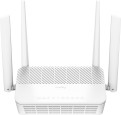 | 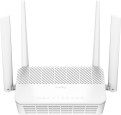 |
|---|---|---|
| Cudy WR3000P | Cudy WR3000H | |
| Товар устарел | Товар устарел | |
| Тип устройства | роутер | роутер |
| Вход данных (WAN-port) | Ethernet (RJ45) | Ethernet (RJ45) |
Беспроводное подключение Wi-Fi | ||
| Стандарты Wi-Fi | Wi-Fi 3 (802.11g) Wi-Fi 4 (802.11n) Wi-Fi 5 (802.11ac) Wi-Fi 6 (802.11ax) | Wi-Fi 3 (802.11g) Wi-Fi 4 (802.11n) Wi-Fi 5 (802.11ac) Wi-Fi 6 (802.11ax) |
| Частотный диапазон | 2.4 ГГц 5 ГГц | 2.4 ГГц 5 ГГц |
| Диапазоны работы | двухдиапазонный (2.4 ГГц и 5 ГГц) | двухдиапазонный (2.4 ГГц и 5 ГГц) |
| Макс. скорость при 2.4 ГГц | 574 Мбит/с | 574 Мбит/с |
| Макс. скорость при 5 ГГц | 2402 Мбит/с | 2402 Мбит/с |
| Полоса пропускания | 160 МГц | 160 МГц |
Подключение и LAN | ||
| WAN | 1 порт 2.5 Гбит/с | 1 порт 2.5 Гбит/с |
| LAN | 4 порта 1 Гбит/с | 4 порта 1 Гбит/с |
| USB-A 2.0 | 1 шт | |
Антенна и передатчик | ||
| Wi-Fi антенн | 4 шт | 4 шт |
| Тип антенн | внешняя | внешняя |
| MU-MIMO |  | |
| Коэффициент усиления | 5.3 dBi | 5.8 dBi |
| Антенн на 2.4 ГГц | 2 шт | 2 шт |
| Антенн на 5 ГГц | 2 шт | 2 шт |
| Радиус действия вне помещения | 220 м | |
Аппаратная часть | ||
| Процессор | ARM Cortex-A53 | |
| Кол-во ядер | 2 | 2 |
| Тактовая частота | 1.3 ГГц | 1.3 ГГц |
| Оперативная память | 512 МБ | 256 МБ |
| Flash-память | 128 МБ | 128 МБ |
Функции | ||
| Функции и возможности | NAT режим MESH Beamforming сетевой экран (Firewall) | NAT режим MESH Beamforming сетевой экран (Firewall) |
| Дополнительно | DHCP-сервер файл-сервер поддержка VPN поддержка DDNS поддержка DMZ | DHCP-сервер поддержка VPN поддержка DDNS поддержка DMZ |
Безопасность | ||
| Стандарты безопасности | WPA WEP WPA2 WPA3 | WPA WEP WPA2 WPA3 |
Общее | ||
| PoE (вход) | 802.3af/at | |
| Потребляемая мощность | 4.2 Вт | 13 Вт |
| Рабочая температура | 0 °C ~ +40 °C | 0 °C ~ +40 °C |
| Габариты | 173x124x33 мм | 173x124x33 мм |
| Вес | 361 г | 348 г |
| Цвет корпуса | ||
| Дата добавления на E-Katalog | октябрь 2025 | март 2025 |
Сравниваем Cudy WR3000P и WR3000H
Возможно, вас заинтересует
Cudy WR3000H часто сравнивают


Глоссарий
USB-A 2.0
Количество портов USB 2.0, предусмотренных в конструкции устройства.
USB в данном случае играет роль универсального интерфейса для подключения к роутеру периферийных устройств. Конкретные поддерживаемые USB-девайсы и способы их применения могут быть разными. В качестве примеров можно привести работу с флешкой, играющей роль накопителя для работы в режиме FTP или файл-сервера (см. «Функции/возможности»), соединение с принтером в режиме принт-сервера (см. там же), подключение 3G-модема (см. «Вход данных (WAN-port)») и т.п.
Конкретно же USB 2.0 позволяет передавать данные со скоростью до 480 Мбит/с. Это заметно меньше, чем у более продвинутых стандартов (начиная с описанного ниже USB 3.2 gen1), да и мощность питания у подобных разъемов невелика. Однако даже таких характеристик нередко оказывается вполне достаточно, с учетом специфики применения Wi-Fi устройств. Кроме того, к порту USB 2.0 можно подключить и периферию под более новые версии — главное, чтобы мощности питания хватило. Поэтому хотя этот стандарт считается устаревшим, он все еще широко применяется в современном беспроводном оборудовании. Встречаются даже модели, где предусматривается 2 и даже больше портов USB 2.0; это позволяет одновременно применять сразу несколько внешних устройств — например, 3G-модем и флешку.
USB в данном случае играет роль универсального интерфейса для подключения к роутеру периферийных устройств. Конкретные поддерживаемые USB-девайсы и способы их применения могут быть разными. В качестве примеров можно привести работу с флешкой, играющей роль накопителя для работы в режиме FTP или файл-сервера (см. «Функции/возможности»), соединение с принтером в режиме принт-сервера (см. там же), подключение 3G-модема (см. «Вход данных (WAN-port)») и т.п.
Конкретно же USB 2.0 позволяет передавать данные со скоростью до 480 Мбит/с. Это заметно меньше, чем у более продвинутых стандартов (начиная с описанного ниже USB 3.2 gen1), да и мощность питания у подобных разъемов невелика. Однако даже таких характеристик нередко оказывается вполне достаточно, с учетом специфики применения Wi-Fi устройств. Кроме того, к порту USB 2.0 можно подключить и периферию под более новые версии — главное, чтобы мощности питания хватило. Поэтому хотя этот стандарт считается устаревшим, он все еще широко применяется в современном беспроводном оборудовании. Встречаются даже модели, где предусматривается 2 и даже больше портов USB 2.0; это позволяет одновременно применять сразу несколько внешних устройств — например, 3G-модем и флешку.
Коэффициент усиления
Коэффициент усиления, обеспечиваемый каждой антенной устройства; если в конструкции предусмотрены антенны с разными характеристиками (характерный пример — одновременно внешние и внутренние антенны), то информация, как правило, указывается по самому высокому значению.
Усиление сигнала в данном случае обеспечивается за счет сужения диаграммы направленности — подобно тому, как в фонариках с регулируемой шириной луча уменьшение этой ширины увеличивает дальность освещения. Простейшие всенаправленные антенны сужают сигнал в основном в вертикальной плоскости, «сплющивая» область охвата — так, что она становится похожа на горизонтальный диск. В свою очередь, направленные антенны (преимущественно в специализированных точках доступа, см. «Тип устройства») создают узкий луч, охватывающий совсем небольшое пространство, зато дающий весьма солидное усиление.
Конкретно же коэффициент усиления описывает, насколько мощным получается сигнал на основном направлении антенны по сравнению с идеальной антенной, равномерно распространяющей сигнал во все стороны. Вместе с мощностью передатчика (см. ниже) это определяет суммарную мощность оборудования и, соответственно, эффективность и дальность связи. Собственно, для определения суммарной мощности достаточно прибавить коэффициент усиления в dBi к мощности передатчика в dBm; dBi и dBm в данном случае можно рассматривать как одни и те же единицы (децибелы).
В целом подобные данные редко требуются рядовому пользователю,...однако они могут пригодиться в некоторых специфических ситуациях, с которыми приходится иметь дело специалистам. Детальные методики расчетов для таких ситуаций можно найти в специальных источниках; здесь же подчеркнем, что не всегда имеет смысл гнаться за высоким коэффициентом усиления антенны. Во-первых, как говорилось выше, это достигается ценой сужения области охвата, что может создавать неудобства; во-вторых, слишком сильный сигнал тоже нередко бывает нежелательным, подробнее см. «Мощность передатчика».
Усиление сигнала в данном случае обеспечивается за счет сужения диаграммы направленности — подобно тому, как в фонариках с регулируемой шириной луча уменьшение этой ширины увеличивает дальность освещения. Простейшие всенаправленные антенны сужают сигнал в основном в вертикальной плоскости, «сплющивая» область охвата — так, что она становится похожа на горизонтальный диск. В свою очередь, направленные антенны (преимущественно в специализированных точках доступа, см. «Тип устройства») создают узкий луч, охватывающий совсем небольшое пространство, зато дающий весьма солидное усиление.
Конкретно же коэффициент усиления описывает, насколько мощным получается сигнал на основном направлении антенны по сравнению с идеальной антенной, равномерно распространяющей сигнал во все стороны. Вместе с мощностью передатчика (см. ниже) это определяет суммарную мощность оборудования и, соответственно, эффективность и дальность связи. Собственно, для определения суммарной мощности достаточно прибавить коэффициент усиления в dBi к мощности передатчика в dBm; dBi и dBm в данном случае можно рассматривать как одни и те же единицы (децибелы).
В целом подобные данные редко требуются рядовому пользователю,...однако они могут пригодиться в некоторых специфических ситуациях, с которыми приходится иметь дело специалистам. Детальные методики расчетов для таких ситуаций можно найти в специальных источниках; здесь же подчеркнем, что не всегда имеет смысл гнаться за высоким коэффициентом усиления антенны. Во-первых, как говорилось выше, это достигается ценой сужения области охвата, что может создавать неудобства; во-вторых, слишком сильный сигнал тоже нередко бывает нежелательным, подробнее см. «Мощность передатчика».
Радиус действия вне помещения
Радиус действия Wi-Fi связи при работе устройства вне помещения — на открытой местности, где сигналу не нужно преодолевать препятствия в виде стен и других посторонних предметов. Иными словами, речь идёт о дальности связи в пределах прямой видимости. Этот параметр может пригодиться не только при установке на улице, но и, к примеру, в обширном офисном помещении. Не стоит, однако, забывать, что практический радиус действия может быть несколько меньше, т.к. он зависит ещё и от возможностей подключаемых устройств и уровня помех.
Также отметим, что по этим данным можно оценить радиус действия в помещении, если эта информация почему-то не указана в характеристиках. В среднем этот радиус в 2 – 4 раза меньше дальности вне помещений, а для максимальной гарантии стоит брать коэффициент 4: к примеру, для надежного соединения на расстоянии в 10 м желательно иметь устройство с дальностью на открытой местности не менее чем в 40 м.
Также отметим, что по этим данным можно оценить радиус действия в помещении, если эта информация почему-то не указана в характеристиках. В среднем этот радиус в 2 – 4 раза меньше дальности вне помещений, а для максимальной гарантии стоит брать коэффициент 4: к примеру, для надежного соединения на расстоянии в 10 м желательно иметь устройство с дальностью на открытой местности не менее чем в 40 м.
Процессор
Модель процессора, установленного в устройстве. Процессор отвечает за обработку сетевого трафика и работу программного обеспечения. Зная его название, можно получить более развернутые данные о скоростных возможностях оборудования и понять, насколько необходим такой мощный или наоборот посредственный элемент на борту. В новых моделях Wi-Fi оборудования нередко устанавливаются сопроцессоры или так называемые NPU-модули, которые снимают нагрузку с основного процессора.
Чаще всего Wi-Fi оборудование оснащается процессорами от Broadcom, MediaTek, Realtek и Qualcomm.
Чаще всего Wi-Fi оборудование оснащается процессорами от Broadcom, MediaTek, Realtek и Qualcomm.
Оперативная память
Количество оперативной памяти (RAM), предусмотренное в устройстве. Объем «оперативки» является одним из показателей мощности аппарата: чем он больше, тем выше быстродействие и тем лучше устройство будет справляться с «тяжелыми» задачами. Среди значений могут встречаться 128 МБ, 256 МБ, 512 МБ и высокие показатели в 1 ГБ и 2 ГБ.
Дополнительно
Дополнительные функции и возможности (в основном программные), поддерживаемые устройством. Это могут быть, в частности, DHCP-сервер, FTP-сервер, Web-сервер, файл-сервер, медиа сервер (DLNA), принт-сервер, торрент-клиент, поддержка VPN, поддержка DDNS и поддержка DMZ. Вот более подробное описание этих функций:
— DHCP-сервер. Функция, упрощающая раздачу IP-адресов подключенным к роутеру (или другому сетевому оборудованию) абонентским устройствам. Присвоение IP-адреса необходимо для корректной работы в сетях TCP/IP (а это весь Интернет и подавляющее большинство современных «локалок»). При наличии DHCP этот процесс может осуществляться полностью автоматически, что заметно упрощает жизнь как пользователям, так и администраторам. Впрочем, администратор может задать и дополнительные параметры DHCP — например, прописать диапазон доступных IP-адресов (для предотвращения ошибок) или ограничить время использования одного адреса. При необходимости можно даже вручную прописать конкретный адрес для каждого устройства в сети, без автоматического добавления новых устройств — DHCP упрощает и такую процедуру, так как позволяет проводить все операции на ро...утере, не копаясь в настройках каждого абонентского устройства.
— FTP-сервер. Функция, позволяющая использовать Wi-Fi устройство для хранения файлов и доступа к ним по протоколу FTP. Этот протокол широко применяется для передачи отдельных файлов как в локальных сетях, так и через Интернет. Собственно, одно из главных отличий данной функции от файл-сервера (см. ниже) заключается прежде всего в возможности работы через Интернет без особых затруднений. Кроме того, FTP является общераспространенным стандартным протоколом и поддерживается практически любым ПК, тогда как файл-сервер может использовать специализированные стандарты. Так что если вы планируете организовать файловое хранилище с максимально простым и удобным доступом — стоит выбирать устройство именно с данной функцией. При этом отметим, что «простой» не означает «неконтролируемый»: FTP позволяет задавать логин и пароль для доступа к файлам, а также шифровать передаваемые данные. Сами файлы могут храниться как на встроенном накопителе сетевого устройства, так и на подключенном к нему накопителе вроде флешки или внешнего HDD.
— Web-сервер. Возможность использования роутера в качестве веб-сервера — хранилища, на котором размещается («хостится») веб-сайт. Отметим, что это может быть как Интернет-сайт, так и внутренний ресурс локальной сети, строго для личного или служебного пользования. Размещение сайта на собственном оборудовании позволяет обойтись без услуг хостинг-провайдеров и сохранить максимальный контроль над данным на сайте и его технической базой. С другой стороны, эта функция заметно влияет на стоимость оборудования, а по объему памяти и вычислительной мощности Wi-Fi устройства чаще всего уступают выделенным серверам, даже на базе обычных ПК и ноутбуков (хотя в некоторых моделях память можно расширить внешним накопителем). Так что в данном случае режим веб-сервера стоит рассматривать в основном как дополнительную опцию для сравнительно несложных задач, не связанных с высокими нагрузками.
— Файл-сервер. Возможность использования Wi-Fi устройства в качестве сервера для хранения файлов. От описанного выше FTP-сервера данная функция отличается используемыми протоколами передачи данных; иными словами, «файл-сервер» в данном случае — это сетевое файловое хранилище на основе любых протоколов, кроме FTP. Конкретный набор таких протоколов и, соответственно, функционал Wi-Fi устройства стоит уточнять отдельно; отметим только, что чаще всего речь идет о доступе к файлам по локальной сети (для Интернет-доступа традиционно используется FTP), а сами файлы могут храниться как в собственной памяти роутера, так и на флешке или внешнем жестком диске.
— Медиа сервер (DLNA). Возможность создания медиатеки с использованием внешнего USB-накопителя и передачи контента с него на другие устройства в домашней сети по кабелю или Wi-Fi. Функция наиболее востребована для трансляции видео-, аудиофайлов и изображений на смарт-телевизоры и ТВ-приставки. В целом же технология задумывалась для того, чтобы можно было объединять разные устройства в единую сеть и с лёгкостью обмениваться контентом внутри этой сети, независимо от модели и производителя отдельных девайсов. Поддержкой DLNA обладают многие современные смартфоны и планшеты, устройства экосистемы «умного» дома и т.п.
— Принт-сервер. Возможность работы устройства в роли принт-сервера — компьютера, управляющего принтером. Данная функция позволяет превратить обычный принтер в сетевой: все пользователи сети смогут отправлять задания для печати через принт-сервер, при этом такой сервер обеспечит еще и ряд дополнительных возможностей. Так, отправленные задания будут храниться на нем до выполнения или отмены, независимо от того, включен ли компьютер, с которого они были отправлены; может предусматриваться удаленное управление очередью печати и т. п. А использование роутера (или другого подобного устройства) в этой роли удобно тем, что роутер, как правило, включен и доступен постоянно.
— Торрент-клиент. Наличие в устройстве собственного торрент-клиента или другого протокола обмена данными (HTTP, FTP и т.п.). Эта функция позволяет работать с файлообменными сетями, которые строятся по принципу «каждый сам себе сервер»: скачиваемая информация находится не на отдельном компьютере в сети, а на компьютерах таких же пользователей. При этом один и тот же файл может быть открыт для скачивания в нескольких местах и торрент-клиент одновременно качает разные его части из разных источников — это значительно повышает скорость. Использование торрент-клиента в устройстве удобно двумя моментами. Во-первых, оно позволяет разгрузить основные компьютеры пользователей — немаловажное достоинство с учетом того, что торрент-клиент может потреблять немало ресурсов, особенно при обилии одновременных загрузок/раздач. Во-вторых, сетевое оборудование, как правило, остается включенным постоянно, что позволяет продолжать загрузки и раздачи даже при отключении пользовательских ПК и ноутбуков. Стоит, однако, учитывать — несмотря на наличие в устройствах подобной функциональности, открытое размещение контента в торрент-сетях может нарушать авторские права. Поэтому используйте торрент-клиенты, соблюдая законодательные нормы.
— Поддержка VPN (Virtual Private Network). Изначально VPN — это функция, позволяющая объединять между собой в единую виртуальную сеть устройства, физически находящиеся в разных сетях. Соединение при этом осуществляется через Интернет, однако данные шифруются, что предотвращает несанкционированный доступ к ним. Однако роутеры, точки доступа и MESH-оборудование (см. «Тип устройства») чаще используют несколько другой формат работы: подключение к Интернету через отдельный VPN-сервер, таким образом, чтобы весь внешний трафик от сети, которую обслуживает роутер, шел через этот сервер. Подобное подключение имеет целый ряд достоинств. Во-первых, дополнительное шифрование трафика повышает безопасность работы. Во-вторых, «снаружи» в таких случаях виден не реальный IP-адрес пользователя, а адрес VPN-сервера, причем в настройках можно установить адрес, относящийся практически к любой стране мира. Это тоже положительно сказывается на безопасности, а также дает возможность обходить региональные ограничения на посещение отдельных сайтов и доступ к сервисам.
Отметим, что VPN можно «поднять» и на отдельных устройствах в сети (к примеру, через инструменты в некоторых Интернет-браузерах); однако роутер с VPN позволяет работать в таком формате всем сетевым устройствам, независимо от того, поддерживают они VPN или нет. Это бывает особенно удобно, в частности, на телевизорах Smart TV (для доступа к отдельным видеосервисам вроде Netflix) и для приставок PS и Xbox (для обхода ограничений по региону в отдельных играх). С другой стороны, стоит иметь в виду, что настройка подобного подключения на роутере бывает довольно непростой, скорость соединения при работе через VPN может заметно падать, а включать и отключать эту функцию на роутере обычно сложнее, чем на пользовательских устройствах.
— DDNS. Поддержка устройством функции DDNS — назначения постоянного доменного имени устройству с изменяющимся (динамическим) IP-адресом. Для сетевой электроники ключевое значение имеет IP-адрес, именно он позволяет оборудованию отправлять пакеты данных именно на нужное устройство. Однако такие адреса представляют собой последовательности цифр, которые плохо запоминаются человеком. Поэтому появились доменные имена — в Интернете это веб-адреса (к примеру, ek.ua или e-katalog.ru), в локальной сети — названия отдельных устройств (например, «Рабочий ноутбук» или «Компьютер Сергея»). И в Интернете, и в локальных сетях за связь между доменным именем и IP-адресом отвечают т.н. DNS-серверы: для каждого домена в базе данных такого сервера прописан свой IP. Однако по техническим причинам часто возникают ситуации, когда роутеру приходится использовать динамический (изменяемый) IP; соответственно, чтобы информация была постоянно доступна по одному и тому же доменному имени, необходимо обновлять данные на DNS-сервере с каждым изменением IP. Именно такое обновление и обеспечивает функция DDNS.
— DMZ. Изначально DMZ — это функция, позволяющая создать в локальной сети сегмент со свободным доступом снаружи. От остальной сети данный сегмент (его и называют DMZ — «демилитаризованная зона») отделяется межсетевым экраном, который пропускает только специально разрешенный внешний трафик. Это дает дополнительную защиту от внешних атак: в таких случаях страдает прежде всего DMZ, доступ к остальным ресурсам сети для злоумышленника значительно затруднен. Один из наиболее популярных способов применения этой функции — организация доступа к Интернет-сервисам, серверы которых физически находятся в общей локальной сети компании. Однако стоит отметить, что в некоторых недорогих роутерах под DMZ может подразумеваться режим DMZ-host, не дающий никакой дополнительной защиты и применяемый совсем для других целей (в основном для трансляции всех портов на другое сетевое устройство). Так что конкретный формат работы DMZ не помешает уточнить отдельно, особенно если вы приобретаете устройство бюджетной категории.
— DHCP-сервер. Функция, упрощающая раздачу IP-адресов подключенным к роутеру (или другому сетевому оборудованию) абонентским устройствам. Присвоение IP-адреса необходимо для корректной работы в сетях TCP/IP (а это весь Интернет и подавляющее большинство современных «локалок»). При наличии DHCP этот процесс может осуществляться полностью автоматически, что заметно упрощает жизнь как пользователям, так и администраторам. Впрочем, администратор может задать и дополнительные параметры DHCP — например, прописать диапазон доступных IP-адресов (для предотвращения ошибок) или ограничить время использования одного адреса. При необходимости можно даже вручную прописать конкретный адрес для каждого устройства в сети, без автоматического добавления новых устройств — DHCP упрощает и такую процедуру, так как позволяет проводить все операции на ро...утере, не копаясь в настройках каждого абонентского устройства.
— FTP-сервер. Функция, позволяющая использовать Wi-Fi устройство для хранения файлов и доступа к ним по протоколу FTP. Этот протокол широко применяется для передачи отдельных файлов как в локальных сетях, так и через Интернет. Собственно, одно из главных отличий данной функции от файл-сервера (см. ниже) заключается прежде всего в возможности работы через Интернет без особых затруднений. Кроме того, FTP является общераспространенным стандартным протоколом и поддерживается практически любым ПК, тогда как файл-сервер может использовать специализированные стандарты. Так что если вы планируете организовать файловое хранилище с максимально простым и удобным доступом — стоит выбирать устройство именно с данной функцией. При этом отметим, что «простой» не означает «неконтролируемый»: FTP позволяет задавать логин и пароль для доступа к файлам, а также шифровать передаваемые данные. Сами файлы могут храниться как на встроенном накопителе сетевого устройства, так и на подключенном к нему накопителе вроде флешки или внешнего HDD.
— Web-сервер. Возможность использования роутера в качестве веб-сервера — хранилища, на котором размещается («хостится») веб-сайт. Отметим, что это может быть как Интернет-сайт, так и внутренний ресурс локальной сети, строго для личного или служебного пользования. Размещение сайта на собственном оборудовании позволяет обойтись без услуг хостинг-провайдеров и сохранить максимальный контроль над данным на сайте и его технической базой. С другой стороны, эта функция заметно влияет на стоимость оборудования, а по объему памяти и вычислительной мощности Wi-Fi устройства чаще всего уступают выделенным серверам, даже на базе обычных ПК и ноутбуков (хотя в некоторых моделях память можно расширить внешним накопителем). Так что в данном случае режим веб-сервера стоит рассматривать в основном как дополнительную опцию для сравнительно несложных задач, не связанных с высокими нагрузками.
— Файл-сервер. Возможность использования Wi-Fi устройства в качестве сервера для хранения файлов. От описанного выше FTP-сервера данная функция отличается используемыми протоколами передачи данных; иными словами, «файл-сервер» в данном случае — это сетевое файловое хранилище на основе любых протоколов, кроме FTP. Конкретный набор таких протоколов и, соответственно, функционал Wi-Fi устройства стоит уточнять отдельно; отметим только, что чаще всего речь идет о доступе к файлам по локальной сети (для Интернет-доступа традиционно используется FTP), а сами файлы могут храниться как в собственной памяти роутера, так и на флешке или внешнем жестком диске.
— Медиа сервер (DLNA). Возможность создания медиатеки с использованием внешнего USB-накопителя и передачи контента с него на другие устройства в домашней сети по кабелю или Wi-Fi. Функция наиболее востребована для трансляции видео-, аудиофайлов и изображений на смарт-телевизоры и ТВ-приставки. В целом же технология задумывалась для того, чтобы можно было объединять разные устройства в единую сеть и с лёгкостью обмениваться контентом внутри этой сети, независимо от модели и производителя отдельных девайсов. Поддержкой DLNA обладают многие современные смартфоны и планшеты, устройства экосистемы «умного» дома и т.п.
— Принт-сервер. Возможность работы устройства в роли принт-сервера — компьютера, управляющего принтером. Данная функция позволяет превратить обычный принтер в сетевой: все пользователи сети смогут отправлять задания для печати через принт-сервер, при этом такой сервер обеспечит еще и ряд дополнительных возможностей. Так, отправленные задания будут храниться на нем до выполнения или отмены, независимо от того, включен ли компьютер, с которого они были отправлены; может предусматриваться удаленное управление очередью печати и т. п. А использование роутера (или другого подобного устройства) в этой роли удобно тем, что роутер, как правило, включен и доступен постоянно.
— Торрент-клиент. Наличие в устройстве собственного торрент-клиента или другого протокола обмена данными (HTTP, FTP и т.п.). Эта функция позволяет работать с файлообменными сетями, которые строятся по принципу «каждый сам себе сервер»: скачиваемая информация находится не на отдельном компьютере в сети, а на компьютерах таких же пользователей. При этом один и тот же файл может быть открыт для скачивания в нескольких местах и торрент-клиент одновременно качает разные его части из разных источников — это значительно повышает скорость. Использование торрент-клиента в устройстве удобно двумя моментами. Во-первых, оно позволяет разгрузить основные компьютеры пользователей — немаловажное достоинство с учетом того, что торрент-клиент может потреблять немало ресурсов, особенно при обилии одновременных загрузок/раздач. Во-вторых, сетевое оборудование, как правило, остается включенным постоянно, что позволяет продолжать загрузки и раздачи даже при отключении пользовательских ПК и ноутбуков. Стоит, однако, учитывать — несмотря на наличие в устройствах подобной функциональности, открытое размещение контента в торрент-сетях может нарушать авторские права. Поэтому используйте торрент-клиенты, соблюдая законодательные нормы.
— Поддержка VPN (Virtual Private Network). Изначально VPN — это функция, позволяющая объединять между собой в единую виртуальную сеть устройства, физически находящиеся в разных сетях. Соединение при этом осуществляется через Интернет, однако данные шифруются, что предотвращает несанкционированный доступ к ним. Однако роутеры, точки доступа и MESH-оборудование (см. «Тип устройства») чаще используют несколько другой формат работы: подключение к Интернету через отдельный VPN-сервер, таким образом, чтобы весь внешний трафик от сети, которую обслуживает роутер, шел через этот сервер. Подобное подключение имеет целый ряд достоинств. Во-первых, дополнительное шифрование трафика повышает безопасность работы. Во-вторых, «снаружи» в таких случаях виден не реальный IP-адрес пользователя, а адрес VPN-сервера, причем в настройках можно установить адрес, относящийся практически к любой стране мира. Это тоже положительно сказывается на безопасности, а также дает возможность обходить региональные ограничения на посещение отдельных сайтов и доступ к сервисам.
Отметим, что VPN можно «поднять» и на отдельных устройствах в сети (к примеру, через инструменты в некоторых Интернет-браузерах); однако роутер с VPN позволяет работать в таком формате всем сетевым устройствам, независимо от того, поддерживают они VPN или нет. Это бывает особенно удобно, в частности, на телевизорах Smart TV (для доступа к отдельным видеосервисам вроде Netflix) и для приставок PS и Xbox (для обхода ограничений по региону в отдельных играх). С другой стороны, стоит иметь в виду, что настройка подобного подключения на роутере бывает довольно непростой, скорость соединения при работе через VPN может заметно падать, а включать и отключать эту функцию на роутере обычно сложнее, чем на пользовательских устройствах.
— DDNS. Поддержка устройством функции DDNS — назначения постоянного доменного имени устройству с изменяющимся (динамическим) IP-адресом. Для сетевой электроники ключевое значение имеет IP-адрес, именно он позволяет оборудованию отправлять пакеты данных именно на нужное устройство. Однако такие адреса представляют собой последовательности цифр, которые плохо запоминаются человеком. Поэтому появились доменные имена — в Интернете это веб-адреса (к примеру, ek.ua или e-katalog.ru), в локальной сети — названия отдельных устройств (например, «Рабочий ноутбук» или «Компьютер Сергея»). И в Интернете, и в локальных сетях за связь между доменным именем и IP-адресом отвечают т.н. DNS-серверы: для каждого домена в базе данных такого сервера прописан свой IP. Однако по техническим причинам часто возникают ситуации, когда роутеру приходится использовать динамический (изменяемый) IP; соответственно, чтобы информация была постоянно доступна по одному и тому же доменному имени, необходимо обновлять данные на DNS-сервере с каждым изменением IP. Именно такое обновление и обеспечивает функция DDNS.
— DMZ. Изначально DMZ — это функция, позволяющая создать в локальной сети сегмент со свободным доступом снаружи. От остальной сети данный сегмент (его и называют DMZ — «демилитаризованная зона») отделяется межсетевым экраном, который пропускает только специально разрешенный внешний трафик. Это дает дополнительную защиту от внешних атак: в таких случаях страдает прежде всего DMZ, доступ к остальным ресурсам сети для злоумышленника значительно затруднен. Один из наиболее популярных способов применения этой функции — организация доступа к Интернет-сервисам, серверы которых физически находятся в общей локальной сети компании. Однако стоит отметить, что в некоторых недорогих роутерах под DMZ может подразумеваться режим DMZ-host, не дающий никакой дополнительной защиты и применяемый совсем для других целей (в основном для трансляции всех портов на другое сетевое устройство). Так что конкретный формат работы DMZ не помешает уточнить отдельно, особенно если вы приобретаете устройство бюджетной категории.
PoE (вход)
Сама по себе технология PoE (Power over Ethernet) дает возможность передавать по сетевому Ethernet-кабелю не только данные, но и энергию для питания сетевых устройств. А наличие входа PoE позволяет Wi-Fi оборудованию получать питание подобных способом. Как правило, функцию такого входа выполняет вход Uplink (или один/несколько из таких входов, если их больше одного); соответственно, источником питания при использовании PoE обычно является сетевое оборудование более высокого уровня. Также отметим, что существуют специальные устройства — так называемые PoE-инжекторы — позволяющие добавить в обычный сетевой сигнал еще и питание (то есть дополнить поддержкой PoE оборудование, изначально не имеющее такой функции).
Что касается стандартов PoE, то они определяют как мощность питания, так и основные возможности по согласованию источника питания с потребителем — тот и другой должны поддерживать один стандарт, иначе нормальная работа будет невозможной. При этом форматы, имеющие маркировку вида «802.3*», называют активными; их общей особенностью является то, что при подключении нагрузки источник питания сначала «опрашивает» ее, проверяя, соответствует ли питаемое устройство требованиям соответствующего стандарта, и если да — то какую именно мощность нужно на него подавать. В пассивном стандарте такой функции нет. А вот более подробное описание конкретных вариантов:
— 802.3at. Стандарт, изначально выпущенный еще в 2009 году и известн...ый как PoE+, или PoE тип 2. Стандартная мощность питания, получаемого на такой вход — 25.5 Вт, с напряжением от 42.5 до 57 В и током в паре до 600 мА.
— 802.3af/at. Данная маркировка означает, что вход PoE поддерживает как описанный выше стандарт 802.3at, так и более ранний 802.3af (PoE тип 1). Второй формат заметно скромнее по возможностям: он предусматривает мощность на входе питания до 13 Вт, входное напряжение 37 – 57 В и ток в паре питающих проводов до 350 мА. Несмотря на «почтенный возраст», многие устройства с выходами питаниях 802.3af все еще продолжают использоваться в наше время; так что и для входа питания совместимость с этим стандартом может оказаться нелишним. Отметим только, что 802.3af охватывает целых четыре так называемых класса мощности (с 0 по 3), различающихся по конкретному числу ватт на выходе и входе. Так что при подключении питания от устройства с этим стандартом PoE не помешает дополнительно уточнить совместимость по классам мощности.
— 802.3bt. Стандарт PoE 802.3bt, также известный как PoE++, повышает энергопотребление через Ethernet-кабель до 90 Вт, поддерживает подачу питания по четырем парам, характеризуется пониженным энергопотреблением в режиме ожидания. Версия 802.3bt разделяется на две отдельные ветви: тип 3 и тип 4 (первые два типа — это более ранние редакции 802.3af и 802.3at, с которыми реализована обратная совместимость). При подключении к питающему оборудованию 3-го типа обеспечивается электропитание по одному Ethernet-кабелю с мощностью на входе от 51 до 60 Вт, напряжением в диапазоне 42.5 – 57 В и током в питающих проводах до 600 мА. В 4-м типе предусматриваются повышенные значения мощности и силы тока: 71 – 90 Вт и 960 мА соответственно. В пассивном варианте на вход оборудования с поддержкой PoE 802.3bt предполагается подача питания от пассивного же источника. Подробнее об этом см. ниже.
— Пассивный. Максимально простой и недорогой стандарт, созданный в расчете на применение преимущественно в оборудовании начального уровня (так как реализация активных стандартов PoE в целом обходится недешево). Как уже упоминалось выше, ключевым отличием от описанных выше форматов является то, что источник питания подает энергию «как есть» — со строго фиксированным напряжением и мощностью, не проверяя характеристик нагрузки и не подстраиваясь под нее. Именно это обеспечивает невысокую цену и доступность. С другой стороны, при использовании пассивного входа PoE надо уделять максимальное внимание тому, чтобы напряжение и мощность источника питания соответствовали характеристикам подключенного устройства; а подобное согласование бывает достаточно непростым делом в свете того, что пассивный стандарт не имеет строго определенных стандартов даже по напряжению, не говоря уже о мощности. При этом нестыковка приводит к тому, что в лучшем случае (если напряжение/мощность на выходе ниже требуемых для нагрузки) питание просто не заработает, а в худшем (при избытке напряжения/мощности) велика вероятность перегрузок, перегрева и даже поломок с возгораниями — причем такие неприятности могут произойти не сразу, а через довольно значительное время. Так что обращать внимание на данный вариант стоит прежде всего в тех случаях, когда простота и доступность более важны, чем продвинутые стандарты питания. При этом отметим, что некоторые свичи, имеющие в дополнение к пассивному входу также пассивный выход PoE, допускают соединение «каскадом» — в виде последовательной цепочки из нескольких устройств, питаемых от одного внешнего источника (главное, чтобы у этого источника хватало мощности).
Отдельно подчеркнем, что не стоит пытаться подключить активный источник питания к пассивному входу, и тем более наоборот.
Что касается стандартов PoE, то они определяют как мощность питания, так и основные возможности по согласованию источника питания с потребителем — тот и другой должны поддерживать один стандарт, иначе нормальная работа будет невозможной. При этом форматы, имеющие маркировку вида «802.3*», называют активными; их общей особенностью является то, что при подключении нагрузки источник питания сначала «опрашивает» ее, проверяя, соответствует ли питаемое устройство требованиям соответствующего стандарта, и если да — то какую именно мощность нужно на него подавать. В пассивном стандарте такой функции нет. А вот более подробное описание конкретных вариантов:
— 802.3at. Стандарт, изначально выпущенный еще в 2009 году и известн...ый как PoE+, или PoE тип 2. Стандартная мощность питания, получаемого на такой вход — 25.5 Вт, с напряжением от 42.5 до 57 В и током в паре до 600 мА.
— 802.3af/at. Данная маркировка означает, что вход PoE поддерживает как описанный выше стандарт 802.3at, так и более ранний 802.3af (PoE тип 1). Второй формат заметно скромнее по возможностям: он предусматривает мощность на входе питания до 13 Вт, входное напряжение 37 – 57 В и ток в паре питающих проводов до 350 мА. Несмотря на «почтенный возраст», многие устройства с выходами питаниях 802.3af все еще продолжают использоваться в наше время; так что и для входа питания совместимость с этим стандартом может оказаться нелишним. Отметим только, что 802.3af охватывает целых четыре так называемых класса мощности (с 0 по 3), различающихся по конкретному числу ватт на выходе и входе. Так что при подключении питания от устройства с этим стандартом PoE не помешает дополнительно уточнить совместимость по классам мощности.
— 802.3bt. Стандарт PoE 802.3bt, также известный как PoE++, повышает энергопотребление через Ethernet-кабель до 90 Вт, поддерживает подачу питания по четырем парам, характеризуется пониженным энергопотреблением в режиме ожидания. Версия 802.3bt разделяется на две отдельные ветви: тип 3 и тип 4 (первые два типа — это более ранние редакции 802.3af и 802.3at, с которыми реализована обратная совместимость). При подключении к питающему оборудованию 3-го типа обеспечивается электропитание по одному Ethernet-кабелю с мощностью на входе от 51 до 60 Вт, напряжением в диапазоне 42.5 – 57 В и током в питающих проводах до 600 мА. В 4-м типе предусматриваются повышенные значения мощности и силы тока: 71 – 90 Вт и 960 мА соответственно. В пассивном варианте на вход оборудования с поддержкой PoE 802.3bt предполагается подача питания от пассивного же источника. Подробнее об этом см. ниже.
— Пассивный. Максимально простой и недорогой стандарт, созданный в расчете на применение преимущественно в оборудовании начального уровня (так как реализация активных стандартов PoE в целом обходится недешево). Как уже упоминалось выше, ключевым отличием от описанных выше форматов является то, что источник питания подает энергию «как есть» — со строго фиксированным напряжением и мощностью, не проверяя характеристик нагрузки и не подстраиваясь под нее. Именно это обеспечивает невысокую цену и доступность. С другой стороны, при использовании пассивного входа PoE надо уделять максимальное внимание тому, чтобы напряжение и мощность источника питания соответствовали характеристикам подключенного устройства; а подобное согласование бывает достаточно непростым делом в свете того, что пассивный стандарт не имеет строго определенных стандартов даже по напряжению, не говоря уже о мощности. При этом нестыковка приводит к тому, что в лучшем случае (если напряжение/мощность на выходе ниже требуемых для нагрузки) питание просто не заработает, а в худшем (при избытке напряжения/мощности) велика вероятность перегрузок, перегрева и даже поломок с возгораниями — причем такие неприятности могут произойти не сразу, а через довольно значительное время. Так что обращать внимание на данный вариант стоит прежде всего в тех случаях, когда простота и доступность более важны, чем продвинутые стандарты питания. При этом отметим, что некоторые свичи, имеющие в дополнение к пассивному входу также пассивный выход PoE, допускают соединение «каскадом» — в виде последовательной цепочки из нескольких устройств, питаемых от одного внешнего источника (главное, чтобы у этого источника хватало мощности).
Отдельно подчеркнем, что не стоит пытаться подключить активный источник питания к пассивному входу, и тем более наоборот.
Потребляемая мощность
Мощность, потребляемая сетевым оборудованием при работе. Зная показатель энергопотребления, можно, к примеру, рассчитать время автономной работы оборудования от источника бесперебойного питания или подобрать подходящий «бесперебойник». Также при поддержке технологии PoE стоит учитывать потребляемую мощность при подборе PoE-коммутатора или PoE-адаптера.