
Сравнение TP-LINK Archer AX58 vs TP-LINK Archer AX55 Pro
Добавить в сравнение | 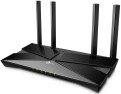 | 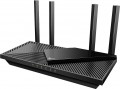 |
|---|---|---|
| TP-LINK Archer AX58 | TP-LINK Archer AX55 Pro | |
| Сравнить цены 12 | Сравнить цены 5 | |
| ТОП продавцы | ||
| Тип устройства | роутер | роутер |
| Вход данных (WAN-port) | Ethernet (RJ45) | Ethernet (RJ45) |
Беспроводное подключение Wi-Fi | ||
| Стандарты Wi-Fi | Wi-Fi 3 (802.11g) Wi-Fi 4 (802.11n) Wi-Fi 5 (802.11ac) Wi-Fi 6 (802.11ax) | Wi-Fi 3 (802.11g) Wi-Fi 4 (802.11n) Wi-Fi 5 (802.11ac) Wi-Fi 6 (802.11ax) |
| Частотный диапазон | 2.4 ГГц 5 ГГц | 2.4 ГГц 5 ГГц |
| Диапазоны работы | двухдиапазонный (2.4 ГГц и 5 ГГц) | двухдиапазонный (2.4 ГГц и 5 ГГц) |
| Макс. скорость при 2.4 ГГц | 574 Мбит/с | 574 Мбит/с |
| Макс. скорость при 5 ГГц | 2402 Мбит/с | 2402 Мбит/с |
| Полоса пропускания | 160 МГц | 160 МГц |
Подключение и LAN | ||
| WAN | 1 порт 1 Гбит/с | |
| LAN | 4 порта 1 Гбит/с | 5 портов 1 Гбит/с, 2.5 Гбит/с |
| Из них переназначаемых WAN/LAN | 2 порта | |
| USB-A 5Gbps | 1 шт | |
Антенна и передатчик | ||
| Wi-Fi антенн | 4 шт | 4 шт |
| Тип антенн | внешняя | внешняя |
| MU-MIMO |  | |
| Мощность передатчика | 23 dBm | 30 dBm |
| Мощность сигнала 2.4 ГГц | 20 dBm | 20 dBm |
| Мощность сигнала 5 ГГц | 23 dBm | 30 dBm |
Функции | ||
| Функции и возможности | NAT режим MESH Beamforming сетевой экран (Firewall) | NAT режим MESH Beamforming сетевой экран (Firewall) |
| Дополнительно | DHCP-сервер поддержка VPN поддержка DDNS поддержка DMZ | DHCP-сервер FTP-сервер файл-сервер медиа сервер (DLNA) поддержка VPN поддержка DDNS поддержка DMZ |
Безопасность | ||
| Стандарты безопасности | WPA WEP WPA2 WPA3 802.1x | WPA WEP WPA2 WPA3 802.1x |
Общее | ||
| Рабочая температура | 0 °C ~ +40 °C | 0 °C ~ +40 °C |
| Габариты | 260x135x42 мм | 261x135x41 мм |
| Цвет корпуса | ||
| Дата добавления на E-Katalog | январь 2025 | май 2023 |



Сравниваем TP-LINK Archer AX58 и Archer AX55 Pro
Сравнение цен
Возможно, вас заинтересует
Мои сравнения
TP-LINK Archer AX58 часто сравнивают


TP-LINK Archer AX55 Pro часто сравнивают


Глоссарий
WAN
WAN порт характеризует возможность устройства на проводной прием сигнала. Могут встречаться модели как с одним портом, так и на два WAN-порта, а в редких случаях и на большее количество подключаемых провайдеров. Такое расширенное количество разъемов WAN влияет на стоимость и соответственно встречается в больше части среди роутеров профессионального уровня.
По скорости при выборе устройства в приоритете является скорость выходного LAN-порта или Wi-Fi. Однако более скоростные WAN-порты (1 Гбит/с, 2.5 Гбит/с, 5 Гбит/с, 10 Гбит/с) позволяют разделить нагрузку сразу на несколько выходов без снижения скоростных показателей, как это может быть в случае с WAN-портом 100 Мбит/с.
По скорости при выборе устройства в приоритете является скорость выходного LAN-порта или Wi-Fi. Однако более скоростные WAN-порты (1 Гбит/с, 2.5 Гбит/с, 5 Гбит/с, 10 Гбит/с) позволяют разделить нагрузку сразу на несколько выходов без снижения скоростных показателей, как это может быть в случае с WAN-портом 100 Мбит/с.
LAN
Под LAN в данном случае подразумеваются стандартные сетевые разъемы (известные как RJ-45), предназначенные для проводного подключения устройств локальной сети — ПК, серверов, дополнительных точек доступа и т. п. Количество портов соответствует числу устройств, которое можно напрямую подключить к оборудованию проводным способом.
Что касается скорости, то на сегодняшний день наиболее популярными вариантами являются 100 Мбит/с (Fast Ethernet) и 1 Гбит/с (Gigabit Ethernet). При этом, благодаря развитию техники, гигабитных устройств выпускается все больше, хотя на практике такая скорость имеет критическое значение только при передаче больших объемов информации. При этом, некоторые модели помимо штатной скорости основных LAN-портов могут иметь LAN-порт 2.5 Гбит/с, 5 Гбит/с и даже 10 Гбит/с, обладающий повышенной пропускной способностью.
Что касается скорости, то на сегодняшний день наиболее популярными вариантами являются 100 Мбит/с (Fast Ethernet) и 1 Гбит/с (Gigabit Ethernet). При этом, благодаря развитию техники, гигабитных устройств выпускается все больше, хотя на практике такая скорость имеет критическое значение только при передаче больших объемов информации. При этом, некоторые модели помимо штатной скорости основных LAN-портов могут иметь LAN-порт 2.5 Гбит/с, 5 Гбит/с и даже 10 Гбит/с, обладающий повышенной пропускной способностью.
Из них переназначаемых WAN/LAN
Переназначаемый WAN/LAN порт в конструкции устройства, который может работать как с внешней сетью WAN, так и с локальной LAN. Такое решение позволяет уменьшить общее число портов подключения и в то же время расширить функциональные возможности оборудования для гибкой адаптации под пользовательские нужды.
USB-A 5Gbps
Количество портов USB 3.2 gen1, предусмотренных в конструкции устройства.
USB в данном случае играет роль универсального интерфейса для подключения к роутеру периферийных устройств. Конкретные поддерживаемые USB-девайсы и способы их применения могут быть разными. В качестве примеров можно привести работу с флешкой, играющей роль накопителя для работы в режиме FTP или файл-сервера (см. «Функции/возможности»), соединение с принтером в режиме принт-сервера (см. там же), подключение 3G-модема (см. «Вход данных (WAN-port)») и т.п.
Конкретно же версия USB 3.2 gen1 (ранее известная как USB 3.0 и USB 3.1 gen1) является непосредственной наследницей USB 2.0, представившей, в частности, увеличенную в 10 раз (до 4,8 Гбит/с) максимальную скорость передачи данных и повышенную мощность питания. Правда, несмотря на общую популярность, этот стандарт пока сравнительно редко встречается в Wi-Fi устройствах — для многих задач хватает и USB 2.0. Тем не менее, ситуация постепенно меняется; а среди продвинутого оборудования, такого как игровые роутеры, можно встретить решения с 2 или более портами USB 3.2 gen1.
USB в данном случае играет роль универсального интерфейса для подключения к роутеру периферийных устройств. Конкретные поддерживаемые USB-девайсы и способы их применения могут быть разными. В качестве примеров можно привести работу с флешкой, играющей роль накопителя для работы в режиме FTP или файл-сервера (см. «Функции/возможности»), соединение с принтером в режиме принт-сервера (см. там же), подключение 3G-модема (см. «Вход данных (WAN-port)») и т.п.
Конкретно же версия USB 3.2 gen1 (ранее известная как USB 3.0 и USB 3.1 gen1) является непосредственной наследницей USB 2.0, представившей, в частности, увеличенную в 10 раз (до 4,8 Гбит/с) максимальную скорость передачи данных и повышенную мощность питания. Правда, несмотря на общую популярность, этот стандарт пока сравнительно редко встречается в Wi-Fi устройствах — для многих задач хватает и USB 2.0. Тем не менее, ситуация постепенно меняется; а среди продвинутого оборудования, такого как игровые роутеры, можно встретить решения с 2 или более портами USB 3.2 gen1.
Мощность передатчика
Номинальная мощность Wi-Fi передатчика, используемого в устройстве. При поддержке нескольких диапазонов (см. «Диапазоны работы») мощность для разных частот может быть разной, для таких случаев здесь указывается максимальное значение.
От этого параметра напрямую зависит суммарная передающая мощность, обеспечиваемая устройством. Эту мощность можно вычислить, сложив мощность передатчика и коэффициент усиления антенны (см. выше): к примеру, передатчик на 20 dBm, дополненный антенной на 5 dBi, дает в итоге мощность в 25 dBm (в основной области охвата антенны). Для несложного бытового использования (например, покупки роутера в небольшую квартиру) такие подробности не требуются, но вот в профессиональной сфере нередко возникает необходимость использовать беспроводные устройства строго определенной мощности. Подробные рекомендации по этому поводу для разных ситуаций можно найти в специальных источниках, здесь же отметим, что суммарное значение в 26 dBm и более позволяет отнести устройство в категорию оборудования с мощным передатчиком. В то же время подобные возможности на практике требуются далеко не всегда: излишняя мощность может создавать множество помех как для окружающих устройств, так и для самого передатчика (особенно в городских и других аналогичных условиях), а также ухудшать качество соединения с маломощной электроникой. А для эффективной связи на большом расстоянии соответствующую мощность должно иметь как само обор...удование, так и внешние устройства (что достижимо далеко не всегда).Так что при выборе стоит не гнаться за максимальным числом децибел, а учитывать рекомендации для конкретного случая; к тому же Wi-Fi усилитель или MESH-система нередко оказываются неплохой альтернативой мощному передатчику.
От этого параметра напрямую зависит суммарная передающая мощность, обеспечиваемая устройством. Эту мощность можно вычислить, сложив мощность передатчика и коэффициент усиления антенны (см. выше): к примеру, передатчик на 20 dBm, дополненный антенной на 5 dBi, дает в итоге мощность в 25 dBm (в основной области охвата антенны). Для несложного бытового использования (например, покупки роутера в небольшую квартиру) такие подробности не требуются, но вот в профессиональной сфере нередко возникает необходимость использовать беспроводные устройства строго определенной мощности. Подробные рекомендации по этому поводу для разных ситуаций можно найти в специальных источниках, здесь же отметим, что суммарное значение в 26 dBm и более позволяет отнести устройство в категорию оборудования с мощным передатчиком. В то же время подобные возможности на практике требуются далеко не всегда: излишняя мощность может создавать множество помех как для окружающих устройств, так и для самого передатчика (особенно в городских и других аналогичных условиях), а также ухудшать качество соединения с маломощной электроникой. А для эффективной связи на большом расстоянии соответствующую мощность должно иметь как само обор...удование, так и внешние устройства (что достижимо далеко не всегда).Так что при выборе стоит не гнаться за максимальным числом децибел, а учитывать рекомендации для конкретного случая; к тому же Wi-Fi усилитель или MESH-система нередко оказываются неплохой альтернативой мощному передатчику.
Мощность сигнала 5 ГГц
Мощность передатчика, установленного в оборудовании, при работе в диапазоне 5 ГГц (см. «Частотный диапазон»).
Данный параметр напрямую влияет на общую мощность и, соответственно, эффективность связи. Подробнее об этом см. п. «Мощность передатчика» выше, здесь же отдельно подчеркнем, что высокая мощность требуется далеко не всегда, а в некоторых случаях она является откровенно вредной.
Данный параметр напрямую влияет на общую мощность и, соответственно, эффективность связи. Подробнее об этом см. п. «Мощность передатчика» выше, здесь же отдельно подчеркнем, что высокая мощность требуется далеко не всегда, а в некоторых случаях она является откровенно вредной.
Дополнительно
Дополнительные функции и возможности (в основном программные), поддерживаемые устройством. Это могут быть, в частности, DHCP-сервер, FTP-сервер, Web-сервер, файл-сервер, медиа сервер (DLNA), принт-сервер, торрент-клиент, поддержка VPN, поддержка DDNS и поддержка DMZ. Вот более подробное описание этих функций:
— DHCP-сервер. Функция, упрощающая раздачу IP-адресов подключенным к роутеру (или другому сетевому оборудованию) абонентским устройствам. Присвоение IP-адреса необходимо для корректной работы в сетях TCP/IP (а это весь Интернет и подавляющее большинство современных «локалок»). При наличии DHCP этот процесс может осуществляться полностью автоматически, что заметно упрощает жизнь как пользователям, так и администраторам. Впрочем, администратор может задать и дополнительные параметры DHCP — например, прописать диапазон доступных IP-адресов (для предотвращения ошибок) или ограничить время использования одного адреса. При необходимости можно даже вручную прописать конкретный адрес для каждого устройства в сети, без автоматического добавления новых устройств — DHCP упрощает и такую процедуру, так как позволяет проводить все операции на ро...утере, не копаясь в настройках каждого абонентского устройства.
— FTP-сервер. Функция, позволяющая использовать Wi-Fi устройство для хранения файлов и доступа к ним по протоколу FTP. Этот протокол широко применяется для передачи отдельных файлов как в локальных сетях, так и через Интернет. Собственно, одно из главных отличий данной функции от файл-сервера (см. ниже) заключается прежде всего в возможности работы через Интернет без особых затруднений. Кроме того, FTP является общераспространенным стандартным протоколом и поддерживается практически любым ПК, тогда как файл-сервер может использовать специализированные стандарты. Так что если вы планируете организовать файловое хранилище с максимально простым и удобным доступом — стоит выбирать устройство именно с данной функцией. При этом отметим, что «простой» не означает «неконтролируемый»: FTP позволяет задавать логин и пароль для доступа к файлам, а также шифровать передаваемые данные. Сами файлы могут храниться как на встроенном накопителе сетевого устройства, так и на подключенном к нему накопителе вроде флешки или внешнего HDD.
— Web-сервер. Возможность использования роутера в качестве веб-сервера — хранилища, на котором размещается («хостится») веб-сайт. Отметим, что это может быть как Интернет-сайт, так и внутренний ресурс локальной сети, строго для личного или служебного пользования. Размещение сайта на собственном оборудовании позволяет обойтись без услуг хостинг-провайдеров и сохранить максимальный контроль над данным на сайте и его технической базой. С другой стороны, эта функция заметно влияет на стоимость оборудования, а по объему памяти и вычислительной мощности Wi-Fi устройства чаще всего уступают выделенным серверам, даже на базе обычных ПК и ноутбуков (хотя в некоторых моделях память можно расширить внешним накопителем). Так что в данном случае режим веб-сервера стоит рассматривать в основном как дополнительную опцию для сравнительно несложных задач, не связанных с высокими нагрузками.
— Файл-сервер. Возможность использования Wi-Fi устройства в качестве сервера для хранения файлов. От описанного выше FTP-сервера данная функция отличается используемыми протоколами передачи данных; иными словами, «файл-сервер» в данном случае — это сетевое файловое хранилище на основе любых протоколов, кроме FTP. Конкретный набор таких протоколов и, соответственно, функционал Wi-Fi устройства стоит уточнять отдельно; отметим только, что чаще всего речь идет о доступе к файлам по локальной сети (для Интернет-доступа традиционно используется FTP), а сами файлы могут храниться как в собственной памяти роутера, так и на флешке или внешнем жестком диске.
— Медиа сервер (DLNA). Возможность создания медиатеки с использованием внешнего USB-накопителя и передачи контента с него на другие устройства в домашней сети по кабелю или Wi-Fi. Функция наиболее востребована для трансляции видео-, аудиофайлов и изображений на смарт-телевизоры и ТВ-приставки. В целом же технология задумывалась для того, чтобы можно было объединять разные устройства в единую сеть и с лёгкостью обмениваться контентом внутри этой сети, независимо от модели и производителя отдельных девайсов. Поддержкой DLNA обладают многие современные смартфоны и планшеты, устройства экосистемы «умного» дома и т.п.
— Принт-сервер. Возможность работы устройства в роли принт-сервера — компьютера, управляющего принтером. Данная функция позволяет превратить обычный принтер в сетевой: все пользователи сети смогут отправлять задания для печати через принт-сервер, при этом такой сервер обеспечит еще и ряд дополнительных возможностей. Так, отправленные задания будут храниться на нем до выполнения или отмены, независимо от того, включен ли компьютер, с которого они были отправлены; может предусматриваться удаленное управление очередью печати и т. п. А использование роутера (или другого подобного устройства) в этой роли удобно тем, что роутер, как правило, включен и доступен постоянно.
— Торрент-клиент. Наличие в устройстве собственного торрент-клиента или другого протокола обмена данными (HTTP, FTP и т.п.). Эта функция позволяет работать с файлообменными сетями, которые строятся по принципу «каждый сам себе сервер»: скачиваемая информация находится не на отдельном компьютере в сети, а на компьютерах таких же пользователей. При этом один и тот же файл может быть открыт для скачивания в нескольких местах и торрент-клиент одновременно качает разные его части из разных источников — это значительно повышает скорость. Использование торрент-клиента в устройстве удобно двумя моментами. Во-первых, оно позволяет разгрузить основные компьютеры пользователей — немаловажное достоинство с учетом того, что торрент-клиент может потреблять немало ресурсов, особенно при обилии одновременных загрузок/раздач. Во-вторых, сетевое оборудование, как правило, остается включенным постоянно, что позволяет продолжать загрузки и раздачи даже при отключении пользовательских ПК и ноутбуков. Стоит, однако, учитывать — несмотря на наличие в устройствах подобной функциональности, открытое размещение контента в торрент-сетях может нарушать авторские права. Поэтому используйте торрент-клиенты, соблюдая законодательные нормы.
— Поддержка VPN (Virtual Private Network). Изначально VPN — это функция, позволяющая объединять между собой в единую виртуальную сеть устройства, физически находящиеся в разных сетях. Соединение при этом осуществляется через Интернет, однако данные шифруются, что предотвращает несанкционированный доступ к ним. Однако роутеры, точки доступа и MESH-оборудование (см. «Тип устройства») чаще используют несколько другой формат работы: подключение к Интернету через отдельный VPN-сервер, таким образом, чтобы весь внешний трафик от сети, которую обслуживает роутер, шел через этот сервер. Подобное подключение имеет целый ряд достоинств. Во-первых, дополнительное шифрование трафика повышает безопасность работы. Во-вторых, «снаружи» в таких случаях виден не реальный IP-адрес пользователя, а адрес VPN-сервера, причем в настройках можно установить адрес, относящийся практически к любой стране мира. Это тоже положительно сказывается на безопасности, а также дает возможность обходить региональные ограничения на посещение отдельных сайтов и доступ к сервисам.
Отметим, что VPN можно «поднять» и на отдельных устройствах в сети (к примеру, через инструменты в некоторых Интернет-браузерах); однако роутер с VPN позволяет работать в таком формате всем сетевым устройствам, независимо от того, поддерживают они VPN или нет. Это бывает особенно удобно, в частности, на телевизорах Smart TV (для доступа к отдельным видеосервисам вроде Netflix) и для приставок PS и Xbox (для обхода ограничений по региону в отдельных играх). С другой стороны, стоит иметь в виду, что настройка подобного подключения на роутере бывает довольно непростой, скорость соединения при работе через VPN может заметно падать, а включать и отключать эту функцию на роутере обычно сложнее, чем на пользовательских устройствах.
— DDNS. Поддержка устройством функции DDNS — назначения постоянного доменного имени устройству с изменяющимся (динамическим) IP-адресом. Для сетевой электроники ключевое значение имеет IP-адрес, именно он позволяет оборудованию отправлять пакеты данных именно на нужное устройство. Однако такие адреса представляют собой последовательности цифр, которые плохо запоминаются человеком. Поэтому появились доменные имена — в Интернете это веб-адреса (к примеру, ek.ua или e-katalog.ru), в локальной сети — названия отдельных устройств (например, «Рабочий ноутбук» или «Компьютер Сергея»). И в Интернете, и в локальных сетях за связь между доменным именем и IP-адресом отвечают т.н. DNS-серверы: для каждого домена в базе данных такого сервера прописан свой IP. Однако по техническим причинам часто возникают ситуации, когда роутеру приходится использовать динамический (изменяемый) IP; соответственно, чтобы информация была постоянно доступна по одному и тому же доменному имени, необходимо обновлять данные на DNS-сервере с каждым изменением IP. Именно такое обновление и обеспечивает функция DDNS.
— DMZ. Изначально DMZ — это функция, позволяющая создать в локальной сети сегмент со свободным доступом снаружи. От остальной сети данный сегмент (его и называют DMZ — «демилитаризованная зона») отделяется межсетевым экраном, который пропускает только специально разрешенный внешний трафик. Это дает дополнительную защиту от внешних атак: в таких случаях страдает прежде всего DMZ, доступ к остальным ресурсам сети для злоумышленника значительно затруднен. Один из наиболее популярных способов применения этой функции — организация доступа к Интернет-сервисам, серверы которых физически находятся в общей локальной сети компании. Однако стоит отметить, что в некоторых недорогих роутерах под DMZ может подразумеваться режим DMZ-host, не дающий никакой дополнительной защиты и применяемый совсем для других целей (в основном для трансляции всех портов на другое сетевое устройство). Так что конкретный формат работы DMZ не помешает уточнить отдельно, особенно если вы приобретаете устройство бюджетной категории.
— DHCP-сервер. Функция, упрощающая раздачу IP-адресов подключенным к роутеру (или другому сетевому оборудованию) абонентским устройствам. Присвоение IP-адреса необходимо для корректной работы в сетях TCP/IP (а это весь Интернет и подавляющее большинство современных «локалок»). При наличии DHCP этот процесс может осуществляться полностью автоматически, что заметно упрощает жизнь как пользователям, так и администраторам. Впрочем, администратор может задать и дополнительные параметры DHCP — например, прописать диапазон доступных IP-адресов (для предотвращения ошибок) или ограничить время использования одного адреса. При необходимости можно даже вручную прописать конкретный адрес для каждого устройства в сети, без автоматического добавления новых устройств — DHCP упрощает и такую процедуру, так как позволяет проводить все операции на ро...утере, не копаясь в настройках каждого абонентского устройства.
— FTP-сервер. Функция, позволяющая использовать Wi-Fi устройство для хранения файлов и доступа к ним по протоколу FTP. Этот протокол широко применяется для передачи отдельных файлов как в локальных сетях, так и через Интернет. Собственно, одно из главных отличий данной функции от файл-сервера (см. ниже) заключается прежде всего в возможности работы через Интернет без особых затруднений. Кроме того, FTP является общераспространенным стандартным протоколом и поддерживается практически любым ПК, тогда как файл-сервер может использовать специализированные стандарты. Так что если вы планируете организовать файловое хранилище с максимально простым и удобным доступом — стоит выбирать устройство именно с данной функцией. При этом отметим, что «простой» не означает «неконтролируемый»: FTP позволяет задавать логин и пароль для доступа к файлам, а также шифровать передаваемые данные. Сами файлы могут храниться как на встроенном накопителе сетевого устройства, так и на подключенном к нему накопителе вроде флешки или внешнего HDD.
— Web-сервер. Возможность использования роутера в качестве веб-сервера — хранилища, на котором размещается («хостится») веб-сайт. Отметим, что это может быть как Интернет-сайт, так и внутренний ресурс локальной сети, строго для личного или служебного пользования. Размещение сайта на собственном оборудовании позволяет обойтись без услуг хостинг-провайдеров и сохранить максимальный контроль над данным на сайте и его технической базой. С другой стороны, эта функция заметно влияет на стоимость оборудования, а по объему памяти и вычислительной мощности Wi-Fi устройства чаще всего уступают выделенным серверам, даже на базе обычных ПК и ноутбуков (хотя в некоторых моделях память можно расширить внешним накопителем). Так что в данном случае режим веб-сервера стоит рассматривать в основном как дополнительную опцию для сравнительно несложных задач, не связанных с высокими нагрузками.
— Файл-сервер. Возможность использования Wi-Fi устройства в качестве сервера для хранения файлов. От описанного выше FTP-сервера данная функция отличается используемыми протоколами передачи данных; иными словами, «файл-сервер» в данном случае — это сетевое файловое хранилище на основе любых протоколов, кроме FTP. Конкретный набор таких протоколов и, соответственно, функционал Wi-Fi устройства стоит уточнять отдельно; отметим только, что чаще всего речь идет о доступе к файлам по локальной сети (для Интернет-доступа традиционно используется FTP), а сами файлы могут храниться как в собственной памяти роутера, так и на флешке или внешнем жестком диске.
— Медиа сервер (DLNA). Возможность создания медиатеки с использованием внешнего USB-накопителя и передачи контента с него на другие устройства в домашней сети по кабелю или Wi-Fi. Функция наиболее востребована для трансляции видео-, аудиофайлов и изображений на смарт-телевизоры и ТВ-приставки. В целом же технология задумывалась для того, чтобы можно было объединять разные устройства в единую сеть и с лёгкостью обмениваться контентом внутри этой сети, независимо от модели и производителя отдельных девайсов. Поддержкой DLNA обладают многие современные смартфоны и планшеты, устройства экосистемы «умного» дома и т.п.
— Принт-сервер. Возможность работы устройства в роли принт-сервера — компьютера, управляющего принтером. Данная функция позволяет превратить обычный принтер в сетевой: все пользователи сети смогут отправлять задания для печати через принт-сервер, при этом такой сервер обеспечит еще и ряд дополнительных возможностей. Так, отправленные задания будут храниться на нем до выполнения или отмены, независимо от того, включен ли компьютер, с которого они были отправлены; может предусматриваться удаленное управление очередью печати и т. п. А использование роутера (или другого подобного устройства) в этой роли удобно тем, что роутер, как правило, включен и доступен постоянно.
— Торрент-клиент. Наличие в устройстве собственного торрент-клиента или другого протокола обмена данными (HTTP, FTP и т.п.). Эта функция позволяет работать с файлообменными сетями, которые строятся по принципу «каждый сам себе сервер»: скачиваемая информация находится не на отдельном компьютере в сети, а на компьютерах таких же пользователей. При этом один и тот же файл может быть открыт для скачивания в нескольких местах и торрент-клиент одновременно качает разные его части из разных источников — это значительно повышает скорость. Использование торрент-клиента в устройстве удобно двумя моментами. Во-первых, оно позволяет разгрузить основные компьютеры пользователей — немаловажное достоинство с учетом того, что торрент-клиент может потреблять немало ресурсов, особенно при обилии одновременных загрузок/раздач. Во-вторых, сетевое оборудование, как правило, остается включенным постоянно, что позволяет продолжать загрузки и раздачи даже при отключении пользовательских ПК и ноутбуков. Стоит, однако, учитывать — несмотря на наличие в устройствах подобной функциональности, открытое размещение контента в торрент-сетях может нарушать авторские права. Поэтому используйте торрент-клиенты, соблюдая законодательные нормы.
— Поддержка VPN (Virtual Private Network). Изначально VPN — это функция, позволяющая объединять между собой в единую виртуальную сеть устройства, физически находящиеся в разных сетях. Соединение при этом осуществляется через Интернет, однако данные шифруются, что предотвращает несанкционированный доступ к ним. Однако роутеры, точки доступа и MESH-оборудование (см. «Тип устройства») чаще используют несколько другой формат работы: подключение к Интернету через отдельный VPN-сервер, таким образом, чтобы весь внешний трафик от сети, которую обслуживает роутер, шел через этот сервер. Подобное подключение имеет целый ряд достоинств. Во-первых, дополнительное шифрование трафика повышает безопасность работы. Во-вторых, «снаружи» в таких случаях виден не реальный IP-адрес пользователя, а адрес VPN-сервера, причем в настройках можно установить адрес, относящийся практически к любой стране мира. Это тоже положительно сказывается на безопасности, а также дает возможность обходить региональные ограничения на посещение отдельных сайтов и доступ к сервисам.
Отметим, что VPN можно «поднять» и на отдельных устройствах в сети (к примеру, через инструменты в некоторых Интернет-браузерах); однако роутер с VPN позволяет работать в таком формате всем сетевым устройствам, независимо от того, поддерживают они VPN или нет. Это бывает особенно удобно, в частности, на телевизорах Smart TV (для доступа к отдельным видеосервисам вроде Netflix) и для приставок PS и Xbox (для обхода ограничений по региону в отдельных играх). С другой стороны, стоит иметь в виду, что настройка подобного подключения на роутере бывает довольно непростой, скорость соединения при работе через VPN может заметно падать, а включать и отключать эту функцию на роутере обычно сложнее, чем на пользовательских устройствах.
— DDNS. Поддержка устройством функции DDNS — назначения постоянного доменного имени устройству с изменяющимся (динамическим) IP-адресом. Для сетевой электроники ключевое значение имеет IP-адрес, именно он позволяет оборудованию отправлять пакеты данных именно на нужное устройство. Однако такие адреса представляют собой последовательности цифр, которые плохо запоминаются человеком. Поэтому появились доменные имена — в Интернете это веб-адреса (к примеру, ek.ua или e-katalog.ru), в локальной сети — названия отдельных устройств (например, «Рабочий ноутбук» или «Компьютер Сергея»). И в Интернете, и в локальных сетях за связь между доменным именем и IP-адресом отвечают т.н. DNS-серверы: для каждого домена в базе данных такого сервера прописан свой IP. Однако по техническим причинам часто возникают ситуации, когда роутеру приходится использовать динамический (изменяемый) IP; соответственно, чтобы информация была постоянно доступна по одному и тому же доменному имени, необходимо обновлять данные на DNS-сервере с каждым изменением IP. Именно такое обновление и обеспечивает функция DDNS.
— DMZ. Изначально DMZ — это функция, позволяющая создать в локальной сети сегмент со свободным доступом снаружи. От остальной сети данный сегмент (его и называют DMZ — «демилитаризованная зона») отделяется межсетевым экраном, который пропускает только специально разрешенный внешний трафик. Это дает дополнительную защиту от внешних атак: в таких случаях страдает прежде всего DMZ, доступ к остальным ресурсам сети для злоумышленника значительно затруднен. Один из наиболее популярных способов применения этой функции — организация доступа к Интернет-сервисам, серверы которых физически находятся в общей локальной сети компании. Однако стоит отметить, что в некоторых недорогих роутерах под DMZ может подразумеваться режим DMZ-host, не дающий никакой дополнительной защиты и применяемый совсем для других целей (в основном для трансляции всех портов на другое сетевое устройство). Так что конкретный формат работы DMZ не помешает уточнить отдельно, особенно если вы приобретаете устройство бюджетной категории.