
Сравнение Viewsonic X1-4K Pro vs Viewsonic X2-4KE Pro
Добавить в сравнение | 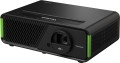 | 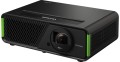 |
|---|---|---|
| Viewsonic X1-4K Pro | Viewsonic X2-4KE Pro | |
| Товар устарел | Товар устарел | |
| Основное назначение | для домашнего кинотеатра | для домашнего кинотеатра |
| Операционная система | Google TV | Google TV |
Лампа и изображение | ||
| Тип лампы | LED | LED |
| Срок службы | 60000 ч | 60000 ч |
| Яркость ANSI-люмен | 3300 лм | 3300 лм |
| Динамическая контрастность | 3 000 000:1 | 3 000 000:1 |
| Цветопередача | 1.07 млрд. цветов | 1.07 млрд. цветов |
| Цветовой охват (sRGB, Rec.709) | 125 % | 125 % |
| Частота строчной развертки | 15 – 135 кГц | 15 – 135 кГц |
| Частота кадровой развертки | 23 – 240 Гц | 23 – 240 Гц |
| Input Lag | 4.2 мс | 4.2 мс |
Матрица | ||
| Размер матрицы | 0.65" | 0.65" |
| Реальное разрешение | 3840x2160 пикс | 3840x2160 пикс |
| Максимальное разрешение видео | 3840x2160 пикс | 3840x2160 пикс |
| Поддержка форматов изображения | 4:3, 16:9, 16:10, 21:9 | 4:3, 16:9, 16:10, 21:9 |
| Поддержка HDR | + | + |
| Улучшение цвета |  | |
Проецирование | ||
| Обратная проекция | | |
| Проекционное расстояние, мин | 1.53 м | 0.92 м |
| Проекционное расстояние, макс | 4.98 м | 2.2 м |
| Диагональ изображения | 60 – 150 " | 60 – 120 " |
| Проекционный коэффициент | 1.15:1 – 1.5:1 | 0.69:1 – 0.83:1 |
| Сдвиг проекции (offset) | 105 % | 105 % |
| Оптическое увеличение | 1.3 x | 1.2 x |
| Цифровое увеличение | 2 x | 2 x |
| Масштабирование и фокусировка | ручная | моторизированная (дистанционная) |
| Автотрапеция | | |
| Сдвиг объектива | |  |
| Коррекция трапеции (верт), ± | 40 ° | 40 ° |
| Коррекция трапеции (гор), ± | 40 ° | 40 ° |
Функции и возможности | ||
| Возможности | поддержка 3D управление голосом | поддержка 3D управление голосом |
| Bluetooth | v 5.0 | v 5.0 |
| Wi-Fi | Wi-Fi 5 (802.11ac) | Wi-Fi 5 (802.11ac) |
| AirPlay | + | + |
| Google Cast (Chromecast) | | |
| Miracast | | |
Аппаратная часть | ||
| Встроенная память | 8 ГБ | 8 ГБ |
| USB-A 2.0 | 1 шт | 1 шт |
| USB-C | 1 шт | 1 шт |
| Акустика | Harman Kardon | Harman Kardon |
| Кол-во динамиков | 2 шт | 2 шт |
| Мощность звука | 12 Вт | 12 Вт |
| HDMI входов | 2 шт | 2 шт |
| Версия HDMI | v 2.0 | v 2.0 |
| Аудиоразъемы | выход 3.5 мм (mini-Jack) | выход 3.5 мм (mini-Jack) |
| Служебные разъемы | COM-порт (RS-232) | COM-порт (RS-232) |
Общее | ||
| Уровень шума (номинально) | 33 дБ | 33 дБ |
| Уровень шума (эконом / тихий) | 29 дБ | 29 дБ |
| Источник питания | сеть | сеть |
| Потребляемая мощность | 236 Вт | 236 Вт |
| Габариты (ВхШхГ) | 121x355x244 мм | 121x355x251 мм |
| Вес | 3.68 кг | 3.74 кг |
| Цвет корпуса | ||
| Дата добавления на E-Katalog | февраль 2025 | февраль 2025 |
Сравниваем Viewsonic X1-4K Pro и X2-4KE Pro
Возможно, вас заинтересует
Мои сравнения
Viewsonic X1-4K Pro часто сравнивают

Глоссарий
Проекционное расстояние, мин
Наименьшее расстояние до экрана, на котором можно использовать проектор. Как правило, указывается минимальное расстояние, при котором изображение с проектора остается сфокусированным.
Данный параметр особенно важен в том случае, если устройство предстоит размещать на небольшой дистанции от экрана (например, в тесном помещении). Некоторые современные проекторы способны нормально работать уже на расстоянии в 10 – 20 см. Также отметим, что проекционные расстояния определяются прежде всего объективом, и если изначальный диапазон этих расстояний вас не устраивает — возможно, ситуацию можно решить заменой оптики.
Данный параметр особенно важен в том случае, если устройство предстоит размещать на небольшой дистанции от экрана (например, в тесном помещении). Некоторые современные проекторы способны нормально работать уже на расстоянии в 10 – 20 см. Также отметим, что проекционные расстояния определяются прежде всего объективом, и если изначальный диапазон этих расстояний вас не устраивает — возможно, ситуацию можно решить заменой оптики.
Проекционное расстояние, макс
Наибольшее расстояние до экрана, на котором можно использовать проектор. Это максимальное расстояние, на котором изображение остается в фокусе и сохраняет приемлемую яркость — как минимум, достаточную для просмотра в затемненном помещении на высококачественном экране.
Выбирать по данному параметру нужно с учетом предполагаемых условий эксплуатаций и расстояний, с которыми предстоит иметь дело. При этом не помешает иметь определенный запас по максимальному расстоянию — поскольку, как уже говорилось, оно обычно указывается для идеального экрана и затемненного помещения, а такие условия имеются далеко не всегда. Также отметим, что хотя проекционные расстояния зависят от объектива, далеко не каждый проектор со сменным объективом допускает установку более «дальнобойной» оптики, чем штатная — у устройства может попросту не хватить яркости на увеличенную дистанцию.
Выбирать по данному параметру нужно с учетом предполагаемых условий эксплуатаций и расстояний, с которыми предстоит иметь дело. При этом не помешает иметь определенный запас по максимальному расстоянию — поскольку, как уже говорилось, оно обычно указывается для идеального экрана и затемненного помещения, а такие условия имеются далеко не всегда. Также отметим, что хотя проекционные расстояния зависят от объектива, далеко не каждый проектор со сменным объективом допускает установку более «дальнобойной» оптики, чем штатная — у устройства может попросту не хватить яркости на увеличенную дистанцию.
Диагональ изображения
Диагональ изображения, выдаваемого проектором. Как правило, указывается в виде диапазона — от наименьшей, на минимальном проекционном расстоянии, до наибольшей, на максимальном. О проекционных расстояниях подробнее см. выше; здесь же стоит сказать, что выбор по диагонали зависит как от расстояния между экраном и зрителями, так и от формата применения проектора. К примеру, для просмотра видео оптимальным вариантом считается ситуация, когда расстояние от зрителя до изображения соответствует 3 – 4 диагоналям, а для работы с презентациями может пригодиться и относительно крупная картинка. Более детальные рекомендации для разных ситуаций можно найти в специальных источниках; здесь только напомним, что изображение должно помещаться на экран, используемый с проектором.
Проекционный коэффициент
Проекционное расстояние проектора имеет жизненно важное значение в определении того, каких размеров использовать проекционный экран и как далеко он должен находиться от проектора. Большинство проекторов имеет изменяемую величину проекционного соотношения. В крайних положениях это широкоугольный режим (наименьшая величина) и режим телеобъектива (наибольшая величина). Зная эти величины, вы сможете определить диапазон проекционных расстояний, в границах которого необходимо поместить проектор, чтобы проецируемое изображение совпадало с заданными размерами проекционного экрана.
По этим значениям нужно проверять или ставить оптическое увеличение. Большее значение делим на меньшее значение, и получаем цифру, например 1,33-2,16:1.
Если хотим для определенного размера картинки посчитать или подойдет данный проектор делаем так: 1,33*3(ширина картинки)=расстояние на котором должен висеть проектор.
По этим значениям нужно проверять или ставить оптическое увеличение. Большее значение делим на меньшее значение, и получаем цифру, например 1,33-2,16:1.
Если хотим для определенного размера картинки посчитать или подойдет данный проектор делаем так: 1,33*3(ширина картинки)=расстояние на котором должен висеть проектор.
Оптическое увеличение
Кратность оптического увеличения, которое способен обеспечить проектор.
Оптическое увеличение изображения осуществляется за счет работы линз в объективе проектора. При таком увеличении меняется размер всего изображения целиком; это может пригодиться как для подстройки «картинки» под размер экрана, так и для подробного просмотра отдельных деталей (главное, чтобы эти детали при увеличении не вылезли за пределы экрана). В целом оптическое увеличение считается более продвинутым, нежели цифровое, т. к. оно позволяет регулировать диагональ, не перемещая проектор, и сохраняет изначальное разрешение «картинки» независимо от кратности. Правда, объективы с такой возможностью («зум-объективы») сложнее и дороже фиксированной оптики, однако разница в цене практически незаметна на фоне стоимости самих проекторов.
Оптическое увеличение изображения осуществляется за счет работы линз в объективе проектора. При таком увеличении меняется размер всего изображения целиком; это может пригодиться как для подстройки «картинки» под размер экрана, так и для подробного просмотра отдельных деталей (главное, чтобы эти детали при увеличении не вылезли за пределы экрана). В целом оптическое увеличение считается более продвинутым, нежели цифровое, т. к. оно позволяет регулировать диагональ, не перемещая проектор, и сохраняет изначальное разрешение «картинки» независимо от кратности. Правда, объективы с такой возможностью («зум-объективы») сложнее и дороже фиксированной оптики, однако разница в цене практически незаметна на фоне стоимости самих проекторов.
Масштабирование и фокусировка
Тип масштабирования и фокусировки, предусмотренный в конструкции проектора.
Эти процедуры осуществляются за счёт движения отдельных элементов объектива и изменения его общих оптических свойств. Упомянутое движение может обеспечиваться разными способами, на этом основании выделяют такие разновидности масштабирования и фокусировки:
— Ручная. Как следует из названия, в данном случае пользователь должен вручную регулировать оптику проектора (чаще всего поворачивая специальные кольца на объективе). Достоинствами этого варианта являются простота, невысокая стоимость и надёжность. С другой стороны, дистанционное управление масштабированием и фокусировкой в таких проекторах неприменимо, что может вызвать проблемы, особенно при установке устройства в труднодоступном месте (например, под потолком).
— Моторизированная. Системы масштабирования и фокусировки, имеющие привод от электромотора. Такая конструкция позволяет управлять оптикой проектора дистанционно — например, с пульта ДУ или через порт управления RS-232 (см. ниже). Её главными недостатками являются сложность и высокая стоимость.
В моделях, поставляемых без объектива (см. ниже) данный параметр указывается по тому, поддерживаются ли устройством объективы с моторами. Если такую оптику можно установить на проектор — его относят к моторизованным моделям, в противном случае — к ручным.
Эти процедуры осуществляются за счёт движения отдельных элементов объектива и изменения его общих оптических свойств. Упомянутое движение может обеспечиваться разными способами, на этом основании выделяют такие разновидности масштабирования и фокусировки:
— Ручная. Как следует из названия, в данном случае пользователь должен вручную регулировать оптику проектора (чаще всего поворачивая специальные кольца на объективе). Достоинствами этого варианта являются простота, невысокая стоимость и надёжность. С другой стороны, дистанционное управление масштабированием и фокусировкой в таких проекторах неприменимо, что может вызвать проблемы, особенно при установке устройства в труднодоступном месте (например, под потолком).
— Моторизированная. Системы масштабирования и фокусировки, имеющие привод от электромотора. Такая конструкция позволяет управлять оптикой проектора дистанционно — например, с пульта ДУ или через порт управления RS-232 (см. ниже). Её главными недостатками являются сложность и высокая стоимость.
В моделях, поставляемых без объектива (см. ниже) данный параметр указывается по тому, поддерживаются ли устройством объективы с моторами. Если такую оптику можно установить на проектор — его относят к моторизованным моделям, в противном случае — к ручным.
Сдвиг объектива
Наличие у проектора подвижного объектива, способного сдвигаться как минимум по вертикали, а в наиболее продвинутых моделях — также по горизонтали. Эта функция позволяет подкорректировать расположение «картинки» относительно экрана — чаще всего речь идёт о том, чтобы выставить изображение строго по центру. Использовать для этого подвижный объектив намного проще, чем перемещать сам проектор или экран. Поэтому подобные модели со сдвигом объектива могут оказаться весьма полезны для тех, кто не уверен в том, что место установки будет оптимально соответствовать расположению экрана.