
Сравнение Synology HAS5300 HAS5300-16T 16 TB vs Seagate IronWolf Pro ST16000NT001 16 TB NT001
Добавить в сравнение | 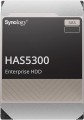 |  |
|---|---|---|
| Synology HAS5300 HAS5300-16T 16 TB | Seagate IronWolf Pro ST16000NT001 16 TB NT001 | |
| Сравнить цены 1 | Сравнить цены 1 | |
| ТОП продавцы | ||
| Исполнение | встраиваемый | встраиваемый |
| Тип накопителя | HDD | HDD |
| Назначение | для сервера | для сервера |
| Объем | 16 TB | 16 TB |
| Форм-фактор | 3.5 " | 3.5 " |
| Подключение | SAS | SATA3 |
| Гелиевый |  |  |
| Гарантия производителя | 5 лет | 5 лет |
Технические хар-ки | ||
| Объем буфера обмена | 512 МБ | 256 МБ |
| Частота вращения шпинделя | 7200 об/мин | 7200 об/мин |
| Скорость передачи данных | 262 МБ/с | 270 МБ/с |
| Потребляемая мощность при работе | 8.12 Вт | 7.6 Вт |
| Потребляемая мощность при ожидании | 4.46 Вт | 5 Вт |
| Наработка на отказ | 2.5 млн. ч | 2.5 млн. ч |
Функции | ||
| Функции и возможности | для видеонаблюдения | |
Общее | ||
| Размеры | 147x102x26 мм | 147x102x26 мм |
| Вес | 720 г | 670 г |
| Дата добавления на E-Katalog | август 2023 | декабрь 2022 |


Сравниваем Synology HAS5300 HAS5300-16T и Seagate IronWolf Pro ST16000NT001
Возможно, вас заинтересует
Seagate IronWolf Pro часто сравнивают


Глоссарий
Подключение
— SATA.В наше время является самым популярным интерфейсом для подключения внутренних жестких дисков. первая версия SATA обеспечивает скорость передачи данных порядка 1,2 Гбит/с, SATA 2 имеет практическую скорость передачи данных порядка 2,4 Гбит/с (300 МБ/с), а наиболее продвинутое поколение SATA 3 обладает скоростью 4,8 Гбит/с (600 МБ/с)
— eSATA. Модификация интерфейса SATA, предназначенная для подключения внешних жестких дисков; не совместима с внутренними SATA. Практическая скорость передачи данных аналогична SATA 2 и составляет около 2,4 Гбит/с (300 МБ/с).
— SAS. Модификация интерфейса SCSI, обеспечивает скорость передачи данных до 6 Гбит/с (750 Мб/с). Применяется преимущественно в серверах, в настольных ПК и ноутбуках практически не не используется.
— USB-A 2.0. Наиболее ранний из стандартов USB, встречающихся в современных жестких дисках — причем исключительно внешних (см. «Исполнение»). Предусматривает подключение к традиционному полноразмерному порту USB-A, обеспечивает скорость передачи данных до 480 Мбит/с, а также довольно невысокую мощность питания, из-за чего дискам с этим типом подключения нередко требует дополнительное питание. В свете всего этого, а также появления более продвинутого стандарта USB 5Gbps / 10 Gbps, на сегодня USB 2.0 считается устаревшим и встречается крайне редко, в основном в недо...рогих и ранних моделях накопителей. Тем не менее, диск с этим интерфейсом можно подключить и к более новому порту USB-A — главное, чтоб разъемы совпадали.
— USB-A 5Gbps (предыдущие названия USB 3.2 gen1 и USB 3.0). Стандарт подключения внешних HDD, пришедший на смену описанному выше USB 2.0. Использует традиционный полноразмерный разъем USB-A, обеспечивает скорость передачи данных до 4,8 Гбит/с (600 МБ/с), а также более высокую мощность питания, благодаря чему в таких дисках проще обойтись без внешнего питания. Однако по этой же причине нужно быть внимательным при подключении накопителей USB 5Gbps к более старым разъемам USB 2.0 — у такого разъема может не хватить мощности для питания более нового диска.
— USB-A 10Gbps. Дальнейшее развитие стандарта USB 5Gbps (ранее известное как USB 3.2 gen2 и USB 3.1). Максимальная скорость передачи данных в данной версии была увеличена до 10 Гбит/с, а мощность питания может достигать 100 Вт (при поддержке технологии USB Power Delivery). При этом диски с данным типом подключения могут работать и с более ранними версиями полноразмерных разъемов USB-A — главное чтобы мощности питания хватало.
— USB-C 5Gbps (предыдущие названия USB-C 3.2 gen1 и USB-C 3.0). Подключение через разъем типа USB-C, соответствующее возможностям USB 5Gbps. Подробнее эти возможности описаны выше, отличие от USB-A 5Gbps в данном случае заключается лишь в типе разъема: это сравнительно небольшое (чуть крупнее microUSB) гнездо, имеющее к тому же двустороннюю конструкцию. Благодаря компактным размерам USB-C встречается как в полноразмерных ПК и ноутбуках, так и в компактных гаджетах вроде смартфонов и планшетов; некоторые диски с таким подключением изначально допускают «мобильное» использование.
— USB-C 10Gbps (предыдущие названия USB-C 3.2 gen2 и USB-C 3.1). Обновление и усовершенствование описанного выше USB-C 5Gbps — тот же разъем USB-C и увеличенная до 10 Гбит/с скорость передачи данных (как и в «обычном» USB-A 10Gbps).
— Thunderbolt. Высокоскоростной интерфейс для подключения внешней периферии. Применяется в основном в компьютерах и ноутбуках Apple, хотя встречается и в технике других производителей. Отметим, что в современных HDD встречается в основном две версии Thunderbolt, которые различаются не только по скорости работы, но и по разъему: Thunderbolt v2 (до 20 Гбит/с) использует штекер типа miniDisplayPort, а Thunderbolt v3 (до 40 Гбит/с) — штекер типа USB-C (см. выше). В свете этого в некоторых жестких дисках подключение USB-C и Thunderbolt реализуется через один аппаратный разъем, автоматически определяющий, к какому входу компьютера подключено устройство.
— eSATA. Модификация интерфейса SATA, предназначенная для подключения внешних жестких дисков; не совместима с внутренними SATA. Практическая скорость передачи данных аналогична SATA 2 и составляет около 2,4 Гбит/с (300 МБ/с).
— SAS. Модификация интерфейса SCSI, обеспечивает скорость передачи данных до 6 Гбит/с (750 Мб/с). Применяется преимущественно в серверах, в настольных ПК и ноутбуках практически не не используется.
— USB-A 2.0. Наиболее ранний из стандартов USB, встречающихся в современных жестких дисках — причем исключительно внешних (см. «Исполнение»). Предусматривает подключение к традиционному полноразмерному порту USB-A, обеспечивает скорость передачи данных до 480 Мбит/с, а также довольно невысокую мощность питания, из-за чего дискам с этим типом подключения нередко требует дополнительное питание. В свете всего этого, а также появления более продвинутого стандарта USB 5Gbps / 10 Gbps, на сегодня USB 2.0 считается устаревшим и встречается крайне редко, в основном в недо...рогих и ранних моделях накопителей. Тем не менее, диск с этим интерфейсом можно подключить и к более новому порту USB-A — главное, чтоб разъемы совпадали.
— USB-A 5Gbps (предыдущие названия USB 3.2 gen1 и USB 3.0). Стандарт подключения внешних HDD, пришедший на смену описанному выше USB 2.0. Использует традиционный полноразмерный разъем USB-A, обеспечивает скорость передачи данных до 4,8 Гбит/с (600 МБ/с), а также более высокую мощность питания, благодаря чему в таких дисках проще обойтись без внешнего питания. Однако по этой же причине нужно быть внимательным при подключении накопителей USB 5Gbps к более старым разъемам USB 2.0 — у такого разъема может не хватить мощности для питания более нового диска.
— USB-A 10Gbps. Дальнейшее развитие стандарта USB 5Gbps (ранее известное как USB 3.2 gen2 и USB 3.1). Максимальная скорость передачи данных в данной версии была увеличена до 10 Гбит/с, а мощность питания может достигать 100 Вт (при поддержке технологии USB Power Delivery). При этом диски с данным типом подключения могут работать и с более ранними версиями полноразмерных разъемов USB-A — главное чтобы мощности питания хватало.
— USB-C 5Gbps (предыдущие названия USB-C 3.2 gen1 и USB-C 3.0). Подключение через разъем типа USB-C, соответствующее возможностям USB 5Gbps. Подробнее эти возможности описаны выше, отличие от USB-A 5Gbps в данном случае заключается лишь в типе разъема: это сравнительно небольшое (чуть крупнее microUSB) гнездо, имеющее к тому же двустороннюю конструкцию. Благодаря компактным размерам USB-C встречается как в полноразмерных ПК и ноутбуках, так и в компактных гаджетах вроде смартфонов и планшетов; некоторые диски с таким подключением изначально допускают «мобильное» использование.
— USB-C 10Gbps (предыдущие названия USB-C 3.2 gen2 и USB-C 3.1). Обновление и усовершенствование описанного выше USB-C 5Gbps — тот же разъем USB-C и увеличенная до 10 Гбит/с скорость передачи данных (как и в «обычном» USB-A 10Gbps).
— Thunderbolt. Высокоскоростной интерфейс для подключения внешней периферии. Применяется в основном в компьютерах и ноутбуках Apple, хотя встречается и в технике других производителей. Отметим, что в современных HDD встречается в основном две версии Thunderbolt, которые различаются не только по скорости работы, но и по разъему: Thunderbolt v2 (до 20 Гбит/с) использует штекер типа miniDisplayPort, а Thunderbolt v3 (до 40 Гбит/с) — штекер типа USB-C (см. выше). В свете этого в некоторых жестких дисках подключение USB-C и Thunderbolt реализуется через один аппаратный разъем, автоматически определяющий, к какому входу компьютера подключено устройство.
Гелиевый
Жесткие диски, в которых герметичные корпуса изнутри заполнены гелием.
Смысл такой «начинки» заключается в двух моментах. Во-первых, плотность гелия в семь раз меньше плотности воздуха. В итоге подобный наполнитель создает меньше сопротивления при вращении пластин, что положительно сказывается как на энергоэффективности и тепловыделении, так и на скорости доступа к данным. Во-вторых, гелий относится к инертным газам — а значит, он не взаимодействует химически с внутренними деталями накопителя, и вероятность коррозии (и так в принципе невысокая) сводится к абсолютному минимуму. С другой стороны, производство гелиевых HDD — процесс весьма недешевый. Поэтому большинство таких дисков представляет собой или профессиональные серверные решения, или продвинутые накопители для домашних ПК соответствующего уровня.
Смысл такой «начинки» заключается в двух моментах. Во-первых, плотность гелия в семь раз меньше плотности воздуха. В итоге подобный наполнитель создает меньше сопротивления при вращении пластин, что положительно сказывается как на энергоэффективности и тепловыделении, так и на скорости доступа к данным. Во-вторых, гелий относится к инертным газам — а значит, он не взаимодействует химически с внутренними деталями накопителя, и вероятность коррозии (и так в принципе невысокая) сводится к абсолютному минимуму. С другой стороны, производство гелиевых HDD — процесс весьма недешевый. Поэтому большинство таких дисков представляет собой или профессиональные серверные решения, или продвинутые накопители для домашних ПК соответствующего уровня.
Объем буфера обмена
Объём собственной оперативной памяти жёсткого диска. Эта память является промежуточным звеном между быстродействующей оперативной памятью компьютера и относительно медленной механикой, отвечающей за чтение и запись информации на пластинах диска. В частности, буфер служит для хранения наиболее часто запрашиваемых с диска данных — таким образом, уменьшается время доступа к ним.
Технически размер буфера влияет на скорость работы жёсткого диска — чем больше буфер, тем быстрее работает диск. Однако это влияние довольно незначительно, и на уровне человеческого восприятия значительная разница в быстродействии заметна только тогда, когда объём буфера двух накопителей отличается во много раз — например, 8 Мб и 64 Мб.
Технически размер буфера влияет на скорость работы жёсткого диска — чем больше буфер, тем быстрее работает диск. Однако это влияние довольно незначительно, и на уровне человеческого восприятия значительная разница в быстродействии заметна только тогда, когда объём буфера двух накопителей отличается во много раз — например, 8 Мб и 64 Мб.
Скорость передачи данных
Скорость передачи данных между диском и клиентскими устройствами определяется типом накопителя, частотой вращения шпинделя, объёмом буфера памяти и разъёмами подключения. Последний параметр является наиболее важным, поскольку превысить пропускную способность конкретного интерфейса невозможно.
Потребляемая мощность при работе
Количество энергии, потребляемое диском при считывании и записи информации. Фактически это пиковая потребляемая мощность, именно в этих режимах накопитель потребляет больше всего энергии.
Данные о потребляемой мощности HDD необходимы прежде всего для расчета общего энергопотребления системы и требований к блоку питания для нее. Кроме того, для ноутбуков, которые планируется часто использовать «в отрыве от розеток», желательно выбирать накопители поэкономнее.
Данные о потребляемой мощности HDD необходимы прежде всего для расчета общего энергопотребления системы и требований к блоку питания для нее. Кроме того, для ноутбуков, которые планируется часто использовать «в отрыве от розеток», желательно выбирать накопители поэкономнее.
Потребляемая мощность при ожидании
Количество энергии, потребляемое диском «на холостом ходу». Во включенном состоянии пластины диска вращаются независимо от того, происходит ли запись или считывание информации или нет — на поддержание этого вращения и уходит энергия, потребляемая при ожидании.
Чем меньше потребляемая мощность при ожидании — тем более экономичен диск, тем меньше энергии он расходует. В то же время отметим, что на практике данный параметр актуален в основном при выборе накопителя под ноутбук, когда энергоэффективность имеет решающее значение. Для стационарных ПК «холостое» энергопотребление не играет особой роли, а при расчете требований к блоку питания нужно учитывать не данный показатель, а потребляемую мощность при работе (см. выше).
Чем меньше потребляемая мощность при ожидании — тем более экономичен диск, тем меньше энергии он расходует. В то же время отметим, что на практике данный параметр актуален в основном при выборе накопителя под ноутбук, когда энергоэффективность имеет решающее значение. Для стационарных ПК «холостое» энергопотребление не играет особой роли, а при расчете требований к блоку питания нужно учитывать не данный показатель, а потребляемую мощность при работе (см. выше).
Функции и возможности
— Wi-Fi модуль. Наличие у жёсткого диска собственного модуля Wi-Fi. Стандарт Wi-Fi изначально создан для построения беспроводных компьютерных сетей, однако может применяться и для прямого соединения с различными устройствами. Диски с этой функцией можно использовать в качестве сетевых накопителей — хранилищ данных, к которым сможет иметь доступ каждый пользователь сети. Также они пригодятся для смартфонов и планшетов: объём встроенной памяти таких устройств редко превышает пару десятков гигабайт, и внешнее хранилище может оказаться очень кстати. Многие диски с Wi-Fi изначально оптимизированы под использование с портативной электроникой (а некоторые даже рассчитаны на конкретные популярные модели), однако в любом случае стоит заранее убедиться в совместимости накопителя и гаджета.
— Ударостойкий корпус. Корпус, защищающий «начинку» жесткого диска от ударов и сотрясений. Специально ронять такие носители нежелательно, однако они в любом случае лучше переносят падения, чем незащищенные аналоги. Конкретную степень ударозащиты стоит уточнять отдельно; традиционным показателем считается стойкость к падениям с высоты 1 – 1,5 м.
— Шифрование данных. Обеспечивает безопасность хранения информации на диске: доступ к зашифрованной информации может получить только тот, кто знает пароль. Модуль шифрования является составляющей частью накопителя и не зависит от компьютера, к которому тот подкл...ючён. Возможность шифрования данных критична в том случае, если на диски планируется записывать конфиденциальную информацию; эта функция особенно полезна для переносных накопителей и дисков для ноутбуков, которые более подвержены риску кражи, чем стационарные системы и их составляющие части.
— Встроенный USB коннектор. USB-штекер, предусмотренный в конструкции самого накопителя. Таким образом, для подключения такого диска к USB-порту компьютера не требуется никаких дополнительных кабелей, переходников и т.п.
— Кнопка резервного копирования. Отдельная кнопка запуска процедуры резервного копирования файлов, размещённая на корпусе внешнего жёсткого диска. При её нажатии важная для пользователя информация, содержащаяся на диске, автоматически копируется в заранее определённую папку. Стоит учесть, что параметры резервного копирования должны быть предварительно настроены вручную.
— Режим экономии энергии. Диски с режимом экономии энергии при прочих равных параметрах потребляют меньше электричества, чем обычные — как при работе, так и в режиме ожидания. Обычно имеют небольшую скорость вращения (см. Частота вращения шпинделя (об/мин)). Пониженное энергопотребление особенно важно для накопителей, применяемых в ноутбуках, так как позволяет увеличить время работы от батареи.
— Ударостойкий корпус. Корпус, защищающий «начинку» жесткого диска от ударов и сотрясений. Специально ронять такие носители нежелательно, однако они в любом случае лучше переносят падения, чем незащищенные аналоги. Конкретную степень ударозащиты стоит уточнять отдельно; традиционным показателем считается стойкость к падениям с высоты 1 – 1,5 м.
— Шифрование данных. Обеспечивает безопасность хранения информации на диске: доступ к зашифрованной информации может получить только тот, кто знает пароль. Модуль шифрования является составляющей частью накопителя и не зависит от компьютера, к которому тот подкл...ючён. Возможность шифрования данных критична в том случае, если на диски планируется записывать конфиденциальную информацию; эта функция особенно полезна для переносных накопителей и дисков для ноутбуков, которые более подвержены риску кражи, чем стационарные системы и их составляющие части.
— Встроенный USB коннектор. USB-штекер, предусмотренный в конструкции самого накопителя. Таким образом, для подключения такого диска к USB-порту компьютера не требуется никаких дополнительных кабелей, переходников и т.п.
— Кнопка резервного копирования. Отдельная кнопка запуска процедуры резервного копирования файлов, размещённая на корпусе внешнего жёсткого диска. При её нажатии важная для пользователя информация, содержащаяся на диске, автоматически копируется в заранее определённую папку. Стоит учесть, что параметры резервного копирования должны быть предварительно настроены вручную.
— Режим экономии энергии. Диски с режимом экономии энергии при прочих равных параметрах потребляют меньше электричества, чем обычные — как при работе, так и в режиме ожидания. Обычно имеют небольшую скорость вращения (см. Частота вращения шпинделя (об/мин)). Пониженное энергопотребление особенно важно для накопителей, применяемых в ноутбуках, так как позволяет увеличить время работы от батареи.