
Сравнение Asus ROG CROSSHAIR X870E DARK HERO vs MSI MEG X870E ACE MAX
Добавить в сравнение | 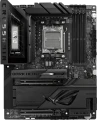 | 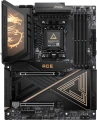 |
|---|---|---|
| Asus ROG CROSSHAIR X870E DARK HERO | MSI MEG X870E ACE MAX | |
| Сравнить цены 2 | от 419 794 тг. | |
| ТОП продавцы | ||
| По направлению | игровая для разгона (overclocking) | игровая для разгона (overclocking) |
| Socket | AM5 | AM5 |
| Форм-фактор | ATX | ATX |
| Фазы питания | 24 | 21 |
| Печатная плата | 8-слойная | |
| Радиатор VRM |  | |
| Тепловые трубки | | |
| Металлический бэкплейт | | |
| POST-кодер | | |
| LED подсветка | | |
| Синхронизация подсветки | Asus Aura Sync | MSI Mystic Light Sync |
| Размеры (ВхШ) | 305x244 мм | 305x244 мм |
Чипсет | ||
| Чипсет | AMD X870E | AMD X870E |
| BIOS | Ami | Ami |
| UEFI BIOS | | |
Оперативная память | ||
| DDR5 | 4 слота(ов) | 4 слота(ов) |
| Форм-фактор слота для памяти | DIMM | DIMM |
| Режим работы | 2-х канальный | 2-х канальный |
| Максимальная тактовая частота | 9600 МГц | 9000 МГц |
| Максимальный объем памяти | 256 ГБ | 256 ГБ |
| Поддержка EXPO | | |
Подключение накопителей | ||
| SATA 3 (6 Гбит/с) | 4 шт | 4 шт |
| M.2 разъем | 5 шт | 5 шт |
| Интерфейс M.2 | 4xPCIe 4x, 1xPCIe 2x | 5xPCIe 4x |
| Версия интерфейса M.2 | 2x5.0, 3x4.0 | 2x5.0, 3x4.0 |
| Охлаждение SSD M.2 | | |
| Интегрированный RAID контроллер | | |
Слоты плат расширения | ||
| Слотов PCIe 4x | 1 шт | |
| Слотов PCIe 16x | 2 шт | 2 шт |
| Режимы PCIe | 16x/4x | 16x/0x, 8x/8x |
| Поддержка PCIe | 5.0 | 5.0 |
| Стальные PCIe разъемы | | |
Коннекторы на плате | ||
| TPM-коннектор |  | |
| USB-A 2.0 | 3 шт | 2 шт |
| USB-A 5Gbps | 2 шт | 2 шт |
| USB-C 20Gbps | 2 шт | 1 шт |
| ARGB LED strip | 3 шт | 3 шт |
| RGB LED strip | 1 шт | |
| Дополнительно | Start button, FlexKey button, ReTry button | |
Видеовыходы | ||
| Выход HDMI | | |
| Версия HDMI | v2.1 | v2.1 |
Интегрированное аудио | ||
| Аудиочип | ROG SupremeFX | Realtek ALC4082 |
| Усилитель | ESS ES9219 QUAD DAC | ESS9219Q Combo DAC/HPA |
| Звук (каналов) | 7.1 | 7.1 |
| Оптический S/PDIF | | |
Сетевые интерфейсы | ||
| Wi-Fi | Wi-Fi 7 (802.11be) | Wi-Fi 7 (802.11be) |
| Bluetooth | Bluetooth v5.4 | Bluetooth v5.4 |
| LAN (RJ-45) | 10 Гбит/с | 10 Гбит/с |
| Кол-во LAN-портов | 2 шт | 2 шт |
| LAN контроллер | Realtek | Marvell AQC113CS, Realtek 8126 |
Разъемы на задней панели | ||
| USB-A 10Gbps | 6 шт | 9 шт |
| USB-C 10Gbps | 3 шт | 2 шт |
| USB-C 40G (USB4) | 2 шт | 2 шт |
| Поддержка Alternate Mode | | |
| Поддержка Power Delivery | | |
| BIOS FlashBack | | |
| Clear CMOS | | |
Разъемы питания | ||
| Основной разъем питания | 24-pin | 24-pin |
| Питание процессора | 8+8-pin | 8+8-pin |
| Разъемов питания кулеров | 7 шт | 8 шт |
| CPU Fan 4-pin | 2 шт | 1 шт |
| CPU/Water Pump Fan 4-pin | 1 шт | 2 шт |
| Chassis/Water Pump Fan 4-pin | 4 шт | 5 шт |
| Дата добавления на E-Katalog | март 2026 | январь 2026 |


Сравниваем Asus ROG CROSSHAIR X870E DARK HERO и MSI MEG X870E ACE MAX
Возможно, вас заинтересует
Мои сравнения
Asus ROG CROSSHAIR X870E DARK HERO часто сравнивают

Глоссарий
Фазы питания
Количество фаз питания процессора, предусмотренное в материнской плате.
Очень упрощенно фазы можно описать как электронные блоки особой конструкции, через которые питание поступает на процессор. Задача таких блоков заключается в том, чтобы оптимизировать это питание, в частности свести к минимуму скачки мощности при изменении нагрузки на процессор. В целом чем больше фаз — тем ниже нагрузка на каждую из них, тем стабильнее питание и долговечнее электроника платы. А чем мощнее CPU и чем больше в нем ядер — тем больше фаз требуется для него; это количество еще более увеличивается, если процессор планируется разгонять. К примеру, для обычного четырехъядерного чипа нередко оказывается достаточно всего четырех фаз, а для разогнанного их может понадобиться не меньше восьми. Именно из-за этого у мощных процессоров могут возникать проблемы при использовании на недорогих малофазных «материнках».
Детальные рекомендации по выбору количества фаз под конкретные серии и модели CPU можно найти в специальных источниках (в том числе документации на сам процессор). Здесь же отметим, что при большом количестве фаз на материнке (более 8) часть из них может быть виртуальными. Для этого реальные электронные блоки дополняются удвоителями или даже утроителями, что, формально, увеличивает число фаз: например, 12 заявленных фаз могут представлять собой 6 физических блоков с удвоителями. Однако виртуальные фазы сильно уступают реальным по возможностям — по сути, они представляю со...бой лишь дополнения, слегка улучшающие характеристики реальных фаз. Так что, скажем, в нашем примере корректнее говорить не о двенадцати, а всего о шести (хотя и улучшенных) фазах. Эти нюансы нужно обязательно уточнять при выборе материнки.
Очень упрощенно фазы можно описать как электронные блоки особой конструкции, через которые питание поступает на процессор. Задача таких блоков заключается в том, чтобы оптимизировать это питание, в частности свести к минимуму скачки мощности при изменении нагрузки на процессор. В целом чем больше фаз — тем ниже нагрузка на каждую из них, тем стабильнее питание и долговечнее электроника платы. А чем мощнее CPU и чем больше в нем ядер — тем больше фаз требуется для него; это количество еще более увеличивается, если процессор планируется разгонять. К примеру, для обычного четырехъядерного чипа нередко оказывается достаточно всего четырех фаз, а для разогнанного их может понадобиться не меньше восьми. Именно из-за этого у мощных процессоров могут возникать проблемы при использовании на недорогих малофазных «материнках».
Детальные рекомендации по выбору количества фаз под конкретные серии и модели CPU можно найти в специальных источниках (в том числе документации на сам процессор). Здесь же отметим, что при большом количестве фаз на материнке (более 8) часть из них может быть виртуальными. Для этого реальные электронные блоки дополняются удвоителями или даже утроителями, что, формально, увеличивает число фаз: например, 12 заявленных фаз могут представлять собой 6 физических блоков с удвоителями. Однако виртуальные фазы сильно уступают реальным по возможностям — по сути, они представляю со...бой лишь дополнения, слегка улучшающие характеристики реальных фаз. Так что, скажем, в нашем примере корректнее говорить не о двенадцати, а всего о шести (хотя и улучшенных) фазах. Эти нюансы нужно обязательно уточнять при выборе материнки.
Печатная плата
Печатная плата (PCB) в материнских платах состоит из нескольких слоёв токопроводящих дорожек и диэлектрика, и количество этих слоёв напрямую влияет на качество, стабильность и возможности платы.
Бюджетные материнские платы чаще всего имеют 4 слоя: два для сигналов и два для питания/земли. Этого достаточно для простых конфигураций с базовой разводкой.
Средний и высокий сегмент обычно использует 6–8 слоёв, что позволяет лучше изолировать сигналы, снизить помехи и обеспечить стабильность при разгоне или работе с высокочастотной памятью.
Премиум-модели и платы для серверов могут иметь 10–12 и даже более слоёв. Это даёт улучшенное теплоотведение, поддержку сложных топологий и высокую надёжность при экстремальных нагрузках.
Количество слоёв не видно визуально, но играет ключевую роль в работе систем питания, стабильности шины PCIe и качества сигнала памяти и процессора.
Бюджетные материнские платы чаще всего имеют 4 слоя: два для сигналов и два для питания/земли. Этого достаточно для простых конфигураций с базовой разводкой.
Средний и высокий сегмент обычно использует 6–8 слоёв, что позволяет лучше изолировать сигналы, снизить помехи и обеспечить стабильность при разгоне или работе с высокочастотной памятью.
Премиум-модели и платы для серверов могут иметь 10–12 и даже более слоёв. Это даёт улучшенное теплоотведение, поддержку сложных топологий и высокую надёжность при экстремальных нагрузках.
Количество слоёв не видно визуально, но играет ключевую роль в работе систем питания, стабильности шины PCIe и качества сигнала памяти и процессора.
Синхронизация подсветки
Технология синхронизации, предусмотренная в плате с LED-подсветкой (см. выше).
Сама по себе синхронизация позволяет «согласовать» подсветку материнской платы с подсветкой других компонентов системы — корпуса, видеокарты, клавиатуры, мыши и т. п. Благодаря такому согласованию все компоненты могут синхронно менять цвет, одновременно включаться/отключаться и т. п. Конкретные особенности работы такой подсветки зависят от применяемой технологии синхронизации, а она, как правило, у каждого производителя своя (Mystic Light Sync у MSI, RGB Fusion у Gigabyte и т. п.). Также от этого зависит совместимость компонентов: все они должны поддерживать одну технологию. Так что проще всего добиться совместимости подсветки, собрав комплектующие от одного производителя.
Сама по себе синхронизация позволяет «согласовать» подсветку материнской платы с подсветкой других компонентов системы — корпуса, видеокарты, клавиатуры, мыши и т. п. Благодаря такому согласованию все компоненты могут синхронно менять цвет, одновременно включаться/отключаться и т. п. Конкретные особенности работы такой подсветки зависят от применяемой технологии синхронизации, а она, как правило, у каждого производителя своя (Mystic Light Sync у MSI, RGB Fusion у Gigabyte и т. п.). Также от этого зависит совместимость компонентов: все они должны поддерживать одну технологию. Так что проще всего добиться совместимости подсветки, собрав комплектующие от одного производителя.
Максимальная тактовая частота
Предельная скорость работы модуля, при которой контроллер памяти, материнская плата и сам модуль гарантированно стабильны (по JEDEC или профилям XMP/EXPO). На практике это значение определяет пропускную способность: чем выше частота (DDR4-3200 против DDR4-2666, DDR5-6400 против DDR5-5600), тем быстрее обмен данными, особенно заметно в задачах, чувствительных к памяти — играх с интегрированной графикой, обработке фото/видео, архивации. Важно понимать различия с таймингами: высокая частота ускоряет поток, а низкие задержки сокращают отклик; баланс даёт лучший результат. Если процессор или плата не поддерживают заявленную планкой частоту, ОЗУ запустится на меньшем значении; смешивание модулей выровняет частоту по «слабому» комплекту. Часто для достижения максимума требуется включить профиль XMP/EXPO в BIOS и обеспечить адекватное охлаждение и питание — это не разгон, а корректная активация паспортного режима.
Практически: если вы собираете недорогой ПК под офис и веб — берите модули с «максималкой» на уровне DDR4-3200 или DDR5-4800/5600 MT/s и получите предсказуемую стабильность; для массового гейминга и стриминга оптимальны комплекты DDR4-3600 или DDR5-5600/6000, где баланс частоты и таймингов даёт лучший FPS-за-гривню; творческие задачи и многопоточность выигрывают от DDR5-6000/6400–7200, а встроенная графика особенно чувствительна к пропускной способности — там высокие профили 7200–8000+ MT/s добавляют «бесплатные» кадры, если плата и контроллер тянут такие режимы.
Практически: если вы собираете недорогой ПК под офис и веб — берите модули с «максималкой» на уровне DDR4-3200 или DDR5-4800/5600 MT/s и получите предсказуемую стабильность; для массового гейминга и стриминга оптимальны комплекты DDR4-3600 или DDR5-5600/6000, где баланс частоты и таймингов даёт лучший FPS-за-гривню; творческие задачи и многопоточность выигрывают от DDR5-6000/6400–7200, а встроенная графика особенно чувствительна к пропускной способности — там высокие профили 7200–8000+ MT/s добавляют «бесплатные» кадры, если плата и контроллер тянут такие режимы.
Интерфейс M.2
Электрические (логические) интерфейсы, реализуемые через физические разъемы M.2 в материнской плате.
Подробнее о таких разъемах см. выше. Здесь же отметим, что они могут работать с двумя видами интерфейсов:
Подробнее о таких разъемах см. выше. Здесь же отметим, что они могут работать с двумя видами интерфейсов:
- SATA — стандарт, изначально созданный для жестких дисков. Обычно в M.2 поддерживается наиболее новая версия — SATA 3; однако даже она заметно уступает PCIe по скорости (600 МБ/с) и функционалу (только накопители);
- PCIe — наиболее распространенный современный интерфейс для подключения внутренней периферии (по другому NVMe). Подходит как для различных плат расширения (таких, как беспроводные адаптеры), так и для накопителей, при этом скорости PCIe позволяют полностью реализовать потенциал современных SSD. Максимальная скорость обмена данными зависит от версии этого интерфейса и от числа линий. В современных разъемах M.2 можно встретить PCIe версий 3.0 и 4.0, со скоростями около 1 ГБ/с и 2 ГБ/с на одну линию соответственно; а число линий может составлять 1, 2 или 4 (PCIe 1x, 2x и 4x соответственно)
Слотов PCIe 4x
Количество слотов PCIe (PCI Express) 4x, установленных на материнской плате.
Шина PCI Express используется для подключения различных плат расширения — сетевых и звуковых карт, видеоадаптеров, ТВ-тюнеров и даже SSD-накопителей. Цифра в названии указывает на количество линий PCIe (каналов передачи данных), поддерживаемых данным слотом; чем больше линий — тем выше пропускная способность. 4 линии PCIe обеспечивают скорость передачи данных около 4 ГБ/с для версии PCIe 3.0 и 8 ГБ/с для версии 4.0 (подробнее о версиях см. «Поддержка PCI Express»).
Общее правило для PCIe таково: плату нужно подключать к слоту с таким же или большим количеством линий. Таким образом, в стандартный слот PCIe 4x можно устанавливать платы на 1 либо на 4 линии PCI Express. Однако стоит отметить, что в конструкции современных «материнок» встречаются слоты увеличенных размеров — в частности, PCIe 4x, соответствующие по размерам PCIe 16x. Тип таких слотов в нашем каталоге указывается по реальной пропускной способности, то есть упомянутый пример также будет учитываться как PCIe 4x. При этом к такому разъемы физически можно подключить и периферию на 16 каналов PCIe — однако стоит убедиться, что пропускная способность будет достаточной для нормальной работы такой периферии.
Шина PCI Express используется для подключения различных плат расширения — сетевых и звуковых карт, видеоадаптеров, ТВ-тюнеров и даже SSD-накопителей. Цифра в названии указывает на количество линий PCIe (каналов передачи данных), поддерживаемых данным слотом; чем больше линий — тем выше пропускная способность. 4 линии PCIe обеспечивают скорость передачи данных около 4 ГБ/с для версии PCIe 3.0 и 8 ГБ/с для версии 4.0 (подробнее о версиях см. «Поддержка PCI Express»).
Общее правило для PCIe таково: плату нужно подключать к слоту с таким же или большим количеством линий. Таким образом, в стандартный слот PCIe 4x можно устанавливать платы на 1 либо на 4 линии PCI Express. Однако стоит отметить, что в конструкции современных «материнок» встречаются слоты увеличенных размеров — в частности, PCIe 4x, соответствующие по размерам PCIe 16x. Тип таких слотов в нашем каталоге указывается по реальной пропускной способности, то есть упомянутый пример также будет учитываться как PCIe 4x. При этом к такому разъемы физически можно подключить и периферию на 16 каналов PCIe — однако стоит убедиться, что пропускная способность будет достаточной для нормальной работы такой периферии.
Режимы PCIe
Режимы работы слотов PCIe 16x, поддерживаемые материнской платой.
Подробнее об этом интерфейсе см. выше, а данные о режимах указываются в том случае, если слотов PCIe 16x на плате несколько. Эти данные уточняют, на какой скорости могут работать эти слоты при одновременном подключении к ним плат расширения, сколько линий может использовать каждый из них. Дело в том, что общее количество линий PCI Express на любой «материнке» ограничено, и их обычно не хватает для одновременной работы всех 16-канальных слотов на полной мощности. Соответственно, при одновременной работе скорость неизбежно приходится ограничивать: например, запись 16х/4х/4х означает, что «материнка» имеет три 16-канальных слота, но если к ним подключить сразу три видеокарты, то второй и третий слот смогут выдать скорость лишь на уровне PCIe4x. Соответственно, для другого числа слотов и количество цифр будет соответствующим. Встречаются и платы с несколькими вариантами режимов — например, 16х/0х/4 и 8х/8х/4х (0х означает, что слот вообще становится неработоспособным).
Обращать внимание на данный параметр приходится в основном при установке нескольких видеокарт одновременно: в некоторых случаях (например, при использовании технологии SLI) для корректной работы видеоадаптеров они должны быть подключены к слотам с одинаковой скоростью.
Подробнее об этом интерфейсе см. выше, а данные о режимах указываются в том случае, если слотов PCIe 16x на плате несколько. Эти данные уточняют, на какой скорости могут работать эти слоты при одновременном подключении к ним плат расширения, сколько линий может использовать каждый из них. Дело в том, что общее количество линий PCI Express на любой «материнке» ограничено, и их обычно не хватает для одновременной работы всех 16-канальных слотов на полной мощности. Соответственно, при одновременной работе скорость неизбежно приходится ограничивать: например, запись 16х/4х/4х означает, что «материнка» имеет три 16-канальных слота, но если к ним подключить сразу три видеокарты, то второй и третий слот смогут выдать скорость лишь на уровне PCIe4x. Соответственно, для другого числа слотов и количество цифр будет соответствующим. Встречаются и платы с несколькими вариантами режимов — например, 16х/0х/4 и 8х/8х/4х (0х означает, что слот вообще становится неработоспособным).
Обращать внимание на данный параметр приходится в основном при установке нескольких видеокарт одновременно: в некоторых случаях (например, при использовании технологии SLI) для корректной работы видеоадаптеров они должны быть подключены к слотам с одинаковой скоростью.
TPM-коннектор
Специализированный разъем TPM для подключения модуля шифрования.
TPM (Trusted Platform Module) позволяет зашифровать хранящиеся на компьютере данные при помощи уникального ключа, практически не поддающегося взлому (сделать это крайне сложно). Ключи хранятся в самом модуле и недоступны извне, а защитить данные можно таким образом, чтобы их нормальная расшифровка была возможной только на том же компьютере, где они были зашифрованы (и с тем же ПО). Таким образом, если информация будет незаконно скопирована — злоумышленник не сможет получить к ней доступ, даже если украсть оригинальный модуль TPM с ключами шифрования: TPM распознает изменение системы и не позволит провести расшифровку.
Технически модули шифрования можно встраивать прямо в «материнки», однако все же более оправдано делать их отдельными устройствами: пользователю удобнее докупить TPM при необходимости, а не переплачивать за изначально встроенную функцию, которая может не понадобиться. В силу этого встречаются материнские платы и вовсе без TPM-коннектора.
TPM (Trusted Platform Module) позволяет зашифровать хранящиеся на компьютере данные при помощи уникального ключа, практически не поддающегося взлому (сделать это крайне сложно). Ключи хранятся в самом модуле и недоступны извне, а защитить данные можно таким образом, чтобы их нормальная расшифровка была возможной только на том же компьютере, где они были зашифрованы (и с тем же ПО). Таким образом, если информация будет незаконно скопирована — злоумышленник не сможет получить к ней доступ, даже если украсть оригинальный модуль TPM с ключами шифрования: TPM распознает изменение системы и не позволит провести расшифровку.
Технически модули шифрования можно встраивать прямо в «материнки», однако все же более оправдано делать их отдельными устройствами: пользователю удобнее докупить TPM при необходимости, а не переплачивать за изначально встроенную функцию, которая может не понадобиться. В силу этого встречаются материнские платы и вовсе без TPM-коннектора.
USB-A 2.0
Количество коннекторов USB 2.0, предусмотренных в материнской плате.
USB-коннекторы (всех версий) используются для подключения к «материнке» портов USB, расположенных на передней панели корпуса. Специальным кабелем такой порт соединяется с коннектором, при этом один коннектор, как правило, работает только с одним портом. Иными словами, количество коннекторов на материнской плате соответствует максимальному количеству фронтальных разъемов USB, которые можно с ней использовать.
Конкретно же USB-A 2.0 является самой старой версией из широко используемых в наше время. Она обеспечивает скорость передачи данных до 480 Мбит/с, считается устаревающей и постепенно вытесняется более продвинутыми стандартами, прежде всего USB-A 5Gbps, 10Gbps. Тем не менее, под разъем USB-A 2.0 все еще выпускается немало периферии: возможностей этого интерфейса вполне достаточно для большинства устройств, не требующих высокой скорости подключения.
USB-коннекторы (всех версий) используются для подключения к «материнке» портов USB, расположенных на передней панели корпуса. Специальным кабелем такой порт соединяется с коннектором, при этом один коннектор, как правило, работает только с одним портом. Иными словами, количество коннекторов на материнской плате соответствует максимальному количеству фронтальных разъемов USB, которые можно с ней использовать.
Конкретно же USB-A 2.0 является самой старой версией из широко используемых в наше время. Она обеспечивает скорость передачи данных до 480 Мбит/с, считается устаревающей и постепенно вытесняется более продвинутыми стандартами, прежде всего USB-A 5Gbps, 10Gbps. Тем не менее, под разъем USB-A 2.0 все еще выпускается немало периферии: возможностей этого интерфейса вполне достаточно для большинства устройств, не требующих высокой скорости подключения.