
Сравнение Asus TUF GAMING B850M-E WIFI vs Asus TUF GAMING B850M-PLUS WIFI
Добавить в сравнение | 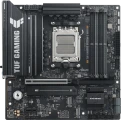 | 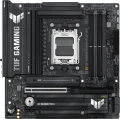 |
|---|---|---|
| Asus TUF GAMING B850M-E WIFI | Asus TUF GAMING B850M-PLUS WIFI | |
от 111 414 тг. | от 128 454 тг. | |
| По направлению | игровая для разгона (overclocking) | игровая для разгона (overclocking) |
| Socket | AM5 | AM5 |
| Форм-фактор | micro-ATX | micro-ATX |
| Фазы питания | 11 | 17 |
| Радиатор VRM |  | |
| Размеры (ВхШ) | 244x244 мм | 244x244 мм |
Чипсет | ||
| Чипсет | AMD B850 | AMD B850 |
| BIOS | Ami | Ami |
| UEFI BIOS | | |
Оперативная память | ||
| DDR5 | 4 слота(ов) | 4 слота(ов) |
| Форм-фактор слота для памяти | DIMM | DIMM |
| Режим работы | 2-х канальный | 2-х канальный |
| Максимальная тактовая частота | 8000 МГц | 8000 МГц |
| Максимальный объем памяти | 256 ГБ | 192 ГБ |
| Поддержка EXPO | | |
Подключение накопителей | ||
| SATA 3 (6 Гбит/с) | 4 шт | 4 шт |
| M.2 разъем | 3 шт | 3 шт |
| Интерфейс M.2 | 3xPCIe 4x | 3xPCIe 4x |
| Версия интерфейса M.2 | 1x5.0, 2x4.0 | 1x5.0, 2x4.0 |
| Охлаждение SSD M.2 | | |
| Интегрированный RAID контроллер | | |
Слоты плат расширения | ||
| Слотов PCIe 1x | 1 шт | 1 шт |
| Слотов PCIe 16x | 1 шт | 1 шт |
| Поддержка PCIe | 5.0 | 5.0 |
| Стальные PCIe разъемы | | |
Коннекторы на плате | ||
| USB-A 2.0 | 2 шт | 2 шт |
| USB-A 5Gbps | 1 шт | 1 шт |
| USB-C 5Gbps | 1 шт | |
| USB-C 10Gbps | 1 шт | |
| ARGB LED strip | 3 шт | 3 шт |
Видеовыходы | ||
| Выход HDMI | | |
| Версия HDMI | v2.1 | v2.1 |
| DisplayPort | | |
| Версия DisplayPort | v.1.4 | v.1.4 |
Интегрированное аудио | ||
| Аудиочип | Realtek | Realtek ALC1220P |
| Звук (каналов) | 7.1 | 7.1 |
Сетевые интерфейсы | ||
| Wi-Fi | Wi-Fi 6E (802.11ax) | Wi-Fi 6E (802.11ax) |
| Bluetooth | Bluetooth v5.3 | Bluetooth v5.3 |
| LAN (RJ-45) | 2.5 Гбит/с | 2.5 Гбит/с |
| Кол-во LAN-портов | 1 шт | 1 шт |
| LAN контроллер | Realtek | Realtek |
Разъемы на задней панели | ||
| USB-A 2.0 | 4 шт | 4 шт |
| USB-A 5Gbps | 2 шт | 4 шт |
| USB-A 10Gbps | 1 шт | 3 шт |
| USB-C 10Gbps | 1 шт | |
| USB-C 20Gbps | 1 шт | |
| PS/2 | 1 шт | |
| BIOS FlashBack | | |
Разъемы питания | ||
| Основной разъем питания | 24-pin | 24-pin |
| Питание процессора | 8+4-pin | 8+8-pin |
| Разъемов питания кулеров | 5 шт | 6 шт |
| CPU Fan 4-pin | 2 шт | 2 шт |
| CPU/Water Pump Fan 4-pin | 1 шт | 1 шт |
| Chassis/Water Pump Fan 4-pin | 2 шт | 3 шт |
| Дата добавления на E-Katalog | июнь 2025 | январь 2025 |
Сравниваем Asus TUF GAMING B850M-E WIFI и TUF GAMING B850M-PLUS WIFI
Возможно, вас заинтересует
Мои сравнения
Asus TUF GAMING B850M-PLUS WIFI часто сравнивают


Глоссарий
Фазы питания
Количество фаз питания процессора, предусмотренное в материнской плате.
Очень упрощенно фазы можно описать как электронные блоки особой конструкции, через которые питание поступает на процессор. Задача таких блоков заключается в том, чтобы оптимизировать это питание, в частности свести к минимуму скачки мощности при изменении нагрузки на процессор. В целом чем больше фаз — тем ниже нагрузка на каждую из них, тем стабильнее питание и долговечнее электроника платы. А чем мощнее CPU и чем больше в нем ядер — тем больше фаз требуется для него; это количество еще более увеличивается, если процессор планируется разгонять. К примеру, для обычного четырехъядерного чипа нередко оказывается достаточно всего четырех фаз, а для разогнанного их может понадобиться не меньше восьми. Именно из-за этого у мощных процессоров могут возникать проблемы при использовании на недорогих малофазных «материнках».
Детальные рекомендации по выбору количества фаз под конкретные серии и модели CPU можно найти в специальных источниках (в том числе документации на сам процессор). Здесь же отметим, что при большом количестве фаз на материнке (более 8) часть из них может быть виртуальными. Для этого реальные электронные блоки дополняются удвоителями или даже утроителями, что, формально, увеличивает число фаз: например, 12 заявленных фаз могут представлять собой 6 физических блоков с удвоителями. Однако виртуальные фазы сильно уступают реальным по возможностям — по сути, они представляю со...бой лишь дополнения, слегка улучшающие характеристики реальных фаз. Так что, скажем, в нашем примере корректнее говорить не о двенадцати, а всего о шести (хотя и улучшенных) фазах. Эти нюансы нужно обязательно уточнять при выборе материнки.
Очень упрощенно фазы можно описать как электронные блоки особой конструкции, через которые питание поступает на процессор. Задача таких блоков заключается в том, чтобы оптимизировать это питание, в частности свести к минимуму скачки мощности при изменении нагрузки на процессор. В целом чем больше фаз — тем ниже нагрузка на каждую из них, тем стабильнее питание и долговечнее электроника платы. А чем мощнее CPU и чем больше в нем ядер — тем больше фаз требуется для него; это количество еще более увеличивается, если процессор планируется разгонять. К примеру, для обычного четырехъядерного чипа нередко оказывается достаточно всего четырех фаз, а для разогнанного их может понадобиться не меньше восьми. Именно из-за этого у мощных процессоров могут возникать проблемы при использовании на недорогих малофазных «материнках».
Детальные рекомендации по выбору количества фаз под конкретные серии и модели CPU можно найти в специальных источниках (в том числе документации на сам процессор). Здесь же отметим, что при большом количестве фаз на материнке (более 8) часть из них может быть виртуальными. Для этого реальные электронные блоки дополняются удвоителями или даже утроителями, что, формально, увеличивает число фаз: например, 12 заявленных фаз могут представлять собой 6 физических блоков с удвоителями. Однако виртуальные фазы сильно уступают реальным по возможностям — по сути, они представляю со...бой лишь дополнения, слегка улучшающие характеристики реальных фаз. Так что, скажем, в нашем примере корректнее говорить не о двенадцати, а всего о шести (хотя и улучшенных) фазах. Эти нюансы нужно обязательно уточнять при выборе материнки.
Максимальный объем памяти
Максимальный объем оперативной памяти, который допускается устанавливать на материнскую плату.
При выборе по данному параметру важно учитывать планируемое применение ПК и реальные потребности пользователя. Так, объемов до 32 ГБ включительно вполне хватит для решения любых задач базового характера и комфортного запуска игр, но без существенного задела на апгрейд. 64 ГБ — оптимальный вариант для многих сценариев профессионального применения, а для наиболее ресурсоемких задач вроде 3D-рендеринга не будут пределом объемы памяти в 96 ГБ или даже 128 ГБ. Наиболее «вместительные» материнские платы совместимы с объемами 192 ГБ и более — в основном они представляют собой топовые решения для серверов и HEDT (см. «По направлению»).
Выбирать по данному параметру можно с запасом — в расчете на потенциальный апгрейд «оперативки», ведь установка дополнительных планок ОЗУ является простейшим способом повышения производительности системы. С учетом этого фактора многие сравнительно простые материнские платы поддерживают весьма значительные объемы RAM.
При выборе по данному параметру важно учитывать планируемое применение ПК и реальные потребности пользователя. Так, объемов до 32 ГБ включительно вполне хватит для решения любых задач базового характера и комфортного запуска игр, но без существенного задела на апгрейд. 64 ГБ — оптимальный вариант для многих сценариев профессионального применения, а для наиболее ресурсоемких задач вроде 3D-рендеринга не будут пределом объемы памяти в 96 ГБ или даже 128 ГБ. Наиболее «вместительные» материнские платы совместимы с объемами 192 ГБ и более — в основном они представляют собой топовые решения для серверов и HEDT (см. «По направлению»).
Выбирать по данному параметру можно с запасом — в расчете на потенциальный апгрейд «оперативки», ведь установка дополнительных планок ОЗУ является простейшим способом повышения производительности системы. С учетом этого фактора многие сравнительно простые материнские платы поддерживают весьма значительные объемы RAM.
USB-C 5Gbps
Количество коннекторов USB-C 5Gbps, предусмотренных в материнской плате.
Коннекторы USB C (всех версий) используются для подключения к «материнке» портов USB-C, расположенных на внешней стороне корпуса (обычно на передней панели, реже сверху или сбоку). Специальным кабелем такой порт соединяется с коннектором, при этом один коннектор, как правило, работает только с одним портом. Иными словами, количество коннекторов на материнской плате соответствует максимальному количеству корпусных разъемов USB-C, которые можно с ней использовать.
Напомним, USB-C является сравнительно новым типом USB-разъема, он выделяется небольшими размерами и двусторонней конструкцией; такие разъемы имеют свои технические особенности, поэтому под них нужно предусматривать отдельные коннекторы. А конкретно версияUSB-C 5Gbps (ранее известная как USB 3.2 gen1 и USB 3.0) обеспечивает скорость передачи данных до 4,8 Гбит/с. Кроме того, на разъеме USB-C эта версия подключения может поддерживать технологию USB Power Delivery, позволяющую подавать на внешние устройства питание мощностью до 100 Вт; однако обязательной эта функция не является, ее наличие в коннекторах той или иной «материнки» стоит уточнять отдельно.
Коннекторы USB C (всех версий) используются для подключения к «материнке» портов USB-C, расположенных на внешней стороне корпуса (обычно на передней панели, реже сверху или сбоку). Специальным кабелем такой порт соединяется с коннектором, при этом один коннектор, как правило, работает только с одним портом. Иными словами, количество коннекторов на материнской плате соответствует максимальному количеству корпусных разъемов USB-C, которые можно с ней использовать.
Напомним, USB-C является сравнительно новым типом USB-разъема, он выделяется небольшими размерами и двусторонней конструкцией; такие разъемы имеют свои технические особенности, поэтому под них нужно предусматривать отдельные коннекторы. А конкретно версияUSB-C 5Gbps (ранее известная как USB 3.2 gen1 и USB 3.0) обеспечивает скорость передачи данных до 4,8 Гбит/с. Кроме того, на разъеме USB-C эта версия подключения может поддерживать технологию USB Power Delivery, позволяющую подавать на внешние устройства питание мощностью до 100 Вт; однако обязательной эта функция не является, ее наличие в коннекторах той или иной «материнки» стоит уточнять отдельно.
USB-C 10Gbps
Количество коннекторов USB-C 10Gbps, предусмотренных в материнской плате.
Коннекторы USB-C (всех версий) используются для подключения к «материнке» портов USB-C, расположенных на внешней стороне корпуса (обычно на передней панели, реже сверху или сбоку). Специальным кабелем такой порт соединяется с коннектором, при этом один коннектор, как правило, работает только с одним портом. Иными словами, количество коннекторов на материнской плате соответствует максимальному количеству корпусных разъемов USB-C, которые можно с ней использовать.
Напомним, USB-C является сравнительно новым типом USB-разъема, он выделяется небольшими размерами и двусторонней конструкцией; такие разъемы имеют свои технические особенности, поэтому под них нужно предусматривать отдельные коннекторы. А конкретно версия USB-C 10Gbps (ранее известная как USB 3.2 gen2 и USB 3.1) работает на скоростях до 10 Гбит/с и позволяет реализовать технологию USB Power Delivery, благодаря которой мощность питания USB-периферии может достигать 100 Вт на порт. Впрочем, наличие Power Delivery в конкретных материнках (и даже в конкретных коннекторах на одной плате) стоит уточнять отдельно.
Коннекторы USB-C (всех версий) используются для подключения к «материнке» портов USB-C, расположенных на внешней стороне корпуса (обычно на передней панели, реже сверху или сбоку). Специальным кабелем такой порт соединяется с коннектором, при этом один коннектор, как правило, работает только с одним портом. Иными словами, количество коннекторов на материнской плате соответствует максимальному количеству корпусных разъемов USB-C, которые можно с ней использовать.
Напомним, USB-C является сравнительно новым типом USB-разъема, он выделяется небольшими размерами и двусторонней конструкцией; такие разъемы имеют свои технические особенности, поэтому под них нужно предусматривать отдельные коннекторы. А конкретно версия USB-C 10Gbps (ранее известная как USB 3.2 gen2 и USB 3.1) работает на скоростях до 10 Гбит/с и позволяет реализовать технологию USB Power Delivery, благодаря которой мощность питания USB-периферии может достигать 100 Вт на порт. Впрочем, наличие Power Delivery в конкретных материнках (и даже в конкретных коннекторах на одной плате) стоит уточнять отдельно.
Аудиочип
Модель аудиочипа (модуля для обработки и вывода звука), установленного на материнской плате. Данные о точном названии звукового чипа будут полезны при поиске подробной информации о нем.
Современные «материнки» могут оснащаться довольно продвинутыми аудиомодулями, с высоким качеством звука и обширными возможностями, что делает их подходящими даже для геймерских и мультимедийных ПК (хотя для профессиональной работы со звуком все равно, скорее всего, понадобится отдельная звуковая карта). Вот наиболее популярные из современных аудиочипов: Realtek ALC887, Realtek ALC892, Realtek ALC1150, Realtek ALC1200, Realtek ALC1220, Realtek ALC4050, Realtek ALC4080, Supreme FX.
Современные «материнки» могут оснащаться довольно продвинутыми аудиомодулями, с высоким качеством звука и обширными возможностями, что делает их подходящими даже для геймерских и мультимедийных ПК (хотя для профессиональной работы со звуком все равно, скорее всего, понадобится отдельная звуковая карта). Вот наиболее популярные из современных аудиочипов: Realtek ALC887, Realtek ALC892, Realtek ALC1150, Realtek ALC1200, Realtek ALC1220, Realtek ALC4050, Realtek ALC4080, Supreme FX.
USB-A 5Gbps
Количество собственных разъемов USB-A 5Gbps, предусмотренных на задней панели материнской платы. В данном случае подразумеваются традиционные, полноразмерные порты типа USB-A.
Версия USB-A 5Gbps (ранее известная как USB 3.2 gen1 и USB 3.0) является непосредственной наследницей и дальнейшим развитием интерфейса USB-A 2.0. Основными отличиями являются увеличенная в 10 раз максимальная скорость передачи данных — 4,8 Гбит/с — а также более высокая мощность питания, что важно при подключении нескольких устройств к одному порту через разветвитель (хаб). При этом к такому разъему можно подключать периферию и других версий
Чем больше разъемов предусмотрено в конструкции — тем больше периферийных устройств можно подключить к материнке без использования дополнительного оборудования (USB-разветвителей). На рынке можно встретить платы, имеющие на задней панели более 4 портов USB-A 5Gbps. При этом отметим, что помимо разъемов на задней панели, USB-подключение могут обеспечивать и коннекторы на самой плате (точнее, порты на корпусе, подсоединенные к таким коннекторам). Подробнее об этом см. ниже.
Версия USB-A 5Gbps (ранее известная как USB 3.2 gen1 и USB 3.0) является непосредственной наследницей и дальнейшим развитием интерфейса USB-A 2.0. Основными отличиями являются увеличенная в 10 раз максимальная скорость передачи данных — 4,8 Гбит/с — а также более высокая мощность питания, что важно при подключении нескольких устройств к одному порту через разветвитель (хаб). При этом к такому разъему можно подключать периферию и других версий
Чем больше разъемов предусмотрено в конструкции — тем больше периферийных устройств можно подключить к материнке без использования дополнительного оборудования (USB-разветвителей). На рынке можно встретить платы, имеющие на задней панели более 4 портов USB-A 5Gbps. При этом отметим, что помимо разъемов на задней панели, USB-подключение могут обеспечивать и коннекторы на самой плате (точнее, порты на корпусе, подсоединенные к таким коннекторам). Подробнее об этом см. ниже.
USB-A 10Gbps
Количество собственных разъемов USB-A 10Gbps, предусмотренных на задней панели материнской платы. В данном случае подразумеваются традиционные, полноразмерные порты типа USB-A.
Версия USB-A 10Gbps (ранее известная как USB 3.2 gen2 и просто USB 3.1) является дальнейшим развитием после версии USB-A 5Gbps. Данный стандарт обеспечивает скорость подключения до 10 Гбит/с, а для питания внешних устройств в таких разъемах может предусматриваться технология USB Power Delivery (см. ниже), позволяющей выдавать до 100 Вт на устройство (впрочем, поддержка Power Delivery не является обязательной, ее наличие стоит уточнять отдельно). Традиционно для стандарта USB, данный интерфейс обратно совместим с предыдущими версиями — проще говоря, к такому порту можно без проблем подключить устройство с поддержкой USB-A 2.0 или USB-A 5Gbps (разве что скорость работы будет ограничиваться возможностями более медленной версии).
Чем больше разъемов предусмотрено в конструкции — тем больше периферийных устройств можно подключить к материнке без использования дополнительного оборудования (USB-разветвителей). В отдельных моделях материнских плат количество портов данного типа составляет 5 и даже более. При этом отметим, что помимо разъемов на задней панели, USB-подключение могут обеспечивать и коннекторы на самой плате (точнее, порты на корпусе, подсоединенные к таким коннекторам). Подробнее об этом см. ниже.
Версия USB-A 10Gbps (ранее известная как USB 3.2 gen2 и просто USB 3.1) является дальнейшим развитием после версии USB-A 5Gbps. Данный стандарт обеспечивает скорость подключения до 10 Гбит/с, а для питания внешних устройств в таких разъемах может предусматриваться технология USB Power Delivery (см. ниже), позволяющей выдавать до 100 Вт на устройство (впрочем, поддержка Power Delivery не является обязательной, ее наличие стоит уточнять отдельно). Традиционно для стандарта USB, данный интерфейс обратно совместим с предыдущими версиями — проще говоря, к такому порту можно без проблем подключить устройство с поддержкой USB-A 2.0 или USB-A 5Gbps (разве что скорость работы будет ограничиваться возможностями более медленной версии).
Чем больше разъемов предусмотрено в конструкции — тем больше периферийных устройств можно подключить к материнке без использования дополнительного оборудования (USB-разветвителей). В отдельных моделях материнских плат количество портов данного типа составляет 5 и даже более. При этом отметим, что помимо разъемов на задней панели, USB-подключение могут обеспечивать и коннекторы на самой плате (точнее, порты на корпусе, подсоединенные к таким коннекторам). Подробнее об этом см. ниже.
USB-C 10Gbps
Количество разъемов USB-C 10Gbps, предусмотренных на задней панели материнской платы.
USB-C представляет собой относительно новый тип разъема, применяемый как в портативной технике, так и в настольных ПК. Он имеет небольшие размеры и удобную двустороннюю конструкцию, благодаря которой штекер можно вставить в разъем любой стороной. А версия подключения USB-C 10Gbps (ранее известная как USB 3.2 gen2 и USB 3.1) способна работать на скоростях до 10 Гбит/с и поддерживает технологию USB Power Delivery, позволяющую подавать на внешние устройства питание мощностью до 100 Вт. Впрочем, наличие Power Delivery стоит уточнять отдельно, эта функция не является обязательной.
Что касается количества, то чаще всего подобный порт один, лишь единичные модели «материнок» имеют два разъема USB-C 10Gbps. Связано это с тем, что для настольных ПК выпускается не так много периферии со штекером USB-C — более популярны все же полноразмерные USB-A. Также отметим, что помимо разъемов на задней панели, USB-подключение могут обеспечивать и коннекторы на самой плате (точнее, порты на корпусе, подсоединенные к таким коннекторам). Подробнее об этом см. ниже.
USB-C представляет собой относительно новый тип разъема, применяемый как в портативной технике, так и в настольных ПК. Он имеет небольшие размеры и удобную двустороннюю конструкцию, благодаря которой штекер можно вставить в разъем любой стороной. А версия подключения USB-C 10Gbps (ранее известная как USB 3.2 gen2 и USB 3.1) способна работать на скоростях до 10 Гбит/с и поддерживает технологию USB Power Delivery, позволяющую подавать на внешние устройства питание мощностью до 100 Вт. Впрочем, наличие Power Delivery стоит уточнять отдельно, эта функция не является обязательной.
Что касается количества, то чаще всего подобный порт один, лишь единичные модели «материнок» имеют два разъема USB-C 10Gbps. Связано это с тем, что для настольных ПК выпускается не так много периферии со штекером USB-C — более популярны все же полноразмерные USB-A. Также отметим, что помимо разъемов на задней панели, USB-подключение могут обеспечивать и коннекторы на самой плате (точнее, порты на корпусе, подсоединенные к таким коннекторам). Подробнее об этом см. ниже.
USB-C 20Gbps
Количество разъемов USB-C 20Gbps, предусмотренных на задней панели материнской платы.
USB-C представляет собой относительно новый тип разъема, применяемый как в портативной технике, так и в настольных ПК. Он имеет небольшие размеры и удобную двустороннюю конструкцию, благодаря которой штекер можно вставить в разъем любой стороной. А версия подключения USB-C 20Gbps (ранее известная как «просто USB 3.2») обеспечивает скорость передачи данных до 20 Гбит/с и поддерживает технологию USB Power Delivery, позволяющую подавать на внешние устройства питание мощностью до 100 Вт. Впрочем, наличие Power Delivery стоит уточнять отдельно, эта функция не является обязательной.
USB-C представляет собой относительно новый тип разъема, применяемый как в портативной технике, так и в настольных ПК. Он имеет небольшие размеры и удобную двустороннюю конструкцию, благодаря которой штекер можно вставить в разъем любой стороной. А версия подключения USB-C 20Gbps (ранее известная как «просто USB 3.2») обеспечивает скорость передачи данных до 20 Гбит/с и поддерживает технологию USB Power Delivery, позволяющую подавать на внешние устройства питание мощностью до 100 Вт. Впрочем, наличие Power Delivery стоит уточнять отдельно, эта функция не является обязательной.