
Сравнение Asus TUF GAMING B650E-PLUS WIFI vs Asus TUF GAMING B850-PLUS WIFI
Добавить в сравнение | 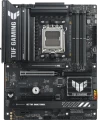 | 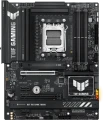 |
|---|---|---|
| Asus TUF GAMING B650E-PLUS WIFI | Asus TUF GAMING B850-PLUS WIFI | |
| Сравнить цены 3 | Сравнить цены 8 | |
| ТОП продавцы | ||
| По направлению | игровая для разгона (overclocking) | игровая для разгона (overclocking) |
| Socket | AM5 | AM5 |
| Форм-фактор | ATX | ATX |
| Фазы питания | 15 | 17 |
| Радиатор VRM |  | |
| LED подсветка | | |
| Синхронизация подсветки | Asus Aura Sync | Asus Aura Sync |
| Размеры (ВхШ) | 305x244 мм | 305x244 мм |
Чипсет | ||
| Чипсет | AMD B650E | AMD B850 |
| BIOS | Ami | Ami |
| UEFI BIOS | | |
Оперативная память | ||
| DDR5 | 4 слота(ов) | 4 слота(ов) |
| Форм-фактор слота для памяти | DIMM | DIMM |
| Режим работы | 2-х канальный | 2-х канальный |
| Максимальная тактовая частота | 8000 МГц | 8000 МГц |
| Максимальный объем памяти | 256 ГБ | 192 ГБ |
| Поддержка EXPO | | |
Подключение накопителей | ||
| SATA 3 (6 Гбит/с) | 4 шт | 4 шт |
| M.2 разъем | 3 шт | 3 шт |
| Интерфейс M.2 | 3xPCIe 4x | 3xPCIe 4x |
| Версия интерфейса M.2 | 1x5.0, 2x4.0 | 1x5.0, 2x4.0 |
| Охлаждение SSD M.2 | | |
| Интегрированный RAID контроллер | | |
Слоты плат расширения | ||
| Слотов PCIe 1x | 2 шт | 2 шт |
| Слотов PCIe 16x | 2 шт | 2 шт |
| Режимы PCIe | 16x/4x | 16x/4x |
| Поддержка PCIe | 5.0 | 5.0 |
| Стальные PCIe разъемы | | |
Коннекторы на плате | ||
| USB-A 2.0 | 2 шт | 2 шт |
| USB-A 5Gbps | 1 шт | 1 шт |
| USB-C 10Gbps | 1 шт | 1 шт |
| USB4 40Gbps | 1 шт | 1 шт |
| ARGB LED strip | 3 шт | 3 шт |
Видеовыходы | ||
| Выход HDMI | | |
| Версия HDMI | v2.1 | v2.1 |
| DisplayPort | | |
| Версия DisplayPort | v.1.4 | v.1.4 |
Интегрированное аудио | ||
| Аудиочип | Realtek ALC1220P | Realtek ALC1220P |
| Звук (каналов) | 7.1 | 7.1 |
Сетевые интерфейсы | ||
| Wi-Fi | Wi-Fi 6E (802.11ax) | Wi-Fi 7 (802.11be) |
| Bluetooth | Bluetooth v5.3 | Bluetooth v5.4 |
| LAN (RJ-45) | 2.5 Гбит/с | 2.5 Гбит/с |
| Кол-во LAN-портов | 1 шт | 1 шт |
| LAN контроллер | Realtek | Realtek |
Разъемы на задней панели | ||
| USB-A 2.0 | 6 шт | 2 шт |
| USB-A 5Gbps | 4 шт | |
| USB-A 10Gbps | 3 шт | 3 шт |
| USB-C 20Gbps | 1 шт | 1 шт |
| BIOS FlashBack | | |
Разъемы питания | ||
| Основной разъем питания | 24-pin | 24-pin |
| Питание процессора | 8+8-pin | 8+8-pin |
| Разъемов питания кулеров | 7 шт | 7 шт |
| CPU Fan 4-pin | 2 шт | 2 шт |
| CPU/Water Pump Fan 4-pin | 1 шт | 1 шт |
| Chassis/Water Pump Fan 4-pin | 4 шт | 4 шт |
| Дата добавления на E-Katalog | апрель 2025 | январь 2025 |




Сравниваем Asus TUF GAMING B650E-PLUS WIFI и TUF GAMING B850-PLUS WIFI
Возможно, вас заинтересует
Мои сравнения
Asus TUF GAMING B650E-PLUS WIFI часто сравнивают


Asus TUF GAMING B850-PLUS WIFI часто сравнивают


Глоссарий
Фазы питания
Количество фаз питания процессора, предусмотренное в материнской плате.
Очень упрощенно фазы можно описать как электронные блоки особой конструкции, через которые питание поступает на процессор. Задача таких блоков заключается в том, чтобы оптимизировать это питание, в частности свести к минимуму скачки мощности при изменении нагрузки на процессор. В целом чем больше фаз — тем ниже нагрузка на каждую из них, тем стабильнее питание и долговечнее электроника платы. А чем мощнее CPU и чем больше в нем ядер — тем больше фаз требуется для него; это количество еще более увеличивается, если процессор планируется разгонять. К примеру, для обычного четырехъядерного чипа нередко оказывается достаточно всего четырех фаз, а для разогнанного их может понадобиться не меньше восьми. Именно из-за этого у мощных процессоров могут возникать проблемы при использовании на недорогих малофазных «материнках».
Детальные рекомендации по выбору количества фаз под конкретные серии и модели CPU можно найти в специальных источниках (в том числе документации на сам процессор). Здесь же отметим, что при большом количестве фаз на материнке (более 8) часть из них может быть виртуальными. Для этого реальные электронные блоки дополняются удвоителями или даже утроителями, что, формально, увеличивает число фаз: например, 12 заявленных фаз могут представлять собой 6 физических блоков с удвоителями. Однако виртуальные фазы сильно уступают реальным по возможностям — по сути, они представляю со...бой лишь дополнения, слегка улучшающие характеристики реальных фаз. Так что, скажем, в нашем примере корректнее говорить не о двенадцати, а всего о шести (хотя и улучшенных) фазах. Эти нюансы нужно обязательно уточнять при выборе материнки.
Очень упрощенно фазы можно описать как электронные блоки особой конструкции, через которые питание поступает на процессор. Задача таких блоков заключается в том, чтобы оптимизировать это питание, в частности свести к минимуму скачки мощности при изменении нагрузки на процессор. В целом чем больше фаз — тем ниже нагрузка на каждую из них, тем стабильнее питание и долговечнее электроника платы. А чем мощнее CPU и чем больше в нем ядер — тем больше фаз требуется для него; это количество еще более увеличивается, если процессор планируется разгонять. К примеру, для обычного четырехъядерного чипа нередко оказывается достаточно всего четырех фаз, а для разогнанного их может понадобиться не меньше восьми. Именно из-за этого у мощных процессоров могут возникать проблемы при использовании на недорогих малофазных «материнках».
Детальные рекомендации по выбору количества фаз под конкретные серии и модели CPU можно найти в специальных источниках (в том числе документации на сам процессор). Здесь же отметим, что при большом количестве фаз на материнке (более 8) часть из них может быть виртуальными. Для этого реальные электронные блоки дополняются удвоителями или даже утроителями, что, формально, увеличивает число фаз: например, 12 заявленных фаз могут представлять собой 6 физических блоков с удвоителями. Однако виртуальные фазы сильно уступают реальным по возможностям — по сути, они представляю со...бой лишь дополнения, слегка улучшающие характеристики реальных фаз. Так что, скажем, в нашем примере корректнее говорить не о двенадцати, а всего о шести (хотя и улучшенных) фазах. Эти нюансы нужно обязательно уточнять при выборе материнки.
Чипсет
У компании AMD актуальными на сегодня моделями чипсетов являются B450, A520, B550, X570, A620, B650, B650E, X670, X670E, B840, B850, X870, X870E. Для Intel, в свою очередь, список чипсетов выглядит так: X299, H410, B460, H470, Z490, H510, B560, H570, Z590, H610, B660, H670, Z690, B760, Z790, H810, B860, Z890.
Чипсет представляет собой набор микросхем на материнской плате, через который непосредственно осуществляется взаимодействие...отдельных компонентов системы: процессора, RAM, накопителей, аудио- и видеоадаптеров, сетевых контроллеров и т. п. Технически такой набор состоит из двух частей — северного и южного моста. Ключевым элементом является северный мост, он связывает между собой процессор, память, видеокарту и южный мост (вместе с управляемыми им устройствами). Поэтому в качестве модели чипсета нередко указывают именно название северного моста, а модель южного моста уточняют отдельно (см. ниже); именно такая схема используется в материнских платах традиционной компоновки, где мосты выполняются в виде отдельных микросхем. Встречаются также решения, где оба моста объединены в одном чипе; для них может указываться название чипсета целиком.
Как бы то ни было, зная модель чипсета, можно найти различные дополнительные данные по нему — от общих обзоров до специальных инструкций. Рядовому пользователю подобная информация, как правило, не требуется, однако она может пригодиться для различных профессиональных задач.
Чипсет представляет собой набор микросхем на материнской плате, через который непосредственно осуществляется взаимодействие...отдельных компонентов системы: процессора, RAM, накопителей, аудио- и видеоадаптеров, сетевых контроллеров и т. п. Технически такой набор состоит из двух частей — северного и южного моста. Ключевым элементом является северный мост, он связывает между собой процессор, память, видеокарту и южный мост (вместе с управляемыми им устройствами). Поэтому в качестве модели чипсета нередко указывают именно название северного моста, а модель южного моста уточняют отдельно (см. ниже); именно такая схема используется в материнских платах традиционной компоновки, где мосты выполняются в виде отдельных микросхем. Встречаются также решения, где оба моста объединены в одном чипе; для них может указываться название чипсета целиком.
Как бы то ни было, зная модель чипсета, можно найти различные дополнительные данные по нему — от общих обзоров до специальных инструкций. Рядовому пользователю подобная информация, как правило, не требуется, однако она может пригодиться для различных профессиональных задач.
Максимальный объем памяти
Максимальный объем оперативной памяти, который допускается устанавливать на материнскую плату.
При выборе по данному параметру важно учитывать планируемое применение ПК и реальные потребности пользователя. Так, объемов до 32 ГБ включительно вполне хватит для решения любых задач базового характера и комфортного запуска игр, но без существенного задела на апгрейд. 64 ГБ — оптимальный вариант для многих сценариев профессионального применения, а для наиболее ресурсоемких задач вроде 3D-рендеринга не будут пределом объемы памяти в 96 ГБ или даже 128 ГБ. Наиболее «вместительные» материнские платы совместимы с объемами 192 ГБ и более — в основном они представляют собой топовые решения для серверов и HEDT (см. «По направлению»).
Выбирать по данному параметру можно с запасом — в расчете на потенциальный апгрейд «оперативки», ведь установка дополнительных планок ОЗУ является простейшим способом повышения производительности системы. С учетом этого фактора многие сравнительно простые материнские платы поддерживают весьма значительные объемы RAM.
При выборе по данному параметру важно учитывать планируемое применение ПК и реальные потребности пользователя. Так, объемов до 32 ГБ включительно вполне хватит для решения любых задач базового характера и комфортного запуска игр, но без существенного задела на апгрейд. 64 ГБ — оптимальный вариант для многих сценариев профессионального применения, а для наиболее ресурсоемких задач вроде 3D-рендеринга не будут пределом объемы памяти в 96 ГБ или даже 128 ГБ. Наиболее «вместительные» материнские платы совместимы с объемами 192 ГБ и более — в основном они представляют собой топовые решения для серверов и HEDT (см. «По направлению»).
Выбирать по данному параметру можно с запасом — в расчете на потенциальный апгрейд «оперативки», ведь установка дополнительных планок ОЗУ является простейшим способом повышения производительности системы. С учетом этого фактора многие сравнительно простые материнские платы поддерживают весьма значительные объемы RAM.
Wi-Fi
Версия (стандарт) Wi-Fi, поддерживаемая Wi-Fi модулем материнской платы. Основное назначение таких модулей, независимо от версии — доступ в Интернет через беспроводные роутеры; однако Wi-Fi может применяться и для прямой связи с другими устройствами — например, для передачи материалов с цифровой фотокамеры или дистанционного управления ею.
В наше время можно встретить поддержку разных стандартов Wi-Fi (вплоть до Wi-Fi 6, Wi-Fi 6E, Wi-Fi 7). От этого нюанса зависит прежде всего максимальная скорость соединения. При этом разные версии различаются также по используемым диапазонам; а совместимыми между собой они являются в том случае, если совпадают по используемым диапазонам. Впрочем, беспроводные модули современных «материнок» часто поддерживают не только указанный в характеристиках стандарт Wi-Fi, но и более ранние; этот момент не мешает уточнить отдельно, однако в большинстве случаев проблем с совместимостью не возникает. Тем не менее, для использования всех возможностей той или иной версии ее должны поддерживать оба устройства — и «материнка», и внешнее устройство.
Список основных версий выглядит так:
— Wi-Fi 3 (802.11g). Самый старый стандарт из актуальных на сегодня, в чистом виде встречается только в откровенно устаревших платах. Работает на скоростях до 54 Мбит/с в диапазоне 2,4 ГГц.
— Wi-fi 4 (802.11...n). Довольно популярный стандарт, лишь недавно начавщий уступать позиции более продвинутым вариантам. Поддерживает как диапазон 2,4 ГГц, так и более продвинутый 5 ГГц, а максимальная скорость передачи данных составляет 150 Мбит/с на канал (до 600 Мбит/с при 4 антеннах).
— Wi-Fi 5 (802.11aс). Работает только на 5 ГГц. Изначально максимальная теоретическая скорость передачи данных составляла 1300 Мбит/с, однако с 2016 года используется стандарт 802.11ac Wave 2, где этот показатель увеличен до 2,34 Гбит/с.
— Wi-Fi 6 (802.11ax). Изначально работает на двух диапазонах — 2,4 ГГц и 5 ГГц — однако спецификация данного стандарта предусматривает возможность использования любого рабочего диапазона в промежутке между 1 ГГц и 7 ГГц (по мере появления таких диапазонов). Номинальная скорость передачи данных по сравнению с Wi-Fi 5 выросла всего на треть, однако ряд улучшений, повышающих эффективность связи, позволяет добиться значительного роста фактической скорости — в теории до 10 Гбит/с и даже выше.
— Wi-Fi 6E (802.11ax). Усовершенствованная ветвь стандарта Wi-Fi 6 со скоростью передачи данных до 10 Гбит/с. Стандарт Wi-Fi 6E носит техническое название 802.11ax. Но в отличие от базового Wi-Fi 6, который именуется аналогичным образом, в нём предусматривается работа в незагруженном диапазоне 6 ГГц. В целом же стандарт использует 14 различных диапазонов частот, предлагая высокую пропускную способность со множеством активных подключений.
— Wi-Fi 7 (802.11be). Технология, как и предшествующая Wi-Fi 6E, способна работать в трех частотных диапазонах: 2.4 ГГц, 5 ГГц и 6 ГГц. При этом максимальную ширину полосы пропускания в Wi-Fi 7 нарастили со 160 МГц до 320 МГц — чем шире канал, тем больше данных он может передать. В стандарте IEEE 802.11be используется модуляция 4096-QAM, что тоже позволяет вмещать больше символов в единице передачи данных. Из Wi-Fi 7 можно выжать максимальную теоретическую скорость обмена информацией до 46 Гбит/с. В контексте применения беспроводного подключения для стриминга и видеоигр весьма интересной видится внедренная разработка MLO (Multi-Link Operation). С ее помощью можно агрегировать несколько каналов в разных диапазонах, что существенно уменьшает задержки при передаче данных, обеспечивает низкий и стабильный пинг. А минимизировать задержки связи при условии множества подключенных клиентских устройств призвана технология Multi-RU (Multiple Resource Unit).
В наше время можно встретить поддержку разных стандартов Wi-Fi (вплоть до Wi-Fi 6, Wi-Fi 6E, Wi-Fi 7). От этого нюанса зависит прежде всего максимальная скорость соединения. При этом разные версии различаются также по используемым диапазонам; а совместимыми между собой они являются в том случае, если совпадают по используемым диапазонам. Впрочем, беспроводные модули современных «материнок» часто поддерживают не только указанный в характеристиках стандарт Wi-Fi, но и более ранние; этот момент не мешает уточнить отдельно, однако в большинстве случаев проблем с совместимостью не возникает. Тем не менее, для использования всех возможностей той или иной версии ее должны поддерживать оба устройства — и «материнка», и внешнее устройство.
Список основных версий выглядит так:
— Wi-Fi 3 (802.11g). Самый старый стандарт из актуальных на сегодня, в чистом виде встречается только в откровенно устаревших платах. Работает на скоростях до 54 Мбит/с в диапазоне 2,4 ГГц.
— Wi-fi 4 (802.11...n). Довольно популярный стандарт, лишь недавно начавщий уступать позиции более продвинутым вариантам. Поддерживает как диапазон 2,4 ГГц, так и более продвинутый 5 ГГц, а максимальная скорость передачи данных составляет 150 Мбит/с на канал (до 600 Мбит/с при 4 антеннах).
— Wi-Fi 5 (802.11aс). Работает только на 5 ГГц. Изначально максимальная теоретическая скорость передачи данных составляла 1300 Мбит/с, однако с 2016 года используется стандарт 802.11ac Wave 2, где этот показатель увеличен до 2,34 Гбит/с.
— Wi-Fi 6 (802.11ax). Изначально работает на двух диапазонах — 2,4 ГГц и 5 ГГц — однако спецификация данного стандарта предусматривает возможность использования любого рабочего диапазона в промежутке между 1 ГГц и 7 ГГц (по мере появления таких диапазонов). Номинальная скорость передачи данных по сравнению с Wi-Fi 5 выросла всего на треть, однако ряд улучшений, повышающих эффективность связи, позволяет добиться значительного роста фактической скорости — в теории до 10 Гбит/с и даже выше.
— Wi-Fi 6E (802.11ax). Усовершенствованная ветвь стандарта Wi-Fi 6 со скоростью передачи данных до 10 Гбит/с. Стандарт Wi-Fi 6E носит техническое название 802.11ax. Но в отличие от базового Wi-Fi 6, который именуется аналогичным образом, в нём предусматривается работа в незагруженном диапазоне 6 ГГц. В целом же стандарт использует 14 различных диапазонов частот, предлагая высокую пропускную способность со множеством активных подключений.
— Wi-Fi 7 (802.11be). Технология, как и предшествующая Wi-Fi 6E, способна работать в трех частотных диапазонах: 2.4 ГГц, 5 ГГц и 6 ГГц. При этом максимальную ширину полосы пропускания в Wi-Fi 7 нарастили со 160 МГц до 320 МГц — чем шире канал, тем больше данных он может передать. В стандарте IEEE 802.11be используется модуляция 4096-QAM, что тоже позволяет вмещать больше символов в единице передачи данных. Из Wi-Fi 7 можно выжать максимальную теоретическую скорость обмена информацией до 46 Гбит/с. В контексте применения беспроводного подключения для стриминга и видеоигр весьма интересной видится внедренная разработка MLO (Multi-Link Operation). С ее помощью можно агрегировать несколько каналов в разных диапазонах, что существенно уменьшает задержки при передаче данных, обеспечивает низкий и стабильный пинг. А минимизировать задержки связи при условии множества подключенных клиентских устройств призвана технология Multi-RU (Multiple Resource Unit).
Bluetooth
Наличие у материнской платы собственного модуля Bluetooth, что избавляет от необходимости приобретать такой адаптер отдельно. Технология Bluetooth применяется для прямого беспроводного соединения компьютера с другими устройствами — мобильными телефонами, плеерами, планшетами, ноутбуками, беспроводными наушниками и т.п.; возможности соединения при этом включают как обмен файлами, так и управление внешними устройствами. Радиус подключения по Bluetooth составляет до 10 м (в более поздних стандартах — до 100 м), при этом устройства не обязательно должны находиться на линии прямой видимости. Разные версии Bluetooth (на конец 2021 г последняя из которых Bluetooth v 5) взаимно совместимы по основному функционалу и имеют всевозможные отличия.
USB-A 2.0
Количество разъемов USB-A 2.0, установленных на задней панели материнской платы.
Напомним, USB является самым популярным современным разъемом для подключения различной внешней периферии — от клавиатур и мышей до специализированного оборудования. А USB-A 2.0 — это самая старая из актуальных на сегодня версий данного интерфейса; она заметно уступает более новой USB-A 5Gbps как по скорости (до 480 Мбит/с), так и по мощности питания и дополнительному функционалу. С другой стороны, даже таких характеристик нередко бывает достаточно для нетребовательной периферии (вроде тех же клавиатур/мышей); а устройства более новых версий вполне можно подключать к разъемам этого стандарта — хватило бы мощности питания. Так что данная версия USB все еще встречается в современных материнских платах, хотя новых моделей с разъемами USB-A 2.0 выпускается все меньше.
Отметим, что помимо разъемов на задней панели, USB-подключение могут обеспечивать и коннекторы на самой плате (точнее, порты на корпусе ПК, подсоединенные к таким коннекторам). Подробнее об этом см. ниже.
Напомним, USB является самым популярным современным разъемом для подключения различной внешней периферии — от клавиатур и мышей до специализированного оборудования. А USB-A 2.0 — это самая старая из актуальных на сегодня версий данного интерфейса; она заметно уступает более новой USB-A 5Gbps как по скорости (до 480 Мбит/с), так и по мощности питания и дополнительному функционалу. С другой стороны, даже таких характеристик нередко бывает достаточно для нетребовательной периферии (вроде тех же клавиатур/мышей); а устройства более новых версий вполне можно подключать к разъемам этого стандарта — хватило бы мощности питания. Так что данная версия USB все еще встречается в современных материнских платах, хотя новых моделей с разъемами USB-A 2.0 выпускается все меньше.
Отметим, что помимо разъемов на задней панели, USB-подключение могут обеспечивать и коннекторы на самой плате (точнее, порты на корпусе ПК, подсоединенные к таким коннекторам). Подробнее об этом см. ниже.
USB-A 5Gbps
Количество собственных разъемов USB-A 5Gbps, предусмотренных на задней панели материнской платы. В данном случае подразумеваются традиционные, полноразмерные порты типа USB-A.
Версия USB-A 5Gbps (ранее известная как USB 3.2 gen1 и USB 3.0) является непосредственной наследницей и дальнейшим развитием интерфейса USB-A 2.0. Основными отличиями являются увеличенная в 10 раз максимальная скорость передачи данных — 4,8 Гбит/с — а также более высокая мощность питания, что важно при подключении нескольких устройств к одному порту через разветвитель (хаб). При этом к такому разъему можно подключать периферию и других версий
Чем больше разъемов предусмотрено в конструкции — тем больше периферийных устройств можно подключить к материнке без использования дополнительного оборудования (USB-разветвителей). На рынке можно встретить платы, имеющие на задней панели более 4 портов USB-A 5Gbps. При этом отметим, что помимо разъемов на задней панели, USB-подключение могут обеспечивать и коннекторы на самой плате (точнее, порты на корпусе, подсоединенные к таким коннекторам). Подробнее об этом см. ниже.
Версия USB-A 5Gbps (ранее известная как USB 3.2 gen1 и USB 3.0) является непосредственной наследницей и дальнейшим развитием интерфейса USB-A 2.0. Основными отличиями являются увеличенная в 10 раз максимальная скорость передачи данных — 4,8 Гбит/с — а также более высокая мощность питания, что важно при подключении нескольких устройств к одному порту через разветвитель (хаб). При этом к такому разъему можно подключать периферию и других версий
Чем больше разъемов предусмотрено в конструкции — тем больше периферийных устройств можно подключить к материнке без использования дополнительного оборудования (USB-разветвителей). На рынке можно встретить платы, имеющие на задней панели более 4 портов USB-A 5Gbps. При этом отметим, что помимо разъемов на задней панели, USB-подключение могут обеспечивать и коннекторы на самой плате (точнее, порты на корпусе, подсоединенные к таким коннекторам). Подробнее об этом см. ниже.