
Сравнение MSI MAG X870E TOMAHAWK WIFI vs MSI MPG X870E CARBON WIFI
Добавить в сравнение | 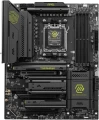 | 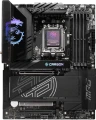 |
|---|---|---|
| MSI MAG X870E TOMAHAWK WIFI | MSI MPG X870E CARBON WIFI | |
| Сравнить цены 4 | Сравнить цены 9 | |
| ТОП продавцы | ||
| По направлению | игровая для разгона (overclocking) | игровая для разгона (overclocking) |
| Socket | AM5 | AM5 |
| Форм-фактор | ATX | ATX |
| Фазы питания | 17 | 21 |
| Печатная плата | 8-слойная | 8-слойная |
| Радиатор VRM |  | |
| Тепловые трубки |  | |
| POST-кодер | | |
| LED подсветка | | |
| Синхронизация подсветки | MSI Mystic Light Sync | |
| Размеры (ВхШ) | 305x244 мм | 305x244 мм |
Чипсет | ||
| Чипсет | AMD X870E | AMD X870E |
| BIOS | Ami | Ami |
| UEFI BIOS | | |
Оперативная память | ||
| DDR5 | 4 слота(ов) | 4 слота(ов) |
| Форм-фактор слота для памяти | DIMM | DIMM |
| Режим работы | 2-х канальный | 2-х канальный |
| Максимальная тактовая частота | 8400 МГц | 8400 МГц |
| Максимальный объем памяти | 256 ГБ | 256 ГБ |
| Поддержка EXPO | | |
Подключение накопителей | ||
| SATA 3 (6 Гбит/с) | 4 шт | 4 шт |
| M.2 разъем | 4 шт | 4 шт |
| Интерфейс M.2 | 4xPCIe 4x | 4xPCIe 4x |
| Версия интерфейса M.2 | 2x5.0, 2x4.0 | 2x5.0, 2x4.0 |
| Охлаждение SSD M.2 | | |
| Интегрированный RAID контроллер | | |
Слоты плат расширения | ||
| Слотов PCIe 16x | 3 шт | 3 шт |
| Режимы PCIe | 16x/1x/4x | 16x/4x/4x |
| Поддержка PCIe | 5.0 | 5.0 |
| Стальные PCIe разъемы | | |
Коннекторы на плате | ||
| TPM-коннектор | | |
| USB-A 2.0 | 2 шт | 2 шт |
| USB-A 5Gbps | 2 шт | 2 шт |
| USB-C 20Gbps | 1 шт | 1 шт |
| ARGB LED strip | 3 шт | 3 шт |
| RGB LED strip | 1 шт | 1 шт |
Видеовыходы | ||
| Выход HDMI | | |
| Версия HDMI | v2.1 | v2.1 |
Интегрированное аудио | ||
| Аудиочип | Realtek ALC4080 | Realtek ALC4080 |
| Звук (каналов) | 7.1 | 7.1 |
| Оптический S/PDIF | | |
Сетевые интерфейсы | ||
| Wi-Fi | Wi-Fi 7 (802.11be) | Wi-Fi 7 (802.11be) |
| Bluetooth | Bluetooth v5.4 | Bluetooth v5.4 |
| LAN (RJ-45) | 5 Гбит/с | 5 Гбит/с |
| Кол-во LAN-портов | 1 шт | 2 шт |
| LAN контроллер | Realtek 8126 | Realtek 8125, Realtek 8126 |
Разъемы на задней панели | ||
| USB-A 2.0 | 4 шт | |
| USB-A 5Gbps | 3 шт | |
| USB-A 10Gbps | 2 шт | 9 шт |
| USB-C 10Gbps | 1 шт | 2 шт |
| USB-C 40G (USB4) | 2 шт | 2 шт |
| Поддержка Alternate Mode | | |
| BIOS FlashBack | | |
| Clear CMOS | | |
Разъемы питания | ||
| Основной разъем питания | 24-pin | 24-pin |
| Питание процессора | 8+8-pin | 8+8-pin |
| Разъемов питания кулеров | 8 шт | 7 шт |
| CPU Fan 4-pin | 1 шт | 2 шт |
| CPU/Water Pump Fan 4-pin | 1 шт | |
| Chassis/Water Pump Fan 4-pin | 6 шт | 5 шт |
| Дата добавления на E-Katalog | февраль 2025 | октябрь 2024 |




Сравниваем MSI MAG X870E TOMAHAWK WIFI и MPG X870E CARBON WIFI
Сравнение цен
Возможно, вас заинтересует
MSI MAG X870E TOMAHAWK WIFI часто сравнивают


MSI MPG X870E CARBON WIFI часто сравнивают


Глоссарий
Фазы питания
Количество фаз питания процессора, предусмотренное в материнской плате.
Очень упрощенно фазы можно описать как электронные блоки особой конструкции, через которые питание поступает на процессор. Задача таких блоков заключается в том, чтобы оптимизировать это питание, в частности свести к минимуму скачки мощности при изменении нагрузки на процессор. В целом чем больше фаз — тем ниже нагрузка на каждую из них, тем стабильнее питание и долговечнее электроника платы. А чем мощнее CPU и чем больше в нем ядер — тем больше фаз требуется для него; это количество еще более увеличивается, если процессор планируется разгонять. К примеру, для обычного четырехъядерного чипа нередко оказывается достаточно всего четырех фаз, а для разогнанного их может понадобиться не меньше восьми. Именно из-за этого у мощных процессоров могут возникать проблемы при использовании на недорогих малофазных «материнках».
Детальные рекомендации по выбору количества фаз под конкретные серии и модели CPU можно найти в специальных источниках (в том числе документации на сам процессор). Здесь же отметим, что при большом количестве фаз на материнке (более 8) часть из них может быть виртуальными. Для этого реальные электронные блоки дополняются удвоителями или даже утроителями, что, формально, увеличивает число фаз: например, 12 заявленных фаз могут представлять собой 6 физических блоков с удвоителями. Однако виртуальные фазы сильно уступают реальным по возможностям — по сути, они представляю со...бой лишь дополнения, слегка улучшающие характеристики реальных фаз. Так что, скажем, в нашем примере корректнее говорить не о двенадцати, а всего о шести (хотя и улучшенных) фазах. Эти нюансы нужно обязательно уточнять при выборе материнки.
Очень упрощенно фазы можно описать как электронные блоки особой конструкции, через которые питание поступает на процессор. Задача таких блоков заключается в том, чтобы оптимизировать это питание, в частности свести к минимуму скачки мощности при изменении нагрузки на процессор. В целом чем больше фаз — тем ниже нагрузка на каждую из них, тем стабильнее питание и долговечнее электроника платы. А чем мощнее CPU и чем больше в нем ядер — тем больше фаз требуется для него; это количество еще более увеличивается, если процессор планируется разгонять. К примеру, для обычного четырехъядерного чипа нередко оказывается достаточно всего четырех фаз, а для разогнанного их может понадобиться не меньше восьми. Именно из-за этого у мощных процессоров могут возникать проблемы при использовании на недорогих малофазных «материнках».
Детальные рекомендации по выбору количества фаз под конкретные серии и модели CPU можно найти в специальных источниках (в том числе документации на сам процессор). Здесь же отметим, что при большом количестве фаз на материнке (более 8) часть из них может быть виртуальными. Для этого реальные электронные блоки дополняются удвоителями или даже утроителями, что, формально, увеличивает число фаз: например, 12 заявленных фаз могут представлять собой 6 физических блоков с удвоителями. Однако виртуальные фазы сильно уступают реальным по возможностям — по сути, они представляю со...бой лишь дополнения, слегка улучшающие характеристики реальных фаз. Так что, скажем, в нашем примере корректнее говорить не о двенадцати, а всего о шести (хотя и улучшенных) фазах. Эти нюансы нужно обязательно уточнять при выборе материнки.
Тепловые трубки
Тепловая трубка представляет собой герметичную конструкцию, в которой находится легкокипящая жидкость. При нагреве одного конца трубки эта жидкость испаряется и конденсируется в другом конце, отбирая таким образом тепло у источника нагрева и передавая его радиатору. Такие приспособления просты и в то же время эффективны, поэтому они могут легко применяться как дополнение к радиаторам.
LED подсветка
Наличие собственной светодиодной подсветки у материнской платы. Данная особенность не влияет на функционал «материнки», зато придает ей необычный внешний вид. Поэтому обычному пользователю навряд ли имеет смысл специально искать подобную модель (ему достаточно материнской платы без подсветки), а вот для любителей моддинга подсветка может оказаться очень кстати.
LED-подсветка может иметь вид отдельных огоньков либо светодиодных лент, выполняться в разных цветах (иногда — с возможностью выбора цвета) и поддерживать дополнительные эффекты — мигание, мерцание, синхронизацию с другими компонентами (см. «Синхронизация подсветки») и т. п. Конкретные возможности зависят от модели «материнки».
LED-подсветка может иметь вид отдельных огоньков либо светодиодных лент, выполняться в разных цветах (иногда — с возможностью выбора цвета) и поддерживать дополнительные эффекты — мигание, мерцание, синхронизацию с другими компонентами (см. «Синхронизация подсветки») и т. п. Конкретные возможности зависят от модели «материнки».
Синхронизация подсветки
Технология синхронизации, предусмотренная в плате с LED-подсветкой (см. выше).
Сама по себе синхронизация позволяет «согласовать» подсветку материнской платы с подсветкой других компонентов системы — корпуса, видеокарты, клавиатуры, мыши и т. п. Благодаря такому согласованию все компоненты могут синхронно менять цвет, одновременно включаться/отключаться и т. п. Конкретные особенности работы такой подсветки зависят от применяемой технологии синхронизации, а она, как правило, у каждого производителя своя (Mystic Light Sync у MSI, RGB Fusion у Gigabyte и т. п.). Также от этого зависит совместимость компонентов: все они должны поддерживать одну технологию. Так что проще всего добиться совместимости подсветки, собрав комплектующие от одного производителя.
Сама по себе синхронизация позволяет «согласовать» подсветку материнской платы с подсветкой других компонентов системы — корпуса, видеокарты, клавиатуры, мыши и т. п. Благодаря такому согласованию все компоненты могут синхронно менять цвет, одновременно включаться/отключаться и т. п. Конкретные особенности работы такой подсветки зависят от применяемой технологии синхронизации, а она, как правило, у каждого производителя своя (Mystic Light Sync у MSI, RGB Fusion у Gigabyte и т. п.). Также от этого зависит совместимость компонентов: все они должны поддерживать одну технологию. Так что проще всего добиться совместимости подсветки, собрав комплектующие от одного производителя.
Режимы PCIe
Режимы работы слотов PCIe 16x, поддерживаемые материнской платой.
Подробнее об этом интерфейсе см. выше, а данные о режимах указываются в том случае, если слотов PCIe 16x на плате несколько. Эти данные уточняют, на какой скорости могут работать эти слоты при одновременном подключении к ним плат расширения, сколько линий может использовать каждый из них. Дело в том, что общее количество линий PCI Express на любой «материнке» ограничено, и их обычно не хватает для одновременной работы всех 16-канальных слотов на полной мощности. Соответственно, при одновременной работе скорость неизбежно приходится ограничивать: например, запись 16х/4х/4х означает, что «материнка» имеет три 16-канальных слота, но если к ним подключить сразу три видеокарты, то второй и третий слот смогут выдать скорость лишь на уровне PCIe4x. Соответственно, для другого числа слотов и количество цифр будет соответствующим. Встречаются и платы с несколькими вариантами режимов — например, 16х/0х/4 и 8х/8х/4х (0х означает, что слот вообще становится неработоспособным).
Обращать внимание на данный параметр приходится в основном при установке нескольких видеокарт одновременно: в некоторых случаях (например, при использовании технологии SLI) для корректной работы видеоадаптеров они должны быть подключены к слотам с одинаковой скоростью.
Подробнее об этом интерфейсе см. выше, а данные о режимах указываются в том случае, если слотов PCIe 16x на плате несколько. Эти данные уточняют, на какой скорости могут работать эти слоты при одновременном подключении к ним плат расширения, сколько линий может использовать каждый из них. Дело в том, что общее количество линий PCI Express на любой «материнке» ограничено, и их обычно не хватает для одновременной работы всех 16-канальных слотов на полной мощности. Соответственно, при одновременной работе скорость неизбежно приходится ограничивать: например, запись 16х/4х/4х означает, что «материнка» имеет три 16-канальных слота, но если к ним подключить сразу три видеокарты, то второй и третий слот смогут выдать скорость лишь на уровне PCIe4x. Соответственно, для другого числа слотов и количество цифр будет соответствующим. Встречаются и платы с несколькими вариантами режимов — например, 16х/0х/4 и 8х/8х/4х (0х означает, что слот вообще становится неработоспособным).
Обращать внимание на данный параметр приходится в основном при установке нескольких видеокарт одновременно: в некоторых случаях (например, при использовании технологии SLI) для корректной работы видеоадаптеров они должны быть подключены к слотам с одинаковой скоростью.
TPM-коннектор
Специализированный разъем TPM для подключения модуля шифрования.
TPM (Trusted Platform Module) позволяет зашифровать хранящиеся на компьютере данные при помощи уникального ключа, практически не поддающегося взлому (сделать это крайне сложно). Ключи хранятся в самом модуле и недоступны извне, а защитить данные можно таким образом, чтобы их нормальная расшифровка была возможной только на том же компьютере, где они были зашифрованы (и с тем же ПО). Таким образом, если информация будет незаконно скопирована — злоумышленник не сможет получить к ней доступ, даже если украсть оригинальный модуль TPM с ключами шифрования: TPM распознает изменение системы и не позволит провести расшифровку.
Технически модули шифрования можно встраивать прямо в «материнки», однако все же более оправдано делать их отдельными устройствами: пользователю удобнее докупить TPM при необходимости, а не переплачивать за изначально встроенную функцию, которая может не понадобиться. В силу этого встречаются материнские платы и вовсе без TPM-коннектора.
TPM (Trusted Platform Module) позволяет зашифровать хранящиеся на компьютере данные при помощи уникального ключа, практически не поддающегося взлому (сделать это крайне сложно). Ключи хранятся в самом модуле и недоступны извне, а защитить данные можно таким образом, чтобы их нормальная расшифровка была возможной только на том же компьютере, где они были зашифрованы (и с тем же ПО). Таким образом, если информация будет незаконно скопирована — злоумышленник не сможет получить к ней доступ, даже если украсть оригинальный модуль TPM с ключами шифрования: TPM распознает изменение системы и не позволит провести расшифровку.
Технически модули шифрования можно встраивать прямо в «материнки», однако все же более оправдано делать их отдельными устройствами: пользователю удобнее докупить TPM при необходимости, а не переплачивать за изначально встроенную функцию, которая может не понадобиться. В силу этого встречаются материнские платы и вовсе без TPM-коннектора.
Кол-во LAN-портов
Количество сетевых портов LAN, предусмотренное в конструкции материнской платы.
Подробнее о самих разъемах см. «LAN (RJ-45)». Здесь же отметим, что для повседневного проводного доступа к Интернету или локальной сети вполне достаточно одного LAN. Однако встречаются материнские платы, оснащенные двумя и более такими портами. В основном это высококлассные решения — геймерские, оверклокерские, HEDT и серверные (см. «По направлению»); в отдельных моделях число разъемов данного типа достигает 5. Подобное оснащение заметно расширяет сетевые возможности компьютера. К примеру, оно позволяет подключать ПК сразу к несколькими Интернет-провайдерам; использовать отдельные разъемы для Интернета и для локальной сети, разделяя трафик и повышая скорость работы; применять компьютер в роли маршрутизатора или даже файрволла на входе в локальную сеть, пропуская через него весь входящий и исходящий трафик и контролируя его; и т. п.
Подробнее о самих разъемах см. «LAN (RJ-45)». Здесь же отметим, что для повседневного проводного доступа к Интернету или локальной сети вполне достаточно одного LAN. Однако встречаются материнские платы, оснащенные двумя и более такими портами. В основном это высококлассные решения — геймерские, оверклокерские, HEDT и серверные (см. «По направлению»); в отдельных моделях число разъемов данного типа достигает 5. Подобное оснащение заметно расширяет сетевые возможности компьютера. К примеру, оно позволяет подключать ПК сразу к несколькими Интернет-провайдерам; использовать отдельные разъемы для Интернета и для локальной сети, разделяя трафик и повышая скорость работы; применять компьютер в роли маршрутизатора или даже файрволла на входе в локальную сеть, пропуская через него весь входящий и исходящий трафик и контролируя его; и т. п.
LAN контроллер
Модель LAN-контроллера, установленного в материнской плате.
LAN-контроллер обеспечивает обмен данными между платой и сетевым портом (портами) компьютера. Соответственно, от характеристик этого модуля зависят как общие характеристики, так и отдельные особенности сетевого функционала «материнки»: поддержка специальных технологий, качество соединения при нестабильной связи и т. п. Зная модель LAN-контроллера, можно найти подробные данные по нему — в том числе практические отзывы; эта информация редко требуется рядовому пользователю, однако она может пригодиться энтузиастам онлайн-игр, а также для некоторых специфических задач.
В свете этого модель LAN-контроллера уточняется в основном в тех случаях, если это довольно продвинутое решение, заметно превосходящее стандартные модели. Такие решения в наше время выпускаются в основном под брендами Intel (средний уровень), Realtek (относительно простые модели), Aquntia и Killer (в основном продвинутые решения).
LAN-контроллер обеспечивает обмен данными между платой и сетевым портом (портами) компьютера. Соответственно, от характеристик этого модуля зависят как общие характеристики, так и отдельные особенности сетевого функционала «материнки»: поддержка специальных технологий, качество соединения при нестабильной связи и т. п. Зная модель LAN-контроллера, можно найти подробные данные по нему — в том числе практические отзывы; эта информация редко требуется рядовому пользователю, однако она может пригодиться энтузиастам онлайн-игр, а также для некоторых специфических задач.
В свете этого модель LAN-контроллера уточняется в основном в тех случаях, если это довольно продвинутое решение, заметно превосходящее стандартные модели. Такие решения в наше время выпускаются в основном под брендами Intel (средний уровень), Realtek (относительно простые модели), Aquntia и Killer (в основном продвинутые решения).
USB-A 2.0
Количество разъемов USB-A 2.0, установленных на задней панели материнской платы.
Напомним, USB является самым популярным современным разъемом для подключения различной внешней периферии — от клавиатур и мышей до специализированного оборудования. А USB-A 2.0 — это самая старая из актуальных на сегодня версий данного интерфейса; она заметно уступает более новой USB-A 5Gbps как по скорости (до 480 Мбит/с), так и по мощности питания и дополнительному функционалу. С другой стороны, даже таких характеристик нередко бывает достаточно для нетребовательной периферии (вроде тех же клавиатур/мышей); а устройства более новых версий вполне можно подключать к разъемам этого стандарта — хватило бы мощности питания. Так что данная версия USB все еще встречается в современных материнских платах, хотя новых моделей с разъемами USB-A 2.0 выпускается все меньше.
Отметим, что помимо разъемов на задней панели, USB-подключение могут обеспечивать и коннекторы на самой плате (точнее, порты на корпусе ПК, подсоединенные к таким коннекторам). Подробнее об этом см. ниже.
Напомним, USB является самым популярным современным разъемом для подключения различной внешней периферии — от клавиатур и мышей до специализированного оборудования. А USB-A 2.0 — это самая старая из актуальных на сегодня версий данного интерфейса; она заметно уступает более новой USB-A 5Gbps как по скорости (до 480 Мбит/с), так и по мощности питания и дополнительному функционалу. С другой стороны, даже таких характеристик нередко бывает достаточно для нетребовательной периферии (вроде тех же клавиатур/мышей); а устройства более новых версий вполне можно подключать к разъемам этого стандарта — хватило бы мощности питания. Так что данная версия USB все еще встречается в современных материнских платах, хотя новых моделей с разъемами USB-A 2.0 выпускается все меньше.
Отметим, что помимо разъемов на задней панели, USB-подключение могут обеспечивать и коннекторы на самой плате (точнее, порты на корпусе ПК, подсоединенные к таким коннекторам). Подробнее об этом см. ниже.