
Сравнение Gigabyte B760M D3HP DDR4 vs Gigabyte B760M DS3H DDR4
Добавить в сравнение | 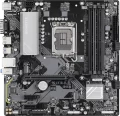 | 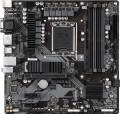 |
|---|---|---|
| Gigabyte B760M D3HP DDR4 | Gigabyte B760M DS3H DDR4 | |
| Сравнить цены 11 | Сравнить цены 4 | |
| ТОП продавцы | ||
| По направлению | для дома/офиса | для дома/офиса |
| Socket | LGA 1700 | LGA 1700 |
| Форм-фактор | micro-ATX | micro-ATX |
| Фазы питания | 6 | 9 |
| Радиатор VRM |  | |
| Размеры (ВхШ) | 244x244 мм | 244x244 мм |
Чипсет | ||
| Чипсет | Intel B760 | Intel B760 |
| BIOS | Ami | Ami |
| UEFI BIOS | | |
Оперативная память | ||
| DDR4 | 4 слота(ов) | 4 слота(ов) |
| Форм-фактор слота для памяти | DIMM | DIMM |
| Режим работы | 2-х канальный | 2-х канальный |
| Максимальная тактовая частота | 5333 МГц | 5333 МГц |
| Максимальный объем памяти | 128 ГБ | 128 ГБ |
| Поддержка XMP | | |
Подключение накопителей | ||
| SATA 3 (6 Гбит/с) | 4 шт | 4 шт |
| M.2 разъем | 2 шт | 2 шт |
| Интерфейс M.2 | 2xPCIe 4x | 2xPCIe 4x |
| Версия интерфейса M.2 | 2x4.0 | |
| Охлаждение SSD M.2 |  | |
| Интегрированный RAID контроллер | | |
Слоты плат расширения | ||
| Слотов PCIe 1x | 2 шт | 2 шт |
| Слотов PCIe 16x | 1 шт | 1 шт |
| Поддержка PCIe | 4.0 | 4.0 |
Коннекторы на плате | ||
| TPM-коннектор | | |
| USB-A 2.0 | 2 шт | 2 шт |
| USB-A 5Gbps | 1 шт | 1 шт |
| USB-C 5Gbps | 1 шт | |
| ARGB LED strip | 1 шт | 1 шт |
| RGB LED strip | 1 шт | 1 шт |
| Дополнительно | Q-Flash Plus button, Clear CMOS jumper | |
Видеовыходы | ||
| Выход D-Sub (VGA) | | |
| Выход HDMI | | |
| Версия HDMI | v2.1 | v2.0 |
| DisplayPort | | |
| Версия DisplayPort | v.1.2 | v.1.2 |
Интегрированное аудио | ||
| Аудиочип | Realtek | Realtek |
| Звук (каналов) | 7.1 | 7.1 |
Сетевые интерфейсы | ||
| LAN (RJ-45) | 1 Гбит/с | 2.5 Гбит/с |
| Кол-во LAN-портов | 1 шт | 1 шт |
| LAN контроллер | Realtek | Realtek |
Разъемы на задней панели | ||
| USB-A 2.0 | 2 шт | 2 шт |
| USB-A 5Gbps | 3 шт | 3 шт |
| USB-C 10Gbps | 1 шт | |
| PS/2 | 1 шт | 1 шт |
| BIOS FlashBack | | |
Разъемы питания | ||
| Основной разъем питания | 24-pin | 24-pin |
| Питание процессора | 8-pin | 8-pin |
| Разъемов питания кулеров | 4 шт | 4 шт |
| CPU Fan 4-pin | 1 шт | 1 шт |
| Chassis/Water Pump Fan 4-pin | 3 шт | 3 шт |
| Дата добавления на E-Katalog | июнь 2024 | январь 2023 |




Сравниваем Gigabyte B760M D3HP DDR4 и B760M DS3H DDR4
Сравнение цен
Возможно, вас заинтересует
Мои сравнения
Gigabyte B760M D3HP DDR4 часто сравнивают

Gigabyte B760M DS3H DDR4 часто сравнивают


Глоссарий
Фазы питания
Количество фаз питания процессора, предусмотренное в материнской плате.
Очень упрощенно фазы можно описать как электронные блоки особой конструкции, через которые питание поступает на процессор. Задача таких блоков заключается в том, чтобы оптимизировать это питание, в частности свести к минимуму скачки мощности при изменении нагрузки на процессор. В целом чем больше фаз — тем ниже нагрузка на каждую из них, тем стабильнее питание и долговечнее электроника платы. А чем мощнее CPU и чем больше в нем ядер — тем больше фаз требуется для него; это количество еще более увеличивается, если процессор планируется разгонять. К примеру, для обычного четырехъядерного чипа нередко оказывается достаточно всего четырех фаз, а для разогнанного их может понадобиться не меньше восьми. Именно из-за этого у мощных процессоров могут возникать проблемы при использовании на недорогих малофазных «материнках».
Детальные рекомендации по выбору количества фаз под конкретные серии и модели CPU можно найти в специальных источниках (в том числе документации на сам процессор). Здесь же отметим, что при большом количестве фаз на материнке (более 8) часть из них может быть виртуальными. Для этого реальные электронные блоки дополняются удвоителями или даже утроителями, что, формально, увеличивает число фаз: например, 12 заявленных фаз могут представлять собой 6 физических блоков с удвоителями. Однако виртуальные фазы сильно уступают реальным по возможностям — по сути, они представляю со...бой лишь дополнения, слегка улучшающие характеристики реальных фаз. Так что, скажем, в нашем примере корректнее говорить не о двенадцати, а всего о шести (хотя и улучшенных) фазах. Эти нюансы нужно обязательно уточнять при выборе материнки.
Очень упрощенно фазы можно описать как электронные блоки особой конструкции, через которые питание поступает на процессор. Задача таких блоков заключается в том, чтобы оптимизировать это питание, в частности свести к минимуму скачки мощности при изменении нагрузки на процессор. В целом чем больше фаз — тем ниже нагрузка на каждую из них, тем стабильнее питание и долговечнее электроника платы. А чем мощнее CPU и чем больше в нем ядер — тем больше фаз требуется для него; это количество еще более увеличивается, если процессор планируется разгонять. К примеру, для обычного четырехъядерного чипа нередко оказывается достаточно всего четырех фаз, а для разогнанного их может понадобиться не меньше восьми. Именно из-за этого у мощных процессоров могут возникать проблемы при использовании на недорогих малофазных «материнках».
Детальные рекомендации по выбору количества фаз под конкретные серии и модели CPU можно найти в специальных источниках (в том числе документации на сам процессор). Здесь же отметим, что при большом количестве фаз на материнке (более 8) часть из них может быть виртуальными. Для этого реальные электронные блоки дополняются удвоителями или даже утроителями, что, формально, увеличивает число фаз: например, 12 заявленных фаз могут представлять собой 6 физических блоков с удвоителями. Однако виртуальные фазы сильно уступают реальным по возможностям — по сути, они представляю со...бой лишь дополнения, слегка улучшающие характеристики реальных фаз. Так что, скажем, в нашем примере корректнее говорить не о двенадцати, а всего о шести (хотя и улучшенных) фазах. Эти нюансы нужно обязательно уточнять при выборе материнки.
Версия интерфейса M.2
Версия интерфейса M.2 определяет как максимальную скорость передачи данных, так и поддерживаемые устройства, которые допускается подключать через физические разъемы M.2 (см. соответствующий пункт).
Версия интерфейса M.2 в характеристиках материнских плат обычно указывается по количеству самих разъемов и по ревизии PCI-E, предусмотренной в каждом из них. К примеру, запись «3х4.0» означает три разъема, способных работать с поддержкой PCI-E 4.0; а обозначение «2x5.0, 1x4.0» означает трио разъемов, два из которых поддерживает PCI-E 4.0, а еще один — PCI-E 5.0.
Версия интерфейса M.2 в характеристиках материнских плат обычно указывается по количеству самих разъемов и по ревизии PCI-E, предусмотренной в каждом из них. К примеру, запись «3х4.0» означает три разъема, способных работать с поддержкой PCI-E 4.0; а обозначение «2x5.0, 1x4.0» означает трио разъемов, два из которых поддерживает PCI-E 4.0, а еще один — PCI-E 5.0.
Охлаждение SSD M.2
Встроенное в материнскую плату охлаждение для накопителей SSD, подключаемых через разъем M.2.
Данный разъем позволяет добиваться высокой скорости работы, однако по этой же причине многие SSD под M.2 отличаются высоким тепловыделением, и во избежание перегрева для них может потребоваться дополнительное охлаждение. Чаще всего за такое охлаждение отвечает простейший радиатор в виде металлической пластины — в случае SSD этого вполне достаточно.
Данный разъем позволяет добиваться высокой скорости работы, однако по этой же причине многие SSD под M.2 отличаются высоким тепловыделением, и во избежание перегрева для них может потребоваться дополнительное охлаждение. Чаще всего за такое охлаждение отвечает простейший радиатор в виде металлической пластины — в случае SSD этого вполне достаточно.
USB-C 5Gbps
Количество коннекторов USB-C 5Gbps, предусмотренных в материнской плате.
Коннекторы USB C (всех версий) используются для подключения к «материнке» портов USB-C, расположенных на внешней стороне корпуса (обычно на передней панели, реже сверху или сбоку). Специальным кабелем такой порт соединяется с коннектором, при этом один коннектор, как правило, работает только с одним портом. Иными словами, количество коннекторов на материнской плате соответствует максимальному количеству корпусных разъемов USB-C, которые можно с ней использовать.
Напомним, USB-C является сравнительно новым типом USB-разъема, он выделяется небольшими размерами и двусторонней конструкцией; такие разъемы имеют свои технические особенности, поэтому под них нужно предусматривать отдельные коннекторы. А конкретно версияUSB-C 5Gbps (ранее известная как USB 3.2 gen1 и USB 3.0) обеспечивает скорость передачи данных до 4,8 Гбит/с. Кроме того, на разъеме USB-C эта версия подключения может поддерживать технологию USB Power Delivery, позволяющую подавать на внешние устройства питание мощностью до 100 Вт; однако обязательной эта функция не является, ее наличие в коннекторах той или иной «материнки» стоит уточнять отдельно.
Коннекторы USB C (всех версий) используются для подключения к «материнке» портов USB-C, расположенных на внешней стороне корпуса (обычно на передней панели, реже сверху или сбоку). Специальным кабелем такой порт соединяется с коннектором, при этом один коннектор, как правило, работает только с одним портом. Иными словами, количество коннекторов на материнской плате соответствует максимальному количеству корпусных разъемов USB-C, которые можно с ней использовать.
Напомним, USB-C является сравнительно новым типом USB-разъема, он выделяется небольшими размерами и двусторонней конструкцией; такие разъемы имеют свои технические особенности, поэтому под них нужно предусматривать отдельные коннекторы. А конкретно версияUSB-C 5Gbps (ранее известная как USB 3.2 gen1 и USB 3.0) обеспечивает скорость передачи данных до 4,8 Гбит/с. Кроме того, на разъеме USB-C эта версия подключения может поддерживать технологию USB Power Delivery, позволяющую подавать на внешние устройства питание мощностью до 100 Вт; однако обязательной эта функция не является, ее наличие в коннекторах той или иной «материнки» стоит уточнять отдельно.
Версия HDMI
Версия разъема HDMI (см. выше), установленная в материнской плате.
— v.1.4. Самый ранний из встречающихся в наше время стандартов, появившийся еще в 2009 году. Поддерживает разрешения до 4096х2160 включительно и позволяет воспроизводить Full HD видео с частотой кадров до 120 к/с — этого достаточно даже для воспроизведения 3D.
— v.1.4b. Доработанная вариация описанной выше v.1.4, представившая ряд небольших обновлений и улучшений — в частности, поддержку двух дополнительных форматов 3D.
— v.2.0. Версия, известная также как HDMI UHD — именно в этой версии была введена полноценная поддержка 4K, с частотой кадров до 60 кадр/сек, а также возможность работы со сверхширокоэкранным видео 21:9. Кроме того, благодаря увеличенной пропускной способности число одновременно воспроизводимых звуковых каналов выросло до 32, а аудиопотоков — до 4. А в улучшении v.2.0a ко всему этому добавилась еще и поддержка HDR.
— v.2.1. Еще одно название — HDMI Ultra High Speed. По сравнению с предыдущей версией пропускная способность интерфейса действительно заметно увеличилось — ее хватает для передачи видео в разрешениях вплоть до 10K на 120 кадрах в секунду, а также для работы с расширенным цветовым пространством BT.2020 (последнее может пригодиться для некоторых профессиональных задач). Для использования всех возможностей HDMI v2.1 нужны кабели типа HDMI Ultra High Speed, однако функции более ранних стандартов доступны и с обычными кабелями.
— v.1.4. Самый ранний из встречающихся в наше время стандартов, появившийся еще в 2009 году. Поддерживает разрешения до 4096х2160 включительно и позволяет воспроизводить Full HD видео с частотой кадров до 120 к/с — этого достаточно даже для воспроизведения 3D.
— v.1.4b. Доработанная вариация описанной выше v.1.4, представившая ряд небольших обновлений и улучшений — в частности, поддержку двух дополнительных форматов 3D.
— v.2.0. Версия, известная также как HDMI UHD — именно в этой версии была введена полноценная поддержка 4K, с частотой кадров до 60 кадр/сек, а также возможность работы со сверхширокоэкранным видео 21:9. Кроме того, благодаря увеличенной пропускной способности число одновременно воспроизводимых звуковых каналов выросло до 32, а аудиопотоков — до 4. А в улучшении v.2.0a ко всему этому добавилась еще и поддержка HDR.
— v.2.1. Еще одно название — HDMI Ultra High Speed. По сравнению с предыдущей версией пропускная способность интерфейса действительно заметно увеличилось — ее хватает для передачи видео в разрешениях вплоть до 10K на 120 кадрах в секунду, а также для работы с расширенным цветовым пространством BT.2020 (последнее может пригодиться для некоторых профессиональных задач). Для использования всех возможностей HDMI v2.1 нужны кабели типа HDMI Ultra High Speed, однако функции более ранних стандартов доступны и с обычными кабелями.
LAN (RJ-45)
Тип интерфейса LAN, предусмотренного в конструкции материнской платы.
LAN (известный также как RJ-45 и Ethernet) — стандартный разъем для проводного подключения к компьютерным сетям; может использоваться и для локалок, и для Интернета. Тип такого разъема обозначается по максимальной скорости. Отметим, что в наше время даже недорогие «материнки» оснащаются обычно довольно быстрыми адаптерами LAN — как минимум гигабитными. Cмысл таких характеристик заключается не только (а часто — и не столько) в том, чтобы ускорить передачу больших объемов данных, а еще и в том, чтобы снизить лаги в сетевом соединении. Это бывает важно для задач, требующих хорошей скорости реакции или точной синхронизации — таких, как онлайн-игры.
— 1 Гбит/с. Стандарт, применяемый в подавляющем большинстве материнских плат настольного (не серверного) назначения. С одной стороны, обеспечивает более чем приличную скорость соединения, достаточную даже для крупных объемов информации; с другой — обходится недорого и может устанавливаться даже в простейшие бюджетные «материнки».
— 2.5 Гбит/с. Улучшенная версия гигабитного стандарта, она же — упрощенный и несколько удешевленный вариант 5-гигабитного. Встречается в отдельных «материнках» игрового назначения.
— 5 Гбит/с. Своего рода переходной вариант между сравнительно простым гигабитным LAN (см. в...ыше) и продвинутым 10-гигабитным (см. ниже). Встречается в некоторых геймерских «материнках». Обходится этот стандарт дешевле 10-гигабитного, при этом скорость связи все равно получается довольно приличной, а лаги — низкими.
— 10 Гбит/с. Подобная скорость передачи данных незаменима для больших объемов информации; кроме того, она обеспечивает высокую скорость прохождения отдельных блоков данных, что важно для снижения лагов в онлайн-играх. В то же время данный интерфейс появился относительно недавно и стоит недешево. Поэтому применяется он в основном в топовых «материнках» геймерского и серверного назначения (см. «По направлению»).
— 100 Мбит/с. Весьма популярный в свое время стандарт, на сегодня считающийся устаревшим — в свете распространения более быстрых версий LAN. Встречается крайне редко, в основном в отдельных бюджетных платах.
— 1 Гбит/с. Стандарт, применяемый в подавляющем большинстве материнских плат настольного (не серверного) назначения. С одной стороны, обеспечивает более чем приличную скорость соединения, достаточную даже для крупных объемов информации; с другой — обходится недорого и может устанавливаться даже в простейшие бюджетные «материнки».
— 2.5 Гбит/с. Улучшенная версия гигабитного стандарта, она же — упрощенный и несколько удешевленный вариант 5-гигабитного. Встречается в отдельных «материнках» игрового назначения.
— 5 Гбит/с. Своего рода переходной вариант между сравнительно простым гигабитным LAN (см. в...ыше) и продвинутым 10-гигабитным (см. ниже). Встречается в некоторых геймерских «материнках». Обходится этот стандарт дешевле 10-гигабитного, при этом скорость связи все равно получается довольно приличной, а лаги — низкими.
— 10 Гбит/с. Подобная скорость передачи данных незаменима для больших объемов информации; кроме того, она обеспечивает высокую скорость прохождения отдельных блоков данных, что важно для снижения лагов в онлайн-играх. В то же время данный интерфейс появился относительно недавно и стоит недешево. Поэтому применяется он в основном в топовых «материнках» геймерского и серверного назначения (см. «По направлению»).
— 100 Мбит/с. Весьма популярный в свое время стандарт, на сегодня считающийся устаревшим — в свете распространения более быстрых версий LAN. Встречается крайне редко, в основном в отдельных бюджетных платах.
USB-C 10Gbps
Количество разъемов USB-C 10Gbps, предусмотренных на задней панели материнской платы.
USB-C представляет собой относительно новый тип разъема, применяемый как в портативной технике, так и в настольных ПК. Он имеет небольшие размеры и удобную двустороннюю конструкцию, благодаря которой штекер можно вставить в разъем любой стороной. А версия подключения USB-C 10Gbps (ранее известная как USB 3.2 gen2 и USB 3.1) способна работать на скоростях до 10 Гбит/с и поддерживает технологию USB Power Delivery, позволяющую подавать на внешние устройства питание мощностью до 100 Вт. Впрочем, наличие Power Delivery стоит уточнять отдельно, эта функция не является обязательной.
Что касается количества, то чаще всего подобный порт один, лишь единичные модели «материнок» имеют два разъема USB-C 10Gbps. Связано это с тем, что для настольных ПК выпускается не так много периферии со штекером USB-C — более популярны все же полноразмерные USB-A. Также отметим, что помимо разъемов на задней панели, USB-подключение могут обеспечивать и коннекторы на самой плате (точнее, порты на корпусе, подсоединенные к таким коннекторам). Подробнее об этом см. ниже.
USB-C представляет собой относительно новый тип разъема, применяемый как в портативной технике, так и в настольных ПК. Он имеет небольшие размеры и удобную двустороннюю конструкцию, благодаря которой штекер можно вставить в разъем любой стороной. А версия подключения USB-C 10Gbps (ранее известная как USB 3.2 gen2 и USB 3.1) способна работать на скоростях до 10 Гбит/с и поддерживает технологию USB Power Delivery, позволяющую подавать на внешние устройства питание мощностью до 100 Вт. Впрочем, наличие Power Delivery стоит уточнять отдельно, эта функция не является обязательной.
Что касается количества, то чаще всего подобный порт один, лишь единичные модели «материнок» имеют два разъема USB-C 10Gbps. Связано это с тем, что для настольных ПК выпускается не так много периферии со штекером USB-C — более популярны все же полноразмерные USB-A. Также отметим, что помимо разъемов на задней панели, USB-подключение могут обеспечивать и коннекторы на самой плате (точнее, порты на корпусе, подсоединенные к таким коннекторам). Подробнее об этом см. ниже.
BIOS FlashBack
В материнских платах с поддержкой BIOS FlashBack предусматривается возможность прошить или восстановить BIOS без процессора, видеокарты и памяти. Основная цель функции — обеспечение пользователям возможности обновления BIOS в тех случаях, когда текущая версия несовместима с установленным процессором или другими компонентами компьютера, что может привести к невозможности запуска системы. Как правило, в материнской плате для этого предусматривается USB-разъем под флешку и специальная кнопка (обычно с маркировкой BIOS Flashback) — ее нажатие инициирует процесс обновления.
Отдельной строкой отметим, что функция BIOS FlashBack может называться по-разному в зависимости от производителя: в материнских платах от ASRock и Asus — BIOS FlashBack, от Gigabyte — Q-Flash Plus, от MSI — Flash BIOS и т.п.
Отдельной строкой отметим, что функция BIOS FlashBack может называться по-разному в зависимости от производителя: в материнских платах от ASRock и Asus — BIOS FlashBack, от Gigabyte — Q-Flash Plus, от MSI — Flash BIOS и т.п.