
Сравнение Keychron C3 Pro 8K Brown Switch vs Montech MKey TKL Darkness Brown Switch
Добавить в сравнение | 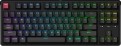 | 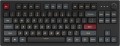 |
|---|---|---|
| Keychron C3 Pro 8K Brown Switch | Montech MKey TKL Darkness Brown Switch | |
| Товар устарел | Товар устарел | |
| Тип подключения | проводная | проводная |
| Длина кабеля | 1.9 м | |
| Тип | игровая | игровая |
| Формат | 80% (TKL, без Num-блока) | 80% (TKL, без Num-блока) |
| Раскладка | ANSI | ANSI |
Клавиатура | ||
| Ход клавиш | высокий | высокий |
| Тип клавиш | классического типа | классического типа |
| Конструкция клавиш | механическая | механическая |
| Переключатели | Keychron Super Brown (Tactile) | Gateron G Pro 2.0 Brown (Tactile) |
| Частота опроса | 8000 Гц (0.125 мс) | |
| PBT-кейкапы |  | |
| Hot Swap | | |
| Дополнительных клавиш | 3 | |
| Anti-Ghosting | | |
| #KRO | N-KRO | N-KRO |
| Клавиша Fn | | |
| Клавиши CMD / OPT | |  |
Дополнительно | ||
| Нанесение символов (латиница) | double-shot | double-shot |
| Регулировка громкости | через Fn | колесом |
| Игровой режим | | |
| Подсветка | RGB | RGB |
| Подсветка с эффектами | + | + |
Подключение и питание | ||
| Кабель | USB-A съемный | USB-A съемный в оплетке |
| Порт на устройстве | USB C | |
Общее | ||
| Gasket Mount | | |
| Размеры | 365x138 мм | 363x136x41 мм |
| Вес | 830 г | 1335 г |
| Цвет корпуса | ||
| Дата добавления на E-Katalog | сентябрь 2025 | ноябрь 2024 |
Сравниваем Keychron C3 Pro 8K и Montech MKey TKL Darkness
Возможно, вас заинтересует
Мои сравнения
Глоссарий
Длина кабеля
Длина кабеля, которым оснащена клавиатура с возможностью проводного подключения (см. «Тип подключения»).
При выборе по данному параметру стоит учитывать прежде всего расстояние от устройства до порта подключения: слишком короткий кабель может попросту не дотянуться до разъема, а слишком длинный может путаться под рукой и создавать неудобства. Что касается конкретных значений, то эталонной длиной считается 1.8 м. Впрочем встречаются кабели как короче, так и длинее.
При выборе по данному параметру стоит учитывать прежде всего расстояние от устройства до порта подключения: слишком короткий кабель может попросту не дотянуться до разъема, а слишком длинный может путаться под рукой и создавать неудобства. Что касается конкретных значений, то эталонной длиной считается 1.8 м. Впрочем встречаются кабели как короче, так и длинее.
Переключатели
Модель используемых в клавиатуре переключателей (свитчей) — механизмов переключения, установленных под каждой отдельной клавишей. Эти подробности указываются в том случае, если в конструкции использована продвинутая механика, позиционируемая как более совершенный вариант, чем традиционные переключатели. Такой механикой оснащаются преимущественно геймерские клавиатуры.
Наиболее популярные в наше время бренды переключателей — Cherry MX, считающийся «классикой жанра» для высококачественной механики; Gateron, практически не уступающий ему; не такие продвинутые, зато и более дешевые Kailh и Keychron, а также ультрабюджетный Outemu. У всех этих брендов разные виды свитчей имеют разный цвет штока, по нему можно определить особенности клавиатуры. Также стоит сказать, что современные механические переключатели делятся на три основных разновидности: линейные, тактильные и с щелчком.
— Линейные (Linear). Такие решения ближе всего к обычным мембранным клавиатурам: ход клавиши получается равномерным по всей длине, с минимальным сопротивлением и отсутствием точки четкого срабатывания. Существует мнение, что линейная «механика» оптимально подходит для игр, где приходится иметь дело с быстрыми и частыми...нажатиями; однако на практике этот момент во многом зависит от личных вкусов пользователя, ничто не мешает применять такие клавиатуры и для работы с текстами.
— Тактильные (Tactile). Переключатели с четко выраженной точкой срабатывания — своего рода преградой на пути следования клавиши. Такая «преграда» позволяет четко определить наощупь, сработала клавиша или нет. Тактильные клавиатуры ценятся прежде всего теми, кому приходится набирать большие объемы текстов.
— Тактильно-аудиальные (Clicky). В таких свитчах точка срабатывания ощущается не только на ощупь, но и на слух: срабатывание клавиши сопровождается четко слышимым щелчком, который часто сравнивают со звуком клавиш печатной машинки. Благодаря этому данный вариант также весьма популярен среди пользователей, имеющих дело с текстами. Некоторые считают свитчи этого типа не очень подходящими для игр, поскольку они якобы не особо удобны при частых быстрых нажатиях; однако качественный переключатель типа Clicky в этом плане не уступает линейному, и выбор зависит исключительно от личных предпочтений. А вот к однозначным недостаткам таких клавиатур можно отнести довольно громкий звук щелчка, который в некоторых ситуациях может быть лишним.
Что касается конкретных цветов, то вот их особенности:
— Red (красный). Переключатели линейного типа с минимальным сопротивлением. Популярны, в частности, среди профессиональных геймеров, которые имеют дело с динамичными играми и стараются всеми средствами ускорить свою реакцию на игровые события. С другой стороны, невысокое усилие повышает вероятность случайно нажать ненужную кнопку.
— Black. Еще одна разновидность линейных переключателей. Имеют более тугой ход по сравнению с Red, что, с одной стороны, требует несколько больших усилий, с другой — сводит к минимуму вероятность случайно нажать не ту клавишу.
— Blue. Переключатели формата «clicky», с тактильной отдачей и щелчком.
— Brown. Переключатели с тактильной отдачей, но без «клика». Механика Brown отлично подходит для тех случаев, когда хочется иметь клавиатуру с тактильным откликом и в то же время нужно избежать лишнего шума (хотя звук все равно получается более громким, чем на мембранной клавиатуре). Кроме того, она считается неплохим вариантом для тех, кто только начинает знакомство с механическими клавиатурами.
— Silver. Линейные переключатели, созданные в расчете на максимальную быстроту срабатывания. Имеют очень низкий ход — порядка 1 – 1,2 мм — а также очень небольшое усилие нажатия, что способствует высокой скорости работы. В то же время использование такой клавиатуры требует определенного навыка, так как даже небольшое усилие от случайного прикосновения обычно приводит к срабатыванию клавиши.
Наиболее популярные в наше время бренды переключателей — Cherry MX, считающийся «классикой жанра» для высококачественной механики; Gateron, практически не уступающий ему; не такие продвинутые, зато и более дешевые Kailh и Keychron, а также ультрабюджетный Outemu. У всех этих брендов разные виды свитчей имеют разный цвет штока, по нему можно определить особенности клавиатуры. Также стоит сказать, что современные механические переключатели делятся на три основных разновидности: линейные, тактильные и с щелчком.
— Линейные (Linear). Такие решения ближе всего к обычным мембранным клавиатурам: ход клавиши получается равномерным по всей длине, с минимальным сопротивлением и отсутствием точки четкого срабатывания. Существует мнение, что линейная «механика» оптимально подходит для игр, где приходится иметь дело с быстрыми и частыми...нажатиями; однако на практике этот момент во многом зависит от личных вкусов пользователя, ничто не мешает применять такие клавиатуры и для работы с текстами.
— Тактильные (Tactile). Переключатели с четко выраженной точкой срабатывания — своего рода преградой на пути следования клавиши. Такая «преграда» позволяет четко определить наощупь, сработала клавиша или нет. Тактильные клавиатуры ценятся прежде всего теми, кому приходится набирать большие объемы текстов.
— Тактильно-аудиальные (Clicky). В таких свитчах точка срабатывания ощущается не только на ощупь, но и на слух: срабатывание клавиши сопровождается четко слышимым щелчком, который часто сравнивают со звуком клавиш печатной машинки. Благодаря этому данный вариант также весьма популярен среди пользователей, имеющих дело с текстами. Некоторые считают свитчи этого типа не очень подходящими для игр, поскольку они якобы не особо удобны при частых быстрых нажатиях; однако качественный переключатель типа Clicky в этом плане не уступает линейному, и выбор зависит исключительно от личных предпочтений. А вот к однозначным недостаткам таких клавиатур можно отнести довольно громкий звук щелчка, который в некоторых ситуациях может быть лишним.
Что касается конкретных цветов, то вот их особенности:
— Red (красный). Переключатели линейного типа с минимальным сопротивлением. Популярны, в частности, среди профессиональных геймеров, которые имеют дело с динамичными играми и стараются всеми средствами ускорить свою реакцию на игровые события. С другой стороны, невысокое усилие повышает вероятность случайно нажать ненужную кнопку.
— Black. Еще одна разновидность линейных переключателей. Имеют более тугой ход по сравнению с Red, что, с одной стороны, требует несколько больших усилий, с другой — сводит к минимуму вероятность случайно нажать не ту клавишу.
— Blue. Переключатели формата «clicky», с тактильной отдачей и щелчком.
— Brown. Переключатели с тактильной отдачей, но без «клика». Механика Brown отлично подходит для тех случаев, когда хочется иметь клавиатуру с тактильным откликом и в то же время нужно избежать лишнего шума (хотя звук все равно получается более громким, чем на мембранной клавиатуре). Кроме того, она считается неплохим вариантом для тех, кто только начинает знакомство с механическими клавиатурами.
— Silver. Линейные переключатели, созданные в расчете на максимальную быстроту срабатывания. Имеют очень низкий ход — порядка 1 – 1,2 мм — а также очень небольшое усилие нажатия, что способствует высокой скорости работы. В то же время использование такой клавиатуры требует определенного навыка, так как даже небольшое усилие от случайного прикосновения обычно приводит к срабатыванию клавиши.
Частота опроса
Частота, с которой компьютер опрашивает клавиатуру на предмет того, какие клавиши нажаты в данный момент. Измеряется параметр в Герцах (Гц) — они показывают, сколько запросов выполняется в секунду. Более высокая «герцовка» означает, что нажатия клавиш обнаруживаются и регистрируются быстрее. Тем самым может обеспечиваться преимущество в играх и тех задачах, для которых требуется максимально высокая скорость ввода.
Что же касается конкретных значений, для большинства рядовых пользователей будет вполне достаточно стандартной частоты опроса в 125 Гц. Геймерские клавиатуры могут обладать частотой от 1000 Гц (нажатия клавиш в таком варианте регистрируются каждые 1 мс), а продвинутые модели для истинных киберспортсменов — вплоть до 8000 Гц (время реакции при этом составляет 0.125 мс).
Что же касается конкретных значений, для большинства рядовых пользователей будет вполне достаточно стандартной частоты опроса в 125 Гц. Геймерские клавиатуры могут обладать частотой от 1000 Гц (нажатия клавиш в таком варианте регистрируются каждые 1 мс), а продвинутые модели для истинных киберспортсменов — вплоть до 8000 Гц (время реакции при этом составляет 0.125 мс).
Дополнительных клавиш
Количество дополнительных клавиш, предусмотренных в конструкции клавиатуры.
Такие клавиши не относятся к стандартной раскладке и предназначены для быстрого доступа к специфическим функциям или отдельным приложениям — например, для управления медиаплеером или открытия почты одним нажатием кнопки. Данная функция удобна тем, что команды с дополнительных клавиш обычно распознаются системой независимо от того, что находится на экране — благодаря этому, к примеру вам не придется закрывать текстовый редактор для переключения трека в плеере.
Отметим, что в данном случае речь идет именно об отдельных клавишах, имеющих строго определенное назначение и соответствующую маркировку. Программируемые кнопки, клавиша Fn (см. ниже) и функции основных клавиш, реализуемые через Fn, в данном пункте не учитываются.
Такие клавиши не относятся к стандартной раскладке и предназначены для быстрого доступа к специфическим функциям или отдельным приложениям — например, для управления медиаплеером или открытия почты одним нажатием кнопки. Данная функция удобна тем, что команды с дополнительных клавиш обычно распознаются системой независимо от того, что находится на экране — благодаря этому, к примеру вам не придется закрывать текстовый редактор для переключения трека в плеере.
Отметим, что в данном случае речь идет именно об отдельных клавишах, имеющих строго определенное назначение и соответствующую маркировку. Программируемые кнопки, клавиша Fn (см. ниже) и функции основных клавиш, реализуемые через Fn, в данном пункте не учитываются.
Клавиши CMD / OPT
Клавиша CMD (command) является неотъемлемым атрибутом клавиатур, которые прежде всего заточены под работу с компьютерными системами Mac OS. Она отыгрывает важную роль в сервисе быстрого доступа. Так, в комбинации с другими кнопками CMD позволяет открывать командную строку и выполнять множество других действий, важных для администратора компьютерной системы. Если сравнить между собой клавиатуры для Mac OS и Windows, то клавиша «CMD» является аналогом системной кнопки «WIN» (с логотипом Windows), нажатием которой открывается меню «Пуск».
Подобные задачи возложены и на клавишу OPT (option). Ее предполагается использовать вместе с другими кнопками для создания сочетаний клавиш, активирующих разнообразные дополнительные функции в операционных системах Mac OS. Проводя параллели с клавиатурами для Windows, клавиша «OPT» — это аналог кнопки «Alt». Обычно такая клавиша носит дополнительное обозначение «⌥».
Подобные задачи возложены и на клавишу OPT (option). Ее предполагается использовать вместе с другими кнопками для создания сочетаний клавиш, активирующих разнообразные дополнительные функции в операционных системах Mac OS. Проводя параллели с клавиатурами для Windows, клавиша «OPT» — это аналог кнопки «Alt». Обычно такая клавиша носит дополнительное обозначение «⌥».
Регулировка громкости
Способ регулировки громкости, предусмотренный в клавиатуре (если такая возможность вообще предусмотрена).
— Через Fn. Регулировка с использованием клавиши Fn (см. выше): увеличение и уменьшение громкости осуществляется путем одновременного нажатия Fn и одной из основных клавиш клавиатуры (обычно из ряда F1 – F12), Главное достоинство такого управления состоит в том, что оно позволяет не перегружать клавиатуру дополнительными органами управления — это, в свою очередь, положительно сказывается на габаритах и стоимости. Недостаток — необходимость одновременно нажимать две клавиши, что не всегда удобно.
— Доп. клавиши. Управление при помощи дополнительных клавиш, специально предназначенных для работы с громкостью. Очень удобный и практичный вариант: дополнительные клавиши обычно имеют вполне однозначную маркировку, при этом они занимают меньше места и обходятся дешевле, чем колесо или сенсорный ползунок (см. ниже).
— Колесом. Управление при помощи механического колесика, вращением которого вверх-вниз или влево-вправо обеспечивается изменение громкости. Достаточно удобный с точки зрения пользователя вариант — наглядный, интуитивно понятный и доступный даже вслепую. В то же время колесо может занимать довольно много места, да и на стоимости клавиатуры оно заметно сказывается.
— Сенсорный ползунок. Управле...ние при помощи сенсорной поверхности, движением пальца в ту или иную сторону. Сенсор занимает минимум места, смотрится аккуратно и в целом обычно неплохо вписывается в общий дизайн клавиатуры, однако обходится недешево. Поэтому данный вариант встречается крайне редко, в основном в высококлассных клавиатурах геймерской или мультимедийной направленности.
— Через Fn. Регулировка с использованием клавиши Fn (см. выше): увеличение и уменьшение громкости осуществляется путем одновременного нажатия Fn и одной из основных клавиш клавиатуры (обычно из ряда F1 – F12), Главное достоинство такого управления состоит в том, что оно позволяет не перегружать клавиатуру дополнительными органами управления — это, в свою очередь, положительно сказывается на габаритах и стоимости. Недостаток — необходимость одновременно нажимать две клавиши, что не всегда удобно.
— Доп. клавиши. Управление при помощи дополнительных клавиш, специально предназначенных для работы с громкостью. Очень удобный и практичный вариант: дополнительные клавиши обычно имеют вполне однозначную маркировку, при этом они занимают меньше места и обходятся дешевле, чем колесо или сенсорный ползунок (см. ниже).
— Колесом. Управление при помощи механического колесика, вращением которого вверх-вниз или влево-вправо обеспечивается изменение громкости. Достаточно удобный с точки зрения пользователя вариант — наглядный, интуитивно понятный и доступный даже вслепую. В то же время колесо может занимать довольно много места, да и на стоимости клавиатуры оно заметно сказывается.
— Сенсорный ползунок. Управле...ние при помощи сенсорной поверхности, движением пальца в ту или иную сторону. Сенсор занимает минимум места, смотрится аккуратно и в целом обычно неплохо вписывается в общий дизайн клавиатуры, однако обходится недешево. Поэтому данный вариант встречается крайне редко, в основном в высококлассных клавиатурах геймерской или мультимедийной направленности.
Игровой режим
Наличие в клавиатуре специального игрового режима.
Данная функция встречается исключительно в моделях соответствующей специализации (см. «По назначению»). При включении игрового режима деактивируются некоторые клавиши и сочетания клавиш, применяемые в системе — например, кнопка «Windows», предназначенная для вызова меню «Пуск», и кнопка контекстного меню. Благодаря этому можно не беспокоиться, что случайное нажатие на клавишу вызовет системную функцию и прервет игру.
Во многих моделях можно настраивать конкретный набор клавиш, деактивируемый в игровом режиме.
Данная функция встречается исключительно в моделях соответствующей специализации (см. «По назначению»). При включении игрового режима деактивируются некоторые клавиши и сочетания клавиш, применяемые в системе — например, кнопка «Windows», предназначенная для вызова меню «Пуск», и кнопка контекстного меню. Благодаря этому можно не беспокоиться, что случайное нажатие на клавишу вызовет системную функцию и прервет игру.
Во многих моделях можно настраивать конкретный набор клавиш, деактивируемый в игровом режиме.
Кабель
Особенности кабеля, которым оснащено устройство. В первую очередь стоит отметить интерфейс подключения, используемый в проводной клавиатуре. А именно:
— USB-A. Стандартный универсальный разъём для подключения периферии, присутствующий практически во всех современных компьютерах — начиная от настольных ПК и заканчивая микрокомпьютерами. USB-клавиатуры наиболее универсальны, поэтому именно данный вариант на сегодняшний день встречается чаще всего. Главным недостатком данного варианта является то, что USB-разъём, занятый клавиатурой, может понадобиться для другого периферийного устройства; впрочем, эта проблема достаточно легко решается — к примеру, применением USB-хаба или приобретением клавиатуры с собственным хабом (см. ниже).
— USB-C. USB-C штекер двусторонний, компактный и универсальный, поэтому клавиатура легко подключается к современным ноутбукам, ПК и док-станциям. По задержке и функционалу от USB-A не отличается: клавиатура в обоих случаях определяется как обычное USB-HID, NKRO и высокий polling rate не зависят от типа штекера. По механике USB-C обычно выносливее на износ (порядка до ~10 000 циклов вставки против ~1 500 у USB-A), а ещё его проще вставлять «на ощупь». Совместимость решается кабелем или мини-переходником A↔C, который может присутствовать в комплекте. Вывод: если у устройства есть свободный USB-C — берите клавиатуру/кабель с USB-C; если портов «С» мало или ПК стационарн...ый — USB-A ничем не хуже по работе.
— PS/2. Специализированный разъём характерной круглой формы, используемый для подключения клавиатур и мышей; в современных ПК могут предусматриваться как два порта, для того и другого, так и один универсальный. В любом случае данный способ подключения удобен тем, что все порты USB остаются свободными; это бывает немаловажно при использовании большого количества USB-периферии. В то же время сам разъём PS/2 имеет довольно крупные размеры и плохо подходит для ноутбуков и другой компактной техники, а потому встречается только в настольных ПК. И даже в последнем случаях не помешает уточнить наличие PS/2, прежде чем покупать клавиатуру с таким штекером.
— USB или PS/2. Как правило, в данном случае подразумеваются USB-клавиатуры, укомплектованные переходником на порт PS/2. Особенности обоих интерфейсов описаны выше; здесь же отметим, что данный вариант наиболее универсален, он позволяет выбирать способ подключения в зависимости от ситуации. Кроме того, он удобен тем, что PS/2-моделей выпускается относительно немного, и проще бывает найти подходящую USB-клавиатуру, укомплектованную переходником. Сами переходники обходятся недорого и не особо влияют на цену устройства; разумеется, они продаются и отдельно, однако комплект часто бывает более предпочтительным вариантом.
— Фирменный. Подключение при помощи специфического разъема, который не относится к стандартным (описанным выше) интерфейсам и применяется в основном в технике определенного бренда, в лучшем случае — в некоторых устройствах сторонних производителей. Данный вариант бывает весьма удобен для планшетных принадлежностей (см. «По направлению»).
Кроме подклчюения кабель клавиатуры может иметь дополнительные свойства:
— Съемный. Провод, допускающий отсоединение от клавиатуры. Эту особенность имеют практически все устройства с двумя вариантами подключения — проводным и беспроводным: при работе в беспроводном формате кабель можно снять, дабы он не мешал. Впрочем, встречаются и чисто проводные устройства с таким кабелем — в основном ноутбучные, где провод снимается для удобства при транспортировке. Также отметим, что чаще всего для подключения кабеля используется универсальный разъем, так что при необходимости провод можно заменить на другой — например, более длинный.
— В оплетке. Наличие дополнительной оплетки на кабеле делает провод более прочным, надежным и стойким к перегибам. С другой стороны, оплетка склонна накапливать загрязнения и разлохмачиваться при износе; из-за этого оболочка провода быстрее теряет товарный вид, чем в клавиатурах без оплетки. Да и стоит подобный провод дороже обычного гладкого.
— USB-A. Стандартный универсальный разъём для подключения периферии, присутствующий практически во всех современных компьютерах — начиная от настольных ПК и заканчивая микрокомпьютерами. USB-клавиатуры наиболее универсальны, поэтому именно данный вариант на сегодняшний день встречается чаще всего. Главным недостатком данного варианта является то, что USB-разъём, занятый клавиатурой, может понадобиться для другого периферийного устройства; впрочем, эта проблема достаточно легко решается — к примеру, применением USB-хаба или приобретением клавиатуры с собственным хабом (см. ниже).
— USB-C. USB-C штекер двусторонний, компактный и универсальный, поэтому клавиатура легко подключается к современным ноутбукам, ПК и док-станциям. По задержке и функционалу от USB-A не отличается: клавиатура в обоих случаях определяется как обычное USB-HID, NKRO и высокий polling rate не зависят от типа штекера. По механике USB-C обычно выносливее на износ (порядка до ~10 000 циклов вставки против ~1 500 у USB-A), а ещё его проще вставлять «на ощупь». Совместимость решается кабелем или мини-переходником A↔C, который может присутствовать в комплекте. Вывод: если у устройства есть свободный USB-C — берите клавиатуру/кабель с USB-C; если портов «С» мало или ПК стационарн...ый — USB-A ничем не хуже по работе.
— PS/2. Специализированный разъём характерной круглой формы, используемый для подключения клавиатур и мышей; в современных ПК могут предусматриваться как два порта, для того и другого, так и один универсальный. В любом случае данный способ подключения удобен тем, что все порты USB остаются свободными; это бывает немаловажно при использовании большого количества USB-периферии. В то же время сам разъём PS/2 имеет довольно крупные размеры и плохо подходит для ноутбуков и другой компактной техники, а потому встречается только в настольных ПК. И даже в последнем случаях не помешает уточнить наличие PS/2, прежде чем покупать клавиатуру с таким штекером.
— USB или PS/2. Как правило, в данном случае подразумеваются USB-клавиатуры, укомплектованные переходником на порт PS/2. Особенности обоих интерфейсов описаны выше; здесь же отметим, что данный вариант наиболее универсален, он позволяет выбирать способ подключения в зависимости от ситуации. Кроме того, он удобен тем, что PS/2-моделей выпускается относительно немного, и проще бывает найти подходящую USB-клавиатуру, укомплектованную переходником. Сами переходники обходятся недорого и не особо влияют на цену устройства; разумеется, они продаются и отдельно, однако комплект часто бывает более предпочтительным вариантом.
— Фирменный. Подключение при помощи специфического разъема, который не относится к стандартным (описанным выше) интерфейсам и применяется в основном в технике определенного бренда, в лучшем случае — в некоторых устройствах сторонних производителей. Данный вариант бывает весьма удобен для планшетных принадлежностей (см. «По направлению»).
Кроме подклчюения кабель клавиатуры может иметь дополнительные свойства:
— Съемный. Провод, допускающий отсоединение от клавиатуры. Эту особенность имеют практически все устройства с двумя вариантами подключения — проводным и беспроводным: при работе в беспроводном формате кабель можно снять, дабы он не мешал. Впрочем, встречаются и чисто проводные устройства с таким кабелем — в основном ноутбучные, где провод снимается для удобства при транспортировке. Также отметим, что чаще всего для подключения кабеля используется универсальный разъем, так что при необходимости провод можно заменить на другой — например, более длинный.
— В оплетке. Наличие дополнительной оплетки на кабеле делает провод более прочным, надежным и стойким к перегибам. С другой стороны, оплетка склонна накапливать загрязнения и разлохмачиваться при износе; из-за этого оболочка провода быстрее теряет товарный вид, чем в клавиатурах без оплетки. Да и стоит подобный провод дороже обычного гладкого.
Порт на устройстве
Разъём в корпусе клавиатуры для подключения съёмного кабеля; он встречается и у проводных моделей, и у беспроводных с аккумулятором, где через этот порт клавиатура заряжается и при необходимости работает «по проводу» без задержек.
— microUSB. Одна из миниатюрных версий разъема USB, до сих пор популярная в гаджетах, несмотря на появление более продвинутого USB C. Имеет сравнительно скромные возможности (в частности, уступает USB C по максимально возможной мощности зарядки), однако этот момент редко оказывается критичным. При этом кабелей и зарядников под microUSB существует великое множество.
— USB C. Последний (на конец 2025 года) тип USB разъема. Он симметричен, что позволяет вставлять кабель любой стороной, исключая возможность неправильного подключения. USB-C более надежен, имеет увеличенный срок службы и поддерживает более высокую скорость передачи данных и зарядки. Кроме того, он совместим с современными устройствами и постепенно становится универсальным стандартом, что делает клавиатуры с таким разъемом более удобными и актуальными для пользователей.
— microUSB. Одна из миниатюрных версий разъема USB, до сих пор популярная в гаджетах, несмотря на появление более продвинутого USB C. Имеет сравнительно скромные возможности (в частности, уступает USB C по максимально возможной мощности зарядки), однако этот момент редко оказывается критичным. При этом кабелей и зарядников под microUSB существует великое множество.
— USB C. Последний (на конец 2025 года) тип USB разъема. Он симметричен, что позволяет вставлять кабель любой стороной, исключая возможность неправильного подключения. USB-C более надежен, имеет увеличенный срок службы и поддерживает более высокую скорость передачи данных и зарядки. Кроме того, он совместим с современными устройствами и постепенно становится универсальным стандартом, что делает клавиатуры с таким разъемом более удобными и актуальными для пользователей.