
Сравнение Keychron B6 Pro vs Logitech MX Keys S
Добавить в сравнение | 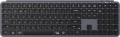 | 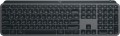 |
|---|---|---|
| Keychron B6 Pro | Logitech MX Keys S | |
| Товар устарел | от 59 139 тг. | |
Соединение с тремя устройствами одновременно с возможностью быстрого переключения между ними. Умная подсветка — может включаться при поднесении рук к клавиатуре, а также присутствует авторегулировка яркости в зависимости от освещения. MX Keys S представляет собой обновленную версию клавиатуры MX Keys с улучшенными переключателями и подсветкой. | ||
| Тип подключения | Bluetooth / радио / проводная | Bluetooth / радио |
| Версия Bluetooth | v5.2 | v5.0 |
| Multi-Device |  | |
| Формат | 100% (полноразмерная) | 100% (полноразмерная) |
| Раскладка | ANSI / ISO | ANSI / ISO |
Клавиатура | ||
| Ход клавиш | низкий | низкий |
| Тип клавиш | островного типа | островного типа |
| Конструкция клавиш | ножничная | ножничная |
| Частота опроса | 1000 Гц (1 мс) | |
| Дополнительных клавиш | 7 | |
| Клавиша Fn | | |
| Клавиши CMD / OPT |  | |
Дополнительно | ||
| Нанесение символов (латиница) | лазерная гравировка | |
| Подсветка | белая | |
Подключение и питание | ||
| Кабель | USB-A съемный | |
| Источник питания | аккумулятор | аккумулятор |
| Емкость аккумулятора | 800 мАч | 1500 мАч |
| Время работы от аккумулятора | 10 дней | |
| Время работы от батареек | 8 мес | |
| Порт на устройстве | USB C | USB C |
| Приемник (донгл) | USB A | USB A |
Общее | ||
| Размеры | 429x130 мм | 430x132x21 мм |
| Вес | 623 г | 810 г |
| Цвет корпуса | ||
| Дата добавления на E-Katalog | февраль 2025 | июнь 2023 |
Сравниваем Keychron B6 Pro и Logitech MX Keys S
Возможно, вас заинтересует
Keychron B6 Pro часто сравнивают

Logitech MX Keys S часто сравнивают


Глоссарий
Тип подключения
— Проводная. Подключение при помощи кабеля с тем или иным видом разъема — чаще всего USB, реже PS/2 или фирменным штекером (см. «Интерфейс подключения»). Проводные клавиатуры отличаются невысокой стоимостью и общим удобством — в том плане, что им не требуются батарейки и время работы получается неограниченным. Правда, провод ограничивает подвижность; однако учитывая, что чаще всего клавиатура используется в непосредственной близости от компьютера, этот недостаток нельзя назвать критичным.
— Радио. Беспроводное соединение по радиоканалу, как правило — через беспроводной адаптер, подключаемый к компьютеру через порт USB. Главным достоинством данного варианта можно назвать собственно отсутствие провода; при этом дальность связи обычно составляет несколько метров, что дает свободу передвижения и даже позволяет применять клавиатуру в роли «пульта ДУ для компьютера». С другой стороны, беспроводные модели обходятся заметно дороже проводных, а для их работы требуется отдельное питание от батареек или аккумулятора, заряд которых ограничен — соответственно, и время непрерывной работы получается ограниченным. Отдельно отметим, что данный вариант рассчитан в основном на стационарные ПК; если же беспроводная клавиатура нужна для ноутбука, лучше обратить внимание на Bluetooth-модели (см. ниже).
— Bluetooth.... Еще один способ беспроводного подключения клавиатур. Технически Bluetooth основана на радиоволнах, однако данная технология имеет свои особенности, поэтому ее указывают отдельно от «обычного» подключения по радиоканалу (см. выше). Главная из этих особенностей заключается в том, что многие модели современной электроники (почти все ноутбуки и планшеты, некоторые ПК и др.) оснащаются встроенными модулями Bluetooth, что позволяет подключать подобные клавиатуры без использования дополнительных адаптеров. Кроме того, дальность действия такого подключения официально составляет не менее 10 м (на практике, разумеется, она зависит от препятствий, помех и т.п.). Именно данный вариант будет оптимальным, если необходима беспроводная клавиатура для устройства с поддержкой Bluetooth.
— Bluetooth / радио. Беспроводные клавиатуры, способные подключаться и по Bluetooth, и по радиоканалу. Подробнее о каждом из этих вариантов см. выше. Здесь же отметим, что с Bluetooth-устройством (например, ноутбуком) такая клавиатура обычно соединяется напрямую, а если компьютер не поддерживает Bluetooth — можно подключить к нему USB-адаптер и использовать соединение по радиоканалу. Таким образом, клавиатура получается максимально универсальной в подключении. Однако подобная универсальность заметно сказывается на стоимости, а требуется не так уж часто; поэтому данный вариант не получил особого распространения.
— Bluetooth/радио/проводная. Клавиатуры, поддерживающие все три описанных выше способа подключения. Это максимально универсальный вариант, дающий пользователю свободу выбора для разных ситуаций. К примеру, во время игры или просмотра фильма можно сесть в удобном кресле на отдалении от экрана, подключив устройство беспроводным способом, а при наборе текста или серфинге в Интернете — переместиться за стол и использовать провод, экономя заряд батареи. В то же время подобная универсальность требуется не так часто и обходится недешево, поэтому и модели с этим типом подключения популярностью не пользуются.
— Радио. Беспроводное соединение по радиоканалу, как правило — через беспроводной адаптер, подключаемый к компьютеру через порт USB. Главным достоинством данного варианта можно назвать собственно отсутствие провода; при этом дальность связи обычно составляет несколько метров, что дает свободу передвижения и даже позволяет применять клавиатуру в роли «пульта ДУ для компьютера». С другой стороны, беспроводные модели обходятся заметно дороже проводных, а для их работы требуется отдельное питание от батареек или аккумулятора, заряд которых ограничен — соответственно, и время непрерывной работы получается ограниченным. Отдельно отметим, что данный вариант рассчитан в основном на стационарные ПК; если же беспроводная клавиатура нужна для ноутбука, лучше обратить внимание на Bluetooth-модели (см. ниже).
— Bluetooth.... Еще один способ беспроводного подключения клавиатур. Технически Bluetooth основана на радиоволнах, однако данная технология имеет свои особенности, поэтому ее указывают отдельно от «обычного» подключения по радиоканалу (см. выше). Главная из этих особенностей заключается в том, что многие модели современной электроники (почти все ноутбуки и планшеты, некоторые ПК и др.) оснащаются встроенными модулями Bluetooth, что позволяет подключать подобные клавиатуры без использования дополнительных адаптеров. Кроме того, дальность действия такого подключения официально составляет не менее 10 м (на практике, разумеется, она зависит от препятствий, помех и т.п.). Именно данный вариант будет оптимальным, если необходима беспроводная клавиатура для устройства с поддержкой Bluetooth.
— Bluetooth / радио. Беспроводные клавиатуры, способные подключаться и по Bluetooth, и по радиоканалу. Подробнее о каждом из этих вариантов см. выше. Здесь же отметим, что с Bluetooth-устройством (например, ноутбуком) такая клавиатура обычно соединяется напрямую, а если компьютер не поддерживает Bluetooth — можно подключить к нему USB-адаптер и использовать соединение по радиоканалу. Таким образом, клавиатура получается максимально универсальной в подключении. Однако подобная универсальность заметно сказывается на стоимости, а требуется не так уж часто; поэтому данный вариант не получил особого распространения.
— Bluetooth/радио/проводная. Клавиатуры, поддерживающие все три описанных выше способа подключения. Это максимально универсальный вариант, дающий пользователю свободу выбора для разных ситуаций. К примеру, во время игры или просмотра фильма можно сесть в удобном кресле на отдалении от экрана, подключив устройство беспроводным способом, а при наборе текста или серфинге в Интернете — переместиться за стол и использовать провод, экономя заряд батареи. В то же время подобная универсальность требуется не так часто и обходится недешево, поэтому и модели с этим типом подключения популярностью не пользуются.
Версия Bluetooth
Версия технологии «синего зуба» для подключения беспроводной клавиатуры к другим устройствам извне в качестве манипулятора. Чем выше её порядковый номер, тем более стабильное и помехозащищённое подключение обеспечивается. На данный момент Bluetooth v 5 самый продвинутый стандарт в клавиатурах.
Частота опроса
Частота, с которой компьютер опрашивает клавиатуру на предмет того, какие клавиши нажаты в данный момент. Измеряется параметр в Герцах (Гц) — они показывают, сколько запросов выполняется в секунду. Более высокая «герцовка» означает, что нажатия клавиш обнаруживаются и регистрируются быстрее. Тем самым может обеспечиваться преимущество в играх и тех задачах, для которых требуется максимально высокая скорость ввода.
Что же касается конкретных значений, для большинства рядовых пользователей будет вполне достаточно стандартной частоты опроса в 125 Гц. Геймерские клавиатуры могут обладать частотой от 1000 Гц (нажатия клавиш в таком варианте регистрируются каждые 1 мс), а продвинутые модели для истинных киберспортсменов — вплоть до 8000 Гц (время реакции при этом составляет 0.125 мс).
Что же касается конкретных значений, для большинства рядовых пользователей будет вполне достаточно стандартной частоты опроса в 125 Гц. Геймерские клавиатуры могут обладать частотой от 1000 Гц (нажатия клавиш в таком варианте регистрируются каждые 1 мс), а продвинутые модели для истинных киберспортсменов — вплоть до 8000 Гц (время реакции при этом составляет 0.125 мс).
Дополнительных клавиш
Количество дополнительных клавиш, предусмотренных в конструкции клавиатуры.
Такие клавиши не относятся к стандартной раскладке и предназначены для быстрого доступа к специфическим функциям или отдельным приложениям — например, для управления медиаплеером или открытия почты одним нажатием кнопки. Данная функция удобна тем, что команды с дополнительных клавиш обычно распознаются системой независимо от того, что находится на экране — благодаря этому, к примеру вам не придется закрывать текстовый редактор для переключения трека в плеере.
Отметим, что в данном случае речь идет именно об отдельных клавишах, имеющих строго определенное назначение и соответствующую маркировку. Программируемые кнопки, клавиша Fn (см. ниже) и функции основных клавиш, реализуемые через Fn, в данном пункте не учитываются.
Такие клавиши не относятся к стандартной раскладке и предназначены для быстрого доступа к специфическим функциям или отдельным приложениям — например, для управления медиаплеером или открытия почты одним нажатием кнопки. Данная функция удобна тем, что команды с дополнительных клавиш обычно распознаются системой независимо от того, что находится на экране — благодаря этому, к примеру вам не придется закрывать текстовый редактор для переключения трека в плеере.
Отметим, что в данном случае речь идет именно об отдельных клавишах, имеющих строго определенное назначение и соответствующую маркировку. Программируемые кнопки, клавиша Fn (см. ниже) и функции основных клавиш, реализуемые через Fn, в данном пункте не учитываются.
Клавиши CMD / OPT
Клавиша CMD (command) является неотъемлемым атрибутом клавиатур, которые прежде всего заточены под работу с компьютерными системами Mac OS. Она отыгрывает важную роль в сервисе быстрого доступа. Так, в комбинации с другими кнопками CMD позволяет открывать командную строку и выполнять множество других действий, важных для администратора компьютерной системы. Если сравнить между собой клавиатуры для Mac OS и Windows, то клавиша «CMD» является аналогом системной кнопки «WIN» (с логотипом Windows), нажатием которой открывается меню «Пуск».
Подобные задачи возложены и на клавишу OPT (option). Ее предполагается использовать вместе с другими кнопками для создания сочетаний клавиш, активирующих разнообразные дополнительные функции в операционных системах Mac OS. Проводя параллели с клавиатурами для Windows, клавиша «OPT» — это аналог кнопки «Alt». Обычно такая клавиша носит дополнительное обозначение «⌥».
Подобные задачи возложены и на клавишу OPT (option). Ее предполагается использовать вместе с другими кнопками для создания сочетаний клавиш, активирующих разнообразные дополнительные функции в операционных системах Mac OS. Проводя параллели с клавиатурами для Windows, клавиша «OPT» — это аналог кнопки «Alt». Обычно такая клавиша носит дополнительное обозначение «⌥».
Нанесение символов (латиница)
Нанесение символов указывает, каким способом выполнены латинские буквы на клавишах и насколько они переживут годы активной печати.
— Double-shot. Литьё колпачка клавиши из двух разных пластиков: основной «корпус» и отдельная вставка-легенда формуются в пресс-форме как единое целое, поэтому буквы не стираются и не выцветают вовсе. Такой метод идеально подходит для RGB-подсветки: если слой легенды полупрозрачный, свет проходит сквозь символы без «ореолов». Чаще встречается ABS double-shot (яркое свечение, приятная «гладкость»), реже — более дорогой PBT double-shot с повышенной износостойкостью поверхности. В сравнении с лазерной гравировкой ресурс на порядок выше, а у сублимацинного метода выигрывает в подсветке (dye-sub не светится). Среди минусов можно выделить цену и иногда заметные швы/толстые стенки, влияющие на «звучание» клика. На практике такие клавишы будут востребованы на механических игровых клавиатурах, для киберарены, для разработчиков и частой печати горячих клавиш — там double-shot сохраняет читаемость спустя годы.
— Сублимация. Метод нанесения латинских символов на колпачки клавиатуры, при котором краситель под действием температуры и давления проникает в верхний слой пластика, образуя устойчивую «впитавшуюся» легенду. Такой шрифт не стирается от пальцев, не боится бытововой химии и УФ-света, сохраняет матовую текстуру и высокую контрастность при светлом фоне, но не пропускает подсветку RGB сквозь символы и ограничен палитрой. В сравнении с...лазерной гравировкой ресурс и читаемость выше, а против double-shot проигрывает лишь в «shine-through» эффектах. Типичные сценарии применения — механические клавиатуры для набора текста, разработчиков и офиса, где важны долговечность, тактильный матовый PBT и стабильная читаемость на годы.
— Лазерная гравировка. Выжигание/снятие верхнего слоя покрытия лучом, формирующее символ с высокой точностью. Символы держатся годами, но со временем может вытираться краска-заливка и падать контраст на местах активного контакта. Преимущества — тонкие шрифты, аккуратные контуры, совместимость с RGB и доступная себестоимость. В сравнении с double-shot гравировка дешевле и гибче по дизайну, но не «вечная»; против dye-sub выигрывает подсветкой, но проигрывает тактильной однородностью и долговечностью. Типичные применения — массовые офисные и игровые модели с подсветкой.
— Double-shot. Литьё колпачка клавиши из двух разных пластиков: основной «корпус» и отдельная вставка-легенда формуются в пресс-форме как единое целое, поэтому буквы не стираются и не выцветают вовсе. Такой метод идеально подходит для RGB-подсветки: если слой легенды полупрозрачный, свет проходит сквозь символы без «ореолов». Чаще встречается ABS double-shot (яркое свечение, приятная «гладкость»), реже — более дорогой PBT double-shot с повышенной износостойкостью поверхности. В сравнении с лазерной гравировкой ресурс на порядок выше, а у сублимацинного метода выигрывает в подсветке (dye-sub не светится). Среди минусов можно выделить цену и иногда заметные швы/толстые стенки, влияющие на «звучание» клика. На практике такие клавишы будут востребованы на механических игровых клавиатурах, для киберарены, для разработчиков и частой печати горячих клавиш — там double-shot сохраняет читаемость спустя годы.
— Сублимация. Метод нанесения латинских символов на колпачки клавиатуры, при котором краситель под действием температуры и давления проникает в верхний слой пластика, образуя устойчивую «впитавшуюся» легенду. Такой шрифт не стирается от пальцев, не боится бытововой химии и УФ-света, сохраняет матовую текстуру и высокую контрастность при светлом фоне, но не пропускает подсветку RGB сквозь символы и ограничен палитрой. В сравнении с...лазерной гравировкой ресурс и читаемость выше, а против double-shot проигрывает лишь в «shine-through» эффектах. Типичные сценарии применения — механические клавиатуры для набора текста, разработчиков и офиса, где важны долговечность, тактильный матовый PBT и стабильная читаемость на годы.
— Лазерная гравировка. Выжигание/снятие верхнего слоя покрытия лучом, формирующее символ с высокой точностью. Символы держатся годами, но со временем может вытираться краска-заливка и падать контраст на местах активного контакта. Преимущества — тонкие шрифты, аккуратные контуры, совместимость с RGB и доступная себестоимость. В сравнении с double-shot гравировка дешевле и гибче по дизайну, но не «вечная»; против dye-sub выигрывает подсветкой, но проигрывает тактильной однородностью и долговечностью. Типичные применения — массовые офисные и игровые модели с подсветкой.
Подсветка
Цвет подсветки, предусмотренной в конструкции клавиатуры.
В целом подсветка выполняет две функции: практическую (делает клавиши лучше видимыми при слабом освещении) и эстетическую (придает клавиатуре красивый внешний вид). Однако нельзя сказать, что клавиатуры без подсветки будут непригодны в темноте, свет от монитора все же осветит кнопки. Простейшим вариантом подсветки является одноцветная. Конкретные цвета при этом могут быть разными: к примеру, белый хорошо подходит для клавиатур общего назначения (рабочей или домашней), а вот в игровых или дизайнерских моделях могут встречаться и другие оттенки, например, красный, зеленый, синий, фиолетовый или оранжевый. Если же для клавиатуры указано два или три цвета — это может означать либо возможность переключения между этими цветами, либо то, что данная модель поставляется в нескольких версиях, различающихся по оттенку подсветки; эти нюансы стоит уточнять отдельно.
Самые продвинутые варианты — это многоцветная и RGB-подсветка. Многоцветными называют системы, в которых предусмотрено более трех вариантов цвета, иногда с промежуточными оттенками. А RGB-подсветка позволяет выбрать...практически любой оттенок по желанию пользователя; кроме того, возможность синхронизации (см. «Подсветка с эффектами») встречается преимущественно в таких системах, хотя другими эффектами могут оснащаться и одноцветные клавиатуры.
В целом подсветка выполняет две функции: практическую (делает клавиши лучше видимыми при слабом освещении) и эстетическую (придает клавиатуре красивый внешний вид). Однако нельзя сказать, что клавиатуры без подсветки будут непригодны в темноте, свет от монитора все же осветит кнопки. Простейшим вариантом подсветки является одноцветная. Конкретные цвета при этом могут быть разными: к примеру, белый хорошо подходит для клавиатур общего назначения (рабочей или домашней), а вот в игровых или дизайнерских моделях могут встречаться и другие оттенки, например, красный, зеленый, синий, фиолетовый или оранжевый. Если же для клавиатуры указано два или три цвета — это может означать либо возможность переключения между этими цветами, либо то, что данная модель поставляется в нескольких версиях, различающихся по оттенку подсветки; эти нюансы стоит уточнять отдельно.
Самые продвинутые варианты — это многоцветная и RGB-подсветка. Многоцветными называют системы, в которых предусмотрено более трех вариантов цвета, иногда с промежуточными оттенками. А RGB-подсветка позволяет выбрать...практически любой оттенок по желанию пользователя; кроме того, возможность синхронизации (см. «Подсветка с эффектами») встречается преимущественно в таких системах, хотя другими эффектами могут оснащаться и одноцветные клавиатуры.
Кабель
Особенности кабеля, которым оснащено устройство. В первую очередь стоит отметить интерфейс подключения, используемый в проводной клавиатуре. А именно:
— USB-A. Стандартный универсальный разъём для подключения периферии, присутствующий практически во всех современных компьютерах — начиная от настольных ПК и заканчивая микрокомпьютерами. USB-клавиатуры наиболее универсальны, поэтому именно данный вариант на сегодняшний день встречается чаще всего. Главным недостатком данного варианта является то, что USB-разъём, занятый клавиатурой, может понадобиться для другого периферийного устройства; впрочем, эта проблема достаточно легко решается — к примеру, применением USB-хаба или приобретением клавиатуры с собственным хабом (см. ниже).
— USB-C. USB-C штекер двусторонний, компактный и универсальный, поэтому клавиатура легко подключается к современным ноутбукам, ПК и док-станциям. По задержке и функционалу от USB-A не отличается: клавиатура в обоих случаях определяется как обычное USB-HID, NKRO и высокий polling rate не зависят от типа штекера. По механике USB-C обычно выносливее на износ (порядка до ~10 000 циклов вставки против ~1 500 у USB-A), а ещё его проще вставлять «на ощупь». Совместимость решается кабелем или мини-переходником A↔C, который может присутствовать в комплекте. Вывод: если у устройства есть свободный USB-C — берите клавиатуру/кабель с USB-C; если портов «С» мало или ПК стационарн...ый — USB-A ничем не хуже по работе.
— PS/2. Специализированный разъём характерной круглой формы, используемый для подключения клавиатур и мышей; в современных ПК могут предусматриваться как два порта, для того и другого, так и один универсальный. В любом случае данный способ подключения удобен тем, что все порты USB остаются свободными; это бывает немаловажно при использовании большого количества USB-периферии. В то же время сам разъём PS/2 имеет довольно крупные размеры и плохо подходит для ноутбуков и другой компактной техники, а потому встречается только в настольных ПК. И даже в последнем случаях не помешает уточнить наличие PS/2, прежде чем покупать клавиатуру с таким штекером.
— USB или PS/2. Как правило, в данном случае подразумеваются USB-клавиатуры, укомплектованные переходником на порт PS/2. Особенности обоих интерфейсов описаны выше; здесь же отметим, что данный вариант наиболее универсален, он позволяет выбирать способ подключения в зависимости от ситуации. Кроме того, он удобен тем, что PS/2-моделей выпускается относительно немного, и проще бывает найти подходящую USB-клавиатуру, укомплектованную переходником. Сами переходники обходятся недорого и не особо влияют на цену устройства; разумеется, они продаются и отдельно, однако комплект часто бывает более предпочтительным вариантом.
— Фирменный. Подключение при помощи специфического разъема, который не относится к стандартным (описанным выше) интерфейсам и применяется в основном в технике определенного бренда, в лучшем случае — в некоторых устройствах сторонних производителей. Данный вариант бывает весьма удобен для планшетных принадлежностей (см. «По направлению»).
Кроме подклчюения кабель клавиатуры может иметь дополнительные свойства:
— Съемный. Провод, допускающий отсоединение от клавиатуры. Эту особенность имеют практически все устройства с двумя вариантами подключения — проводным и беспроводным: при работе в беспроводном формате кабель можно снять, дабы он не мешал. Впрочем, встречаются и чисто проводные устройства с таким кабелем — в основном ноутбучные, где провод снимается для удобства при транспортировке. Также отметим, что чаще всего для подключения кабеля используется универсальный разъем, так что при необходимости провод можно заменить на другой — например, более длинный.
— В оплетке. Наличие дополнительной оплетки на кабеле делает провод более прочным, надежным и стойким к перегибам. С другой стороны, оплетка склонна накапливать загрязнения и разлохмачиваться при износе; из-за этого оболочка провода быстрее теряет товарный вид, чем в клавиатурах без оплетки. Да и стоит подобный провод дороже обычного гладкого.
— USB-A. Стандартный универсальный разъём для подключения периферии, присутствующий практически во всех современных компьютерах — начиная от настольных ПК и заканчивая микрокомпьютерами. USB-клавиатуры наиболее универсальны, поэтому именно данный вариант на сегодняшний день встречается чаще всего. Главным недостатком данного варианта является то, что USB-разъём, занятый клавиатурой, может понадобиться для другого периферийного устройства; впрочем, эта проблема достаточно легко решается — к примеру, применением USB-хаба или приобретением клавиатуры с собственным хабом (см. ниже).
— USB-C. USB-C штекер двусторонний, компактный и универсальный, поэтому клавиатура легко подключается к современным ноутбукам, ПК и док-станциям. По задержке и функционалу от USB-A не отличается: клавиатура в обоих случаях определяется как обычное USB-HID, NKRO и высокий polling rate не зависят от типа штекера. По механике USB-C обычно выносливее на износ (порядка до ~10 000 циклов вставки против ~1 500 у USB-A), а ещё его проще вставлять «на ощупь». Совместимость решается кабелем или мини-переходником A↔C, который может присутствовать в комплекте. Вывод: если у устройства есть свободный USB-C — берите клавиатуру/кабель с USB-C; если портов «С» мало или ПК стационарн...ый — USB-A ничем не хуже по работе.
— PS/2. Специализированный разъём характерной круглой формы, используемый для подключения клавиатур и мышей; в современных ПК могут предусматриваться как два порта, для того и другого, так и один универсальный. В любом случае данный способ подключения удобен тем, что все порты USB остаются свободными; это бывает немаловажно при использовании большого количества USB-периферии. В то же время сам разъём PS/2 имеет довольно крупные размеры и плохо подходит для ноутбуков и другой компактной техники, а потому встречается только в настольных ПК. И даже в последнем случаях не помешает уточнить наличие PS/2, прежде чем покупать клавиатуру с таким штекером.
— USB или PS/2. Как правило, в данном случае подразумеваются USB-клавиатуры, укомплектованные переходником на порт PS/2. Особенности обоих интерфейсов описаны выше; здесь же отметим, что данный вариант наиболее универсален, он позволяет выбирать способ подключения в зависимости от ситуации. Кроме того, он удобен тем, что PS/2-моделей выпускается относительно немного, и проще бывает найти подходящую USB-клавиатуру, укомплектованную переходником. Сами переходники обходятся недорого и не особо влияют на цену устройства; разумеется, они продаются и отдельно, однако комплект часто бывает более предпочтительным вариантом.
— Фирменный. Подключение при помощи специфического разъема, который не относится к стандартным (описанным выше) интерфейсам и применяется в основном в технике определенного бренда, в лучшем случае — в некоторых устройствах сторонних производителей. Данный вариант бывает весьма удобен для планшетных принадлежностей (см. «По направлению»).
Кроме подклчюения кабель клавиатуры может иметь дополнительные свойства:
— Съемный. Провод, допускающий отсоединение от клавиатуры. Эту особенность имеют практически все устройства с двумя вариантами подключения — проводным и беспроводным: при работе в беспроводном формате кабель можно снять, дабы он не мешал. Впрочем, встречаются и чисто проводные устройства с таким кабелем — в основном ноутбучные, где провод снимается для удобства при транспортировке. Также отметим, что чаще всего для подключения кабеля используется универсальный разъем, так что при необходимости провод можно заменить на другой — например, более длинный.
— В оплетке. Наличие дополнительной оплетки на кабеле делает провод более прочным, надежным и стойким к перегибам. С другой стороны, оплетка склонна накапливать загрязнения и разлохмачиваться при износе; из-за этого оболочка провода быстрее теряет товарный вид, чем в клавиатурах без оплетки. Да и стоит подобный провод дороже обычного гладкого.
Емкость аккумулятора
Емкость аккумулятора в клавиатуре влияет на продолжительность ее работы без подзарядки и определяет, насколько часто устройство потребуется заряжать. Хотя производители обычно указывают время работы, емкость помогает оценить ресурс аккумулятора в условиях интенсивного использования или при активации дополнительных функций, таких как подсветка.