
Сравнение 2E KS280 vs 2E KS260
Добавить в сравнение | 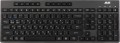 | 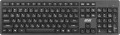 |
|---|---|---|
| 2E KS280 | 2E KS260 | |
| Товар устарел | от 10 730 тг. | |
| Тип подключения | Bluetooth / радио | Bluetooth / радио |
| Multi-Device |  | |
| Формат | 1800 (компактная полноразмерная) | 100% (полноразмерная) |
| Раскладка | ANSI | ANSI |
Клавиатура | ||
| Ход клавиш | низкий | низкий |
| Тип клавиш | островного типа | островного типа |
| Конструкция клавиш | ножничная | мембранная |
| Дополнительных клавиш | 14 | |
| Клавиша Fn | | |
| Клавиши CMD / OPT | |  |
Дополнительно | ||
| Цвет букв кириллицы | белый | белый |
Подключение и питание | ||
| Источник питания | 1xAA | 1xAAA |
| Приемник (донгл) | USB A | USB A |
Общее | ||
| Размеры | 417x147x24 мм | 429x126x23 мм |
| Вес | 970 г | 425 г |
| Цвет корпуса | ||
| Дата добавления на E-Katalog | февраль 2025 | май 2023 |
Сравниваем 2E KS280 и KS260
Возможно, вас заинтересует
Мои сравнения
2E KS280 часто сравнивают

Глоссарий
Формат
— 100% (полноразмерные). Классическая раскладка на 104/105 клавиш с полноценным NumPad, отдельным рядом F1–F12 и навигационным кластером Insert/Delete, Home/End, PgUp/PgDn; такой вариант ценят за привычную геометрию, скорость набора и удобство частого ввода чисел, поэтому он оптимален для работы в Excel, бухгалтерии, IDE и монтажных программах, а в играх NumPad нередко используют под бинды и макросы; по сравнению с TKL/80% без цифрового блока, а также 96% и 1800-compact, формат 100% обеспечивает максимальный комфорт и меньше переобучения, но занимает больше места на столе и отодвигает мышь, так что для компактных рабочих мест разумнее смотреть в сторону меньших форматов.
— 1800 (компактные полноразмерные). Полнофункциональная раскладка с цифровым блоком, но в более узком корпусе: NumPad сдвинут ближе к основному полю, а навигация чаще переносится над ним или уплотняется рядом со стрелками. По ощущениям это «как 100%», но короче на несколько сантиметров, поэтому мышь ближе к центру и кистям комфортнее. В сравнении с TKL вы сохраняете быстрый ввод чисел, а против 96% получаете чуть более «воздушную» геометрию с понятными ориентирами. Из нюансов — нестандартные размеры некоторых клавиш и правого блока, что иногда требует специальных наборов кейкапов. Такой формат удобен для Excel, бухгалтерии, IDE и монтажа, а геймерам даёт NumPad под макросы, при этом экономя место на столе.
— 96% (компактные полноразмерные).... Клавиатуры, которые сохраняют все ключевые зоны 100% (ряд F1–F12, стрелки, навигация и NumPad), но переносят их в плотную «сеточную» компоновку, почти как у TKL по ширине. Цифровой блок сдвигают ближе к основному полю, а Insert/Home/End и PgUp/PgDn нередко ужимают до 1u и объединяют над стрелками или рядом с NumPad. В сравнении с 1800-форматом 96% ещё компактнее и визуально «ровнее», а против TKL вы не теряете скорость ввода чисел. Из нюансов — возможные нестандартные размеры правого шифта, нулей и плюса на NumPad и более требовательный подбор кейкапов. Такой формат выбирают для Excel и бухгалтерии, монтажа и кодинга, а геймеры используют NumPad под макросы, получая максимум функций при минимальной ширине стола.
— 80% (TKL, без Num-блока). Полнофункциональная клавиатура без цифрового блока: остаются ряд F1–F12, стрелки и навигация Insert/Delete, Home/End, PgUp/PgDn, но ширина заметно меньше, а мышь ближе к центру — удобнее для плеч и запястий. Такой формат любят геймеры и разработчики: места на столе больше, а привычные клавиши и хоткеи на месте. В сравнении с 100% теряете только быстрый набор чисел, который при желании закрывается отдельным беспроводным NumPad или «нампадом» в слоях. По сравнению с 75% TKL читабельнее и «воздушнее» благодаря отдельному навигационному блоку; в отличие от 96% он компактнее по хвату мыши, хотя и без NumPad. Формат 80% (TKL) оптимален для FPS, работы в IDE, монтажа и повседневной офисной рутины, где цифры вводятся не непрерывно.
— 75% (компактные TKL, без Num-блока). «Почти TKL», где все основные клавиши под рукой, но корпус короче на несколько сантиметров за счёт плотной «ступенчатой» компоновки стрелок и навигации. По сравнению с 80% уменьшается разнос между руками и мышью, что улучшает эргономику при длительной работе, а относительно 100% и 96% вы теряете только цифровой блок, выигрывая место для мыши и более нейтральную посадку плеч. Такой формат выбирают для IDE и дизайн-пакетов, FPS и MOBA, мобильных сетапов с узким столом, когда цифры вводятся нерегулярно или закрываются внешним NumPad. Учтите нюанс: у 75% встречаются нестандартные размеры правого блока и отдельных клавиш, что важно при подборе кейкапов и стабилизаторов.
— 65% (ультракомпактные, без F-ряда). «Сжатый TKL»: алфавитный блок, стрелки и пара навигационных клавиш остаются на месте, а NumPad и верхний ряд F1–F12 вызываются через Fn. Такая компоновка заметно короче по ширине, мышь ближе к центру, руки меньше разводятся — удобно на узком столе, при работе за ноутбуком и в поездках. В сравнении с 60% формат 65% практичнее благодаря отдельным стрелкам и Delete; против 75% и 80% он компактнее, но чаще требует привычки к слоям. Возможны нестандартные размеры правого шифта и навигации — это важно при выборе кейкапов. В реальных сценариях формат 65% хорош для IDE, стриминга и игр FPS/MOBA, а при регулярном вводе чисел его дополняют внешним беспроводным NumPad.
— 60% (мини). Классическая «урезанная» раскладка на ~61/62 клавиши без NumPad, без верхнего ряда F1–F12 и без отдельного навигационного кластера: всё это вызывается через слой Fn, а стрелки обычно тоже назначают на сочетания. По сравнению с 65% такой формат ещё компактнее, но чаще требует привыкания к слоям; против 75%/80% вы экономите ширину стола и получаете более нейтральную посадку плеч, зато теряете «быстрые» F-клавиши. Сильные стороны 60% — портативность, свободное место для мыши и коврика, меньше перемещений руки между клавиатурой и мышью, поэтому он популярен у геймеров FPS, стримеров и тех, кто работает за ноутбуком на узком столе или в поездках. Если нужен активный ввод чисел или «горячие» F-кнопки — помогает внешний беспроводной NumPad и продуманная раскладка слоёв.
— 40% (ультрамини). Радикально компактная раскладка примерно на 40–50 клавиш без числового ряда, стрелок и F-клавиш: всё вызывается слоями Fn, комбинированными нажатиями и макросами, нередко с ортолинейной матрицей. За счёт минимальной ширины мышь ближе к центру, уменьшается разнос рук и освобождается стол, что ценят мобильные пользователи и минималисты. В сравнении с 60% и 65% формат 40% требует более серьёзной адаптации и продуманной прошивки (QMK/VIA, home-row mods, tap-dance), а подбор кейкапов сложнее из-за нестандарта. Сильная сторона — портативность и скорость после привыкания; слабая — зависимость от слоёв и неудобство частого ввода чисел и стрелочной навигации. Формат 40% практичен в поездках, при работе за ноутбуком в док-станции, наборе текста в редакторах с хоткеями и для стриминга, а потребность в цифрах обычно закрывают внешним NumPad.
— 1800 (компактные полноразмерные). Полнофункциональная раскладка с цифровым блоком, но в более узком корпусе: NumPad сдвинут ближе к основному полю, а навигация чаще переносится над ним или уплотняется рядом со стрелками. По ощущениям это «как 100%», но короче на несколько сантиметров, поэтому мышь ближе к центру и кистям комфортнее. В сравнении с TKL вы сохраняете быстрый ввод чисел, а против 96% получаете чуть более «воздушную» геометрию с понятными ориентирами. Из нюансов — нестандартные размеры некоторых клавиш и правого блока, что иногда требует специальных наборов кейкапов. Такой формат удобен для Excel, бухгалтерии, IDE и монтажа, а геймерам даёт NumPad под макросы, при этом экономя место на столе.
— 96% (компактные полноразмерные).... Клавиатуры, которые сохраняют все ключевые зоны 100% (ряд F1–F12, стрелки, навигация и NumPad), но переносят их в плотную «сеточную» компоновку, почти как у TKL по ширине. Цифровой блок сдвигают ближе к основному полю, а Insert/Home/End и PgUp/PgDn нередко ужимают до 1u и объединяют над стрелками или рядом с NumPad. В сравнении с 1800-форматом 96% ещё компактнее и визуально «ровнее», а против TKL вы не теряете скорость ввода чисел. Из нюансов — возможные нестандартные размеры правого шифта, нулей и плюса на NumPad и более требовательный подбор кейкапов. Такой формат выбирают для Excel и бухгалтерии, монтажа и кодинга, а геймеры используют NumPad под макросы, получая максимум функций при минимальной ширине стола.
— 80% (TKL, без Num-блока). Полнофункциональная клавиатура без цифрового блока: остаются ряд F1–F12, стрелки и навигация Insert/Delete, Home/End, PgUp/PgDn, но ширина заметно меньше, а мышь ближе к центру — удобнее для плеч и запястий. Такой формат любят геймеры и разработчики: места на столе больше, а привычные клавиши и хоткеи на месте. В сравнении с 100% теряете только быстрый набор чисел, который при желании закрывается отдельным беспроводным NumPad или «нампадом» в слоях. По сравнению с 75% TKL читабельнее и «воздушнее» благодаря отдельному навигационному блоку; в отличие от 96% он компактнее по хвату мыши, хотя и без NumPad. Формат 80% (TKL) оптимален для FPS, работы в IDE, монтажа и повседневной офисной рутины, где цифры вводятся не непрерывно.
— 75% (компактные TKL, без Num-блока). «Почти TKL», где все основные клавиши под рукой, но корпус короче на несколько сантиметров за счёт плотной «ступенчатой» компоновки стрелок и навигации. По сравнению с 80% уменьшается разнос между руками и мышью, что улучшает эргономику при длительной работе, а относительно 100% и 96% вы теряете только цифровой блок, выигрывая место для мыши и более нейтральную посадку плеч. Такой формат выбирают для IDE и дизайн-пакетов, FPS и MOBA, мобильных сетапов с узким столом, когда цифры вводятся нерегулярно или закрываются внешним NumPad. Учтите нюанс: у 75% встречаются нестандартные размеры правого блока и отдельных клавиш, что важно при подборе кейкапов и стабилизаторов.
— 65% (ультракомпактные, без F-ряда). «Сжатый TKL»: алфавитный блок, стрелки и пара навигационных клавиш остаются на месте, а NumPad и верхний ряд F1–F12 вызываются через Fn. Такая компоновка заметно короче по ширине, мышь ближе к центру, руки меньше разводятся — удобно на узком столе, при работе за ноутбуком и в поездках. В сравнении с 60% формат 65% практичнее благодаря отдельным стрелкам и Delete; против 75% и 80% он компактнее, но чаще требует привычки к слоям. Возможны нестандартные размеры правого шифта и навигации — это важно при выборе кейкапов. В реальных сценариях формат 65% хорош для IDE, стриминга и игр FPS/MOBA, а при регулярном вводе чисел его дополняют внешним беспроводным NumPad.
— 60% (мини). Классическая «урезанная» раскладка на ~61/62 клавиши без NumPad, без верхнего ряда F1–F12 и без отдельного навигационного кластера: всё это вызывается через слой Fn, а стрелки обычно тоже назначают на сочетания. По сравнению с 65% такой формат ещё компактнее, но чаще требует привыкания к слоям; против 75%/80% вы экономите ширину стола и получаете более нейтральную посадку плеч, зато теряете «быстрые» F-клавиши. Сильные стороны 60% — портативность, свободное место для мыши и коврика, меньше перемещений руки между клавиатурой и мышью, поэтому он популярен у геймеров FPS, стримеров и тех, кто работает за ноутбуком на узком столе или в поездках. Если нужен активный ввод чисел или «горячие» F-кнопки — помогает внешний беспроводной NumPad и продуманная раскладка слоёв.
— 40% (ультрамини). Радикально компактная раскладка примерно на 40–50 клавиш без числового ряда, стрелок и F-клавиш: всё вызывается слоями Fn, комбинированными нажатиями и макросами, нередко с ортолинейной матрицей. За счёт минимальной ширины мышь ближе к центру, уменьшается разнос рук и освобождается стол, что ценят мобильные пользователи и минималисты. В сравнении с 60% и 65% формат 40% требует более серьёзной адаптации и продуманной прошивки (QMK/VIA, home-row mods, tap-dance), а подбор кейкапов сложнее из-за нестандарта. Сильная сторона — портативность и скорость после привыкания; слабая — зависимость от слоёв и неудобство частого ввода чисел и стрелочной навигации. Формат 40% практичен в поездках, при работе за ноутбуком в док-станции, наборе текста в редакторах с хоткеями и для стриминга, а потребность в цифрах обычно закрывают внешним NumPad.
Конструкция клавиш
— Мембранная. Название этого типа обусловлено тем, что контакты под каждой клавишей выполнены в виде мембран — проводящих дисков на гибкой пленке. При нажатии они обеспечивают замыкание контактов, а после отпускания клавиши возвращаются исходное положение за счет упругости мембран. Подобная конструкция отличается невысокой стоимостью и небольшим уровнем шума. Кроме того, такие клавиатуры довольно устойчивы к попаданию жидкости (хотя проливать ее все равно не рекомендуется). Из недостатков стоит отметить относительно невысокую долговечность — в 3 – 4 раза ниже, чем у механических. Кроме того, по мере износа в клавишах данного типа уменьшается усилие, необходимое для нажатия, они начинают «проваливаться» под пальцами — возникает так званый «эффект усталости».
— Механическая. В данной конструкции для возврата клавиши в исходное положение после нажатии используются пружины. Механические клавиатуры считаются более продвинутыми, чем мембранные: они более надежны и долговечны, почти не теряют свойств по мере износа и дают четкую тактильную отдачу. Общий уровень шума нередко получается выше, чем у мембранных, однако характерный щелчок при каждом нажатии многие относят к достоинствам подобных моделей; кроме того, выпускаются и полностью бесшумные механические переключатели. А вот из однозначных недостатков можно назвать высокую стоимость и чувствительность к проливанию жидкости (хотя механическую клавиатуру...тоже можно сделать влагозащищенной).
— Оптико-механическая. Разновидность описанных выше механических клавиатур, в которых каждая клавиша оснащена не традиционной парой контактов, а оптическим переключателем в виде датчика, на который попадает инфракрасный луч; при нажатии на клавишу этот луч блокируется, что и служит сигналом к срабатыванию. Одно из ключевых преимуществ подобных переключателей — очень высокая скорость срабатывания (доли миллисекунды); этот момент не критичен при бытовом использовании, однако он может оказаться принципиальным для геймеров-энтузиастов и киберспортсменов. Кроме того, отсутствие электрических контактов, склонных стираться и окисляться, положительно сказывается на долговечности. И хотя изначально «оптика» сложнее, чем классические системы с контактами, однако в игровых клавиатурах оптико-механические переключатели нередко обходятся даже дешевле, чем чистая «механика». И то, что данный вариант встречается сравнительно редко, обусловлено прежде всего тем, что оптическая технология появилась не так давно и только набирает популярность.
— Мембранная + механическая. Компоновка, при которой большинство клавиш имеет мембранную конструкцию, а отдельные, самые «ответственные» — механическую. Об особенностях обоих вариантов см. выше, а подобное их сочетание встречается преимущественно в игровых клавиатурах. При этом «механика», как правило, используется на традиционной комбинации WASD плюс на окружающих клавишах Q, E, R и F.
— Механически-мембранная. Гибридная конструкция, сочетающая в себе элементы механической и мембранной клавиатур (о той и другой подробнее см. выше). В данном случае эти особенности сочетаются в каждой отдельной клавише. Как правило, под каждой кнопкой в таких клавиатурах имеется мембрана, однако внутри этой мембраны находится не просто пара контактов, а механическая пружинная система. Таким образом, подобная конструкция объединяет преимущества обоих вариантов. В то же время механическо-мембранные системы обходятся весьма недешево. Поэтому основной сферой их применения являются высококлассные игровые клавиатуры, и даже среди таких устройств данный вариант встречается довольно редко.
— Ножничная. Несколько модифицированная разновидность мембранных клавиатур (см. соответствующий пункт), в которой гибкая мембрана на каждой клавише дополнена механизмом из двух деталей, скрепленных в виде ножниц. Одна из главных особенностей ножничных клавиатур — невысокий ход клавиш (заметно ниже, чем у мембранных). Также такая конструкция менее требовательна к точности, она позволяет добиться четкого нажатия независимо от того, куда попал палец — в центр или на край клавиши. Срок службы «ножниц» получается большим; они сложнее в очистке, однако и загрязняются заметно медленнее, чем «мембраны». Из недостатков данного варианта можно отметить несколько увеличенный уровень шума при работе — из-за щелканья ножничных механизмов.
— Магнитная. В клавиатурах с такими свитчами отсутствуют механические контакты, а регистрация нажатий осуществляется по изменению энергии магнитного поля. Для этого зачастую используются датчики Холла, которые способны точно преобразовывать колебания магнитного поля в электрические импульсы. Магнитные переключатели обеспечивают максимально быстрый отклик, бесшумны в работе, не подвержены загрязнениям и механическому износу. К тому же их ценят за возможность настраивать точку активации и деактивации нажатия (на различной высоте хода). Подобная конструкция встречается преимущественно в продвинутых игровых клавиатурах, также она лучше всего подходит для интенсивного использования.
— Механическая. В данной конструкции для возврата клавиши в исходное положение после нажатии используются пружины. Механические клавиатуры считаются более продвинутыми, чем мембранные: они более надежны и долговечны, почти не теряют свойств по мере износа и дают четкую тактильную отдачу. Общий уровень шума нередко получается выше, чем у мембранных, однако характерный щелчок при каждом нажатии многие относят к достоинствам подобных моделей; кроме того, выпускаются и полностью бесшумные механические переключатели. А вот из однозначных недостатков можно назвать высокую стоимость и чувствительность к проливанию жидкости (хотя механическую клавиатуру...тоже можно сделать влагозащищенной).
— Оптико-механическая. Разновидность описанных выше механических клавиатур, в которых каждая клавиша оснащена не традиционной парой контактов, а оптическим переключателем в виде датчика, на который попадает инфракрасный луч; при нажатии на клавишу этот луч блокируется, что и служит сигналом к срабатыванию. Одно из ключевых преимуществ подобных переключателей — очень высокая скорость срабатывания (доли миллисекунды); этот момент не критичен при бытовом использовании, однако он может оказаться принципиальным для геймеров-энтузиастов и киберспортсменов. Кроме того, отсутствие электрических контактов, склонных стираться и окисляться, положительно сказывается на долговечности. И хотя изначально «оптика» сложнее, чем классические системы с контактами, однако в игровых клавиатурах оптико-механические переключатели нередко обходятся даже дешевле, чем чистая «механика». И то, что данный вариант встречается сравнительно редко, обусловлено прежде всего тем, что оптическая технология появилась не так давно и только набирает популярность.
— Мембранная + механическая. Компоновка, при которой большинство клавиш имеет мембранную конструкцию, а отдельные, самые «ответственные» — механическую. Об особенностях обоих вариантов см. выше, а подобное их сочетание встречается преимущественно в игровых клавиатурах. При этом «механика», как правило, используется на традиционной комбинации WASD плюс на окружающих клавишах Q, E, R и F.
— Механически-мембранная. Гибридная конструкция, сочетающая в себе элементы механической и мембранной клавиатур (о той и другой подробнее см. выше). В данном случае эти особенности сочетаются в каждой отдельной клавише. Как правило, под каждой кнопкой в таких клавиатурах имеется мембрана, однако внутри этой мембраны находится не просто пара контактов, а механическая пружинная система. Таким образом, подобная конструкция объединяет преимущества обоих вариантов. В то же время механическо-мембранные системы обходятся весьма недешево. Поэтому основной сферой их применения являются высококлассные игровые клавиатуры, и даже среди таких устройств данный вариант встречается довольно редко.
— Ножничная. Несколько модифицированная разновидность мембранных клавиатур (см. соответствующий пункт), в которой гибкая мембрана на каждой клавише дополнена механизмом из двух деталей, скрепленных в виде ножниц. Одна из главных особенностей ножничных клавиатур — невысокий ход клавиш (заметно ниже, чем у мембранных). Также такая конструкция менее требовательна к точности, она позволяет добиться четкого нажатия независимо от того, куда попал палец — в центр или на край клавиши. Срок службы «ножниц» получается большим; они сложнее в очистке, однако и загрязняются заметно медленнее, чем «мембраны». Из недостатков данного варианта можно отметить несколько увеличенный уровень шума при работе — из-за щелканья ножничных механизмов.
— Магнитная. В клавиатурах с такими свитчами отсутствуют механические контакты, а регистрация нажатий осуществляется по изменению энергии магнитного поля. Для этого зачастую используются датчики Холла, которые способны точно преобразовывать колебания магнитного поля в электрические импульсы. Магнитные переключатели обеспечивают максимально быстрый отклик, бесшумны в работе, не подвержены загрязнениям и механическому износу. К тому же их ценят за возможность настраивать точку активации и деактивации нажатия (на различной высоте хода). Подобная конструкция встречается преимущественно в продвинутых игровых клавиатурах, также она лучше всего подходит для интенсивного использования.
Дополнительных клавиш
Количество дополнительных клавиш, предусмотренных в конструкции клавиатуры.
Такие клавиши не относятся к стандартной раскладке и предназначены для быстрого доступа к специфическим функциям или отдельным приложениям — например, для управления медиаплеером или открытия почты одним нажатием кнопки. Данная функция удобна тем, что команды с дополнительных клавиш обычно распознаются системой независимо от того, что находится на экране — благодаря этому, к примеру вам не придется закрывать текстовый редактор для переключения трека в плеере.
Отметим, что в данном случае речь идет именно об отдельных клавишах, имеющих строго определенное назначение и соответствующую маркировку. Программируемые кнопки, клавиша Fn (см. ниже) и функции основных клавиш, реализуемые через Fn, в данном пункте не учитываются.
Такие клавиши не относятся к стандартной раскладке и предназначены для быстрого доступа к специфическим функциям или отдельным приложениям — например, для управления медиаплеером или открытия почты одним нажатием кнопки. Данная функция удобна тем, что команды с дополнительных клавиш обычно распознаются системой независимо от того, что находится на экране — благодаря этому, к примеру вам не придется закрывать текстовый редактор для переключения трека в плеере.
Отметим, что в данном случае речь идет именно об отдельных клавишах, имеющих строго определенное назначение и соответствующую маркировку. Программируемые кнопки, клавиша Fn (см. ниже) и функции основных клавиш, реализуемые через Fn, в данном пункте не учитываются.
Клавиши CMD / OPT
Клавиша CMD (command) является неотъемлемым атрибутом клавиатур, которые прежде всего заточены под работу с компьютерными системами Mac OS. Она отыгрывает важную роль в сервисе быстрого доступа. Так, в комбинации с другими кнопками CMD позволяет открывать командную строку и выполнять множество других действий, важных для администратора компьютерной системы. Если сравнить между собой клавиатуры для Mac OS и Windows, то клавиша «CMD» является аналогом системной кнопки «WIN» (с логотипом Windows), нажатием которой открывается меню «Пуск».
Подобные задачи возложены и на клавишу OPT (option). Ее предполагается использовать вместе с другими кнопками для создания сочетаний клавиш, активирующих разнообразные дополнительные функции в операционных системах Mac OS. Проводя параллели с клавиатурами для Windows, клавиша «OPT» — это аналог кнопки «Alt». Обычно такая клавиша носит дополнительное обозначение «⌥».
Подобные задачи возложены и на клавишу OPT (option). Ее предполагается использовать вместе с другими кнопками для создания сочетаний клавиш, активирующих разнообразные дополнительные функции в операционных системах Mac OS. Проводя параллели с клавиатурами для Windows, клавиша «OPT» — это аналог кнопки «Alt». Обычно такая клавиша носит дополнительное обозначение «⌥».
Источник питания
Тип питания, применяемого в беспроводных клавиатурах. Это может быть сменный элемент питания либо собственный встроенный аккумулятор.
В качестве сменных элементов питания в современных клавиатурах могут применяться батарейки или аккумуляторы формата AA («пальчиковые») или AAA («мини-пальчиковые»). Главным преимуществом такого питания является возможность быстрой замены севших батареек на новые — при наличии таковых в запасе достаточно нескольких секунд, и клавиатура вновь готова к работе. Однако батарейки часто не входят в комплект поставки, и их нужно приобретать отдельно. Кроме того, в любом случае приходится докупать новые батарейки по мере того, как изнашиваются старые — либо раскошеливаться на довольно недешёвые аккумуляторы и, возможно, зарядное устройство.
Встроенный аккумулятор, в свою очередь, избавляет пользователя от необходимости приобретать элементы питания. С другой стороны, в случае разрядки такой аккумулятор невозможно быстро заменить, и единственным вариантом для продолжения работы является его зарядка, которая может занимать довольно значительное время.
В качестве сменных элементов питания в современных клавиатурах могут применяться батарейки или аккумуляторы формата AA («пальчиковые») или AAA («мини-пальчиковые»). Главным преимуществом такого питания является возможность быстрой замены севших батареек на новые — при наличии таковых в запасе достаточно нескольких секунд, и клавиатура вновь готова к работе. Однако батарейки часто не входят в комплект поставки, и их нужно приобретать отдельно. Кроме того, в любом случае приходится докупать новые батарейки по мере того, как изнашиваются старые — либо раскошеливаться на довольно недешёвые аккумуляторы и, возможно, зарядное устройство.
Встроенный аккумулятор, в свою очередь, избавляет пользователя от необходимости приобретать элементы питания. С другой стороны, в случае разрядки такой аккумулятор невозможно быстро заменить, и единственным вариантом для продолжения работы является его зарядка, которая может занимать довольно значительное время.