
Сравнение Razer BlackWidow V4 Pro Green Switch vs Razer BlackWidow V3 Pro Green Switch
Добавить в сравнение | 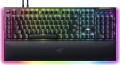 | 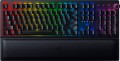 |
|---|---|---|
| Razer BlackWidow V4 Pro Green Switch | Razer BlackWidow V3 Pro Green Switch | |
| Товар устарел | от 96 990 тг. | |
| Тип подключения | проводная | Bluetooth / радио / проводная |
| Multi-Device |  |  |
| Длина кабеля | 2 м | |
| Тип | игровая | игровая |
| Формат | 100% (полноразмерная) | 100% (полноразмерная) |
| Раскладка | ANSI | ANSI |
Клавиатура | ||
| Ход клавиш | высокий | высокий |
| Тип клавиш | классического типа | классического типа |
| Конструкция клавиш | механическая | механическая |
| Переключатели | Razer Green (Clicky) | Razer Green (Clicky) |
| Дополнительных клавиш | 12 | 4 |
| Программируемых клавиш | 8 | |
| Anti-Ghosting | | |
| #KRO | N-KRO | N-KRO |
| Клавиша Fn | | |
| Поворотный регулятор | | |
Дополнительно | ||
| Цвет букв кириллицы | белый | прозрачные |
| Подставка для рук | съемная | съемная |
| Встроенная память | | |
| Игровой режим | | |
| USB-хаб | 1xUSB-A | |
| Подсветка | RGB | RGB |
| Подсветка с эффектами | Razer Chroma | Razer Chroma |
Подключение и питание | ||
| Кабель | USB-A съемный | USB-A съемный |
| Источник питания | аккумулятор | |
| Порт на устройстве | USB C | |
| Приемник (донгл) | USB A | |
Общее | ||
| Корпус Skeleton | | |
| Металлическая верхняя панель | | |
| Металлическое основание | | |
| Шумоизоляция | 2 слоя | |
| Размеры | 466x153x44 мм | |
| Вес | 1639 г | |
| Цвет корпуса | ||
| Дата добавления на E-Katalog | март 2023 | декабрь 2020 |
Сравниваем Razer BlackWidow V4 Pro и BlackWidow V3 Pro
Возможно, вас заинтересует
Razer BlackWidow V4 Pro часто сравнивают


Глоссарий
Тип подключения
— Проводная. Подключение при помощи кабеля с тем или иным видом разъема — чаще всего USB, реже PS/2 или фирменным штекером (см. «Интерфейс подключения»). Проводные клавиатуры отличаются невысокой стоимостью и общим удобством — в том плане, что им не требуются батарейки и время работы получается неограниченным. Правда, провод ограничивает подвижность; однако учитывая, что чаще всего клавиатура используется в непосредственной близости от компьютера, этот недостаток нельзя назвать критичным.
— Радио. Беспроводное соединение по радиоканалу, как правило — через беспроводной адаптер, подключаемый к компьютеру через порт USB. Главным достоинством данного варианта можно назвать собственно отсутствие провода; при этом дальность связи обычно составляет несколько метров, что дает свободу передвижения и даже позволяет применять клавиатуру в роли «пульта ДУ для компьютера». С другой стороны, беспроводные модели обходятся заметно дороже проводных, а для их работы требуется отдельное питание от батареек или аккумулятора, заряд которых ограничен — соответственно, и время непрерывной работы получается ограниченным. Отдельно отметим, что данный вариант рассчитан в основном на стационарные ПК; если же беспроводная клавиатура нужна для ноутбука, лучше обратить внимание на Bluetooth-модели (см. ниже).
— Bluetooth.... Еще один способ беспроводного подключения клавиатур. Технически Bluetooth основана на радиоволнах, однако данная технология имеет свои особенности, поэтому ее указывают отдельно от «обычного» подключения по радиоканалу (см. выше). Главная из этих особенностей заключается в том, что многие модели современной электроники (почти все ноутбуки и планшеты, некоторые ПК и др.) оснащаются встроенными модулями Bluetooth, что позволяет подключать подобные клавиатуры без использования дополнительных адаптеров. Кроме того, дальность действия такого подключения официально составляет не менее 10 м (на практике, разумеется, она зависит от препятствий, помех и т.п.). Именно данный вариант будет оптимальным, если необходима беспроводная клавиатура для устройства с поддержкой Bluetooth.
— Bluetooth / радио. Беспроводные клавиатуры, способные подключаться и по Bluetooth, и по радиоканалу. Подробнее о каждом из этих вариантов см. выше. Здесь же отметим, что с Bluetooth-устройством (например, ноутбуком) такая клавиатура обычно соединяется напрямую, а если компьютер не поддерживает Bluetooth — можно подключить к нему USB-адаптер и использовать соединение по радиоканалу. Таким образом, клавиатура получается максимально универсальной в подключении. Однако подобная универсальность заметно сказывается на стоимости, а требуется не так уж часто; поэтому данный вариант не получил особого распространения.
— Bluetooth/радио/проводная. Клавиатуры, поддерживающие все три описанных выше способа подключения. Это максимально универсальный вариант, дающий пользователю свободу выбора для разных ситуаций. К примеру, во время игры или просмотра фильма можно сесть в удобном кресле на отдалении от экрана, подключив устройство беспроводным способом, а при наборе текста или серфинге в Интернете — переместиться за стол и использовать провод, экономя заряд батареи. В то же время подобная универсальность требуется не так часто и обходится недешево, поэтому и модели с этим типом подключения популярностью не пользуются.
— Радио. Беспроводное соединение по радиоканалу, как правило — через беспроводной адаптер, подключаемый к компьютеру через порт USB. Главным достоинством данного варианта можно назвать собственно отсутствие провода; при этом дальность связи обычно составляет несколько метров, что дает свободу передвижения и даже позволяет применять клавиатуру в роли «пульта ДУ для компьютера». С другой стороны, беспроводные модели обходятся заметно дороже проводных, а для их работы требуется отдельное питание от батареек или аккумулятора, заряд которых ограничен — соответственно, и время непрерывной работы получается ограниченным. Отдельно отметим, что данный вариант рассчитан в основном на стационарные ПК; если же беспроводная клавиатура нужна для ноутбука, лучше обратить внимание на Bluetooth-модели (см. ниже).
— Bluetooth.... Еще один способ беспроводного подключения клавиатур. Технически Bluetooth основана на радиоволнах, однако данная технология имеет свои особенности, поэтому ее указывают отдельно от «обычного» подключения по радиоканалу (см. выше). Главная из этих особенностей заключается в том, что многие модели современной электроники (почти все ноутбуки и планшеты, некоторые ПК и др.) оснащаются встроенными модулями Bluetooth, что позволяет подключать подобные клавиатуры без использования дополнительных адаптеров. Кроме того, дальность действия такого подключения официально составляет не менее 10 м (на практике, разумеется, она зависит от препятствий, помех и т.п.). Именно данный вариант будет оптимальным, если необходима беспроводная клавиатура для устройства с поддержкой Bluetooth.
— Bluetooth / радио. Беспроводные клавиатуры, способные подключаться и по Bluetooth, и по радиоканалу. Подробнее о каждом из этих вариантов см. выше. Здесь же отметим, что с Bluetooth-устройством (например, ноутбуком) такая клавиатура обычно соединяется напрямую, а если компьютер не поддерживает Bluetooth — можно подключить к нему USB-адаптер и использовать соединение по радиоканалу. Таким образом, клавиатура получается максимально универсальной в подключении. Однако подобная универсальность заметно сказывается на стоимости, а требуется не так уж часто; поэтому данный вариант не получил особого распространения.
— Bluetooth/радио/проводная. Клавиатуры, поддерживающие все три описанных выше способа подключения. Это максимально универсальный вариант, дающий пользователю свободу выбора для разных ситуаций. К примеру, во время игры или просмотра фильма можно сесть в удобном кресле на отдалении от экрана, подключив устройство беспроводным способом, а при наборе текста или серфинге в Интернете — переместиться за стол и использовать провод, экономя заряд батареи. В то же время подобная универсальность требуется не так часто и обходится недешево, поэтому и модели с этим типом подключения популярностью не пользуются.
Multi-Device
Поддержка технологии Multi-Device встречается исключительно в моделях с возможностью подключения по Bluetooth. Клавиатуры с этой технологией способны одновременно сопрягаться по Bluetooth с несколькими устройствами и переключаться между ними буквально «одним нажатием кнопки», без лишней возни с настройками. Соответственно, данная функция будет очень удобной, если клавиатура используется сразу с несколькими устройствами — например, для работы за ПК/ноутбуком и для поиска фильмов и сериалов на «умном» телевизоре Smart TV.
Отметим, что конкретные особенности работы Multi-device не помешает уточнить отдельно. Прежде всего это касается количества устройств, к которым можно одновременно подключиться.
Отметим, что конкретные особенности работы Multi-device не помешает уточнить отдельно. Прежде всего это касается количества устройств, к которым можно одновременно подключиться.
Длина кабеля
Длина кабеля, которым оснащена клавиатура с возможностью проводного подключения (см. «Тип подключения»).
При выборе по данному параметру стоит учитывать прежде всего расстояние от устройства до порта подключения: слишком короткий кабель может попросту не дотянуться до разъема, а слишком длинный может путаться под рукой и создавать неудобства. Что касается конкретных значений, то эталонной длиной считается 1.8 м. Впрочем встречаются кабели как короче, так и длинее.
При выборе по данному параметру стоит учитывать прежде всего расстояние от устройства до порта подключения: слишком короткий кабель может попросту не дотянуться до разъема, а слишком длинный может путаться под рукой и создавать неудобства. Что касается конкретных значений, то эталонной длиной считается 1.8 м. Впрочем встречаются кабели как короче, так и длинее.
Дополнительных клавиш
Количество дополнительных клавиш, предусмотренных в конструкции клавиатуры.
Такие клавиши не относятся к стандартной раскладке и предназначены для быстрого доступа к специфическим функциям или отдельным приложениям — например, для управления медиаплеером или открытия почты одним нажатием кнопки. Данная функция удобна тем, что команды с дополнительных клавиш обычно распознаются системой независимо от того, что находится на экране — благодаря этому, к примеру вам не придется закрывать текстовый редактор для переключения трека в плеере.
Отметим, что в данном случае речь идет именно об отдельных клавишах, имеющих строго определенное назначение и соответствующую маркировку. Программируемые кнопки, клавиша Fn (см. ниже) и функции основных клавиш, реализуемые через Fn, в данном пункте не учитываются.
Такие клавиши не относятся к стандартной раскладке и предназначены для быстрого доступа к специфическим функциям или отдельным приложениям — например, для управления медиаплеером или открытия почты одним нажатием кнопки. Данная функция удобна тем, что команды с дополнительных клавиш обычно распознаются системой независимо от того, что находится на экране — благодаря этому, к примеру вам не придется закрывать текстовый редактор для переключения трека в плеере.
Отметим, что в данном случае речь идет именно об отдельных клавишах, имеющих строго определенное назначение и соответствующую маркировку. Программируемые кнопки, клавиша Fn (см. ниже) и функции основных клавиш, реализуемые через Fn, в данном пункте не учитываются.
Программируемых клавиш
Количество программируемых клавиш, предусмотренное в конструкции клавиатуры. Как и описанные выше дополнительные, такие клавиши располагаются вне стандартной раскладки. В то же время они не имеют жёстко определённого назначения — каждую отдельную функцию может задать сам пользователь, отсюда и название. Некоторые производители, правда, могут изначально программировать эти клавиши, но эту программу всё равно можно при желании изменить.
Преимущество подобного оснащения очевидно: дополнительные возможности клавиатуры можно с лёгкостью настроить под себя. Особенно эту возможность ценят геймеры, поэтому программируемые клавиши часто встречаются в игровых моделях. С другой стороны, сами клавиши обычно имеют нейтральную маркировку (например, P1, P2 …), и пользователю приходится запоминать, какая функция куда «привязана»; это может вызвать путаницу.
Преимущество подобного оснащения очевидно: дополнительные возможности клавиатуры можно с лёгкостью настроить под себя. Особенно эту возможность ценят геймеры, поэтому программируемые клавиши часто встречаются в игровых моделях. С другой стороны, сами клавиши обычно имеют нейтральную маркировку (например, P1, P2 …), и пользователю приходится запоминать, какая функция куда «привязана»; это может вызвать путаницу.
Цвет букв кириллицы
Цвет букв кириллицы, нанесенных на клавиатуру.
Этот цвет обычно выбирается с таким расчетом, чтобы буквы были хорошо заметны. На функционал клавиатуры этот момент не влияет, и выбор в данном случае зависит в основном от личных предпочтений. Впрочем, есть и практический момент: для неопытных пользователей, не освоивших слепой набор, желательно, чтобы буквы максимально выделялись на фоне клавиш.
Отдельный случай представляют собой прозрачные буквы — они применяются в клавиатурах, оснащенных подсветкой (см. ниже), благодаря чему такие символы при включенной подсветке оказываются видны даже в темноте.
Этот цвет обычно выбирается с таким расчетом, чтобы буквы были хорошо заметны. На функционал клавиатуры этот момент не влияет, и выбор в данном случае зависит в основном от личных предпочтений. Впрочем, есть и практический момент: для неопытных пользователей, не освоивших слепой набор, желательно, чтобы буквы максимально выделялись на фоне клавиш.
Отдельный случай представляют собой прозрачные буквы — они применяются в клавиатурах, оснащенных подсветкой (см. ниже), благодаря чему такие символы при включенной подсветке оказываются видны даже в темноте.
USB-хаб
Наличие встроенных в корпус разъёмов, через которые к ПК можно подключать флешку, мышь, 2.4 ГГц-приёмник или кабель для зарядки гаджета, не тянув провод к системнику. Такой USB-хаб экономит порты ноутбука, упрощает кабель-менеджмент и нередко называется USB pass-through, хотя технически это тот же мини-хаб на 1–2 порта. В большинстве моделей скорость соответствует USB 2.0, а питание ограничено: подключать внешние SSD и «прожорливые» аксессуары не всегда корректно; для стабильности некоторые клавиатуры требуют второй штекер или USB-C с повышенным током. По сравнению с клавиатурами без хаба удобство выше, по сравнению с отдельным настольным хабом — компактнее, но функциональность скромнее. Практический пример: игровой ноутбук с двумя портами работает с мышью и флешкой через USB-хаб клавиатуры, а сама клавиатура остаётся подключена одним кабелем к ПК.
Источник питания
Тип питания, применяемого в беспроводных клавиатурах. Это может быть сменный элемент питания либо собственный встроенный аккумулятор.
В качестве сменных элементов питания в современных клавиатурах могут применяться батарейки или аккумуляторы формата AA («пальчиковые») или AAA («мини-пальчиковые»). Главным преимуществом такого питания является возможность быстрой замены севших батареек на новые — при наличии таковых в запасе достаточно нескольких секунд, и клавиатура вновь готова к работе. Однако батарейки часто не входят в комплект поставки, и их нужно приобретать отдельно. Кроме того, в любом случае приходится докупать новые батарейки по мере того, как изнашиваются старые — либо раскошеливаться на довольно недешёвые аккумуляторы и, возможно, зарядное устройство.
Встроенный аккумулятор, в свою очередь, избавляет пользователя от необходимости приобретать элементы питания. С другой стороны, в случае разрядки такой аккумулятор невозможно быстро заменить, и единственным вариантом для продолжения работы является его зарядка, которая может занимать довольно значительное время.
В качестве сменных элементов питания в современных клавиатурах могут применяться батарейки или аккумуляторы формата AA («пальчиковые») или AAA («мини-пальчиковые»). Главным преимуществом такого питания является возможность быстрой замены севших батареек на новые — при наличии таковых в запасе достаточно нескольких секунд, и клавиатура вновь готова к работе. Однако батарейки часто не входят в комплект поставки, и их нужно приобретать отдельно. Кроме того, в любом случае приходится докупать новые батарейки по мере того, как изнашиваются старые — либо раскошеливаться на довольно недешёвые аккумуляторы и, возможно, зарядное устройство.
Встроенный аккумулятор, в свою очередь, избавляет пользователя от необходимости приобретать элементы питания. С другой стороны, в случае разрядки такой аккумулятор невозможно быстро заменить, и единственным вариантом для продолжения работы является его зарядка, которая может занимать довольно значительное время.
Порт на устройстве
Разъём в корпусе клавиатуры для подключения съёмного кабеля; он встречается и у проводных моделей, и у беспроводных с аккумулятором, где через этот порт клавиатура заряжается и при необходимости работает «по проводу» без задержек.
— microUSB. Одна из миниатюрных версий разъема USB, до сих пор популярная в гаджетах, несмотря на появление более продвинутого USB C. Имеет сравнительно скромные возможности (в частности, уступает USB C по максимально возможной мощности зарядки), однако этот момент редко оказывается критичным. При этом кабелей и зарядников под microUSB существует великое множество.
— USB C. Последний (на конец 2025 года) тип USB разъема. Он симметричен, что позволяет вставлять кабель любой стороной, исключая возможность неправильного подключения. USB-C более надежен, имеет увеличенный срок службы и поддерживает более высокую скорость передачи данных и зарядки. Кроме того, он совместим с современными устройствами и постепенно становится универсальным стандартом, что делает клавиатуры с таким разъемом более удобными и актуальными для пользователей.
— microUSB. Одна из миниатюрных версий разъема USB, до сих пор популярная в гаджетах, несмотря на появление более продвинутого USB C. Имеет сравнительно скромные возможности (в частности, уступает USB C по максимально возможной мощности зарядки), однако этот момент редко оказывается критичным. При этом кабелей и зарядников под microUSB существует великое множество.
— USB C. Последний (на конец 2025 года) тип USB разъема. Он симметричен, что позволяет вставлять кабель любой стороной, исключая возможность неправильного подключения. USB-C более надежен, имеет увеличенный срок службы и поддерживает более высокую скорость передачи данных и зарядки. Кроме того, он совместим с современными устройствами и постепенно становится универсальным стандартом, что делает клавиатуры с таким разъемом более удобными и актуальными для пользователей.