
Сравнение 2E Rational TMX04 2E-12824 vs 2E Rational Credo Slim 2E-12785
Добавить в сравнение | 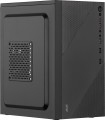 | 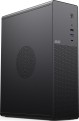 |
|---|---|---|
| 2E Rational TMX04 2E-12824 | 2E Rational Credo Slim 2E-12785 | |
| Ожидается в продаже | Ожидается в продаже | |
| Тип | настольный | настольный |
| Форм-фактор | Mini Tower | Desktop |
Процессор | ||
| Чипсет | AMD A520 | AMD A520 |
| Тип | десктопный | десктопный |
| Серия | Ryzen 5 | Ryzen 5 |
| Модель | 5500GT | 5500GT |
| Кодовое название | Cezanne (Zen 3) | Cezanne (Zen 3) |
| Кол-во ядер | 6 | 6 |
| Кол-во потоков | 12 | 12 |
| Тактовая частота | 3.6 ГГц | 3.6 ГГц |
| Частота TurboBoost / TurboCore | 4.4 ГГц | 4.4 ГГц |
| Тест Passmark CPU Mark | 19009 points | 19009 points |
Оперативная память | ||
| Объем ОЗУ | 16 ГБ | 16 ГБ |
| Тип памяти | DDR4 | DDR4 |
| Тактовая частота | 3200 МГц | 3200 МГц |
| Кол-во слотов | 2 | 2 |
Видеокарта | ||
| Тип видеокарты | интегрированная | интегрированная |
| Модель видеокарты | Radeon Vega 7 | Radeon Vega 7 |
Накопитель | ||
| Тип накопителя | SSD | SSD |
| Емкость накопителя | 512 ГБ | 512 ГБ |
| NVMe |  |  |
| Разъем M.2 | | |
Задняя панель | ||
| Разъемы | HDMI выход | HDMI выход |
| PS/2 | 1 шт | |
| USB-A 2.0 | 2 шт | 4 шт |
| USB-A 5Gbps | 2 шт | 2 шт |
| Макс. подключаемых мониторов | 1 | 1 |
Передняя панель | ||
| mini-Jack (3.5 мм) | | |
| USB-A 2.0 | 2 шт | 1 шт |
| USB-A 5Gbps | 1 шт | |
| USB-C 5Gbps | 1 шт | |
Мультимедиа | ||
| LAN (RJ-45) | 1 Гбит/с | 1 Гбит/с |
| Звук | 7.1 | 7.1 |
Общее | ||
| Мощность БП | 500 Вт | 400 Вт |
| Предустановленная ОС | Win 11 Pro | Win 11 Pro |
| Материал корпуса | сталь | сталь |
| Габариты (ВхШхГ) | 355x170x275 мм | 330x100x260 мм |
| Вес | 3.89 кг | 3.7 кг |
| Цвет корпуса | ||
| Дата добавления на E-Katalog | март 2026 | март 2026 |
Сравниваем 2E Rational TMX04 и Rational Credo Slim
Возможно, вас заинтересует
Мои сравнения
2E Rational TMX04 часто сравнивают

Глоссарий
Форм-фактор
Форм-фактор корпуса компьютера характеризует прежде всего внутренний объем. Основные форм-факторы ПК:
— Midi Tower. Представитель семейства tower (корпуса с вертикальной установкой) средних размеров — около 45 см в высоту при ширине 15-20 см, с количеством внешних отсеков от 2 до 4. Наиболее популярен для домашних ПК среднего класса.
— Mini Tower. Наиболее компактный «вертикальный» тип корпуса, при ширине 15-20 см имеет высоту около 35 см и (обычно) не более 2 отсеков с внешним доступом. Используется в основном для офисных ПК, не требующих высокой производительности.
— Full Tower. Корпус с установкой в вертикальном положении, один из наиболее крупных форм-факторов для ПК на сегодняшний день: ширина составляет 15-20 см, высота — 50-60 см, количество отсеков с внешним доступом может достигать 10. Чаще всего в этом форм-факторе выполняются продвинутые ПК высокой производительности.
— Desktop. Корпуса, рассчитанные на установку непосредственно на рабочем столе. Часто имеют возможность горизонтальной установки — с таким расчетом, чтобы сверху на корпус можно было поставить монитор — хотя встречаются и модели, устанавливаемые строго вертикально. В любом случае «десктопные» модели имеют относительно небольшие размеры.
— Cube Case. Корпуса, имеющие кубическую ил...и близкую к ней форму. Могут иметь разные размеры и предназначаться под разные типы материнских плат, этот момент в каждом случае стоит уточнять отдельно. Как бы то ни было, подобные корпуса имеют довольно оригинальный внешний вид, отличающийся от традиционных «тауэров» и «десктопов».
— Midi Tower. Представитель семейства tower (корпуса с вертикальной установкой) средних размеров — около 45 см в высоту при ширине 15-20 см, с количеством внешних отсеков от 2 до 4. Наиболее популярен для домашних ПК среднего класса.
— Mini Tower. Наиболее компактный «вертикальный» тип корпуса, при ширине 15-20 см имеет высоту около 35 см и (обычно) не более 2 отсеков с внешним доступом. Используется в основном для офисных ПК, не требующих высокой производительности.
— Full Tower. Корпус с установкой в вертикальном положении, один из наиболее крупных форм-факторов для ПК на сегодняшний день: ширина составляет 15-20 см, высота — 50-60 см, количество отсеков с внешним доступом может достигать 10. Чаще всего в этом форм-факторе выполняются продвинутые ПК высокой производительности.
— Desktop. Корпуса, рассчитанные на установку непосредственно на рабочем столе. Часто имеют возможность горизонтальной установки — с таким расчетом, чтобы сверху на корпус можно было поставить монитор — хотя встречаются и модели, устанавливаемые строго вертикально. В любом случае «десктопные» модели имеют относительно небольшие размеры.
— Cube Case. Корпуса, имеющие кубическую ил...и близкую к ней форму. Могут иметь разные размеры и предназначаться под разные типы материнских плат, этот момент в каждом случае стоит уточнять отдельно. Как бы то ни было, подобные корпуса имеют довольно оригинальный внешний вид, отличающийся от традиционных «тауэров» и «десктопов».
NVMe
Поддержка материнской платой ПК технологии NVMe.
NVMe — стандарт, специально разработанный для подключения SSD-накопителей по шине PCI-E. Чаще всего он используется при установке в разъем M.2, однако может применяться и с другими интерфейсами. Данный стандарт изначально учитывает особенности твердотельной памяти, позволяя по максимуму раскрыть ее возможности. Так что наличие NVMe обязательно в том случае, если вы планируете использовать в системе максимально быстрые SSD-модули. Такие модули могут как входить, так и не входить в комплект поставки, этот момент не помешает уточнить отдельно; а необходимость в них возникает при ресурсоемких задачах, в частности, требовательных современных играх.
NVMe — стандарт, специально разработанный для подключения SSD-накопителей по шине PCI-E. Чаще всего он используется при установке в разъем M.2, однако может применяться и с другими интерфейсами. Данный стандарт изначально учитывает особенности твердотельной памяти, позволяя по максимуму раскрыть ее возможности. Так что наличие NVMe обязательно в том случае, если вы планируете использовать в системе максимально быстрые SSD-модули. Такие модули могут как входить, так и не входить в комплект поставки, этот момент не помешает уточнить отдельно; а необходимость в них возникает при ресурсоемких задачах, в частности, требовательных современных играх.
Разъем M.2
Наличие хотя бы одного разъема M.2 на материнской плате компьютера.
Технически это небольшой слот для компактных комплектующих и плат расширения, позволяющий использовать сразу два интерфейса подключения — SATA и PCI-E; чаще всего в таком разъеме поддерживаются сразу оба, однако этот момент не помешает уточнить отдельно. Один из самых популярных способов применения M.2 — подключение высокоскоростных SSD-накопителей, работающих через PCI-E: этот интерфейс позволяет на полную использовать возможности твердотельной памяти, тогда как у SATA-подключения на это часто не хватает пропускной способности. Кроме того, под M.2 выпускаются и платы расширения — в частности, беспроводные адаптеры Wi-Fi и Bluetooth.
Отметим, что в штатной комплектации ПК данный разъем может быть как свободен, так и занят — это стоит уточнять отдельно.
Технически это небольшой слот для компактных комплектующих и плат расширения, позволяющий использовать сразу два интерфейса подключения — SATA и PCI-E; чаще всего в таком разъеме поддерживаются сразу оба, однако этот момент не помешает уточнить отдельно. Один из самых популярных способов применения M.2 — подключение высокоскоростных SSD-накопителей, работающих через PCI-E: этот интерфейс позволяет на полную использовать возможности твердотельной памяти, тогда как у SATA-подключения на это часто не хватает пропускной способности. Кроме того, под M.2 выпускаются и платы расширения — в частности, беспроводные адаптеры Wi-Fi и Bluetooth.
Отметим, что в штатной комплектации ПК данный разъем может быть как свободен, так и занят — это стоит уточнять отдельно.
PS/2
Количество разъемов PS/2, предусмотренное на задней панели ПК.
PS/2 (в просторечии «пи-эс пополам») представляет собой специализированный разъем характерной круглой формы, применяемый исключительно для клавиатур и мышей. В связи с появлением более совершенных интерфейсов (USB 3.2, Thunderbolt и т. п.) он считается устаревшим, однако все еще встречается в отдельных моделях ПК. Это связано, в частности, с тем, что использование периферии PS/2 позволяет освободить более продвинутые порты, которые могут потребоваться для более требовательных устройств.
Что касается количества, то разъемы PS/2 применяются максимум по два — один для клавиатуры, второй для мыши. Встречаются конфигурации и с одним таким гнездом — в таких случаях оно обычно делается комбинированным и допускает подключение обоих видов периферии, на выбор. Впрочем, эти подробности не помешает уточнить отдельно.
PS/2 (в просторечии «пи-эс пополам») представляет собой специализированный разъем характерной круглой формы, применяемый исключительно для клавиатур и мышей. В связи с появлением более совершенных интерфейсов (USB 3.2, Thunderbolt и т. п.) он считается устаревшим, однако все еще встречается в отдельных моделях ПК. Это связано, в частности, с тем, что использование периферии PS/2 позволяет освободить более продвинутые порты, которые могут потребоваться для более требовательных устройств.
Что касается количества, то разъемы PS/2 применяются максимум по два — один для клавиатуры, второй для мыши. Встречаются конфигурации и с одним таким гнездом — в таких случаях оно обычно делается комбинированным и допускает подключение обоих видов периферии, на выбор. Впрочем, эти подробности не помешает уточнить отдельно.
USB-A 2.0
Количество полноразмерных разъемов USB версии 2.0, предусмотренных на задней панели ПК.
USB является самым популярным современным интерфейсом для подключения периферии. А количество разъемов — это, соответственно, количество устройств, которое можно одновременно подключить к задней панели без применения разветвителей. Конкретно же версия 2.0 некоторое время назад была наиболее популярной, однако сейчас она считается устаревшей, на смену ей постепенно приходят более продвинутые стандарты вроде USB 3.0 (3.1 gen1). Тем не менее, возможностей USB 2.0 (скорость передачи данных до 480 Мбит/с) все еще вполне хватает для многих периферийных устройств — начиная от клавиатур и мышей и заканчивая принтерами. Так что до полного исчезновения этому стандарту еще далеко, и в некоторых ПК может предусматриваться 4 и даже более портов USB 2.0 на задней панели.
Отдельно стоит отметить, что аналогичные разъемы могут размещаться и на передней стороне корпуса. Однако для периферии, которую нужно постоянно держать подключенной к компьютеру, удобнее использовать именно заднюю панель, переднее же размещение лучше подходит для частого подключения/отключения.
USB является самым популярным современным интерфейсом для подключения периферии. А количество разъемов — это, соответственно, количество устройств, которое можно одновременно подключить к задней панели без применения разветвителей. Конкретно же версия 2.0 некоторое время назад была наиболее популярной, однако сейчас она считается устаревшей, на смену ей постепенно приходят более продвинутые стандарты вроде USB 3.0 (3.1 gen1). Тем не менее, возможностей USB 2.0 (скорость передачи данных до 480 Мбит/с) все еще вполне хватает для многих периферийных устройств — начиная от клавиатур и мышей и заканчивая принтерами. Так что до полного исчезновения этому стандарту еще далеко, и в некоторых ПК может предусматриваться 4 и даже более портов USB 2.0 на задней панели.
Отдельно стоит отметить, что аналогичные разъемы могут размещаться и на передней стороне корпуса. Однако для периферии, которую нужно постоянно держать подключенной к компьютеру, удобнее использовать именно заднюю панель, переднее же размещение лучше подходит для частого подключения/отключения.
USB-A 2.0
Количество полноразмерных разъемов USB версии 2.0, предусмотренных на передней панели ПК.
USB является самым популярным современным интерфейсом для подключения периферии. А количество разъемов — это, соответственно, количество устройств, которое можно одновременно подключить к передней панели без применения разветвителей. Конкретно же версия 2.0 некоторое время назад была наиболее популярной, однако сейчас она считается устаревшей, на смену ей постепенно приходят более продвинутые стандарты вроде USB 3.0 (3.1 gen1). Тем не менее, возможностей USB 2.0 (скорость передачи данных до 480 Мбит/с) все еще вполне хватает для многих периферийных устройств — начиная от клавиатур и мышей и заканчивая принтерами. Так что до полного исчезновения этому стандарту еще далеко, и в некоторых ПК на передней панели может предусматриваться сразу несколько таких портов.
Отдельно стоит отметить, что аналогичные разъемы чаще всего имеются и на задней стороне корпуса. Однако передняя панель находится ближе к пользователю, и гнезда на ней оптимально подходят для периферии, которую нужно часто подключать и отключать — такой, как флешки.
USB является самым популярным современным интерфейсом для подключения периферии. А количество разъемов — это, соответственно, количество устройств, которое можно одновременно подключить к передней панели без применения разветвителей. Конкретно же версия 2.0 некоторое время назад была наиболее популярной, однако сейчас она считается устаревшей, на смену ей постепенно приходят более продвинутые стандарты вроде USB 3.0 (3.1 gen1). Тем не менее, возможностей USB 2.0 (скорость передачи данных до 480 Мбит/с) все еще вполне хватает для многих периферийных устройств — начиная от клавиатур и мышей и заканчивая принтерами. Так что до полного исчезновения этому стандарту еще далеко, и в некоторых ПК на передней панели может предусматриваться сразу несколько таких портов.
Отдельно стоит отметить, что аналогичные разъемы чаще всего имеются и на задней стороне корпуса. Однако передняя панель находится ближе к пользователю, и гнезда на ней оптимально подходят для периферии, которую нужно часто подключать и отключать — такой, как флешки.
USB-A 5Gbps
Количество полноразмерных разъемов USB-A 5Gbps (ранее маркировка была USB 3.2 gen1 и USB 3.0), предусмотренных на передней панели ПК.
USB является самым популярным современным интерфейсом для подключения периферии. А количество разъемов — это, соответственно, количество устройств, которое можно одновременно подключить к передней панели без применения разветвителей. Что касается версии USB-A 5Gbps, то она обладает скорость до 4.8 Гбит/с). Разъемы совместимы и с периферией стандарта USB 2.0. В свете этого на передней панели таких разъемов нередко предусматривается сразу 2 или более.
Отдельно стоит отметить, что аналогичные порты чаще всего имеются и на задней стороне корпуса. Однако передняя панель находится ближе к пользователю, разъемы на ней оптимально подходят для периферии, которую нужно часто подключать и отключать — такой, как флешки.
USB является самым популярным современным интерфейсом для подключения периферии. А количество разъемов — это, соответственно, количество устройств, которое можно одновременно подключить к передней панели без применения разветвителей. Что касается версии USB-A 5Gbps, то она обладает скорость до 4.8 Гбит/с). Разъемы совместимы и с периферией стандарта USB 2.0. В свете этого на передней панели таких разъемов нередко предусматривается сразу 2 или более.
Отдельно стоит отметить, что аналогичные порты чаще всего имеются и на задней стороне корпуса. Однако передняя панель находится ближе к пользователю, разъемы на ней оптимально подходят для периферии, которую нужно часто подключать и отключать — такой, как флешки.
USB-C 5Gbps
Количество разъемов USB-C 5Gbps (ранее маркировка была USB-C 3.2 gen1 и USB-C 3.0), предусмотренное на передней панели ПК; соответственно — число устройств с такими штекерами, которое можно одновременно подключить к передней панели без применения разветвителей.
USB-C был создан как усовершенствование классического USB-штекера: он заметно меньше и имеет двустороннюю конструкцию, позволяющую подключать штекер любой стороной. А версия 3.2 gen1 позволяет добиться скорости передачи данных до 4,8 Гбит/с; фактически это самая скромная версия USB-подключения, применяемая в современных портах типа USB-C, однако даже такие характеристики более чем достаточны для большинства внешних устройств с этим типом разъема.
Отдельно стоит отметить, что порты USB-C могут предусматриваться и на задней стороне корпуса. Однако передняя панель находится ближе к пользователю, разъемы на ней оптимально подходят для периферии, которую нужно часто подключать и отключать — такой, как флешки.
USB-C был создан как усовершенствование классического USB-штекера: он заметно меньше и имеет двустороннюю конструкцию, позволяющую подключать штекер любой стороной. А версия 3.2 gen1 позволяет добиться скорости передачи данных до 4,8 Гбит/с; фактически это самая скромная версия USB-подключения, применяемая в современных портах типа USB-C, однако даже такие характеристики более чем достаточны для большинства внешних устройств с этим типом разъема.
Отдельно стоит отметить, что порты USB-C могут предусматриваться и на задней стороне корпуса. Однако передняя панель находится ближе к пользователю, разъемы на ней оптимально подходят для периферии, которую нужно часто подключать и отключать — такой, как флешки.
Мощность БП
Мощность блока питания, установленного в ПК.
Теоретически, если вы покупаете готовый к использованию компьютер, мощности установленного в нем блока гарантированно хватит для нормальной работы системы. Однако даже в таких случаях не помешает обратить внимание на данный параметр: при прочих равных более мощный БП дает дополнительный запас на случай высоких нагрузок и нештатных ситуаций. А если система покупается недоукомплектованной (например, без ОЗУ или накопителя), либо же планируется ее апгрейд (особенно с установкой «прожорливых» компонентов вроде дискретной видеокарты) — стоит обязательно уточнить, хватит ли возможностей БП на это. Мощность блока питания однозначно не должна быть ниже энергопотребления системы, а в идеале она должна превышать его хотя бы на 100 – 150 Вт — опять же, на случай непредвиденных ситуаций.
Также данный параметр необходимо учитывать в некоторых ситуациях при организации питания — например, при подсчете общей нагрузки при подключении компьютера к «бесперебойнику» (ИБП).
Теоретически, если вы покупаете готовый к использованию компьютер, мощности установленного в нем блока гарантированно хватит для нормальной работы системы. Однако даже в таких случаях не помешает обратить внимание на данный параметр: при прочих равных более мощный БП дает дополнительный запас на случай высоких нагрузок и нештатных ситуаций. А если система покупается недоукомплектованной (например, без ОЗУ или накопителя), либо же планируется ее апгрейд (особенно с установкой «прожорливых» компонентов вроде дискретной видеокарты) — стоит обязательно уточнить, хватит ли возможностей БП на это. Мощность блока питания однозначно не должна быть ниже энергопотребления системы, а в идеале она должна превышать его хотя бы на 100 – 150 Вт — опять же, на случай непредвиденных ситуаций.
Также данный параметр необходимо учитывать в некоторых ситуациях при организации питания — например, при подсчете общей нагрузки при подключении компьютера к «бесперебойнику» (ИБП).