
Сравнение Artline Gaming X46 Breeze X46v40 vs Artline Gaming X49 Breeze X49v75
Добавить в сравнение | 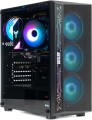 | 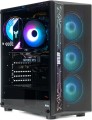 |
|---|---|---|
| Artline Gaming X46 Breeze X46v40 | Artline Gaming X49 Breeze X49v75 | |
| Ожидается в продаже | Товар устарел | |
| Тип | игровой | игровой |
| Форм-фактор | Midi Tower | Midi Tower |
Процессор | ||
| Чипсет | AMD B550 | AMD B550 |
| Тип | десктопный | десктопный |
| Серия | Ryzen 5 | Ryzen 5 |
| Модель | 5600 | 5600X |
| Кодовое название | Vermeer (Zen 3) | Vermeer (Zen 3) |
| Кол-во ядер | 6 | 6 |
| Кол-во потоков | 12 | 12 |
| Тактовая частота | 3.5 ГГц | 3.7 ГГц |
| Частота TurboBoost / TurboCore | 4.4 ГГц | 4.6 ГГц |
| Тест Passmark CPU Mark | 21546 points | 21845 points |
Оперативная память | ||
| Объем ОЗУ | 32 ГБ | 32 ГБ |
| Тип памяти | DDR4 | DDR4 |
| Тактовая частота | 3600 МГц | 3600 МГц |
Видеокарта | ||
| Тип видеокарты | дискретная | дискретная |
| Модель видеокарты | Radeon RX 9060 XT | Radeon RX 9060 XT |
| Объем видеопамяти | 8 ГБ | 16 ГБ |
| Тип памяти | GDDR6 | GDDR6 |
Накопитель | ||
| Тип накопителя | SSD | SSD |
| Емкость накопителя | 1 ТБ | 1 ТБ |
| NVMe |  | |
| Разъем M.2 | | |
| Внутренних отсеков 3.5" | 2 | 2 |
| Внутренних отсеков 2.5" | 2 | 2 |
Задняя панель | ||
| Разъемы | HDMI выход 2 шт v2.1b DisplayPort v2.1a | VGA HDMI выход 2 шт v2.1b DisplayPort v2.1a |
| PS/2 | 1 шт | 2 шт |
| USB-A 2.0 | 2 шт | |
| USB-A 5Gbps | 4 шт | 4 шт |
| USB-A 10Gbps | 2 шт | |
| Макс. подключаемых мониторов | 3 | 3 |
Передняя панель | ||
| mini-Jack (3.5 мм) | | |
| USB-A 2.0 | 2 шт | 2 шт |
| USB-A 5Gbps | 1 шт | 1 шт |
Мультимедиа | ||
| LAN (RJ-45) | 1 Гбит/с | 1 Гбит/с |
| Звук | 7.1 | |
Общее | ||
| Тип подсветки | вентилятор с подсветкой | вентилятор с подсветкой |
| Цвет подсветки | RGB | RGB |
| Мощность БП | 600 Вт | 600 Вт |
| Предустановленная ОС | без ОС | без ОС |
| Материал корпуса | сталь | сталь |
| Габариты (ВхШхГ) | 435x192x375 мм | 435x192x375 мм |
| Вес | 10 кг | 10 кг |
| Цвет корпуса | ||
| Дата добавления на E-Katalog | январь 2026 | декабрь 2025 |
Сравниваем Artline Gaming X46 Breeze и Gaming X49 Breeze
Возможно, вас заинтересует
Мои сравнения
Глоссарий
Модель
Конкретная модель процессора, установленного в ПК, вернее — его индекс в пределах своей серии (см. «Процессор»). Полное название модели состоит из наименования серии и этого индекса — например Intel Core i3 3220; зная это название, можно найти подробную информацию о процессоре (характеристики, отзывы и т.п.) и определить, насколько он подходит для Ваших целей.
Тактовая частота
Тактовая частота процессора, установленного в ПК.
Теоретически более высокая тактовая частота положительно влияет на производительность, так как позволяет процессору совершать больше операций за единицу времени. Однако данный показатель довольно слабо связан с реальной производительностью. Дело в том, что фактические возможности CPU сильно зависят от ряда других факторов — общей архитектуры, объема кэша, количества ядер, поддержки специальных инструкций и т.п. По итогу сравнивать по данному показателю можно только чипы из одной или из схожих серий (см. «Процессор»), а в идеале — еще и одного поколения. И то довольно приблизительно.
Теоретически более высокая тактовая частота положительно влияет на производительность, так как позволяет процессору совершать больше операций за единицу времени. Однако данный показатель довольно слабо связан с реальной производительностью. Дело в том, что фактические возможности CPU сильно зависят от ряда других факторов — общей архитектуры, объема кэша, количества ядер, поддержки специальных инструкций и т.п. По итогу сравнивать по данному показателю можно только чипы из одной или из схожих серий (см. «Процессор»), а в идеале — еще и одного поколения. И то довольно приблизительно.
Частота TurboBoost / TurboCore
Тактовая частота процессора при работе в режиме TurboBoost или TurboCore.
Технология Turbo Boost используется в процессорах Intel, Turbo Core — AMD. Суть данной технологии и там, и там одинакова: если часть ядер работает под высокой нагрузкой, а часть простаивает, то часть задач передается с более загруженных ядер на менее загруженные, что улучшает производительность. При этом обычно увеличивается тактовая частота процессора; это значение и указывается в данном пункте. Подробнее о тактовой частоте в целом см. выше.
Технология Turbo Boost используется в процессорах Intel, Turbo Core — AMD. Суть данной технологии и там, и там одинакова: если часть ядер работает под высокой нагрузкой, а часть простаивает, то часть задач передается с более загруженных ядер на менее загруженные, что улучшает производительность. При этом обычно увеличивается тактовая частота процессора; это значение и указывается в данном пункте. Подробнее о тактовой частоте в целом см. выше.
Тест Passmark CPU Mark
Результат, показанный процессором ПК в тесте (бенчмарке) Passmark CPU Mark.
Passmark CPU Mark — комплексный тест, позволяющий оценить производительность CPU в различных режимах и с различным количеством обрабатываемых потоков. Результаты выводятся в баллах; чем больше баллов — тем выше общая производительность процессора. Для сравнения: по состоянию на 2020 год в бюджетных решениях результаты измеряются сотнями баллов, в моделях среднего уровня они варьируются от 800 – 900 до более чем 6 000 баллов, а отдельные топовые чипы способны показать 40 000 баллов и более.
Passmark CPU Mark — комплексный тест, позволяющий оценить производительность CPU в различных режимах и с различным количеством обрабатываемых потоков. Результаты выводятся в баллах; чем больше баллов — тем выше общая производительность процессора. Для сравнения: по состоянию на 2020 год в бюджетных решениях результаты измеряются сотнями баллов, в моделях среднего уровня они варьируются от 800 – 900 до более чем 6 000 баллов, а отдельные топовые чипы способны показать 40 000 баллов и более.
Объем видеопамяти
Объем собственной памяти, предусмотренной в дискретной видеокарте (см. «Тип видеокарты»).
Чем больше этот объем — тем более мощным и продвинутым является видеоадаптер, тем лучше он справляется со сложными задачами и тем, соответственно, дороже стоит. В наше время объемы в 2 ГБ и 3 ГБ считаются довольно скромными, 4 ГБ — неплохими, 6 ГБ и 8 ГБ — весьма солидными, а более 8 ГБ означает, что перед нами специализированный ПК, созданный в расчете на максимальную графическую производительность.
Чем больше этот объем — тем более мощным и продвинутым является видеоадаптер, тем лучше он справляется со сложными задачами и тем, соответственно, дороже стоит. В наше время объемы в 2 ГБ и 3 ГБ считаются довольно скромными, 4 ГБ — неплохими, 6 ГБ и 8 ГБ — весьма солидными, а более 8 ГБ означает, что перед нами специализированный ПК, созданный в расчете на максимальную графическую производительность.
Разъемы
В большинстве настольных ПК этот ассортимент определяется как разъемами на «материнке», так и на дискретной видеокарте, среди которых могут быть представлены VGA, DVI, HDMI выход (встречаются модели, где HDMI 2 шт), HDMI вход, DisplayPort, miniDisplayPort. Более подробно о них.
— VGA. Он же D-Sub. Аналоговый видеовыход с максимальным разрешением до 1280х1024 и без поддержки звука. В современных устройствах устанавливается крайне редко, зато может пригодиться для подключения отдельных моделей проекторов и телевизоров, а также устаревшей видеотехники.
— DVI. Современные ПК могут оснащаться как чисто цифровым DVI-D, так и гибридным DVI-I; последний допускает также аналоговое подключение, в т.ч. работу с VGA-устройствами через переходник, и в аналоговом формате имеет разрешение в 1280х1024. В цифровом DVI этот параметр может достигать 1920х1200 в одноканальном режиме (single link) и 2560х1600 в двухканальном (dual link). Наличие двухканального режима необходимо уточнять отдельно.
— HDMI выход. Цифровой выход, изначально предназначенный для HD-контента — видео высокого разрешения и многоканального звука. Интерфейс HDMI практически обязателен для современной мультимедийной техники с поддержкой HD, также он чрезвычайно п...опулярен и в компьютерных мониторах — так что наличие у ПК такого выхода дает весьма обширные возможности по подключению внешних экранов и даже высококлассных аудиоустройств. В некоторых устройствах может быть даже 2 выхода HDMI.
— HDMI вход. Наличие в ПК хотя бы одного входа HDMI. Подробнее о самом интерфейсе см. выше; здесь же отметим, что именно входы данного формата встречаются преимущественно в моноблоках (см. «Тип»). Это как минимум позволяет использовать собственный дисплей моноблока в качестве экрана для другого устройства (например, в роли внешнего монитора для ноутбука). Впрочем, возможны и другие, более специфические варианты применения входа HDMI — например, запись входящего видеосигнала, или его передача (коммутация) на один из видеовыходов ПК.
И входы, и выходы HDMI в современных ПК могут соответствовать разным версиям:
— COM-порт (RS-232). Последовательный порт, изначально применявшийся для подключения dial-up модемов и некоторой периферии, в частности, мышей. Однако на сегодняшний день данный интерфейс используется как служебный в различных устройствах — телевизорах, проекторах, сетевом оборудовании (маршрутизаторах и коммутаторах) и т.п. Подключение к ПК по RS-232 позволяет управлять параметрами работы внешнего устройства с компьютера.
— VGA. Он же D-Sub. Аналоговый видеовыход с максимальным разрешением до 1280х1024 и без поддержки звука. В современных устройствах устанавливается крайне редко, зато может пригодиться для подключения отдельных моделей проекторов и телевизоров, а также устаревшей видеотехники.
— DVI. Современные ПК могут оснащаться как чисто цифровым DVI-D, так и гибридным DVI-I; последний допускает также аналоговое подключение, в т.ч. работу с VGA-устройствами через переходник, и в аналоговом формате имеет разрешение в 1280х1024. В цифровом DVI этот параметр может достигать 1920х1200 в одноканальном режиме (single link) и 2560х1600 в двухканальном (dual link). Наличие двухканального режима необходимо уточнять отдельно.
— HDMI выход. Цифровой выход, изначально предназначенный для HD-контента — видео высокого разрешения и многоканального звука. Интерфейс HDMI практически обязателен для современной мультимедийной техники с поддержкой HD, также он чрезвычайно п...опулярен и в компьютерных мониторах — так что наличие у ПК такого выхода дает весьма обширные возможности по подключению внешних экранов и даже высококлассных аудиоустройств. В некоторых устройствах может быть даже 2 выхода HDMI.
— HDMI вход. Наличие в ПК хотя бы одного входа HDMI. Подробнее о самом интерфейсе см. выше; здесь же отметим, что именно входы данного формата встречаются преимущественно в моноблоках (см. «Тип»). Это как минимум позволяет использовать собственный дисплей моноблока в качестве экрана для другого устройства (например, в роли внешнего монитора для ноутбука). Впрочем, возможны и другие, более специфические варианты применения входа HDMI — например, запись входящего видеосигнала, или его передача (коммутация) на один из видеовыходов ПК.
И входы, и выходы HDMI в современных ПК могут соответствовать разным версиям:
- v 1.4. Наиболее ранний стандарт из широко применяемых в наше время. Поддерживает разрешения до 4096х2160 и частоту кадров до 120 к/с (правда, только на разрешении 1920х1080 или ниже), может применяться и для передачи 3D-видеосигнала. Помимо оригинальной версии 1.4, можно встретить улучшенные v 1.4a и v 1.4b — в обоих случаях улучшения коснулись в основном работы с 3D.
- v 2.0. Стандарт, также известный как HDMI UHD — именно в нем впервые появилась полноценная поддержка UltraHD 4K, с частотой кадров до 60 к/с, а также совместимость с форматом кадра 21:9. Помимо этого, количество одновременно передаваемых каналов и потоков аудио увеличилось до 32 и 4 соответственно. Также стоит отметить, что изначально версия 2.0 не предусматривала поддержку HDR, однако она появилась в обновлении v 2.0a; если эта функция важна для вас — не помешает уточнить, какая именно версия 2.0 предусмотрена в ПК, оригинальная или обновленная.
- v 2.0b. Второе обновление описанной выше v 2.0. Основным обновлением стало расширение возможностей по работе HDR, в частности, поддержка двух новых форматов.
- v 2.1. Она же — HDMI Ultra High Speed: пропускная способность была увеличена до такой степени, что появилась возможность передачи 10K видео на 120 к/с (не говоря уже о более скромных разрешениях) а также работы с расширенными цветовыми схемами разрядностью до 16 бит. Последнее может пригодиться для некоторых профессиональных задач. Однако стоит учитывать, что все возможности HDMI v 2.1 доступны только при использовании кабелей, рассчитанных на этот стандарт.
- v 1.2. Наиболее ранняя из широко применяемых версий (2010 год). Однако уже в этой версии появилась совместимость 3D и режим daisy chain. Максимальное полноценно поддерживаемое разрешение при подключении одного монитора составляет 5K (30 к/с), с определенными ограничениями возможна передача до 8K; частота кадров в 60 Гц поддерживается вплоть до разрешения 3840х2160, а 120 Гц — до 2560х1600. А при использовании daisy chain можно подключить одновременно до 2 экранов 2560x1600 на 60 кадрах в секунду или до 4 экранов 1920х1200. Помимо оригинальной версии 1.2, существует улучшенная v 1.2a, основным нововведением которой стала поддержка AMD FreeSync — технологии для синхронизации частоты кадров монитора с сигналом от видеокарты AMD.
- v 1.3. Обновление, представленное в 2014 году. Повышенная пропускная способность позволила предусмотреть уже полноценную, без ограничений, поддержку 8K на 30 к/с, а также передавать 4K изображение с частотой 120 к/с, достаточной для работы с 3D. Разрешения в режиме daisy chain также выросли — до 4K (3840x2160) на 60 к/с для двух экранов и 2560х1600 на той же частоте кадров — для четырех. Из специфических нововведений стоит упомянуть режим Dual Mode, позволяющий подключать к такому разъему HDMI- и DVI-устройства через простейшие пассивные переходники.
- v 1.4. Наиболее новая версия из широко применяемых в современных ПК. Формально максимальная скорость подключения по сравнению с предыдущей версией не увеличилась, но благодаря оптимизации сигнала появилась возможность работы с 4K и 5K разрешениями на 240 к/с и с 8K — на 120 к/с. Правда, для этого подключенный экран должен поддерживать технологию кодировки DSC — в противном случае доступные разрешения не будут отличаться от показателей версии 1.3. Помимо этого, в v 1.4 добавилась поддержка ряда специальных функций, в том числе HDR10, а максимальное количество одновременно передаваемых каналов звука увеличилось до 32.
— COM-порт (RS-232). Последовательный порт, изначально применявшийся для подключения dial-up модемов и некоторой периферии, в частности, мышей. Однако на сегодняшний день данный интерфейс используется как служебный в различных устройствах — телевизорах, проекторах, сетевом оборудовании (маршрутизаторах и коммутаторах) и т.п. Подключение к ПК по RS-232 позволяет управлять параметрами работы внешнего устройства с компьютера.
PS/2
Количество разъемов PS/2, предусмотренное на задней панели ПК.
PS/2 (в просторечии «пи-эс пополам») представляет собой специализированный разъем характерной круглой формы, применяемый исключительно для клавиатур и мышей. В связи с появлением более совершенных интерфейсов (USB 3.2, Thunderbolt и т. п.) он считается устаревшим, однако все еще встречается в отдельных моделях ПК. Это связано, в частности, с тем, что использование периферии PS/2 позволяет освободить более продвинутые порты, которые могут потребоваться для более требовательных устройств.
Что касается количества, то разъемы PS/2 применяются максимум по два — один для клавиатуры, второй для мыши. Встречаются конфигурации и с одним таким гнездом — в таких случаях оно обычно делается комбинированным и допускает подключение обоих видов периферии, на выбор. Впрочем, эти подробности не помешает уточнить отдельно.
PS/2 (в просторечии «пи-эс пополам») представляет собой специализированный разъем характерной круглой формы, применяемый исключительно для клавиатур и мышей. В связи с появлением более совершенных интерфейсов (USB 3.2, Thunderbolt и т. п.) он считается устаревшим, однако все еще встречается в отдельных моделях ПК. Это связано, в частности, с тем, что использование периферии PS/2 позволяет освободить более продвинутые порты, которые могут потребоваться для более требовательных устройств.
Что касается количества, то разъемы PS/2 применяются максимум по два — один для клавиатуры, второй для мыши. Встречаются конфигурации и с одним таким гнездом — в таких случаях оно обычно делается комбинированным и допускает подключение обоих видов периферии, на выбор. Впрочем, эти подробности не помешает уточнить отдельно.
USB-A 2.0
Количество полноразмерных разъемов USB версии 2.0, предусмотренных на задней панели ПК.
USB является самым популярным современным интерфейсом для подключения периферии. А количество разъемов — это, соответственно, количество устройств, которое можно одновременно подключить к задней панели без применения разветвителей. Конкретно же версия 2.0 некоторое время назад была наиболее популярной, однако сейчас она считается устаревшей, на смену ей постепенно приходят более продвинутые стандарты вроде USB 3.0 (3.1 gen1). Тем не менее, возможностей USB 2.0 (скорость передачи данных до 480 Мбит/с) все еще вполне хватает для многих периферийных устройств — начиная от клавиатур и мышей и заканчивая принтерами. Так что до полного исчезновения этому стандарту еще далеко, и в некоторых ПК может предусматриваться 4 и даже более портов USB 2.0 на задней панели.
Отдельно стоит отметить, что аналогичные разъемы могут размещаться и на передней стороне корпуса. Однако для периферии, которую нужно постоянно держать подключенной к компьютеру, удобнее использовать именно заднюю панель, переднее же размещение лучше подходит для частого подключения/отключения.
USB является самым популярным современным интерфейсом для подключения периферии. А количество разъемов — это, соответственно, количество устройств, которое можно одновременно подключить к задней панели без применения разветвителей. Конкретно же версия 2.0 некоторое время назад была наиболее популярной, однако сейчас она считается устаревшей, на смену ей постепенно приходят более продвинутые стандарты вроде USB 3.0 (3.1 gen1). Тем не менее, возможностей USB 2.0 (скорость передачи данных до 480 Мбит/с) все еще вполне хватает для многих периферийных устройств — начиная от клавиатур и мышей и заканчивая принтерами. Так что до полного исчезновения этому стандарту еще далеко, и в некоторых ПК может предусматриваться 4 и даже более портов USB 2.0 на задней панели.
Отдельно стоит отметить, что аналогичные разъемы могут размещаться и на передней стороне корпуса. Однако для периферии, которую нужно постоянно держать подключенной к компьютеру, удобнее использовать именно заднюю панель, переднее же размещение лучше подходит для частого подключения/отключения.
USB-A 10Gbps
Количество полноразмерных разъемов USB-A 10Gbps, предусмотренных на задней панели ПК.
USB является самым популярным современным интерфейсом для подключения периферии. А количество разъемов — это, соответственно, количество устройств, которое можно одновременно подключить к задней панели без применения разветвителей. А версия, известная ранее как USB 3.1 и USB 3.2 gen2, в наше время официально называется USB-A 10Gbps. Максимальная скорость передачи данных в этой версии достигает 10 Гбит/с, а при поддержке функции USB Powеr Delivery через такой порт можно подавать питание на внешние устройства мощностью до 100 Вт.
Отдельно стоит отметить, что порты этого типа могут размещаться и на передней стороне корпуса. Однако для периферии, которую нужно постоянно держать подключенной к компьютеру, удобнее использовать именно заднюю панель, переднее же размещение лучше подходит для частого подключения/отключения.
USB является самым популярным современным интерфейсом для подключения периферии. А количество разъемов — это, соответственно, количество устройств, которое можно одновременно подключить к задней панели без применения разветвителей. А версия, известная ранее как USB 3.1 и USB 3.2 gen2, в наше время официально называется USB-A 10Gbps. Максимальная скорость передачи данных в этой версии достигает 10 Гбит/с, а при поддержке функции USB Powеr Delivery через такой порт можно подавать питание на внешние устройства мощностью до 100 Вт.
Отдельно стоит отметить, что порты этого типа могут размещаться и на передней стороне корпуса. Однако для периферии, которую нужно постоянно держать подключенной к компьютеру, удобнее использовать именно заднюю панель, переднее же размещение лучше подходит для частого подключения/отключения.