
Сравнение HP 24-cr10 All-in-One AE0P6EA vs Acer Aspire C24-195ES DQ.BM4ME.002
Добавить в сравнение | 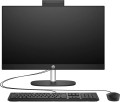 | 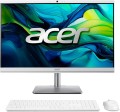 |
|---|---|---|
| HP 24-cr10 All-in-One AE0P6EA | Acer Aspire C24-195ES DQ.BM4ME.002 | |
| Товар устарел | Товар устарел | |
| Тип | моноблок | моноблок |
Дисплей | ||
| Диагональ экрана | 23.8 " | 23.8 " |
| Разрешение | 1920x1080 (16:9) пикс | 1920x1080 (16:9) пикс |
| Тип матрицы | IPS | IPS |
| Покрытие экрана | матовое | |
Процессор | ||
| Тип | десктопный | мобильный |
| Серия | Core Ultra 5 | Core Ultra 5 |
| Модель | 125U | 125U |
| Кодовое название | Meteor Lake (Series 1) | Meteor Lake (Series 1) |
| Кол-во ядер | 12 | 12 |
| Кол-во потоков | 14 | 14 |
| Тактовая частота | 1.3 ГГц | 1.3 ГГц |
| Частота TurboBoost / TurboCore | 4.3 ГГц | 4.3 ГГц |
| Тест Passmark CPU Mark | 17628 points | 17826 points |
Оперативная память | ||
| Объем ОЗУ | 16 ГБ | 16 ГБ |
| Тип памяти | DDR5 | DDR5 |
| Тактовая частота | 5600 МГц | 5600 МГц |
| Кол-во слотов | 2 | 2 |
Видеокарта | ||
| Тип видеокарты | интегрированная | интегрированная |
| Модель видеокарты | Iris Xe Graphics | Intel Graphics |
Накопитель | ||
| Тип накопителя | SSD | SSD |
| Емкость накопителя | 512 ГБ | 512 ГБ |
Задняя панель | ||
| Разъемы | HDMI выход v1.4 | HDMI выход |
| USB-A 2.0 | 2 шт | |
| USB-A 5Gbps | 2 шт | |
| USB-A 10Gbps | 3 шт | |
| USB-C 5Gbps | 1 шт | |
| USB-C 10Gbps | 1 шт | |
| Макс. подключаемых мониторов | 1 | 1 |
Мультимедиа | ||
| LAN (RJ-45) | 1 Гбит/с | 1 Гбит/с |
| Wi-Fi | Wi-Fi 6E (802.11ax) | + |
| Bluetooth | v5.3 | + |
| Звук | 2.0 | |
| Встроенные динамики |  | |
| Встроенный микрофон | | |
| Встроенная web-камера | | |
Общее | ||
| Клавиатура и мышь | проводные | беспроводные |
| Мощность БП | 90 Вт | 65 Вт |
| Предустановленная ОС | DOS | без ОС |
| Материал корпуса | пластик | пластик |
| Габариты (ВхШхГ) | 485x541x186 мм | 405x540x37 мм |
| Вес | 5.53 кг | 6.25 кг |
| Цвет корпуса | ||
| Дата добавления на E-Katalog | май 2025 | сентябрь 2024 |
Сравниваем HP 24-cr10 All-in-One и Acer Aspire C24-195ES HP AE0P6EA и Acer DQ.BM4ME.002?
Возможно, вас заинтересует
Мои сравнения
Глоссарий
Покрытие экрана
Тип покрытия собственного экрана в моноблоке (см. «Тип»).
— Глянцевое. Наиболее распространенный в современных ПК тип покрытия. Такая поверхность (при тех же характеристиках матрицы) заметно превосходит матовую по яркости и насыщенности цветов в видимом изображении. Основным недостатком глянца является склонность к бликам при ярком внешнем освещении; однако моноблочные ПК не так часто используются в подобных условиях, к тому же это явление можно компенсировать увеличением яркости подсветки. При всем этом обходится данный тип покрытия довольно недорого.
— Глянцевое (антибликовое). Модифицированная версия глянцевого покрытия (см. выше), которая, в соответствии с названием, отличается повышенной стойкостью к бликам. При этом по качеству картинки такие экраны обычно не уступают классическому глянцу. С другой стороны, антибликовая поверхность обходится несколько дороже, а ее преимущества в данном случае не так часто оказываются реально значимыми. Поэтому и экраны с таким покрытием встречаются в современных моноблоках заметно реже глянцевых.
— Матовое. Ключевыми достоинствами матового покрытия являются невысокая стоимость и практически полное отсутствие бликов даже при ярком внешнем освещении. С другой стороны, изображение на таком экране получается более тусклым, чем на глянцевых дисплеях (включая антибликовые) с аналогичными характеристиками матри...цы. Поэтому данный тип покрытия в наше время используется редко — в основном в относительно недорогих моделях бытового и делового назначения, для которых яркая картинка с насыщенными цветами не принципиальна.
— Глянцевое. Наиболее распространенный в современных ПК тип покрытия. Такая поверхность (при тех же характеристиках матрицы) заметно превосходит матовую по яркости и насыщенности цветов в видимом изображении. Основным недостатком глянца является склонность к бликам при ярком внешнем освещении; однако моноблочные ПК не так часто используются в подобных условиях, к тому же это явление можно компенсировать увеличением яркости подсветки. При всем этом обходится данный тип покрытия довольно недорого.
— Глянцевое (антибликовое). Модифицированная версия глянцевого покрытия (см. выше), которая, в соответствии с названием, отличается повышенной стойкостью к бликам. При этом по качеству картинки такие экраны обычно не уступают классическому глянцу. С другой стороны, антибликовая поверхность обходится несколько дороже, а ее преимущества в данном случае не так часто оказываются реально значимыми. Поэтому и экраны с таким покрытием встречаются в современных моноблоках заметно реже глянцевых.
— Матовое. Ключевыми достоинствами матового покрытия являются невысокая стоимость и практически полное отсутствие бликов даже при ярком внешнем освещении. С другой стороны, изображение на таком экране получается более тусклым, чем на глянцевых дисплеях (включая антибликовые) с аналогичными характеристиками матри...цы. Поэтому данный тип покрытия в наше время используется редко — в основном в относительно недорогих моделях бытового и делового назначения, для которых яркая картинка с насыщенными цветами не принципиальна.
Тип
Общий тип (специализация) процессора, установленного в ПК.
— Десктопный. Процессоры, изначально созданные для полноразмерных настольных компьютеров. Конкретные характеристики таких CPU могут варьироваться в довольно широких пределах; однако в целом они имеют более высокую вычислительную мощность, чем мобильные чипы, а также более обширный набор дополнительных функций и специальных решений для повышения эффективности. А при одинаковой фактической производительности десктопные решения обходятся гораздо дешевле мобильных. Обратной стороной этих преимуществ являются сравнительно высокие показатели энергопотребления и тепловыделения. Однако для полноразмерных ПК эти недостатки не являются критичными, поэтому почти все традиционные настольные компьютеры, а также большинство моноблоков (см. «Тип») комплектуются именно данным типом процессоров; а для мощных игровых моделей десктопный CPU является обязательным по определению. С другой стороны, данная категория включает также довольно экономичные и «холодные» чипы невысокой мощности, которые подходят для компактных компьютеров, не требующих высокой производительности — таких, как неттопы и тонкие клиенты.
— Мобильный. Под этим термином в данном случае подразумеваются процессоры, изначально предназначенные для ноутбуков. Большинство таких CPU используют используют ту же базовую архитектуру, что и настольные модели — x86. Их...основными отличиями являются: с одной стороны, уменьшенное потребление энергии, сниженные тактовые частоты и невысокое тепловыделение , с другой — меньшая вычислительная мощность в целом. Правда, фактические характеристики подобных процессоров могут различаться от модели к модели, некоторые ноутбучные решения не уступают довольно продвинутым настольным; однако при схожих возможностях процессор для лэптопа будет стоить заметно дороже. В свете этого данную разновидность CPU используют в основном в неттопах и отдельных моделях моноблоков (см. «Тип»), где затруднительно бывает применять мощные системы охлаждения.
Более редкая разновидность мобильных процессоров, применяемых в современных ПК — чипы на базовой архитектуре ARM. Такие процессоры имеют еще меньшее тепловыделение и мощность, а также нередко выполняются в формате System-On-Chip, когда в одном чипе объединяется собственно CPU, оперативная память, контроллеры проводных и беспроводных подключений и другие компоненты. ARM-решения можно встретить в моноблоках с сенсорными экранами на Android (которые фактически представляют собой «настольные планшеты»), а также в отдельных тонких клиентах.
— Десктопный. Процессоры, изначально созданные для полноразмерных настольных компьютеров. Конкретные характеристики таких CPU могут варьироваться в довольно широких пределах; однако в целом они имеют более высокую вычислительную мощность, чем мобильные чипы, а также более обширный набор дополнительных функций и специальных решений для повышения эффективности. А при одинаковой фактической производительности десктопные решения обходятся гораздо дешевле мобильных. Обратной стороной этих преимуществ являются сравнительно высокие показатели энергопотребления и тепловыделения. Однако для полноразмерных ПК эти недостатки не являются критичными, поэтому почти все традиционные настольные компьютеры, а также большинство моноблоков (см. «Тип») комплектуются именно данным типом процессоров; а для мощных игровых моделей десктопный CPU является обязательным по определению. С другой стороны, данная категория включает также довольно экономичные и «холодные» чипы невысокой мощности, которые подходят для компактных компьютеров, не требующих высокой производительности — таких, как неттопы и тонкие клиенты.
— Мобильный. Под этим термином в данном случае подразумеваются процессоры, изначально предназначенные для ноутбуков. Большинство таких CPU используют используют ту же базовую архитектуру, что и настольные модели — x86. Их...основными отличиями являются: с одной стороны, уменьшенное потребление энергии, сниженные тактовые частоты и невысокое тепловыделение , с другой — меньшая вычислительная мощность в целом. Правда, фактические характеристики подобных процессоров могут различаться от модели к модели, некоторые ноутбучные решения не уступают довольно продвинутым настольным; однако при схожих возможностях процессор для лэптопа будет стоить заметно дороже. В свете этого данную разновидность CPU используют в основном в неттопах и отдельных моделях моноблоков (см. «Тип»), где затруднительно бывает применять мощные системы охлаждения.
Более редкая разновидность мобильных процессоров, применяемых в современных ПК — чипы на базовой архитектуре ARM. Такие процессоры имеют еще меньшее тепловыделение и мощность, а также нередко выполняются в формате System-On-Chip, когда в одном чипе объединяется собственно CPU, оперативная память, контроллеры проводных и беспроводных подключений и другие компоненты. ARM-решения можно встретить в моноблоках с сенсорными экранами на Android (которые фактически представляют собой «настольные планшеты»), а также в отдельных тонких клиентах.
Тест Passmark CPU Mark
Результат, показанный процессором ПК в тесте (бенчмарке) Passmark CPU Mark.
Passmark CPU Mark — комплексный тест, позволяющий оценить производительность CPU в различных режимах и с различным количеством обрабатываемых потоков. Результаты выводятся в баллах; чем больше баллов — тем выше общая производительность процессора. Для сравнения: по состоянию на 2020 год в бюджетных решениях результаты измеряются сотнями баллов, в моделях среднего уровня они варьируются от 800 – 900 до более чем 6 000 баллов, а отдельные топовые чипы способны показать 40 000 баллов и более.
Passmark CPU Mark — комплексный тест, позволяющий оценить производительность CPU в различных режимах и с различным количеством обрабатываемых потоков. Результаты выводятся в баллах; чем больше баллов — тем выше общая производительность процессора. Для сравнения: по состоянию на 2020 год в бюджетных решениях результаты измеряются сотнями баллов, в моделях среднего уровня они варьируются от 800 – 900 до более чем 6 000 баллов, а отдельные топовые чипы способны показать 40 000 баллов и более.
Модель видеокарты
Основными производителями видеокарт в наше время являются AMD, NVIDIA и Intel, причем каждый имеет свою специфику. NVIDIA выпускает преимущественно дискретные решения; среди самых распространенных — серии GeForce MX1xx, GeForce MX3xx, GeForce GTX 10xx (в частности GTX 1050, GTX 1050 Ti и GTX 1060), GeForce GTX 16xx, GeForce RTX 20xx, GeForce RTX 30xx (GeForce RTX 3060, GeForce RTX 3060 Ti, GeForce RTX 3070, GeForce RTX 3070 Ti, GeForce RTX 3080, GeForce RTX 3080 Ti, GeForce RTX 3090, GeForce RTX 3090 Ti), GeForce RTX 4060, GeForce RTX 4060 Ti, GeForce RTX 4070, GeForce RTX 4070 SUPER, GeForce RTX 4070 Ti, GeForce RTX 4070 Ti SUPER, GeForce RTX 4080..., GeForce RTX 4080 SUPER, GeForce RTX 4090, GeForce RTX 5050, GeForce RTX 5060, GeForce RTX 5060 Ti, GeForce RTX 5070, GeForce RTX 5070 Ti, GeForce RTX 5080, GeForce RTX 5090. AMD предлагает как дискретную, так и встроенную графику — в том числе в рамках популярных серий Radeon RX 6000, Radeon RX 7000, Radeon RX 9000. А Intel занимается исключительно модулями, интегрированными в процессоры своего же производства — это может быть HD Graphics, UHD Graphics и Iris.
Отметим, что многие конфигурации с дискретной графикой имеют также интегрированный графический модуль; в таких случаях указывается название дискретной видеокарты, как более продвинутой.
Отметим, что многие конфигурации с дискретной графикой имеют также интегрированный графический модуль; в таких случаях указывается название дискретной видеокарты, как более продвинутой.
Разъемы
В большинстве настольных ПК этот ассортимент определяется как разъемами на «материнке», так и на дискретной видеокарте, среди которых могут быть представлены VGA, DVI, HDMI выход (встречаются модели, где HDMI 2 шт), HDMI вход, DisplayPort, miniDisplayPort. Более подробно о них.
— VGA. Он же D-Sub. Аналоговый видеовыход с максимальным разрешением до 1280х1024 и без поддержки звука. В современных устройствах устанавливается крайне редко, зато может пригодиться для подключения отдельных моделей проекторов и телевизоров, а также устаревшей видеотехники.
— DVI. Современные ПК могут оснащаться как чисто цифровым DVI-D, так и гибридным DVI-I; последний допускает также аналоговое подключение, в т.ч. работу с VGA-устройствами через переходник, и в аналоговом формате имеет разрешение в 1280х1024. В цифровом DVI этот параметр может достигать 1920х1200 в одноканальном режиме (single link) и 2560х1600 в двухканальном (dual link). Наличие двухканального режима необходимо уточнять отдельно.
— HDMI выход. Цифровой выход, изначально предназначенный для HD-контента — видео высокого разрешения и многоканального звука. Интерфейс HDMI практически обязателен для современной мультимедийной техники с поддержкой HD, также он чрезвычайно п...опулярен и в компьютерных мониторах — так что наличие у ПК такого выхода дает весьма обширные возможности по подключению внешних экранов и даже высококлассных аудиоустройств. В некоторых устройствах может быть даже 2 выхода HDMI.
— HDMI вход. Наличие в ПК хотя бы одного входа HDMI. Подробнее о самом интерфейсе см. выше; здесь же отметим, что именно входы данного формата встречаются преимущественно в моноблоках (см. «Тип»). Это как минимум позволяет использовать собственный дисплей моноблока в качестве экрана для другого устройства (например, в роли внешнего монитора для ноутбука). Впрочем, возможны и другие, более специфические варианты применения входа HDMI — например, запись входящего видеосигнала, или его передача (коммутация) на один из видеовыходов ПК.
И входы, и выходы HDMI в современных ПК могут соответствовать разным версиям:
— COM-порт (RS-232). Последовательный порт, изначально применявшийся для подключения dial-up модемов и некоторой периферии, в частности, мышей. Однако на сегодняшний день данный интерфейс используется как служебный в различных устройствах — телевизорах, проекторах, сетевом оборудовании (маршрутизаторах и коммутаторах) и т.п. Подключение к ПК по RS-232 позволяет управлять параметрами работы внешнего устройства с компьютера.
— VGA. Он же D-Sub. Аналоговый видеовыход с максимальным разрешением до 1280х1024 и без поддержки звука. В современных устройствах устанавливается крайне редко, зато может пригодиться для подключения отдельных моделей проекторов и телевизоров, а также устаревшей видеотехники.
— DVI. Современные ПК могут оснащаться как чисто цифровым DVI-D, так и гибридным DVI-I; последний допускает также аналоговое подключение, в т.ч. работу с VGA-устройствами через переходник, и в аналоговом формате имеет разрешение в 1280х1024. В цифровом DVI этот параметр может достигать 1920х1200 в одноканальном режиме (single link) и 2560х1600 в двухканальном (dual link). Наличие двухканального режима необходимо уточнять отдельно.
— HDMI выход. Цифровой выход, изначально предназначенный для HD-контента — видео высокого разрешения и многоканального звука. Интерфейс HDMI практически обязателен для современной мультимедийной техники с поддержкой HD, также он чрезвычайно п...опулярен и в компьютерных мониторах — так что наличие у ПК такого выхода дает весьма обширные возможности по подключению внешних экранов и даже высококлассных аудиоустройств. В некоторых устройствах может быть даже 2 выхода HDMI.
— HDMI вход. Наличие в ПК хотя бы одного входа HDMI. Подробнее о самом интерфейсе см. выше; здесь же отметим, что именно входы данного формата встречаются преимущественно в моноблоках (см. «Тип»). Это как минимум позволяет использовать собственный дисплей моноблока в качестве экрана для другого устройства (например, в роли внешнего монитора для ноутбука). Впрочем, возможны и другие, более специфические варианты применения входа HDMI — например, запись входящего видеосигнала, или его передача (коммутация) на один из видеовыходов ПК.
И входы, и выходы HDMI в современных ПК могут соответствовать разным версиям:
- v 1.4. Наиболее ранний стандарт из широко применяемых в наше время. Поддерживает разрешения до 4096х2160 и частоту кадров до 120 к/с (правда, только на разрешении 1920х1080 или ниже), может применяться и для передачи 3D-видеосигнала. Помимо оригинальной версии 1.4, можно встретить улучшенные v 1.4a и v 1.4b — в обоих случаях улучшения коснулись в основном работы с 3D.
- v 2.0. Стандарт, также известный как HDMI UHD — именно в нем впервые появилась полноценная поддержка UltraHD 4K, с частотой кадров до 60 к/с, а также совместимость с форматом кадра 21:9. Помимо этого, количество одновременно передаваемых каналов и потоков аудио увеличилось до 32 и 4 соответственно. Также стоит отметить, что изначально версия 2.0 не предусматривала поддержку HDR, однако она появилась в обновлении v 2.0a; если эта функция важна для вас — не помешает уточнить, какая именно версия 2.0 предусмотрена в ПК, оригинальная или обновленная.
- v 2.0b. Второе обновление описанной выше v 2.0. Основным обновлением стало расширение возможностей по работе HDR, в частности, поддержка двух новых форматов.
- v 2.1. Она же — HDMI Ultra High Speed: пропускная способность была увеличена до такой степени, что появилась возможность передачи 10K видео на 120 к/с (не говоря уже о более скромных разрешениях) а также работы с расширенными цветовыми схемами разрядностью до 16 бит. Последнее может пригодиться для некоторых профессиональных задач. Однако стоит учитывать, что все возможности HDMI v 2.1 доступны только при использовании кабелей, рассчитанных на этот стандарт.
- v 1.2. Наиболее ранняя из широко применяемых версий (2010 год). Однако уже в этой версии появилась совместимость 3D и режим daisy chain. Максимальное полноценно поддерживаемое разрешение при подключении одного монитора составляет 5K (30 к/с), с определенными ограничениями возможна передача до 8K; частота кадров в 60 Гц поддерживается вплоть до разрешения 3840х2160, а 120 Гц — до 2560х1600. А при использовании daisy chain можно подключить одновременно до 2 экранов 2560x1600 на 60 кадрах в секунду или до 4 экранов 1920х1200. Помимо оригинальной версии 1.2, существует улучшенная v 1.2a, основным нововведением которой стала поддержка AMD FreeSync — технологии для синхронизации частоты кадров монитора с сигналом от видеокарты AMD.
- v 1.3. Обновление, представленное в 2014 году. Повышенная пропускная способность позволила предусмотреть уже полноценную, без ограничений, поддержку 8K на 30 к/с, а также передавать 4K изображение с частотой 120 к/с, достаточной для работы с 3D. Разрешения в режиме daisy chain также выросли — до 4K (3840x2160) на 60 к/с для двух экранов и 2560х1600 на той же частоте кадров — для четырех. Из специфических нововведений стоит упомянуть режим Dual Mode, позволяющий подключать к такому разъему HDMI- и DVI-устройства через простейшие пассивные переходники.
- v 1.4. Наиболее новая версия из широко применяемых в современных ПК. Формально максимальная скорость подключения по сравнению с предыдущей версией не увеличилась, но благодаря оптимизации сигнала появилась возможность работы с 4K и 5K разрешениями на 240 к/с и с 8K — на 120 к/с. Правда, для этого подключенный экран должен поддерживать технологию кодировки DSC — в противном случае доступные разрешения не будут отличаться от показателей версии 1.3. Помимо этого, в v 1.4 добавилась поддержка ряда специальных функций, в том числе HDR10, а максимальное количество одновременно передаваемых каналов звука увеличилось до 32.
— COM-порт (RS-232). Последовательный порт, изначально применявшийся для подключения dial-up модемов и некоторой периферии, в частности, мышей. Однако на сегодняшний день данный интерфейс используется как служебный в различных устройствах — телевизорах, проекторах, сетевом оборудовании (маршрутизаторах и коммутаторах) и т.п. Подключение к ПК по RS-232 позволяет управлять параметрами работы внешнего устройства с компьютера.
USB-A 2.0
Количество полноразмерных разъемов USB версии 2.0, предусмотренных на задней панели ПК.
USB является самым популярным современным интерфейсом для подключения периферии. А количество разъемов — это, соответственно, количество устройств, которое можно одновременно подключить к задней панели без применения разветвителей. Конкретно же версия 2.0 некоторое время назад была наиболее популярной, однако сейчас она считается устаревшей, на смену ей постепенно приходят более продвинутые стандарты вроде USB 3.0 (3.1 gen1). Тем не менее, возможностей USB 2.0 (скорость передачи данных до 480 Мбит/с) все еще вполне хватает для многих периферийных устройств — начиная от клавиатур и мышей и заканчивая принтерами. Так что до полного исчезновения этому стандарту еще далеко, и в некоторых ПК может предусматриваться 4 и даже более портов USB 2.0 на задней панели.
Отдельно стоит отметить, что аналогичные разъемы могут размещаться и на передней стороне корпуса. Однако для периферии, которую нужно постоянно держать подключенной к компьютеру, удобнее использовать именно заднюю панель, переднее же размещение лучше подходит для частого подключения/отключения.
USB является самым популярным современным интерфейсом для подключения периферии. А количество разъемов — это, соответственно, количество устройств, которое можно одновременно подключить к задней панели без применения разветвителей. Конкретно же версия 2.0 некоторое время назад была наиболее популярной, однако сейчас она считается устаревшей, на смену ей постепенно приходят более продвинутые стандарты вроде USB 3.0 (3.1 gen1). Тем не менее, возможностей USB 2.0 (скорость передачи данных до 480 Мбит/с) все еще вполне хватает для многих периферийных устройств — начиная от клавиатур и мышей и заканчивая принтерами. Так что до полного исчезновения этому стандарту еще далеко, и в некоторых ПК может предусматриваться 4 и даже более портов USB 2.0 на задней панели.
Отдельно стоит отметить, что аналогичные разъемы могут размещаться и на передней стороне корпуса. Однако для периферии, которую нужно постоянно держать подключенной к компьютеру, удобнее использовать именно заднюю панель, переднее же размещение лучше подходит для частого подключения/отключения.
USB-A 5Gbps
Количество полноразмерных разъемов USB-A 5Gbps (ранее маркировка была USB 3.2 gen1 и USB 3.0), предусмотренных на задней панели ПК.
USB является самым популярным современным интерфейсом для подключения периферии. А количество разъемов — это, соответственно, количество устройств, которое можно одновременно подключить к задней панели без применения разветвителей. Что касается версии USB-A 5Gbps, то она имеет скорость подключения порядка 4.8 Гбит/с. В отдельных конфигурациях число таких разъемов может достигать 4 и даже более .
Также стоит отметить, что порты этого типа могут размещаться и на передней стороне корпуса. Однако для периферии, которую нужно постоянно держать подключенной к компьютеру, удобнее использовать именно заднюю панель, переднее же размещение лучше подходит для частого подключения/отключения.
USB является самым популярным современным интерфейсом для подключения периферии. А количество разъемов — это, соответственно, количество устройств, которое можно одновременно подключить к задней панели без применения разветвителей. Что касается версии USB-A 5Gbps, то она имеет скорость подключения порядка 4.8 Гбит/с. В отдельных конфигурациях число таких разъемов может достигать 4 и даже более .
Также стоит отметить, что порты этого типа могут размещаться и на передней стороне корпуса. Однако для периферии, которую нужно постоянно держать подключенной к компьютеру, удобнее использовать именно заднюю панель, переднее же размещение лучше подходит для частого подключения/отключения.
USB-A 10Gbps
Количество полноразмерных разъемов USB-A 10Gbps, предусмотренных на задней панели ПК.
USB является самым популярным современным интерфейсом для подключения периферии. А количество разъемов — это, соответственно, количество устройств, которое можно одновременно подключить к задней панели без применения разветвителей. А версия, известная ранее как USB 3.1 и USB 3.2 gen2, в наше время официально называется USB-A 10Gbps. Максимальная скорость передачи данных в этой версии достигает 10 Гбит/с, а при поддержке функции USB Powеr Delivery через такой порт можно подавать питание на внешние устройства мощностью до 100 Вт.
Отдельно стоит отметить, что порты этого типа могут размещаться и на передней стороне корпуса. Однако для периферии, которую нужно постоянно держать подключенной к компьютеру, удобнее использовать именно заднюю панель, переднее же размещение лучше подходит для частого подключения/отключения.
USB является самым популярным современным интерфейсом для подключения периферии. А количество разъемов — это, соответственно, количество устройств, которое можно одновременно подключить к задней панели без применения разветвителей. А версия, известная ранее как USB 3.1 и USB 3.2 gen2, в наше время официально называется USB-A 10Gbps. Максимальная скорость передачи данных в этой версии достигает 10 Гбит/с, а при поддержке функции USB Powеr Delivery через такой порт можно подавать питание на внешние устройства мощностью до 100 Вт.
Отдельно стоит отметить, что порты этого типа могут размещаться и на передней стороне корпуса. Однако для периферии, которую нужно постоянно держать подключенной к компьютеру, удобнее использовать именно заднюю панель, переднее же размещение лучше подходит для частого подключения/отключения.
USB-C 5Gbps
Количество разъемов USB-C 5Gbps (ранее маркировка была USB-C 3.2 gen1 и USB-C 3.0), предусмотренных на задней панели ПК; соответственно — число устройств с такими штекерами, которое можно одновременно подключить к задней панели без применения разветвителей.
USB-C был создан как усовершенствование классического USB-штекера: он заметно меньше и имеет двустороннюю конструкцию, позволяющую подключать штекер любой стороной. А версия 3.2 gen1 позволяет добиться скорости передачи данных до 4,8 Гбит/с; фактически это самая скромная версия USB-подключения, применяемая в современных портах типа USB-C, однако даже такие характеристики более чем достаточны для большинства внешних устройств с этим типом разъема.
Отдельно стоит отметить, что порты USB-C могут размещаться и на передней стороне корпуса. Однако для периферии, которую нужно постоянно держать подключенной к компьютеру, удобнее использовать именно заднюю панель, переднее же размещение лучше подходит для частого подключения/отключения.
USB-C был создан как усовершенствование классического USB-штекера: он заметно меньше и имеет двустороннюю конструкцию, позволяющую подключать штекер любой стороной. А версия 3.2 gen1 позволяет добиться скорости передачи данных до 4,8 Гбит/с; фактически это самая скромная версия USB-подключения, применяемая в современных портах типа USB-C, однако даже такие характеристики более чем достаточны для большинства внешних устройств с этим типом разъема.
Отдельно стоит отметить, что порты USB-C могут размещаться и на передней стороне корпуса. Однако для периферии, которую нужно постоянно держать подключенной к компьютеру, удобнее использовать именно заднюю панель, переднее же размещение лучше подходит для частого подключения/отключения.