
Сравнение Vinga Advanced D57 Advanced D5779 vs Vinga Advanced B00 Advanced B0051
Добавить в сравнение | 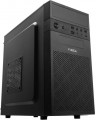 | 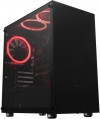 |
|---|---|---|
| Vinga Advanced D57 Advanced D5779 | Vinga Advanced B00 Advanced B0051 | |
| Товар устарел | Товар устарел | |
| Тип | настольный | настольный |
| Форм-фактор | Mini Tower | Mini Tower |
Процессор | ||
| Чипсет | AMD B450 | AMD B550 |
| Тип | десктопный | десктопный |
| Серия | Ryzen 5 | Ryzen 5 |
| Модель | 5600G | 5600G |
| Кодовое название | Cezanne (Zen 3) | Cezanne (Zen 3) |
| Кол-во ядер | 6 | 6 |
| Кол-во потоков | 12 | 12 |
| Тактовая частота | 3.9 ГГц | 3.9 ГГц |
| Частота TurboBoost / TurboCore | 4.4 ГГц | 4.4 ГГц |
| Тест Passmark CPU Mark | 19916 points | 20156 points |
Оперативная память | ||
| Объем ОЗУ | 16 ГБ | 16 ГБ |
| Тип памяти | DDR4 | DDR4 |
| Тактовая частота | 3200 МГц | 2666 МГц |
| Кол-во слотов | 2 | 2 |
| Максимально устанавливаемый объем | 64 ГБ | 64 ГБ |
Видеокарта | ||
| Тип видеокарты | интегрированная | интегрированная |
| Модель видеокарты | Radeon Vega 7 | Radeon Vega 7 |
Накопитель | ||
| Тип накопителя | HDD+SSD | HDD |
| Емкость накопителя | 1 ТБ | 1 ТБ |
| Емкость 2-го накопителя | 512 ГБ | |
| NVMe |  |  |
| Разъем M.2 | | |
| Внутренних отсеков 3.5" | 2 | |
| Внутренних отсеков 2.5" | 4 | |
Задняя панель | ||
| Разъемы | VGA DVI HDMI выход | VGA HDMI выход DisplayPort |
| PS/2 | 1 шт | 1 шт |
| USB-A 2.0 | 2 шт | 2 шт |
| USB-A 5Gbps | 4 шт | 4 шт |
| Макс. подключаемых мониторов | 3 | |
Передняя панель | ||
| mini-Jack (3.5 мм) | | |
| USB-A 2.0 | 2 шт | |
| USB-A 5Gbps | 2 шт | |
Мультимедиа | ||
| LAN (RJ-45) | 1 Гбит/с | 1 Гбит/с |
| Звук | 7.1 | 7.1 |
| Аудиочип | Realtek ALC887 | Realtek ALC892 |
Общее | ||
| Тип подсветки | вентилятор с подсветкой | |
| Мощность БП | 400 Вт | 500 Вт |
| Предустановленная ОС | без ОС | без ОС |
| Материал корпуса | сталь | сталь |
| Габариты (ВхШхГ) | 352x185x372 мм | 385x210x365 мм |
| Цвет корпуса | ||
| Дата добавления на E-Katalog | сентябрь 2023 | август 2021 |
Сравниваем Vinga Advanced D57 и Advanced B00
Возможно, вас заинтересует
Vinga Advanced B00 часто сравнивают

Глоссарий
Чипсет
Модель чипсета, используемого в штатной комплектации ПК.
Чипсет можно описать как набор микросхем, обеспечивающий совместное функционирование центрального процессора, оперативной памяти, устройств ввода-вывода и т.п. Именно такой набор микросхем лежит в основе любой материнской платы. Зная модель чипсета, можно найти и оценить его подробные характеристики; большинству пользователей такая информация незачем, однако для специалистов она бывает весьма полезной.
Чипсет можно описать как набор микросхем, обеспечивающий совместное функционирование центрального процессора, оперативной памяти, устройств ввода-вывода и т.п. Именно такой набор микросхем лежит в основе любой материнской платы. Зная модель чипсета, можно найти и оценить его подробные характеристики; большинству пользователей такая информация незачем, однако для специалистов она бывает весьма полезной.
Тест Passmark CPU Mark
Результат, показанный процессором ПК в тесте (бенчмарке) Passmark CPU Mark.
Passmark CPU Mark — комплексный тест, позволяющий оценить производительность CPU в различных режимах и с различным количеством обрабатываемых потоков. Результаты выводятся в баллах; чем больше баллов — тем выше общая производительность процессора. Для сравнения: по состоянию на 2020 год в бюджетных решениях результаты измеряются сотнями баллов, в моделях среднего уровня они варьируются от 800 – 900 до более чем 6 000 баллов, а отдельные топовые чипы способны показать 40 000 баллов и более.
Passmark CPU Mark — комплексный тест, позволяющий оценить производительность CPU в различных режимах и с различным количеством обрабатываемых потоков. Результаты выводятся в баллах; чем больше баллов — тем выше общая производительность процессора. Для сравнения: по состоянию на 2020 год в бюджетных решениях результаты измеряются сотнями баллов, в моделях среднего уровня они варьируются от 800 – 900 до более чем 6 000 баллов, а отдельные топовые чипы способны показать 40 000 баллов и более.
Тактовая частота
Тактовая частота оперативной памяти, поставляемой в комплекте с ПК. Это один из параметров, определяющих возможности RAM: при одинаковом объеме и типе памяти (см. выше) более высокая тактовая частота будет означать большее быстродействие. Правда, такие подробности редко требуются рядовому пользователю, зато они бывают немаловажными для энтузиастов и профессионалов
Отметим также, что по данному показателю можно определить возможности для апгрейда системы: материнская плата сможет нормально работать с планками, имеющими такую же или меньшую тактовую частоту, а вот совместимость с более «быстрой» памятью стоит уточнять отдельно.
Отметим также, что по данному показателю можно определить возможности для апгрейда системы: материнская плата сможет нормально работать с планками, имеющими такую же или меньшую тактовую частоту, а вот совместимость с более «быстрой» памятью стоит уточнять отдельно.
Тип накопителя
Отметим, что многие ПК позволяют дополнить комплектный накопитель или даже целиком заменить его, однако удобнее купить подходящую конфигурацию изначально и не возиться с переоснащением. Что касается типов, то традиционные жесткие диски (HDD) в наше время все более уступают позиции твердотельным модулям SSD. Кроме того, довольно популярны сочетания HDD+SSD (в том числе с использованием продвинутых технологий Intel Optane и Fusion Drive) и новинки SSD+SSD. А вот такие решения, как SSHD и eMMC, практически вышли из употребления. Рассмотрим эти варианты подробнее:
— HDD. Классический жесткий магнитный диск. Ключевым достоинством таких накопителей является невысокая стоимость в пересчете на единицу объема — это позволяет создавать вместительные и в то же время недорогие хранилища. С другой стороны, HDD заметно уступают SSD по скорости работы, а также плохо переносят удары и сотрясения. В свете этого данный тип носителей все реже используется в чистом виде — намного чаще можно встретить сочетание жесткого диска с SSD-модулем (см. ниже).
— SSD. Твердотельные накопители на основе флэш-памяти. При том же объеме SSD обходится заметно дороже HDD, однако это оправдывается рядом достоинств. Во-первых, такие накопители работают значительно быстрее жестких дисков; конкр...етное быстродействие может быть разным (в зависимости от типа памяти, интерфейса подключения и т. п.), однако даже недорогие SSD превосходят по этому показателю продвинутые HDD. Во-вторых, твердотельная память не имеет движущихся частей, что дает сразу несколько преимуществ: легкость, компактность, нечувствительность к ударам и низкое энергопотребление. А стоимость подобной памяти постоянно снижается по мере развития технологий. Так что все больше современных ПК оснащаются именно подобными накопителями, причем это могут быть конфигурации любого уровня — от бюджетных до топовых.
— HDD+SSD. Наличие в одной системе сразу двух накопителей — HDD и SSD. Подробнее каждая из этих разновидностей описана выше; а их сочетание в одной системе позволяет объединить достоинства и частично компенсировать недостатки. К примеру, на SSD (имеющем обычно довольно небольшой объем) можно хранить системные файлы и другие данные, для которых важна быстрота доступа (например, рабочие приложения); а HDD хорошо подходит для больших объемов информации, не требующих особо высокой скорости (характерный случай — видеофайлы и другой мультимедийный контент). Кроме этого, твердотельный модуль можно применять не как отдельное хранилище, а как промежуточный кэш для ускорения работы жесткого диска; впрочем, для этого обычно требуются специальные программные настройки (тогда как режим «два отдельных накопителя» чаще всего доступен по умолчанию).
Также подчеркнем, что в данном случае речь идет об «обычных» SSD-модулях, не относящихся к сериям Optane и Fusion Drive; особенности этих серий подробно описаны ниже.
— HDD+Optane. Сочетание традиционного жесткого диска с твердотельным SSD-модулем из серии Intel Optane. Подробнее об общих особенностях такого сочетания см. «HDD+SSD» выше. Здесь же отметим, что «оптейны» отличаются от других SSD-накопителей особой трехмерной структурой ячеек памяти (технология 3D Xpoint). Это позволяет обращаться к данным на уровне отдельных ячеек и обходиться без некоторых дополнительных операций, что ускоряет скорость работы и снижает задержки, а также положительно сказывается на сроке службы памяти. Второе отличие заключается в том, что Optane обычно используется не как отдельный накопитель, а как вспомогательный буфер (кэш) для основного жесткого диска, призванный повысить скорость работы. Оба накопителя при этом воспринимаются системой как единое устройство. Недостаток данного типа SSD традиционен — довольно высокая стоимость; также стоит отметить, что его превосходство более всего заметно на сравнительно невысоких нагрузках (хотя и при росте нагрузки оно не исчезает полностью).
— HDD+Fusion Drive. Разновидность связки «HDD+SSD» (см. выше), применяемая исключительно в компьютерах Apple и оптимизированная под фирменную «операционку» macOS. Впрочем, правильнее будет сравнивать данный вариант с сочетанием «HDD+Optane» (также описан выше): так, оба накопителя воспринимаются системой как единое целое, а модуль Fusion Drive используется в том числе как скоростной кэш для жесткого диска. Однако есть и существенные отличия. Во-первых, Fusion Drive имеет значительные объемы и применяется не только как служебный буфер, но и как часть полноценного накопителя — для постоянного хранения данных. Во-вторых, общий объем всей связки приблизительно соответствует сумме объемов обоих накопителей (за вычетом пары «служебных» гигабайт). Данный тип накопителя обходится недешево, однако эффективность и удобство вполне соответствуют этой цене.
— SSHD. Так называемый гибридный накопитель: устройство, объединяющее в одном корпусе жесткий диск и небольшой SSD-кэш. Некоторое время назад это решение было достаточно популярным, однако сейчас оно почти не встречается, будучи вытесненным более практичным вариантом — различными разновидностями HDD+SSD.
— eMMC. Разновидность твердотельной памяти, изначально разработанная для портативных гаджетов вроде смартфонов и планшетов. От SSD отличается, с одной стороны, меньшей стоимостью и низким энергопотреблением, с другой — сравнительно невысокой скоростью и надежностью. Из-за этого данный тип накопителей используется крайне редко — в частности, в единичных моделях микрокомпьютеров и тонких клиентов (см. «Тип»).
— HDD+eMMC. Сочетание жесткого диска (HDD) и твердотельного модуля eMMC. Эти виды накопителей подробно описаны выше; здесь же заметим, что данный вариант встречается крайне редко, причем в довольно специфических устройствах — моноблоках (см. «Тип») с функцией трансформера, где экран представляет собой съемный планшет, который можно использовать автономно. В таком планшете обычно устанавливается модуль eMMC, а в стационарной части размещается жесткий диск. Впрочем, возможен и другой вариант — связка, аналогичная HDD+SSD (см. выше), где eMMC применяется для снижения стоимости и/или энергопотребления.
— SSD+eMMC. Еще одно сочетание двух описанных выше видов накопителей. Применялось в единичных моноблоках и неттопах — в основном с целью снижения стоимости; на сегодня данный вариант практически не встречается.
— Без накопителя. Отсутствие какого-либо накопителя в комплекте поставки ПК. Этот вариант пригодится тем, кто хотел бы самостоятельно укомплектовать систему, не полагаясь на выбор производителя: ведь, приобретая накопитель отдельно, можно выбрать не только его тип и объём, но даже конкретную модель. Также подобная конфигурация будет полезна, если у Вас уже есть накопитель под желаемую систему — например, жёсткий диск с предыдущего компьютера.
— HDD. Классический жесткий магнитный диск. Ключевым достоинством таких накопителей является невысокая стоимость в пересчете на единицу объема — это позволяет создавать вместительные и в то же время недорогие хранилища. С другой стороны, HDD заметно уступают SSD по скорости работы, а также плохо переносят удары и сотрясения. В свете этого данный тип носителей все реже используется в чистом виде — намного чаще можно встретить сочетание жесткого диска с SSD-модулем (см. ниже).
— SSD. Твердотельные накопители на основе флэш-памяти. При том же объеме SSD обходится заметно дороже HDD, однако это оправдывается рядом достоинств. Во-первых, такие накопители работают значительно быстрее жестких дисков; конкр...етное быстродействие может быть разным (в зависимости от типа памяти, интерфейса подключения и т. п.), однако даже недорогие SSD превосходят по этому показателю продвинутые HDD. Во-вторых, твердотельная память не имеет движущихся частей, что дает сразу несколько преимуществ: легкость, компактность, нечувствительность к ударам и низкое энергопотребление. А стоимость подобной памяти постоянно снижается по мере развития технологий. Так что все больше современных ПК оснащаются именно подобными накопителями, причем это могут быть конфигурации любого уровня — от бюджетных до топовых.
— HDD+SSD. Наличие в одной системе сразу двух накопителей — HDD и SSD. Подробнее каждая из этих разновидностей описана выше; а их сочетание в одной системе позволяет объединить достоинства и частично компенсировать недостатки. К примеру, на SSD (имеющем обычно довольно небольшой объем) можно хранить системные файлы и другие данные, для которых важна быстрота доступа (например, рабочие приложения); а HDD хорошо подходит для больших объемов информации, не требующих особо высокой скорости (характерный случай — видеофайлы и другой мультимедийный контент). Кроме этого, твердотельный модуль можно применять не как отдельное хранилище, а как промежуточный кэш для ускорения работы жесткого диска; впрочем, для этого обычно требуются специальные программные настройки (тогда как режим «два отдельных накопителя» чаще всего доступен по умолчанию).
Также подчеркнем, что в данном случае речь идет об «обычных» SSD-модулях, не относящихся к сериям Optane и Fusion Drive; особенности этих серий подробно описаны ниже.
— HDD+Optane. Сочетание традиционного жесткого диска с твердотельным SSD-модулем из серии Intel Optane. Подробнее об общих особенностях такого сочетания см. «HDD+SSD» выше. Здесь же отметим, что «оптейны» отличаются от других SSD-накопителей особой трехмерной структурой ячеек памяти (технология 3D Xpoint). Это позволяет обращаться к данным на уровне отдельных ячеек и обходиться без некоторых дополнительных операций, что ускоряет скорость работы и снижает задержки, а также положительно сказывается на сроке службы памяти. Второе отличие заключается в том, что Optane обычно используется не как отдельный накопитель, а как вспомогательный буфер (кэш) для основного жесткого диска, призванный повысить скорость работы. Оба накопителя при этом воспринимаются системой как единое устройство. Недостаток данного типа SSD традиционен — довольно высокая стоимость; также стоит отметить, что его превосходство более всего заметно на сравнительно невысоких нагрузках (хотя и при росте нагрузки оно не исчезает полностью).
— HDD+Fusion Drive. Разновидность связки «HDD+SSD» (см. выше), применяемая исключительно в компьютерах Apple и оптимизированная под фирменную «операционку» macOS. Впрочем, правильнее будет сравнивать данный вариант с сочетанием «HDD+Optane» (также описан выше): так, оба накопителя воспринимаются системой как единое целое, а модуль Fusion Drive используется в том числе как скоростной кэш для жесткого диска. Однако есть и существенные отличия. Во-первых, Fusion Drive имеет значительные объемы и применяется не только как служебный буфер, но и как часть полноценного накопителя — для постоянного хранения данных. Во-вторых, общий объем всей связки приблизительно соответствует сумме объемов обоих накопителей (за вычетом пары «служебных» гигабайт). Данный тип накопителя обходится недешево, однако эффективность и удобство вполне соответствуют этой цене.
— SSHD. Так называемый гибридный накопитель: устройство, объединяющее в одном корпусе жесткий диск и небольшой SSD-кэш. Некоторое время назад это решение было достаточно популярным, однако сейчас оно почти не встречается, будучи вытесненным более практичным вариантом — различными разновидностями HDD+SSD.
— eMMC. Разновидность твердотельной памяти, изначально разработанная для портативных гаджетов вроде смартфонов и планшетов. От SSD отличается, с одной стороны, меньшей стоимостью и низким энергопотреблением, с другой — сравнительно невысокой скоростью и надежностью. Из-за этого данный тип накопителей используется крайне редко — в частности, в единичных моделях микрокомпьютеров и тонких клиентов (см. «Тип»).
— HDD+eMMC. Сочетание жесткого диска (HDD) и твердотельного модуля eMMC. Эти виды накопителей подробно описаны выше; здесь же заметим, что данный вариант встречается крайне редко, причем в довольно специфических устройствах — моноблоках (см. «Тип») с функцией трансформера, где экран представляет собой съемный планшет, который можно использовать автономно. В таком планшете обычно устанавливается модуль eMMC, а в стационарной части размещается жесткий диск. Впрочем, возможен и другой вариант — связка, аналогичная HDD+SSD (см. выше), где eMMC применяется для снижения стоимости и/или энергопотребления.
— SSD+eMMC. Еще одно сочетание двух описанных выше видов накопителей. Применялось в единичных моноблоках и неттопах — в основном с целью снижения стоимости; на сегодня данный вариант практически не встречается.
— Без накопителя. Отсутствие какого-либо накопителя в комплекте поставки ПК. Этот вариант пригодится тем, кто хотел бы самостоятельно укомплектовать систему, не полагаясь на выбор производителя: ведь, приобретая накопитель отдельно, можно выбрать не только его тип и объём, но даже конкретную модель. Также подобная конфигурация будет полезна, если у Вас уже есть накопитель под желаемую систему — например, жёсткий диск с предыдущего компьютера.
Емкость 2-го накопителя
Емкость дополнительного накопителя, установленного в ПК.
Данный параметр актуален в первую очередь для конфигураций с разнотипными носителями. Так, в связках HDD+SSD и HDD+eMMC основным накопителем считается жесткий диск, а в данном пункте указывается емкость твердотельного модуля. В конфигурациях SSD+eMMC вторым накопителем считается eMMC — менее емкий и выполняющий вспомогательную функцию. Встречаются модели ПК с двумя жесткими дисками, но в таких случаях диски обычно имеют одинаковый объем, и для них неважно, который считать основным.
Если говорить о конкретных цифрах, то объем до 128 ГБ можно считать относительно небольшим, а 128 ГБ и более — солидным. Подробнее же об объемах в целом см. «Емкость накопителя» выше.
Данный параметр актуален в первую очередь для конфигураций с разнотипными носителями. Так, в связках HDD+SSD и HDD+eMMC основным накопителем считается жесткий диск, а в данном пункте указывается емкость твердотельного модуля. В конфигурациях SSD+eMMC вторым накопителем считается eMMC — менее емкий и выполняющий вспомогательную функцию. Встречаются модели ПК с двумя жесткими дисками, но в таких случаях диски обычно имеют одинаковый объем, и для них неважно, который считать основным.
Если говорить о конкретных цифрах, то объем до 128 ГБ можно считать относительно небольшим, а 128 ГБ и более — солидным. Подробнее же об объемах в целом см. «Емкость накопителя» выше.
NVMe
Поддержка материнской платой ПК технологии NVMe.
NVMe — стандарт, специально разработанный для подключения SSD-накопителей по шине PCI-E. Чаще всего он используется при установке в разъем M.2, однако может применяться и с другими интерфейсами. Данный стандарт изначально учитывает особенности твердотельной памяти, позволяя по максимуму раскрыть ее возможности. Так что наличие NVMe обязательно в том случае, если вы планируете использовать в системе максимально быстрые SSD-модули. Такие модули могут как входить, так и не входить в комплект поставки, этот момент не помешает уточнить отдельно; а необходимость в них возникает при ресурсоемких задачах, в частности, требовательных современных играх.
NVMe — стандарт, специально разработанный для подключения SSD-накопителей по шине PCI-E. Чаще всего он используется при установке в разъем M.2, однако может применяться и с другими интерфейсами. Данный стандарт изначально учитывает особенности твердотельной памяти, позволяя по максимуму раскрыть ее возможности. Так что наличие NVMe обязательно в том случае, если вы планируете использовать в системе максимально быстрые SSD-модули. Такие модули могут как входить, так и не входить в комплект поставки, этот момент не помешает уточнить отдельно; а необходимость в них возникает при ресурсоемких задачах, в частности, требовательных современных играх.
Разъем M.2
Наличие хотя бы одного разъема M.2 на материнской плате компьютера.
Технически это небольшой слот для компактных комплектующих и плат расширения, позволяющий использовать сразу два интерфейса подключения — SATA и PCI-E; чаще всего в таком разъеме поддерживаются сразу оба, однако этот момент не помешает уточнить отдельно. Один из самых популярных способов применения M.2 — подключение высокоскоростных SSD-накопителей, работающих через PCI-E: этот интерфейс позволяет на полную использовать возможности твердотельной памяти, тогда как у SATA-подключения на это часто не хватает пропускной способности. Кроме того, под M.2 выпускаются и платы расширения — в частности, беспроводные адаптеры Wi-Fi и Bluetooth.
Отметим, что в штатной комплектации ПК данный разъем может быть как свободен, так и занят — это стоит уточнять отдельно.
Технически это небольшой слот для компактных комплектующих и плат расширения, позволяющий использовать сразу два интерфейса подключения — SATA и PCI-E; чаще всего в таком разъеме поддерживаются сразу оба, однако этот момент не помешает уточнить отдельно. Один из самых популярных способов применения M.2 — подключение высокоскоростных SSD-накопителей, работающих через PCI-E: этот интерфейс позволяет на полную использовать возможности твердотельной памяти, тогда как у SATA-подключения на это часто не хватает пропускной способности. Кроме того, под M.2 выпускаются и платы расширения — в частности, беспроводные адаптеры Wi-Fi и Bluetooth.
Отметим, что в штатной комплектации ПК данный разъем может быть как свободен, так и занят — это стоит уточнять отдельно.
Внутренних отсеков 3.5"
Количество в компьютере внутренних отсеков под комплектующие форм-фактора 3,5". Этот форм-фактор является стандартным для жестких дисков, а также нередко используется в других типах накопителей; соответственно, чем больше отсеков — тем больше накопителей можно установить на компьютер.
Уделять внимание количеству внутренних отсеков 3,5" имеет смысл прежде всего в том случае, если вы приобретаете конфигурацию без накопителей или в будущем планируете апгрейд ПК. При этом стоит отметить, что накопители рекомендуется устанавливать не подряд, а через один слот — для эффективности охлаждения; так что в идеале количество слотов должно быть вдвое больше числа устанавливаемых устройств.
Уделять внимание количеству внутренних отсеков 3,5" имеет смысл прежде всего в том случае, если вы приобретаете конфигурацию без накопителей или в будущем планируете апгрейд ПК. При этом стоит отметить, что накопители рекомендуется устанавливать не подряд, а через один слот — для эффективности охлаждения; так что в идеале количество слотов должно быть вдвое больше числа устанавливаемых устройств.
Внутренних отсеков 2.5"
Количество в компьютере внутренних отсеков под комплектующие форм-фактора 2,5". Этот форм-фактор популярен, в частности, среди SSD-накопителей, а также компактных («ноутбучных») жестких дисках.
Уделять внимание количеству внутренних отсеков 2.5" имеет смысл прежде всего в том случае, если вы приобретаете конфигурацию без накопителей или в будущем планируете апгрейд ПК. При этом стоит отметить, что накопители рекомендуется устанавливать не подряд, а через один слот — для эффективности охлаждения; так что в идеале количество слотов должно быть вдвое больше числа устанавливаемых устройств.
Уделять внимание количеству внутренних отсеков 2.5" имеет смысл прежде всего в том случае, если вы приобретаете конфигурацию без накопителей или в будущем планируете апгрейд ПК. При этом стоит отметить, что накопители рекомендуется устанавливать не подряд, а через один слот — для эффективности охлаждения; так что в идеале количество слотов должно быть вдвое больше числа устанавливаемых устройств.