
Сравнение Vinga Advanced D57 Advanced D5759 vs Artline Business B45 QUBE QB05M U3 B45v09
Добавить в сравнение | 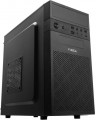 | 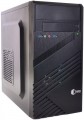 |
|---|---|---|
| Vinga Advanced D57 Advanced D5759 | Artline Business B45 QUBE QB05M U3 B45v09 | |
| Товар устарел | Товар устарел | |
| Тип | настольный | настольный |
| Форм-фактор | Mini Tower | Mini Tower |
Процессор | ||
| Чипсет | AMD B450 | AMD B450 |
| Тип | десктопный | десктопный |
| Серия | Ryzen 5 | Ryzen 5 |
| Модель | 5600G | 5600G |
| Кодовое название | Cezanne (Zen 3) | Cezanne (Zen 3) |
| Кол-во ядер | 6 | 6 |
| Кол-во потоков | 12 | 12 |
| Тактовая частота | 3.9 ГГц | 3.9 ГГц |
| Частота TurboBoost / TurboCore | 4.4 ГГц | 4.4 ГГц |
| Тест Passmark CPU Mark | 19916 points | 20063 points |
Оперативная память | ||
| Объем ОЗУ | 8 ГБ | 8 ГБ |
| Тип памяти | DDR4 | DDR4 |
| Тактовая частота | 3200 МГц | 3200 МГц |
| Кол-во слотов | 2 | 2 |
| Максимально устанавливаемый объем | 64 ГБ | 32 ГБ |
Видеокарта | ||
| Тип видеокарты | интегрированная | интегрированная |
| Модель видеокарты | Radeon Vega 7 | Radeon Vega 7 |
Накопитель | ||
| Тип накопителя | SSD | SSD |
| Емкость накопителя | 256 ГБ | 240 ГБ |
| NVMe |  |  |
| Разъем M.2 | | |
Задняя панель | ||
| Разъемы | VGA DVI HDMI выход | VGA DVI HDMI выход |
| PS/2 | 1 шт | 2 шт |
| USB-A 2.0 | 2 шт | |
| USB-A 5Gbps | 4 шт | 4 шт |
| USB-A 10Gbps | 2 шт | |
| Макс. подключаемых мониторов | 3 | |
Передняя панель | ||
| mini-Jack (3.5 мм) | | |
| USB-A 2.0 | 2 шт | |
| USB-A 5Gbps | 2 шт | |
Мультимедиа | ||
| LAN (RJ-45) | 1 Гбит/с | 1 Гбит/с |
| Звук | 7.1 | |
| Аудиочип | Realtek ALC887 | |
Общее | ||
| Мощность БП | 400 Вт | 400 Вт |
| Предустановленная ОС | без ОС | без ОС |
| Материал корпуса | сталь | сталь |
| Габариты (ВхШхГ) | 352x185x372 мм | 350x170x345 мм |
| Вес | 6 кг | |
| Цвет корпуса | ||
| Дата добавления на E-Katalog | сентябрь 2023 | октябрь 2021 |
Сравниваем Vinga Advanced D57 и Artline Business B45 QUBE QB05M U3 Vinga Advanced D5759 и Artline B45v09?
Возможно, вас заинтересует
Мои сравнения
Vinga Advanced D57 часто сравнивают


Artline Business B45 QUBE QB05M U3 часто сравнивают

Глоссарий
Тест Passmark CPU Mark
Результат, показанный процессором ПК в тесте (бенчмарке) Passmark CPU Mark.
Passmark CPU Mark — комплексный тест, позволяющий оценить производительность CPU в различных режимах и с различным количеством обрабатываемых потоков. Результаты выводятся в баллах; чем больше баллов — тем выше общая производительность процессора. Для сравнения: по состоянию на 2020 год в бюджетных решениях результаты измеряются сотнями баллов, в моделях среднего уровня они варьируются от 800 – 900 до более чем 6 000 баллов, а отдельные топовые чипы способны показать 40 000 баллов и более.
Passmark CPU Mark — комплексный тест, позволяющий оценить производительность CPU в различных режимах и с различным количеством обрабатываемых потоков. Результаты выводятся в баллах; чем больше баллов — тем выше общая производительность процессора. Для сравнения: по состоянию на 2020 год в бюджетных решениях результаты измеряются сотнями баллов, в моделях среднего уровня они варьируются от 800 – 900 до более чем 6 000 баллов, а отдельные топовые чипы способны показать 40 000 баллов и более.
Максимально устанавливаемый объем
Максимальное количество оперативной памяти, которое можно установить на компьютер. Зависит, в частности, от типа используемых модулей памяти, а также от количества слотов под них. Обращать внимание на данный параметр имеет смысл прежде всего в том случае, если ПК покупается с расчетом на апгрейд RAM и объем фактически установленной памяти в нем заметно меньше максимально доступного
Так объем максимально установленной памяти зависит от количества слотов в ПК и может быть от 16 ГБ (скромный ПК) до 64 ГБ и выше. Самыми же популярным на рынке являются ПК с максимально устанавливаемыми 32 ГБ памяти.
Так объем максимально установленной памяти зависит от количества слотов в ПК и может быть от 16 ГБ (скромный ПК) до 64 ГБ и выше. Самыми же популярным на рынке являются ПК с максимально устанавливаемыми 32 ГБ памяти.
Емкость накопителя
Объем основного накопителя, поставляемого в комплекте с ПК. Для моделей с комбинированными хранилищами (например, HDD+SSD, см. «Тип накопителя») основным в данном случае считается более емкий жесткий диск; а если в комплекте два HDD, то они обычно имеют одинаковую вместимость.
С чисто практической стороны чем больше данных вмещает накопитель — тем лучше. Так что выбор по данному показателю упирается в основном в цену: большая емкость неизбежно означает и более высокую стоимость. Кроме того, напомним, что SSD-модули в пересчете на гигабайт емкости обходятся заметно дороже жестких дисков; так что сравнивать по сочетанию объема и стоимости можно только носители одного типа.
Что касается конкретной вместимости, то объем в 250 ГБ и менее в современных ПК можно встретить основном среди SSD. Жесткие диски такого объема практически не встречаются, для них емкость от 250 до 500 ГБ все еще считается довольно скромной. 501 – 750 ГБ является довольно неплохим значением для SSD и среди них же в основном и используется. 751 ГБ – 1 ТБ — внушительный показатель для SSD и средний уровень для жестких дисков, 1,5 – 2 ТБ является весьма солидной емкостью даже для HDD. А очень высокая вместимость — более чем в 2 ТБ — как ни парадоксально, встречается даже среди чистых SSD: такие...накопители устанавливаются в высококлассные рабочие станции, где скорость работы не менее важна, чем вместимость.
С чисто практической стороны чем больше данных вмещает накопитель — тем лучше. Так что выбор по данному показателю упирается в основном в цену: большая емкость неизбежно означает и более высокую стоимость. Кроме того, напомним, что SSD-модули в пересчете на гигабайт емкости обходятся заметно дороже жестких дисков; так что сравнивать по сочетанию объема и стоимости можно только носители одного типа.
Что касается конкретной вместимости, то объем в 250 ГБ и менее в современных ПК можно встретить основном среди SSD. Жесткие диски такого объема практически не встречаются, для них емкость от 250 до 500 ГБ все еще считается довольно скромной. 501 – 750 ГБ является довольно неплохим значением для SSD и среди них же в основном и используется. 751 ГБ – 1 ТБ — внушительный показатель для SSD и средний уровень для жестких дисков, 1,5 – 2 ТБ является весьма солидной емкостью даже для HDD. А очень высокая вместимость — более чем в 2 ТБ — как ни парадоксально, встречается даже среди чистых SSD: такие...накопители устанавливаются в высококлассные рабочие станции, где скорость работы не менее важна, чем вместимость.
NVMe
Поддержка материнской платой ПК технологии NVMe.
NVMe — стандарт, специально разработанный для подключения SSD-накопителей по шине PCI-E. Чаще всего он используется при установке в разъем M.2, однако может применяться и с другими интерфейсами. Данный стандарт изначально учитывает особенности твердотельной памяти, позволяя по максимуму раскрыть ее возможности. Так что наличие NVMe обязательно в том случае, если вы планируете использовать в системе максимально быстрые SSD-модули. Такие модули могут как входить, так и не входить в комплект поставки, этот момент не помешает уточнить отдельно; а необходимость в них возникает при ресурсоемких задачах, в частности, требовательных современных играх.
NVMe — стандарт, специально разработанный для подключения SSD-накопителей по шине PCI-E. Чаще всего он используется при установке в разъем M.2, однако может применяться и с другими интерфейсами. Данный стандарт изначально учитывает особенности твердотельной памяти, позволяя по максимуму раскрыть ее возможности. Так что наличие NVMe обязательно в том случае, если вы планируете использовать в системе максимально быстрые SSD-модули. Такие модули могут как входить, так и не входить в комплект поставки, этот момент не помешает уточнить отдельно; а необходимость в них возникает при ресурсоемких задачах, в частности, требовательных современных играх.
Разъем M.2
Наличие хотя бы одного разъема M.2 на материнской плате компьютера.
Технически это небольшой слот для компактных комплектующих и плат расширения, позволяющий использовать сразу два интерфейса подключения — SATA и PCI-E; чаще всего в таком разъеме поддерживаются сразу оба, однако этот момент не помешает уточнить отдельно. Один из самых популярных способов применения M.2 — подключение высокоскоростных SSD-накопителей, работающих через PCI-E: этот интерфейс позволяет на полную использовать возможности твердотельной памяти, тогда как у SATA-подключения на это часто не хватает пропускной способности. Кроме того, под M.2 выпускаются и платы расширения — в частности, беспроводные адаптеры Wi-Fi и Bluetooth.
Отметим, что в штатной комплектации ПК данный разъем может быть как свободен, так и занят — это стоит уточнять отдельно.
Технически это небольшой слот для компактных комплектующих и плат расширения, позволяющий использовать сразу два интерфейса подключения — SATA и PCI-E; чаще всего в таком разъеме поддерживаются сразу оба, однако этот момент не помешает уточнить отдельно. Один из самых популярных способов применения M.2 — подключение высокоскоростных SSD-накопителей, работающих через PCI-E: этот интерфейс позволяет на полную использовать возможности твердотельной памяти, тогда как у SATA-подключения на это часто не хватает пропускной способности. Кроме того, под M.2 выпускаются и платы расширения — в частности, беспроводные адаптеры Wi-Fi и Bluetooth.
Отметим, что в штатной комплектации ПК данный разъем может быть как свободен, так и занят — это стоит уточнять отдельно.
PS/2
Количество разъемов PS/2, предусмотренное на задней панели ПК.
PS/2 (в просторечии «пи-эс пополам») представляет собой специализированный разъем характерной круглой формы, применяемый исключительно для клавиатур и мышей. В связи с появлением более совершенных интерфейсов (USB 3.2, Thunderbolt и т. п.) он считается устаревшим, однако все еще встречается в отдельных моделях ПК. Это связано, в частности, с тем, что использование периферии PS/2 позволяет освободить более продвинутые порты, которые могут потребоваться для более требовательных устройств.
Что касается количества, то разъемы PS/2 применяются максимум по два — один для клавиатуры, второй для мыши. Встречаются конфигурации и с одним таким гнездом — в таких случаях оно обычно делается комбинированным и допускает подключение обоих видов периферии, на выбор. Впрочем, эти подробности не помешает уточнить отдельно.
PS/2 (в просторечии «пи-эс пополам») представляет собой специализированный разъем характерной круглой формы, применяемый исключительно для клавиатур и мышей. В связи с появлением более совершенных интерфейсов (USB 3.2, Thunderbolt и т. п.) он считается устаревшим, однако все еще встречается в отдельных моделях ПК. Это связано, в частности, с тем, что использование периферии PS/2 позволяет освободить более продвинутые порты, которые могут потребоваться для более требовательных устройств.
Что касается количества, то разъемы PS/2 применяются максимум по два — один для клавиатуры, второй для мыши. Встречаются конфигурации и с одним таким гнездом — в таких случаях оно обычно делается комбинированным и допускает подключение обоих видов периферии, на выбор. Впрочем, эти подробности не помешает уточнить отдельно.
USB-A 2.0
Количество полноразмерных разъемов USB версии 2.0, предусмотренных на задней панели ПК.
USB является самым популярным современным интерфейсом для подключения периферии. А количество разъемов — это, соответственно, количество устройств, которое можно одновременно подключить к задней панели без применения разветвителей. Конкретно же версия 2.0 некоторое время назад была наиболее популярной, однако сейчас она считается устаревшей, на смену ей постепенно приходят более продвинутые стандарты вроде USB 3.0 (3.1 gen1). Тем не менее, возможностей USB 2.0 (скорость передачи данных до 480 Мбит/с) все еще вполне хватает для многих периферийных устройств — начиная от клавиатур и мышей и заканчивая принтерами. Так что до полного исчезновения этому стандарту еще далеко, и в некоторых ПК может предусматриваться 4 и даже более портов USB 2.0 на задней панели.
Отдельно стоит отметить, что аналогичные разъемы могут размещаться и на передней стороне корпуса. Однако для периферии, которую нужно постоянно держать подключенной к компьютеру, удобнее использовать именно заднюю панель, переднее же размещение лучше подходит для частого подключения/отключения.
USB является самым популярным современным интерфейсом для подключения периферии. А количество разъемов — это, соответственно, количество устройств, которое можно одновременно подключить к задней панели без применения разветвителей. Конкретно же версия 2.0 некоторое время назад была наиболее популярной, однако сейчас она считается устаревшей, на смену ей постепенно приходят более продвинутые стандарты вроде USB 3.0 (3.1 gen1). Тем не менее, возможностей USB 2.0 (скорость передачи данных до 480 Мбит/с) все еще вполне хватает для многих периферийных устройств — начиная от клавиатур и мышей и заканчивая принтерами. Так что до полного исчезновения этому стандарту еще далеко, и в некоторых ПК может предусматриваться 4 и даже более портов USB 2.0 на задней панели.
Отдельно стоит отметить, что аналогичные разъемы могут размещаться и на передней стороне корпуса. Однако для периферии, которую нужно постоянно держать подключенной к компьютеру, удобнее использовать именно заднюю панель, переднее же размещение лучше подходит для частого подключения/отключения.
USB-A 10Gbps
Количество полноразмерных разъемов USB-A 10Gbps, предусмотренных на задней панели ПК.
USB является самым популярным современным интерфейсом для подключения периферии. А количество разъемов — это, соответственно, количество устройств, которое можно одновременно подключить к задней панели без применения разветвителей. А версия, известная ранее как USB 3.1 и USB 3.2 gen2, в наше время официально называется USB-A 10Gbps. Максимальная скорость передачи данных в этой версии достигает 10 Гбит/с, а при поддержке функции USB Powеr Delivery через такой порт можно подавать питание на внешние устройства мощностью до 100 Вт.
Отдельно стоит отметить, что порты этого типа могут размещаться и на передней стороне корпуса. Однако для периферии, которую нужно постоянно держать подключенной к компьютеру, удобнее использовать именно заднюю панель, переднее же размещение лучше подходит для частого подключения/отключения.
USB является самым популярным современным интерфейсом для подключения периферии. А количество разъемов — это, соответственно, количество устройств, которое можно одновременно подключить к задней панели без применения разветвителей. А версия, известная ранее как USB 3.1 и USB 3.2 gen2, в наше время официально называется USB-A 10Gbps. Максимальная скорость передачи данных в этой версии достигает 10 Гбит/с, а при поддержке функции USB Powеr Delivery через такой порт можно подавать питание на внешние устройства мощностью до 100 Вт.
Отдельно стоит отметить, что порты этого типа могут размещаться и на передней стороне корпуса. Однако для периферии, которую нужно постоянно держать подключенной к компьютеру, удобнее использовать именно заднюю панель, переднее же размещение лучше подходит для частого подключения/отключения.
Макс. подключаемых мониторов
Максимальное количество мониторов, которые можно одновременно подключить к ПК и использовать совместно.
Одновременное подключение нескольких экранов позволяет расширить доступное пользователю визуальное пространство. К примеру, дизайнерам и верстальщикам это может пригодиться при работе с крупноформатными материалами, программистам — для разделения задач (один монитор для написания кода, второй для поиска нужной информации и других вспомогательных целей), а геймерам-энтузиастам — для обеспечения максимального эффекта погружения.
Одновременное подключение нескольких экранов позволяет расширить доступное пользователю визуальное пространство. К примеру, дизайнерам и верстальщикам это может пригодиться при работе с крупноформатными материалами, программистам — для разделения задач (один монитор для написания кода, второй для поиска нужной информации и других вспомогательных целей), а геймерам-энтузиастам — для обеспечения максимального эффекта погружения.