
Сравнение Berloga PC Art vs Artline Gaming X31 X31v02
Добавить в сравнение | 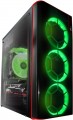 | 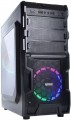 |
|---|---|---|
| Berloga PC Art | Artline Gaming X31 X31v02 | |
от 276 450 тг. | от 250 470 тг. | |
| Тип | игровой | игровой |
| Форм-фактор | Midi Tower | Midi Tower |
Процессор | ||
| Чипсет | Intel H310 | Intel H310 |
| Тип | десктопный | десктопный |
| Серия | Core i3 | Core i3 |
| Модель | 9100F | 9100F |
| Кол-во ядер | 4 | 4 |
| Кол-во потоков | 4 | 4 |
| Тактовая частота | 3.6 ГГц | 3.6 ГГц |
| Частота TurboBoost / TurboCore | 4.2 ГГц | 4.2 ГГц |
Оперативная память | ||
| Объем ОЗУ | 16 ГБ | 8 ГБ |
| Тип памяти | DDR4 | DDR4 |
| Тактовая частота | 2666 МГц | 2666 МГц |
| Кол-во слотов | 2 | 2 |
| Максимально устанавливаемый объем | 32 ГБ | 32 ГБ |
Видеокарта | ||
| Тип видеокарты | дискретная | дискретная |
| Модель видеокарты | Radeon RX 580 | GTX 1650 |
| Объем видеопамяти | 8 ГБ | 4 ГБ |
| Тип памяти | GDDR5 | GDDR5 |
| Тест 3DMark | 4363 points | 3413 points |
| Тест Passmark G3D Mark | 8740 points | 7863 points |
Накопитель | ||
| Тип накопителя | HDD+SSD | HDD+SSD |
| Емкость накопителя | 512 ГБ | 1 ТБ |
| Обороты шпинделя | 5900 об/мин | |
| Емкость 2-го накопителя | 240 ГБ | 240 ГБ |
Задняя панель | ||
| Разъемы | VGA DVI HDMI выход DisplayPort | |
| USB-A 2.0 | 2 шт | |
| USB-A 5Gbps | 2 шт | |
Передняя панель | ||
| Отсеков 5.25" | 3 шт | |
| mini-Jack (3.5 мм) |  | |
| USB-A 2.0 | 2 шт | 2 шт |
| USB-A 5Gbps | 1 шт | 1 шт |
Мультимедиа | ||
| LAN (RJ-45) | 1 Гбит/с | 1 Гбит/с |
| LAN контроллер | Realtek RTL8111H | |
| Звук | 7.1 | 7.1 |
| Аудиочип | Realtek ALC887 | |
Общее | ||
| Тип подсветки | вентилятор с подсветкой | вентилятор с подсветкой |
| Мощность БП | 600 Вт | 500 Вт |
| Предустановленная ОС | Win 10 Home | без ОС |
| Материал корпуса | сталь | сталь |
| Габариты (ВхШхГ) | 418x173x378 мм | 405х180х410 мм |
| Цвет корпуса | ||
| Дата добавления на E-Katalog | май 2020 | июнь 2019 |
Сравниваем Berloga PC и Artline Gaming X31 Berloga Art и Artline X31v02?
Возможно, вас заинтересует
Berloga PC часто сравнивают

Artline Gaming X31 часто сравнивают

Глоссарий
Объем ОЗУ
Объем оперативной памяти (ОЗУ, или RAM), поставляемой в комплекте с компьютером.
От данного параметра напрямую зависит общая производительность ПК: при прочих равных большее количество ОЗУ ускоряет работу, позволяет справляться с более ресурсоемкими задачами и облегчает одновременное выполнение большого числа процессов. Что касается конкретных цифр, то минимальным объемом, необходимым для стабильной работы ПК общего назначения, в наше время считается 4 ГБ. Микрокомпьютерам и тонким клиентам хватает и меньшего количества, а в геймерские системы, наоборот, устанавливается не менее 8 ГБ. 16 ГБ и тем более 32 ГБ — это уже весьма солидные объемы, а в наиболее мощных и производительных системах встречаются значения в 64 ГБ и даже больше. Также в продаже можно встретить конфигурации вообще без ОЗУ — для такого устройства пользователь может выбрать количество памяти на свое усмотрение; по ряду причин такая конфигурация особенно популярна в неттопах.
Отметим, что многие современные ПК допускают увеличение количества RAM, так что не всегда имеет смысл приобретать дорогое устройство с большим объемом «оперативки» — иногда разумнее начать с более простой модели и расширить ее, если возникнет необходимость. Возможность апгрейда в таких случаях стоит уточнит...ь отдельно.
От данного параметра напрямую зависит общая производительность ПК: при прочих равных большее количество ОЗУ ускоряет работу, позволяет справляться с более ресурсоемкими задачами и облегчает одновременное выполнение большого числа процессов. Что касается конкретных цифр, то минимальным объемом, необходимым для стабильной работы ПК общего назначения, в наше время считается 4 ГБ. Микрокомпьютерам и тонким клиентам хватает и меньшего количества, а в геймерские системы, наоборот, устанавливается не менее 8 ГБ. 16 ГБ и тем более 32 ГБ — это уже весьма солидные объемы, а в наиболее мощных и производительных системах встречаются значения в 64 ГБ и даже больше. Также в продаже можно встретить конфигурации вообще без ОЗУ — для такого устройства пользователь может выбрать количество памяти на свое усмотрение; по ряду причин такая конфигурация особенно популярна в неттопах.
Отметим, что многие современные ПК допускают увеличение количества RAM, так что не всегда имеет смысл приобретать дорогое устройство с большим объемом «оперативки» — иногда разумнее начать с более простой модели и расширить ее, если возникнет необходимость. Возможность апгрейда в таких случаях стоит уточнит...ь отдельно.
Модель видеокарты
Основными производителями видеокарт в наше время являются AMD, NVIDIA и Intel, причем каждый имеет свою специфику. NVIDIA выпускает преимущественно дискретные решения; среди самых распространенных — серии GeForce MX1xx, GeForce MX3xx, GeForce GTX 10xx (в частности GTX 1050, GTX 1050 Ti и GTX 1060), GeForce GTX 16xx, GeForce RTX 20xx, GeForce RTX 30xx (GeForce RTX 3060, GeForce RTX 3060 Ti, GeForce RTX 3070, GeForce RTX 3070 Ti, GeForce RTX 3080, GeForce RTX 3080 Ti, GeForce RTX 3090, GeForce RTX 3090 Ti), GeForce RTX 4060, GeForce RTX 4060 Ti, GeForce RTX 4070, GeForce RTX 4070 SUPER, GeForce RTX 4070 Ti, GeForce RTX 4070 Ti SUPER, GeForce RTX 4080..., GeForce RTX 4080 SUPER, GeForce RTX 4090, GeForce RTX 5050, GeForce RTX 5060, GeForce RTX 5060 Ti, GeForce RTX 5070, GeForce RTX 5070 Ti, GeForce RTX 5080, GeForce RTX 5090. AMD предлагает как дискретную, так и встроенную графику — в том числе в рамках популярных серий Radeon RX 6000, Radeon RX 7000, Radeon RX 9000. А Intel занимается исключительно модулями, интегрированными в процессоры своего же производства — это может быть HD Graphics, UHD Graphics и Iris.
Отметим, что многие конфигурации с дискретной графикой имеют также интегрированный графический модуль; в таких случаях указывается название дискретной видеокарты, как более продвинутой.
Отметим, что многие конфигурации с дискретной графикой имеют также интегрированный графический модуль; в таких случаях указывается название дискретной видеокарты, как более продвинутой.
Объем видеопамяти
Объем собственной памяти, предусмотренной в дискретной видеокарте (см. «Тип видеокарты»).
Чем больше этот объем — тем более мощным и продвинутым является видеоадаптер, тем лучше он справляется со сложными задачами и тем, соответственно, дороже стоит. В наше время объемы в 2 ГБ и 3 ГБ считаются довольно скромными, 4 ГБ — неплохими, 6 ГБ и 8 ГБ — весьма солидными, а более 8 ГБ означает, что перед нами специализированный ПК, созданный в расчете на максимальную графическую производительность.
Чем больше этот объем — тем более мощным и продвинутым является видеоадаптер, тем лучше он справляется со сложными задачами и тем, соответственно, дороже стоит. В наше время объемы в 2 ГБ и 3 ГБ считаются довольно скромными, 4 ГБ — неплохими, 6 ГБ и 8 ГБ — весьма солидными, а более 8 ГБ означает, что перед нами специализированный ПК, созданный в расчете на максимальную графическую производительность.
Тест 3DMark
Результат, показанный видеокартой ПК в тесте (бенчмарке) 3DMark.
3DMark представляет собой специализированный тест, предназначенный прежде всего для проверки эффективности и стабильности работы видеокарты в требовательных играх. Проверка осуществляется путем запуска 3D-видеороликов, созданных на различных игровых движках с применением различных технологий. Итоговый результат оценивается как по частоте кадров, так и в условных баллах; в данном пункте приводится как раз количество баллов. Чем оно выше — тем более мощной и производительной является видеокарта.
Отметим, что тестирование по 3DMark может осуществляться для любого типа графики (см. «Тип видеокарты»). При этом (по состоянию на 2020 год) в интегрированных решениях итоговый результат редко превышает 1000 баллов; самый скромный показатель для дискретных адаптеров составляет около 1700 баллов; а в отдельных высококлассных видеокартах он может превышать 10 000 баллов.
3DMark представляет собой специализированный тест, предназначенный прежде всего для проверки эффективности и стабильности работы видеокарты в требовательных играх. Проверка осуществляется путем запуска 3D-видеороликов, созданных на различных игровых движках с применением различных технологий. Итоговый результат оценивается как по частоте кадров, так и в условных баллах; в данном пункте приводится как раз количество баллов. Чем оно выше — тем более мощной и производительной является видеокарта.
Отметим, что тестирование по 3DMark может осуществляться для любого типа графики (см. «Тип видеокарты»). При этом (по состоянию на 2020 год) в интегрированных решениях итоговый результат редко превышает 1000 баллов; самый скромный показатель для дискретных адаптеров составляет около 1700 баллов; а в отдельных высококлассных видеокартах он может превышать 10 000 баллов.
Тест Passmark G3D Mark
Результат, показанный видеокартой ПК в тесте (бенчмарке) Passmark G3D Mark.
Passmark G3D Mark представляет собой комплексный тест для проверки производительности видеокарты в различных режимах. Традиционно для таких тестов результаты выводятся в баллах, большее количество баллов означает (пропорционально) более высокую вычислительную мощность. Впрочем, стоит иметь в виду, что видеокарта тестируется в разных режимах, и итоговое количество баллов выводится на основе нескольких результатов в специализированных тестах. Поэтому адаптеры со схожим общим результатом могут несколько различаться по фактической производительности в отдельных специфических форматах работы. Так что если ПК приобретается для профессиональной работы с графикой, и высокая эффективность в некоторых специализированных задачах является критичной — эти нюансы не помешает уточнить отдельно.
Отметим, что при помощи Passmark G3D Mark в наше время тестируют все виды графических адаптеров (см. «Тип видеокарты»). При этом для интегрированных решений результат более чем в 1200 баллов считается очень хорошим, а в дискретных моделях этот показатель может варьироваться от 2200 – 2300 баллов до 20 000 баллов и более.
Passmark G3D Mark представляет собой комплексный тест для проверки производительности видеокарты в различных режимах. Традиционно для таких тестов результаты выводятся в баллах, большее количество баллов означает (пропорционально) более высокую вычислительную мощность. Впрочем, стоит иметь в виду, что видеокарта тестируется в разных режимах, и итоговое количество баллов выводится на основе нескольких результатов в специализированных тестах. Поэтому адаптеры со схожим общим результатом могут несколько различаться по фактической производительности в отдельных специфических форматах работы. Так что если ПК приобретается для профессиональной работы с графикой, и высокая эффективность в некоторых специализированных задачах является критичной — эти нюансы не помешает уточнить отдельно.
Отметим, что при помощи Passmark G3D Mark в наше время тестируют все виды графических адаптеров (см. «Тип видеокарты»). При этом для интегрированных решений результат более чем в 1200 баллов считается очень хорошим, а в дискретных моделях этот показатель может варьироваться от 2200 – 2300 баллов до 20 000 баллов и более.
Емкость накопителя
Объем основного накопителя, поставляемого в комплекте с ПК. Для моделей с комбинированными хранилищами (например, HDD+SSD, см. «Тип накопителя») основным в данном случае считается более емкий жесткий диск; а если в комплекте два HDD, то они обычно имеют одинаковую вместимость.
С чисто практической стороны чем больше данных вмещает накопитель — тем лучше. Так что выбор по данному показателю упирается в основном в цену: большая емкость неизбежно означает и более высокую стоимость. Кроме того, напомним, что SSD-модули в пересчете на гигабайт емкости обходятся заметно дороже жестких дисков; так что сравнивать по сочетанию объема и стоимости можно только носители одного типа.
Что касается конкретной вместимости, то объем в 250 ГБ и менее в современных ПК можно встретить основном среди SSD. Жесткие диски такого объема практически не встречаются, для них емкость от 250 до 500 ГБ все еще считается довольно скромной. 501 – 750 ГБ является довольно неплохим значением для SSD и среди них же в основном и используется. 751 ГБ – 1 ТБ — внушительный показатель для SSD и средний уровень для жестких дисков, 1,5 – 2 ТБ является весьма солидной емкостью даже для HDD. А очень высокая вместимость — более чем в 2 ТБ — как ни парадоксально, встречается даже среди чистых SSD: такие...накопители устанавливаются в высококлассные рабочие станции, где скорость работы не менее важна, чем вместимость.
С чисто практической стороны чем больше данных вмещает накопитель — тем лучше. Так что выбор по данному показателю упирается в основном в цену: большая емкость неизбежно означает и более высокую стоимость. Кроме того, напомним, что SSD-модули в пересчете на гигабайт емкости обходятся заметно дороже жестких дисков; так что сравнивать по сочетанию объема и стоимости можно только носители одного типа.
Что касается конкретной вместимости, то объем в 250 ГБ и менее в современных ПК можно встретить основном среди SSD. Жесткие диски такого объема практически не встречаются, для них емкость от 250 до 500 ГБ все еще считается довольно скромной. 501 – 750 ГБ является довольно неплохим значением для SSD и среди них же в основном и используется. 751 ГБ – 1 ТБ — внушительный показатель для SSD и средний уровень для жестких дисков, 1,5 – 2 ТБ является весьма солидной емкостью даже для HDD. А очень высокая вместимость — более чем в 2 ТБ — как ни парадоксально, встречается даже среди чистых SSD: такие...накопители устанавливаются в высококлассные рабочие станции, где скорость работы не менее важна, чем вместимость.
Обороты шпинделя
Штатная скорость вращения шпинделя жесткого диска (см. «Тип накопителя»), установленного в ПК.
Пластины жёстких дисков в рабочем состоянии вращаются постоянно. Стандартные варианты скорости вращения, встречающиеся в современных ПК — 5400 и 7200 rpm (revolutions per minute — оборотов в минуту). Более высокая скорость вращения ускоряет доступ к данным, однако заметно влияет на стоимость накопителя. Кроме того, «быстрые» диски считаются менее надёжными (что нередко компенсируется различными конструктивными ухищрениями, однако они тоже сказываются на цене).
Пластины жёстких дисков в рабочем состоянии вращаются постоянно. Стандартные варианты скорости вращения, встречающиеся в современных ПК — 5400 и 7200 rpm (revolutions per minute — оборотов в минуту). Более высокая скорость вращения ускоряет доступ к данным, однако заметно влияет на стоимость накопителя. Кроме того, «быстрые» диски считаются менее надёжными (что нередко компенсируется различными конструктивными ухищрениями, однако они тоже сказываются на цене).
Разъемы
В большинстве настольных ПК этот ассортимент определяется как разъемами на «материнке», так и на дискретной видеокарте, среди которых могут быть представлены VGA, DVI, HDMI выход (встречаются модели, где HDMI 2 шт), HDMI вход, DisplayPort, miniDisplayPort. Более подробно о них.
— VGA. Он же D-Sub. Аналоговый видеовыход с максимальным разрешением до 1280х1024 и без поддержки звука. В современных устройствах устанавливается крайне редко, зато может пригодиться для подключения отдельных моделей проекторов и телевизоров, а также устаревшей видеотехники.
— DVI. Современные ПК могут оснащаться как чисто цифровым DVI-D, так и гибридным DVI-I; последний допускает также аналоговое подключение, в т.ч. работу с VGA-устройствами через переходник, и в аналоговом формате имеет разрешение в 1280х1024. В цифровом DVI этот параметр может достигать 1920х1200 в одноканальном режиме (single link) и 2560х1600 в двухканальном (dual link). Наличие двухканального режима необходимо уточнять отдельно.
— HDMI выход. Цифровой выход, изначально предназначенный для HD-контента — видео высокого разрешения и многоканального звука. Интерфейс HDMI практически обязателен для современной мультимедийной техники с поддержкой HD, также он чрезвычайно п...опулярен и в компьютерных мониторах — так что наличие у ПК такого выхода дает весьма обширные возможности по подключению внешних экранов и даже высококлассных аудиоустройств. В некоторых устройствах может быть даже 2 выхода HDMI.
— HDMI вход. Наличие в ПК хотя бы одного входа HDMI. Подробнее о самом интерфейсе см. выше; здесь же отметим, что именно входы данного формата встречаются преимущественно в моноблоках (см. «Тип»). Это как минимум позволяет использовать собственный дисплей моноблока в качестве экрана для другого устройства (например, в роли внешнего монитора для ноутбука). Впрочем, возможны и другие, более специфические варианты применения входа HDMI — например, запись входящего видеосигнала, или его передача (коммутация) на один из видеовыходов ПК.
И входы, и выходы HDMI в современных ПК могут соответствовать разным версиям:
— COM-порт (RS-232). Последовательный порт, изначально применявшийся для подключения dial-up модемов и некоторой периферии, в частности, мышей. Однако на сегодняшний день данный интерфейс используется как служебный в различных устройствах — телевизорах, проекторах, сетевом оборудовании (маршрутизаторах и коммутаторах) и т.п. Подключение к ПК по RS-232 позволяет управлять параметрами работы внешнего устройства с компьютера.
— VGA. Он же D-Sub. Аналоговый видеовыход с максимальным разрешением до 1280х1024 и без поддержки звука. В современных устройствах устанавливается крайне редко, зато может пригодиться для подключения отдельных моделей проекторов и телевизоров, а также устаревшей видеотехники.
— DVI. Современные ПК могут оснащаться как чисто цифровым DVI-D, так и гибридным DVI-I; последний допускает также аналоговое подключение, в т.ч. работу с VGA-устройствами через переходник, и в аналоговом формате имеет разрешение в 1280х1024. В цифровом DVI этот параметр может достигать 1920х1200 в одноканальном режиме (single link) и 2560х1600 в двухканальном (dual link). Наличие двухканального режима необходимо уточнять отдельно.
— HDMI выход. Цифровой выход, изначально предназначенный для HD-контента — видео высокого разрешения и многоканального звука. Интерфейс HDMI практически обязателен для современной мультимедийной техники с поддержкой HD, также он чрезвычайно п...опулярен и в компьютерных мониторах — так что наличие у ПК такого выхода дает весьма обширные возможности по подключению внешних экранов и даже высококлассных аудиоустройств. В некоторых устройствах может быть даже 2 выхода HDMI.
— HDMI вход. Наличие в ПК хотя бы одного входа HDMI. Подробнее о самом интерфейсе см. выше; здесь же отметим, что именно входы данного формата встречаются преимущественно в моноблоках (см. «Тип»). Это как минимум позволяет использовать собственный дисплей моноблока в качестве экрана для другого устройства (например, в роли внешнего монитора для ноутбука). Впрочем, возможны и другие, более специфические варианты применения входа HDMI — например, запись входящего видеосигнала, или его передача (коммутация) на один из видеовыходов ПК.
И входы, и выходы HDMI в современных ПК могут соответствовать разным версиям:
- v 1.4. Наиболее ранний стандарт из широко применяемых в наше время. Поддерживает разрешения до 4096х2160 и частоту кадров до 120 к/с (правда, только на разрешении 1920х1080 или ниже), может применяться и для передачи 3D-видеосигнала. Помимо оригинальной версии 1.4, можно встретить улучшенные v 1.4a и v 1.4b — в обоих случаях улучшения коснулись в основном работы с 3D.
- v 2.0. Стандарт, также известный как HDMI UHD — именно в нем впервые появилась полноценная поддержка UltraHD 4K, с частотой кадров до 60 к/с, а также совместимость с форматом кадра 21:9. Помимо этого, количество одновременно передаваемых каналов и потоков аудио увеличилось до 32 и 4 соответственно. Также стоит отметить, что изначально версия 2.0 не предусматривала поддержку HDR, однако она появилась в обновлении v 2.0a; если эта функция важна для вас — не помешает уточнить, какая именно версия 2.0 предусмотрена в ПК, оригинальная или обновленная.
- v 2.0b. Второе обновление описанной выше v 2.0. Основным обновлением стало расширение возможностей по работе HDR, в частности, поддержка двух новых форматов.
- v 2.1. Она же — HDMI Ultra High Speed: пропускная способность была увеличена до такой степени, что появилась возможность передачи 10K видео на 120 к/с (не говоря уже о более скромных разрешениях) а также работы с расширенными цветовыми схемами разрядностью до 16 бит. Последнее может пригодиться для некоторых профессиональных задач. Однако стоит учитывать, что все возможности HDMI v 2.1 доступны только при использовании кабелей, рассчитанных на этот стандарт.
- v 1.2. Наиболее ранняя из широко применяемых версий (2010 год). Однако уже в этой версии появилась совместимость 3D и режим daisy chain. Максимальное полноценно поддерживаемое разрешение при подключении одного монитора составляет 5K (30 к/с), с определенными ограничениями возможна передача до 8K; частота кадров в 60 Гц поддерживается вплоть до разрешения 3840х2160, а 120 Гц — до 2560х1600. А при использовании daisy chain можно подключить одновременно до 2 экранов 2560x1600 на 60 кадрах в секунду или до 4 экранов 1920х1200. Помимо оригинальной версии 1.2, существует улучшенная v 1.2a, основным нововведением которой стала поддержка AMD FreeSync — технологии для синхронизации частоты кадров монитора с сигналом от видеокарты AMD.
- v 1.3. Обновление, представленное в 2014 году. Повышенная пропускная способность позволила предусмотреть уже полноценную, без ограничений, поддержку 8K на 30 к/с, а также передавать 4K изображение с частотой 120 к/с, достаточной для работы с 3D. Разрешения в режиме daisy chain также выросли — до 4K (3840x2160) на 60 к/с для двух экранов и 2560х1600 на той же частоте кадров — для четырех. Из специфических нововведений стоит упомянуть режим Dual Mode, позволяющий подключать к такому разъему HDMI- и DVI-устройства через простейшие пассивные переходники.
- v 1.4. Наиболее новая версия из широко применяемых в современных ПК. Формально максимальная скорость подключения по сравнению с предыдущей версией не увеличилась, но благодаря оптимизации сигнала появилась возможность работы с 4K и 5K разрешениями на 240 к/с и с 8K — на 120 к/с. Правда, для этого подключенный экран должен поддерживать технологию кодировки DSC — в противном случае доступные разрешения не будут отличаться от показателей версии 1.3. Помимо этого, в v 1.4 добавилась поддержка ряда специальных функций, в том числе HDR10, а максимальное количество одновременно передаваемых каналов звука увеличилось до 32.
— COM-порт (RS-232). Последовательный порт, изначально применявшийся для подключения dial-up модемов и некоторой периферии, в частности, мышей. Однако на сегодняшний день данный интерфейс используется как служебный в различных устройствах — телевизорах, проекторах, сетевом оборудовании (маршрутизаторах и коммутаторах) и т.п. Подключение к ПК по RS-232 позволяет управлять параметрами работы внешнего устройства с компьютера.
USB-A 2.0
Количество полноразмерных разъемов USB версии 2.0, предусмотренных на задней панели ПК.
USB является самым популярным современным интерфейсом для подключения периферии. А количество разъемов — это, соответственно, количество устройств, которое можно одновременно подключить к задней панели без применения разветвителей. Конкретно же версия 2.0 некоторое время назад была наиболее популярной, однако сейчас она считается устаревшей, на смену ей постепенно приходят более продвинутые стандарты вроде USB 3.0 (3.1 gen1). Тем не менее, возможностей USB 2.0 (скорость передачи данных до 480 Мбит/с) все еще вполне хватает для многих периферийных устройств — начиная от клавиатур и мышей и заканчивая принтерами. Так что до полного исчезновения этому стандарту еще далеко, и в некоторых ПК может предусматриваться 4 и даже более портов USB 2.0 на задней панели.
Отдельно стоит отметить, что аналогичные разъемы могут размещаться и на передней стороне корпуса. Однако для периферии, которую нужно постоянно держать подключенной к компьютеру, удобнее использовать именно заднюю панель, переднее же размещение лучше подходит для частого подключения/отключения.
USB является самым популярным современным интерфейсом для подключения периферии. А количество разъемов — это, соответственно, количество устройств, которое можно одновременно подключить к задней панели без применения разветвителей. Конкретно же версия 2.0 некоторое время назад была наиболее популярной, однако сейчас она считается устаревшей, на смену ей постепенно приходят более продвинутые стандарты вроде USB 3.0 (3.1 gen1). Тем не менее, возможностей USB 2.0 (скорость передачи данных до 480 Мбит/с) все еще вполне хватает для многих периферийных устройств — начиная от клавиатур и мышей и заканчивая принтерами. Так что до полного исчезновения этому стандарту еще далеко, и в некоторых ПК может предусматриваться 4 и даже более портов USB 2.0 на задней панели.
Отдельно стоит отметить, что аналогичные разъемы могут размещаться и на передней стороне корпуса. Однако для периферии, которую нужно постоянно держать подключенной к компьютеру, удобнее использовать именно заднюю панель, переднее же размещение лучше подходит для частого подключения/отключения.