
Сравнение Xiaomi Portable Photo Printer 1S vs Polaroid Hi-Print
Добавить в сравнение | 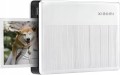 | 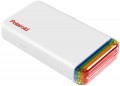 |
|---|---|---|
| Xiaomi Portable Photo Printer 1S | Polaroid Hi-Print | |
| Сравнить цены 6 | от 31 875 тг. | |
| ТОП продавцы | ||
Аккумулятор 640 мАч. Приложение Polaroid Hi·Print (iOS, Android). Micro-USB только для зарядки принтера. | ||
| Формат бумаги | А8 | А8 |
| Технология печати | термопечать | сублимационный |
| Цветность | цветной | цветной |
| Кол-во цветов | 4 | |
| Встроенный аккумулятор |  | |
Печать | ||
| Макс. разрешение | 600x300 dpi | |
| Фотопечать | 45 с/стр | 60 с/стр |
Функции и возможности | ||
| Передача данных | подключение к ПК (USB-B) Bluetooth | Bluetooth |
| Экран | сенсорный цветной | без дисплея |
Общее | ||
| Габариты (ШхГхВ) | 124x82x22 мм | 150x80x27 мм |
| Вес | 0.18 кг | 0.26 кг |
| Цвет корпуса | ||
| Дата добавления на E-Katalog | июль 2025 | февраль 2021 |



Сравниваем Xiaomi Portable Photo Printer 1S и Polaroid Hi-Print
Сравнение цен
Возможно, вас заинтересует
Мои сравнения
Xiaomi Portable Photo Printer 1S часто сравнивают


Polaroid Hi-Print часто сравнивают


Глоссарий
Технология печати
— Струйная. При струйной печати изображение наносится на бумагу при помощи микроскопических капель чернил, направляемых печатающей головкой. Эта технология хорошо подходит для домашнего использования и цветной печати: струйные принтеры относительно недороги, а качество печати может достигать фотографического. С другой стороны, для печати в больших объемах такие принтеры годятся слабо, т.к. ресурс картриджей невелик и цена за страницу получается довольно высокой. Кроме того, при простое в несколько дней остатки краски в печатающей головке засыхают, ухудшая качество печати. Избежать этого можно, печатая на принтере постоянно либо применяя специальную процедуру очистки, что не способствует повышению ресурса картриджа.
— Лазерная. Печать в таких принтерах происходит следующим образом: лазерный луч помечает отдельные участки светочувствительного барабана, на эти участки налипает тонер (порошкообразная краска), который затем и переносится на бумагу. Лазерные принтеры дороже струйных и в подавляющем большинстве делаются черно-белыми; в то же время они обеспечивают высокое качество и стойкость черно-белой печати при небольшой стоимости самого отпечатка, благодаря чему считаются оптимальными для деловой документации. Цветная печать по лазерной технологии применяется довольно редко, т.к. уступает по качеству струйной.
— Светодиодная. Технология печати, во многом...схожая с лазерной (см. выше); единственным ключевым отличием является использование линейки светодиодов вместо собственно лазера. Это позволяет сохранить основные преимущества лазерной технологии (качество и стойкость черно-белых отпечатков при невысокой их стоимости), несколько снизив стоимость самих принтеров.
— Сублимационная. В таких принтерах для формирования изображения используется специальная красящая лента, а печатающая головка представляет собой набор нагревательных элементов. В процессе печати головка нагревает ленту, краска испаряется и оседает уже на бумаге. Печать происходит в несколько этапов, на последнем на изображение обычно наносится специальное защитное покрытие. Эта технология позволяет добиться качественной цветопередачи, очень малого размера одной точки и, как следствие, высокого разрешения, а потому применятся преимущественно в фотопринтерах.
— Твердочернильная. Как следует из названия, чернила для такого принтера изначально пребывают в твердом состоянии. При печати они нагреваются до превращения в жидкость и наносятся на бумагу через специальный нагретый барабан (как в лазерных принтерах) или напрямую (подобно струйным). Отпечатки с твердочернильного принтера отличаются качественной цветопередачей и стойкостью к влаге. С другой стороны, разрешение у таких устройств меньше, чем у струйных принтеров, а отпечатки достаточно быстро выцветают на свету и чувствительны к царапинам. Еще одной особенностью является то, что принтер забирает из картриджа порцию красителя при каждом включении, и если печати не было, этот краситель при выключении не возвращается в картридж, а сбрасывается в специальную емкость как непригодный к дальнейшему использованию. Таким образом, в идеале твердочернильный принтер не должен выключаться вообще. Поэтому такие устройства используются в основном для профессиональной печати в дизайнерских и рекламных фирмах.
— Термопечать. Технология печати, основанная на воздействии тепла на чувствительный носитель (обычно — специальную бумагу): в точке нагрева носитель темнеет. Благодаря этому такая печать не требует чернил — единственным «расходником» является собственно термочувствительная бумага; кроме того, конструкция самих принтеров получается значительно проще и компактнее, чем при других технологиях. Однако, с другой стороны, необходимость специальной бумаги и несовместимость с обычной может создать некоторые сложности; да и о цветной печати речи, как правило, не идет. Вследствие этого термопечать применяется в основном для служебных документов вроде чеков: в кассовых аппаратах, банкоматах, платежных терминалах и т.п. Принтеры же, использующие данную технологию, обычно представляют собой компактные устройства, рассчитанные на максимальную портативность. Они хорошо подойдут для тех, кому часто нужно печатать документы вне офиса — например, экспедиторам, сотрудникам сервисных служб и т.п.
— Матричная. Одна из старейших технологий печати, которая изредка встречается и поныне. Основывается на использовании игольчатой головки, воздействующей на специальную ленту с красками для переноса текста или изображения на бумагу. Говоря простыми словами, печатающая головка у таких принтеров содержит ряд тонких иголок, движущихся вверх и вниз. При соприкосновении с бумагой сквозь красящую ленту они формируют точки, а совокупность точек составляет символы. Чтобы сгладить шрифты или изображения, в матричных принтерах обычно применяется технология двойного удара по одному и тому же месту на бумаге. С практической точки зрения использование матричной технологии оправдано для печати квитанций, авиа- и железнодорожных билетов, выписок, справок и всевозможных бланков. А вот для стандартных бытовых нужд матричные принтеры являются морально устаревшими.
— Лазерная. Печать в таких принтерах происходит следующим образом: лазерный луч помечает отдельные участки светочувствительного барабана, на эти участки налипает тонер (порошкообразная краска), который затем и переносится на бумагу. Лазерные принтеры дороже струйных и в подавляющем большинстве делаются черно-белыми; в то же время они обеспечивают высокое качество и стойкость черно-белой печати при небольшой стоимости самого отпечатка, благодаря чему считаются оптимальными для деловой документации. Цветная печать по лазерной технологии применяется довольно редко, т.к. уступает по качеству струйной.
— Светодиодная. Технология печати, во многом...схожая с лазерной (см. выше); единственным ключевым отличием является использование линейки светодиодов вместо собственно лазера. Это позволяет сохранить основные преимущества лазерной технологии (качество и стойкость черно-белых отпечатков при невысокой их стоимости), несколько снизив стоимость самих принтеров.
— Сублимационная. В таких принтерах для формирования изображения используется специальная красящая лента, а печатающая головка представляет собой набор нагревательных элементов. В процессе печати головка нагревает ленту, краска испаряется и оседает уже на бумаге. Печать происходит в несколько этапов, на последнем на изображение обычно наносится специальное защитное покрытие. Эта технология позволяет добиться качественной цветопередачи, очень малого размера одной точки и, как следствие, высокого разрешения, а потому применятся преимущественно в фотопринтерах.
— Твердочернильная. Как следует из названия, чернила для такого принтера изначально пребывают в твердом состоянии. При печати они нагреваются до превращения в жидкость и наносятся на бумагу через специальный нагретый барабан (как в лазерных принтерах) или напрямую (подобно струйным). Отпечатки с твердочернильного принтера отличаются качественной цветопередачей и стойкостью к влаге. С другой стороны, разрешение у таких устройств меньше, чем у струйных принтеров, а отпечатки достаточно быстро выцветают на свету и чувствительны к царапинам. Еще одной особенностью является то, что принтер забирает из картриджа порцию красителя при каждом включении, и если печати не было, этот краситель при выключении не возвращается в картридж, а сбрасывается в специальную емкость как непригодный к дальнейшему использованию. Таким образом, в идеале твердочернильный принтер не должен выключаться вообще. Поэтому такие устройства используются в основном для профессиональной печати в дизайнерских и рекламных фирмах.
— Термопечать. Технология печати, основанная на воздействии тепла на чувствительный носитель (обычно — специальную бумагу): в точке нагрева носитель темнеет. Благодаря этому такая печать не требует чернил — единственным «расходником» является собственно термочувствительная бумага; кроме того, конструкция самих принтеров получается значительно проще и компактнее, чем при других технологиях. Однако, с другой стороны, необходимость специальной бумаги и несовместимость с обычной может создать некоторые сложности; да и о цветной печати речи, как правило, не идет. Вследствие этого термопечать применяется в основном для служебных документов вроде чеков: в кассовых аппаратах, банкоматах, платежных терминалах и т.п. Принтеры же, использующие данную технологию, обычно представляют собой компактные устройства, рассчитанные на максимальную портативность. Они хорошо подойдут для тех, кому часто нужно печатать документы вне офиса — например, экспедиторам, сотрудникам сервисных служб и т.п.
— Матричная. Одна из старейших технологий печати, которая изредка встречается и поныне. Основывается на использовании игольчатой головки, воздействующей на специальную ленту с красками для переноса текста или изображения на бумагу. Говоря простыми словами, печатающая головка у таких принтеров содержит ряд тонких иголок, движущихся вверх и вниз. При соприкосновении с бумагой сквозь красящую ленту они формируют точки, а совокупность точек составляет символы. Чтобы сгладить шрифты или изображения, в матричных принтерах обычно применяется технология двойного удара по одному и тому же месту на бумаге. С практической точки зрения использование матричной технологии оправдано для печати квитанций, авиа- и железнодорожных билетов, выписок, справок и всевозможных бланков. А вот для стандартных бытовых нужд матричные принтеры являются морально устаревшими.
Кол-во цветов
Цветовая палитра, которую может вывести на печать принтер. Большое количество цветов требуется для качественной фотопечати и получения цветных оттисков со множеством оттенков. Стандартом же является 4 цвета.
Макс. разрешение
Максимальное разрешение изображения, выводимого на печать. Указывается обычно двумя числами, обозначающими количество точек на дюйм (dpi) по горизонтали и вертикали: 600x600, 1200x600, 1200x1200, 2400x600, 2400x1200, 4800x600, 4800x1200, 4800x2400, 5760x1440, 9600x600, 9600x2400. От этого параметра зависит детализация изображения – чем выше разрешение, тем больше мелких деталей способен передать принтер и тем более качественным будет их изображение. Высокое разрешение печати важно прежде всего при работе с графическим материалом, для качественного отображения текста достаточно невысокого разрешения. Так
Фотопечать
Скорость печати принтера в фотографическом (наиболее высоком) качестве. В отличие от остальных подобных параметров, в этом случае скорость обычно указывается для листа формата 10х15 (А6, наиболее популярный формат для фотографий). Кроме того, скорость фотопечати выражается не в страницах за минуту, а в секундах на страницу, т.к. печать требует большого количества времени. На этот параметр стоит обратить внимание, если Вы планируете часто печатать фотографии.
Передача данных
— Подключение к ПК (USB-B). Подключение к ПК через USB-B в принтерах означает использование стандартного разъёма USB type B, который находится на корпусе устройства и служит для передачи данных от компьютера. Такой порт обычно используется в проводных моделях принтеров и подключается к ПК кабелем USB-A to USB-B, где сторона A вставляется в компьютер, а B — в принтер. Этот тип соединения обеспечивает стабильную связь, высокую скорость передачи данных и простоту подключения без необходимости настройки сети.
— Подключение к сети (LAN). Возможность проводного подключения к локальной компьютерной сети через стандартный разъем LAN (при помощи кабеля Ethernet). При таком подключении принтер становится доступным для всех компьютеров сети — это очень удобно для офисов, коворкингов и других мест, где печатью приходится пользоваться разным людям с разных компьютеров. Отметим, что соединение с сетью может осуществляться как через один из компьютеров этой сети, так и через общий роутер; во втором случае принтер остается работоспособен независимо от того, какие компьютеры сети в данный момент включены. По сравнению с другим вариантом подключения — Wi-Fi — проводное соединение менее удобно из-за необходимости прокладывать кабель; однако оно обходится дешевле, а связь получается максимально надежной.
— Wi-Fi. Беспроводная технология, изначально предназначавшаяся для работы с...компьютерными сетями, однако в наше время используемая также для прямой связи между устройствами (Wi-Fi Direct см. ниже). Как правило, принтеры с Wi-Fi могут работать в качестве сетевых устройств — когда связь осуществляется по локалке, и доступ к принтеру имеют все компьютеры сети; а вот возможность прямого подключения гаджетов встречается реже. Впрочем, конкретный функционал Wi-Fi в любом случае не помешает уточнить отдельно.
— Картридер. Слот для чтения карт памяти, как правило, с функцией прямой печати (см. выше). В данном случае эта функция удобна прежде всего тем, что карты памяти широко используются в современных фото- и видеокамерах; таким образом, картридер позволяет быстро и удобно распечатывать отснятые материалы — достаточно извлечь карту из камеры и установить её в принтер. Впрочем, данная функция может пригодиться для обмена данными и с другими устройствами — например, ноутбуками; а в некоторых моделях принтеров возможна даже работа в режиме внешнего картридера для ПК.
— USB-A. Полноразмерный разъем USB, позволяющий подключать к принтеру различную внешнюю периферию. Чаще всего используется для прямой печати с флешек и других накопителей, однако может применяться и с другими целями — например, для обновления прошивки, диагностики неполадок и т. п. Не стоит путать эту функцию с подключением к ПК по USB-B, когда роль периферийного устройства играет сам принтер.
— USB-C. Современный интерфейс, который заменяет классический порт USB-B и обеспечивает более компактное, симметричное и надёжное подключение. Такой разъём позволяет быстро передавать документы с ПК или ноутбука, часто без дополнительных драйверов, и совместим с новыми устройствами, включая MacBook и ультрабуки. USB-C также может использоваться и для подключения флешек, телефонов, планшетов.
— Bluetooth. Технология прямой беспроводной связи между различными устройствами. В принтерах используется в основном с традиционной целью — для приема материалов, отправленных на печать с внешних устройств. Одно из преимуществ подобного подключения состоит в том, что оно позволяет работать не только с компьютерами, но и с портативными гаджетами вроде смартфонов и планшетов: встроенные модули Bluetooth для таких гаджетов являются практически обязательными, а вот проводные способы подключения чаще всего вообще недоступны. Да и с ПК или ноутбуком бывает удобнее связываться именно этим способом: Bluetooth не требует проводов и уверенно работает на расстоянии порядка 10 м.
— NFC. Технология беспроводной связи с малым радиусом действия — до 10 см. В принтерах обычно применяется как вспомогательная функция, для упрощения связи по Wi-Fi и Bluetooth: вместо того, чтобы настраивать подключение вручную, достаточно поднести к принтеру гаджет с NFC и подтвердить соединение. А в некоторых моделях таким способом (поднеся устройство к принтеру) можно даже сразу отправлять материалы на печать; для этого, как правило, нужно установить на внешний гаджет фирменное приложение.
— Wi-Fi Direct. Функция, встречающаяся в моделях со встроенными модулями Wi-Fi (см. выше). Поддержка Direct позволяет подключать к такому принтеру другие Wi-Fi устройства (ноутбуки, смартфоны, фотокамеры и т. п.) напрямую, без использования роутера и локальной сети. Это бывает особенно удобно при отсутствии сетевого оборудования, или если его нужно дополнительно настраивать. Функционал соединения Wi-Fi Direct в целом аналогичен Bluetooth (см. выше); основная разница заключается в том, что Wi-Fi обеспечивает более быструю и надежную связь, с большей дальностью. Это особенно актуально при передаче больших объемов данных — например, отправке крупноформатных документов на печать Кроме того, такая связь лучше подходит для прямой печати с фотокамер — для беспроводного подключения в такой технике традиционно используется именно Wi-Fi.
— AirPrint. Аналогичная функция, описанной выше (Wi-Fi Direct). Позволяет подключаться к устройству без задействования роутера. Однако в данном случае речь идет про подключение техники Apple — телефоны iPhone, планшеты, ноутбуки Mac.
— Подключение к сети (LAN). Возможность проводного подключения к локальной компьютерной сети через стандартный разъем LAN (при помощи кабеля Ethernet). При таком подключении принтер становится доступным для всех компьютеров сети — это очень удобно для офисов, коворкингов и других мест, где печатью приходится пользоваться разным людям с разных компьютеров. Отметим, что соединение с сетью может осуществляться как через один из компьютеров этой сети, так и через общий роутер; во втором случае принтер остается работоспособен независимо от того, какие компьютеры сети в данный момент включены. По сравнению с другим вариантом подключения — Wi-Fi — проводное соединение менее удобно из-за необходимости прокладывать кабель; однако оно обходится дешевле, а связь получается максимально надежной.
— Wi-Fi. Беспроводная технология, изначально предназначавшаяся для работы с...компьютерными сетями, однако в наше время используемая также для прямой связи между устройствами (Wi-Fi Direct см. ниже). Как правило, принтеры с Wi-Fi могут работать в качестве сетевых устройств — когда связь осуществляется по локалке, и доступ к принтеру имеют все компьютеры сети; а вот возможность прямого подключения гаджетов встречается реже. Впрочем, конкретный функционал Wi-Fi в любом случае не помешает уточнить отдельно.
— Картридер. Слот для чтения карт памяти, как правило, с функцией прямой печати (см. выше). В данном случае эта функция удобна прежде всего тем, что карты памяти широко используются в современных фото- и видеокамерах; таким образом, картридер позволяет быстро и удобно распечатывать отснятые материалы — достаточно извлечь карту из камеры и установить её в принтер. Впрочем, данная функция может пригодиться для обмена данными и с другими устройствами — например, ноутбуками; а в некоторых моделях принтеров возможна даже работа в режиме внешнего картридера для ПК.
— USB-A. Полноразмерный разъем USB, позволяющий подключать к принтеру различную внешнюю периферию. Чаще всего используется для прямой печати с флешек и других накопителей, однако может применяться и с другими целями — например, для обновления прошивки, диагностики неполадок и т. п. Не стоит путать эту функцию с подключением к ПК по USB-B, когда роль периферийного устройства играет сам принтер.
— USB-C. Современный интерфейс, который заменяет классический порт USB-B и обеспечивает более компактное, симметричное и надёжное подключение. Такой разъём позволяет быстро передавать документы с ПК или ноутбука, часто без дополнительных драйверов, и совместим с новыми устройствами, включая MacBook и ультрабуки. USB-C также может использоваться и для подключения флешек, телефонов, планшетов.
— Bluetooth. Технология прямой беспроводной связи между различными устройствами. В принтерах используется в основном с традиционной целью — для приема материалов, отправленных на печать с внешних устройств. Одно из преимуществ подобного подключения состоит в том, что оно позволяет работать не только с компьютерами, но и с портативными гаджетами вроде смартфонов и планшетов: встроенные модули Bluetooth для таких гаджетов являются практически обязательными, а вот проводные способы подключения чаще всего вообще недоступны. Да и с ПК или ноутбуком бывает удобнее связываться именно этим способом: Bluetooth не требует проводов и уверенно работает на расстоянии порядка 10 м.
— NFC. Технология беспроводной связи с малым радиусом действия — до 10 см. В принтерах обычно применяется как вспомогательная функция, для упрощения связи по Wi-Fi и Bluetooth: вместо того, чтобы настраивать подключение вручную, достаточно поднести к принтеру гаджет с NFC и подтвердить соединение. А в некоторых моделях таким способом (поднеся устройство к принтеру) можно даже сразу отправлять материалы на печать; для этого, как правило, нужно установить на внешний гаджет фирменное приложение.
— Wi-Fi Direct. Функция, встречающаяся в моделях со встроенными модулями Wi-Fi (см. выше). Поддержка Direct позволяет подключать к такому принтеру другие Wi-Fi устройства (ноутбуки, смартфоны, фотокамеры и т. п.) напрямую, без использования роутера и локальной сети. Это бывает особенно удобно при отсутствии сетевого оборудования, или если его нужно дополнительно настраивать. Функционал соединения Wi-Fi Direct в целом аналогичен Bluetooth (см. выше); основная разница заключается в том, что Wi-Fi обеспечивает более быструю и надежную связь, с большей дальностью. Это особенно актуально при передаче больших объемов данных — например, отправке крупноформатных документов на печать Кроме того, такая связь лучше подходит для прямой печати с фотокамер — для беспроводного подключения в такой технике традиционно используется именно Wi-Fi.
— AirPrint. Аналогичная функция, описанной выше (Wi-Fi Direct). Позволяет подключаться к устройству без задействования роутера. Однако в данном случае речь идет про подключение техники Apple — телефоны iPhone, планшеты, ноутбуки Mac.
Экран
Тип экрана, предусмотренного в конструкции принтера. Данный параметр указывается по двум моментам — цветность (монохромный или цветной дисплей), а также отсутствие либо наличие сенсорного экрана (если указывается только цветность — значит, экран не сенсорный).
Цветность определяет особенности изображения на дисплее. Монохромные (черно-белые) экраны позволяют отображать множество различной информации, а стоят недорого. С другой стороны, такой дисплей слабо подходит для того, чтобы просматривать на нем отправляемые на печать рисунки и фотографии — для таких целей лучше использовать более дорогие, однако и более функциональные цветные экраны.
Что касается сенсорных дисплеев, то они обеспечивают дополнительное удобство в управлении и расширяют его возможности. На такой экран могут выводиться разные элементы управления — ползунки, списки, текстовые меню и т. п.; управлять ими при помощи прикосновений к дисплею проще, чем пользоваться традиционными панелями управления с аппаратными кнопками. С другой стороны, наличие сенсора сказывается на стоимости дисплея, а применять эту особенность имеет смысл в основном в продвинутых принтерах с обилием дополнительных функций.
Цветность определяет особенности изображения на дисплее. Монохромные (черно-белые) экраны позволяют отображать множество различной информации, а стоят недорого. С другой стороны, такой дисплей слабо подходит для того, чтобы просматривать на нем отправляемые на печать рисунки и фотографии — для таких целей лучше использовать более дорогие, однако и более функциональные цветные экраны.
Что касается сенсорных дисплеев, то они обеспечивают дополнительное удобство в управлении и расширяют его возможности. На такой экран могут выводиться разные элементы управления — ползунки, списки, текстовые меню и т. п.; управлять ими при помощи прикосновений к дисплею проще, чем пользоваться традиционными панелями управления с аппаратными кнопками. С другой стороны, наличие сенсора сказывается на стоимости дисплея, а применять эту особенность имеет смысл в основном в продвинутых принтерах с обилием дополнительных функций.