
Сравнение Pantum BP2300W vs HP LaserJet Ultra M106W
Добавить в сравнение | 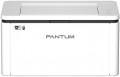 | 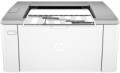 |
|---|---|---|
| Pantum BP2300W | HP LaserJet Ultra M106W | |
| Сравнить цены 7 | от 98 150 тг. | |
| ТОП продавцы | ||
Поддержка Google Home. Низкая себестоимость печати. Раздельные картриджи. Поддержка множества беспроводных технологий печати. Три картриджа в комплекте. Прямая печать. Компактные размеры. | ||
| Формат бумаги | A4 | A4 |
| Технология печати | лазерный | лазерный |
| Цветность | монохромный | монохромный |
Печать | ||
| Макс. разрешение | 1200x1200 dpi | 1200x1200 dpi |
| Печать первой ч/б страницы | 8 с | 7 с |
| Ч/б печать | 22 стр/мин | 22 стр/мин |
Расходные материалы | ||
| Ежемесячный ресурс | 10 тыс. стр | 20 тыс. стр |
| Ресурс ч/б картриджа | 1600 стр | 2300 стр |
| Ресурс фотобарабана | 9 тыс. стр | |
| Кол-во картриджей | 1 шт | 1 шт |
| Модель картриджей | CF233A | |
Функции и возможности | ||
| Передача данных | подключение к ПК (USB-B) Wi-Fi 4 (802.11n) Bluetooth | подключение к ПК (USB-B) Wi-Fi 4 (802.11n) Wi-Fi Direct AirPrint |
| Облачная печать | Mopria, HP ePrint, HP Smart, Samsung Print Service | |
| Экран | без дисплея | без дисплея |
| Голосовой ассистент | Amazon Alexa, Cortana | |
Аппаратная часть | ||
| Плотность бумаги (мин) | 60 г/м² | 60 г/м² |
| Плотность бумаги (макс) | 163 г/м² | 163 г/м² |
| Оперативная память | 256 МБ | 128 МБ |
| Частота процессора | 800 МГц | 600 МГц |
Общее | ||
| Лоток подачи | 150 листов | 150 листов |
| Лоток выдачи | 100 листов | 100 листов |
| Уровень шума | 52 дБ | 51 дБ |
| Потребляемая мощность | 370 Вт | 380 Вт |
| Габариты (ШхГхВ) | 337x220x179 мм | 365x247x191 мм |
| Вес | 4.8 кг | 4.7 кг |
| Цвет корпуса | ||
| Дата добавления на E-Katalog | июнь 2024 | октябрь 2016 |



Сравниваем Pantum BP2300W и HP LaserJet Ultra M106W
Сравнение цен
Возможно, вас заинтересует
Мои сравнения
Pantum BP2300W часто сравнивают


HP LaserJet Ultra M106W часто сравнивают


Глоссарий
Печать первой ч/б страницы
Время от поступления команды на печать до выхода из принтера первой страницы, напечатанной в чёрно-белом режиме, иными словами — через сколько времени после нажатия кнопки «Печать» пользователь получит первую страницу. Чаще всего указывается для чернового (наиболее быстрого) режима печати, в более высоком качестве время будет больше. На это параметр стоит обратить внимание, если Вам придётся часто печатать на принтере небольшие документы (на одну или несколько страниц).
Ежемесячный ресурс
Максимальное число страниц, которые принтер может отпечатать за месяц, сохраняя полную работоспособность.
Ресурс ч/б картриджа
Максимальное число страниц, на печать которых хватит чернил (тонера) принтера. Величина достаточно условная, в реальности отклонения от нормы весьма велики (в большую или меньшую сторону). В струйных принтерах ресурс картриджа относительно невелик и составляет несколько сотен отпечатков. В лазерных и светодиодных устройствах счёт идёт уже на тысячи.
Ресурс фотобарабана
Фотобарабан используется в лазерных и светодиодных принтерах (см. Технология печати); в процессе использования вследствие постоянного контакта с бумагой на нём появляются царапины и потёртости, ощутимо влияющие на качество печати. В некоторых принтерах фотобарабан является частью картриджа — в этом случае его ресурс равен ресурсу картриджа, барабан устанавливается и меняется вместе с ним. В других моделях барабан устанавливается отдельно.
Ресурс фотобарабана — это максимальное количество страниц, которое принтер с барабаном может отпечатать без ощутимой потери качества. Он обычно указывается для принтеров с отдельным барабаном. Ресурс является величиной довольно приблизительной, т.к. зависит от конкретных условий использования принтера, и на практике может отличаться от заявленного значения как в одну, так и в другую сторону.
Ресурс фотобарабана — это максимальное количество страниц, которое принтер с барабаном может отпечатать без ощутимой потери качества. Он обычно указывается для принтеров с отдельным барабаном. Ресурс является величиной довольно приблизительной, т.к. зависит от конкретных условий использования принтера, и на практике может отличаться от заявленного значения как в одну, так и в другую сторону.
Модель картриджей
Типы картриджей (как чёрно-белых, так и цветных), используемых в принтере. Некоторые модели принтеров способны работать и с «неродными» картриджами, однако обычно эта возможность относится к недокументированным функциям, а гарантия производителя распространяется только на конкретные типы картриджей. Так что использовать «неродные» модели стоит с осторожностью.
Передача данных
— Подключение к ПК (USB-B). Подключение к ПК через USB-B в принтерах означает использование стандартного разъёма USB type B, который находится на корпусе устройства и служит для передачи данных от компьютера. Такой порт обычно используется в проводных моделях принтеров и подключается к ПК кабелем USB-A to USB-B, где сторона A вставляется в компьютер, а B — в принтер. Этот тип соединения обеспечивает стабильную связь, высокую скорость передачи данных и простоту подключения без необходимости настройки сети.
— Подключение к сети (LAN). Возможность проводного подключения к локальной компьютерной сети через стандартный разъем LAN (при помощи кабеля Ethernet). При таком подключении принтер становится доступным для всех компьютеров сети — это очень удобно для офисов, коворкингов и других мест, где печатью приходится пользоваться разным людям с разных компьютеров. Отметим, что соединение с сетью может осуществляться как через один из компьютеров этой сети, так и через общий роутер; во втором случае принтер остается работоспособен независимо от того, какие компьютеры сети в данный момент включены. По сравнению с другим вариантом подключения — Wi-Fi — проводное соединение менее удобно из-за необходимости прокладывать кабель; однако оно обходится дешевле, а связь получается максимально надежной.
— Wi-Fi. Беспроводная технология, изначально предназначавшаяся для работы с...компьютерными сетями, однако в наше время используемая также для прямой связи между устройствами (Wi-Fi Direct см. ниже). Как правило, принтеры с Wi-Fi могут работать в качестве сетевых устройств — когда связь осуществляется по локалке, и доступ к принтеру имеют все компьютеры сети; а вот возможность прямого подключения гаджетов встречается реже. Впрочем, конкретный функционал Wi-Fi в любом случае не помешает уточнить отдельно.
— Картридер. Слот для чтения карт памяти, как правило, с функцией прямой печати (см. выше). В данном случае эта функция удобна прежде всего тем, что карты памяти широко используются в современных фото- и видеокамерах; таким образом, картридер позволяет быстро и удобно распечатывать отснятые материалы — достаточно извлечь карту из камеры и установить её в принтер. Впрочем, данная функция может пригодиться для обмена данными и с другими устройствами — например, ноутбуками; а в некоторых моделях принтеров возможна даже работа в режиме внешнего картридера для ПК.
— USB-A. Полноразмерный разъем USB, позволяющий подключать к принтеру различную внешнюю периферию. Чаще всего используется для прямой печати с флешек и других накопителей, однако может применяться и с другими целями — например, для обновления прошивки, диагностики неполадок и т. п. Не стоит путать эту функцию с подключением к ПК по USB-B, когда роль периферийного устройства играет сам принтер.
— USB-C. Современный интерфейс, который заменяет классический порт USB-B и обеспечивает более компактное, симметричное и надёжное подключение. Такой разъём позволяет быстро передавать документы с ПК или ноутбука, часто без дополнительных драйверов, и совместим с новыми устройствами, включая MacBook и ультрабуки. USB-C также может использоваться и для подключения флешек, телефонов, планшетов.
— Bluetooth. Технология прямой беспроводной связи между различными устройствами. В принтерах используется в основном с традиционной целью — для приема материалов, отправленных на печать с внешних устройств. Одно из преимуществ подобного подключения состоит в том, что оно позволяет работать не только с компьютерами, но и с портативными гаджетами вроде смартфонов и планшетов: встроенные модули Bluetooth для таких гаджетов являются практически обязательными, а вот проводные способы подключения чаще всего вообще недоступны. Да и с ПК или ноутбуком бывает удобнее связываться именно этим способом: Bluetooth не требует проводов и уверенно работает на расстоянии порядка 10 м.
— NFC. Технология беспроводной связи с малым радиусом действия — до 10 см. В принтерах обычно применяется как вспомогательная функция, для упрощения связи по Wi-Fi и Bluetooth: вместо того, чтобы настраивать подключение вручную, достаточно поднести к принтеру гаджет с NFC и подтвердить соединение. А в некоторых моделях таким способом (поднеся устройство к принтеру) можно даже сразу отправлять материалы на печать; для этого, как правило, нужно установить на внешний гаджет фирменное приложение.
— Wi-Fi Direct. Функция, встречающаяся в моделях со встроенными модулями Wi-Fi (см. выше). Поддержка Direct позволяет подключать к такому принтеру другие Wi-Fi устройства (ноутбуки, смартфоны, фотокамеры и т. п.) напрямую, без использования роутера и локальной сети. Это бывает особенно удобно при отсутствии сетевого оборудования, или если его нужно дополнительно настраивать. Функционал соединения Wi-Fi Direct в целом аналогичен Bluetooth (см. выше); основная разница заключается в том, что Wi-Fi обеспечивает более быструю и надежную связь, с большей дальностью. Это особенно актуально при передаче больших объемов данных — например, отправке крупноформатных документов на печать Кроме того, такая связь лучше подходит для прямой печати с фотокамер — для беспроводного подключения в такой технике традиционно используется именно Wi-Fi.
— AirPrint. Аналогичная функция, описанной выше (Wi-Fi Direct). Позволяет подключаться к устройству без задействования роутера. Однако в данном случае речь идет про подключение техники Apple — телефоны iPhone, планшеты, ноутбуки Mac.
— Подключение к сети (LAN). Возможность проводного подключения к локальной компьютерной сети через стандартный разъем LAN (при помощи кабеля Ethernet). При таком подключении принтер становится доступным для всех компьютеров сети — это очень удобно для офисов, коворкингов и других мест, где печатью приходится пользоваться разным людям с разных компьютеров. Отметим, что соединение с сетью может осуществляться как через один из компьютеров этой сети, так и через общий роутер; во втором случае принтер остается работоспособен независимо от того, какие компьютеры сети в данный момент включены. По сравнению с другим вариантом подключения — Wi-Fi — проводное соединение менее удобно из-за необходимости прокладывать кабель; однако оно обходится дешевле, а связь получается максимально надежной.
— Wi-Fi. Беспроводная технология, изначально предназначавшаяся для работы с...компьютерными сетями, однако в наше время используемая также для прямой связи между устройствами (Wi-Fi Direct см. ниже). Как правило, принтеры с Wi-Fi могут работать в качестве сетевых устройств — когда связь осуществляется по локалке, и доступ к принтеру имеют все компьютеры сети; а вот возможность прямого подключения гаджетов встречается реже. Впрочем, конкретный функционал Wi-Fi в любом случае не помешает уточнить отдельно.
— Картридер. Слот для чтения карт памяти, как правило, с функцией прямой печати (см. выше). В данном случае эта функция удобна прежде всего тем, что карты памяти широко используются в современных фото- и видеокамерах; таким образом, картридер позволяет быстро и удобно распечатывать отснятые материалы — достаточно извлечь карту из камеры и установить её в принтер. Впрочем, данная функция может пригодиться для обмена данными и с другими устройствами — например, ноутбуками; а в некоторых моделях принтеров возможна даже работа в режиме внешнего картридера для ПК.
— USB-A. Полноразмерный разъем USB, позволяющий подключать к принтеру различную внешнюю периферию. Чаще всего используется для прямой печати с флешек и других накопителей, однако может применяться и с другими целями — например, для обновления прошивки, диагностики неполадок и т. п. Не стоит путать эту функцию с подключением к ПК по USB-B, когда роль периферийного устройства играет сам принтер.
— USB-C. Современный интерфейс, который заменяет классический порт USB-B и обеспечивает более компактное, симметричное и надёжное подключение. Такой разъём позволяет быстро передавать документы с ПК или ноутбука, часто без дополнительных драйверов, и совместим с новыми устройствами, включая MacBook и ультрабуки. USB-C также может использоваться и для подключения флешек, телефонов, планшетов.
— Bluetooth. Технология прямой беспроводной связи между различными устройствами. В принтерах используется в основном с традиционной целью — для приема материалов, отправленных на печать с внешних устройств. Одно из преимуществ подобного подключения состоит в том, что оно позволяет работать не только с компьютерами, но и с портативными гаджетами вроде смартфонов и планшетов: встроенные модули Bluetooth для таких гаджетов являются практически обязательными, а вот проводные способы подключения чаще всего вообще недоступны. Да и с ПК или ноутбуком бывает удобнее связываться именно этим способом: Bluetooth не требует проводов и уверенно работает на расстоянии порядка 10 м.
— NFC. Технология беспроводной связи с малым радиусом действия — до 10 см. В принтерах обычно применяется как вспомогательная функция, для упрощения связи по Wi-Fi и Bluetooth: вместо того, чтобы настраивать подключение вручную, достаточно поднести к принтеру гаджет с NFC и подтвердить соединение. А в некоторых моделях таким способом (поднеся устройство к принтеру) можно даже сразу отправлять материалы на печать; для этого, как правило, нужно установить на внешний гаджет фирменное приложение.
— Wi-Fi Direct. Функция, встречающаяся в моделях со встроенными модулями Wi-Fi (см. выше). Поддержка Direct позволяет подключать к такому принтеру другие Wi-Fi устройства (ноутбуки, смартфоны, фотокамеры и т. п.) напрямую, без использования роутера и локальной сети. Это бывает особенно удобно при отсутствии сетевого оборудования, или если его нужно дополнительно настраивать. Функционал соединения Wi-Fi Direct в целом аналогичен Bluetooth (см. выше); основная разница заключается в том, что Wi-Fi обеспечивает более быструю и надежную связь, с большей дальностью. Это особенно актуально при передаче больших объемов данных — например, отправке крупноформатных документов на печать Кроме того, такая связь лучше подходит для прямой печати с фотокамер — для беспроводного подключения в такой технике традиционно используется именно Wi-Fi.
— AirPrint. Аналогичная функция, описанной выше (Wi-Fi Direct). Позволяет подключаться к устройству без задействования роутера. Однако в данном случае речь идет про подключение техники Apple — телефоны iPhone, планшеты, ноутбуки Mac.
Облачная печать
Сервис облачной печати, поддерживаемый принтером. Указывается только в том случае, если устройство способно работать с облачными сервисами напрямую, не подключаясь к ПК.
Общий принцип такой печати заключается в том, что отправляемые на печать документы сохраняются на сервере в Интернете. Таким образом, доступность принтера не ограничивается локальной сетью — отправлять документы на печать можно из любой точки земного шара, где есть доступ во Всемирную сеть. Кроме того, принтеры с облачной печатью позволяют с легкостью предоставлять доступ и другим людям.
Общий принцип такой печати заключается в том, что отправляемые на печать документы сохраняются на сервере в Интернете. Таким образом, доступность принтера не ограничивается локальной сетью — отправлять документы на печать можно из любой точки земного шара, где есть доступ во Всемирную сеть. Кроме того, принтеры с облачной печатью позволяют с легкостью предоставлять доступ и другим людям.
Голосовой ассистент
Поддержка принтером одного или нескольких голосовых ассистентов. Наиболее популярные среди принтеров голосовые помощники на сегодня — это:
- Amazon Alexa
- Google Assistant
- Microsoft Cortana
Оперативная память
Объем встроенной памяти, установленной в принтере.
Основное назначение такой памяти — хранение задач, отправленных на печать. Это дает различные дополнительные возможности: печать при отключении компьютера, продолжение работы после устранения неполадок, постановка процесса на паузу и возобновление по желанию, и т. п. Чем вместительнее память — тем шире подобные возможности принтера (в частности, большие объемы позволяют хранить больше задач).
Отметим, что речь идет именно о встроенной памяти; если в принтере имеется также жесткий диск (см. ниже) — его объем уточняется отдельно.
Основное назначение такой памяти — хранение задач, отправленных на печать. Это дает различные дополнительные возможности: печать при отключении компьютера, продолжение работы после устранения неполадок, постановка процесса на паузу и возобновление по желанию, и т. п. Чем вместительнее память — тем шире подобные возможности принтера (в частности, большие объемы позволяют хранить больше задач).
Отметим, что речь идет именно о встроенной памяти; если в принтере имеется также жесткий диск (см. ниже) — его объем уточняется отдельно.