
Сравнение Canon i-SENSYS LBP243DW vs Canon i-SENSYS LBP122DW
Добавить в сравнение | 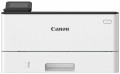 | 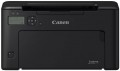 |
|---|---|---|
| Canon i-SENSYS LBP243DW | Canon i-SENSYS LBP122DW | |
| Сравнить цены 2 | Сравнить цены 2 | |
| ТОП продавцы | ||
| Формат бумаги | A4 | A4 |
| Технология печати | лазерный | лазерный |
| Цветность | монохромный | монохромный |
Печать | ||
| Макс. разрешение | 1200x1200 dpi | 2400x600 dpi |
| Печать первой ч/б страницы | 5 с | 5 с |
| Ч/б печать | 36 стр/мин | 29 стр/мин |
| Двусторонняя печать |  | |
Расходные материалы | ||
| Ежемесячный ресурс | 80 тыс. стр | 20 тыс. стр |
| Ресурс ч/б картриджа | 3000 стр | 1200 стр |
| Кол-во картриджей | 1 шт | 1 шт |
| Модель картриджей | 5639C002, 5640C002 | 5645C002, 5646C002 |
| Поддержка ёмкого картриджа | | |
Функции и возможности | ||
| Передача данных | подключение к ПК (USB-B) подключение к сети (LAN) Wi-Fi 4 (802.11n) USB-A (для флешек) Wi-Fi Direct AirPrint | подключение к ПК (USB-B) Wi-Fi 4 (802.11n) Wi-Fi Direct AirPrint |
| Облачная печать | Mopria, Canon PRINT Business | Mopria, Canon PRINT Business |
| Экран | монохромный | монохромный |
Аппаратная часть | ||
| Плотность бумаги (мин) | 60 г/м² | 60 г/м² |
| Плотность бумаги (макс) | 199 г/м² | 163 г/м² |
| Оперативная память | 1024 МБ | 256 МБ |
| Емкость накопителя | 4 ГБ | |
| Частота процессора | 1200 МГц | 1200 МГц |
Общее | ||
| Лоток подачи | 350 листов | 150 листов |
| Лоток выдачи | 150 листов | 50 листов |
| Уровень шума | 54 дБ | 52 дБ |
| Потребляемая мощность | 1250 Вт | 1300 Вт |
| Габариты (ШхГхВ) | 399x373x249 мм | 356x283x213 мм |
| Вес | 9.5 кг | 6 кг |
| Цвет корпуса | ||
| Дата добавления на E-Katalog | сентябрь 2023 | май 2023 |


Сравниваем Canon i-SENSYS LBP243DW и LBP122DW
Сравнение цен
Возможно, вас заинтересует
Мои сравнения
Canon i-SENSYS LBP243DW часто сравнивают


Canon i-SENSYS LBP122DW часто сравнивают


Глоссарий
Макс. разрешение
Максимальное разрешение изображения, выводимого на печать. Указывается обычно двумя числами, обозначающими количество точек на дюйм (dpi) по горизонтали и вертикали: 600x600, 1200x600, 1200x1200, 2400x600, 2400x1200, 4800x600, 4800x1200, 4800x2400, 5760x1440, 9600x600, 9600x2400. От этого параметра зависит детализация изображения – чем выше разрешение, тем больше мелких деталей способен передать принтер и тем более качественным будет их изображение. Высокое разрешение печати важно прежде всего при работе с графическим материалом, для качественного отображения текста достаточно невысокого разрешения. Так
Ч/б печать
Скорость черно-белой печати, обеспечиваемая принтером. Стоит учитывать, что этот параметр часто указывается для низкого качества, когда устройство работает с максимальной производительностью; при более высоком качестве (даже при стандартном) фактическая скорость может быть заметно меньше, так что выбирать стоит с определенным запасом. Также отметим, что высокая скорость заметно влияет на цену, энергопотреблении и уровень шума. Поэтому не всегда имеет смысл гнаться за максимальной производительностью — для несложного применения (например, дома или в небольшом офисе) оптимальным выбором может стать сравнительно медленное и недорогое устройство.
Что касается конкретных значений, то скорость до 20 стр/мин считается сравнительно невысокой, 20 – 30 стр/мин — средней, 31 – 40 стр/мин — приличной, а наиболее быстрые модели способны выдавать более 40 страниц в минуту.
Что касается конкретных значений, то скорость до 20 стр/мин считается сравнительно невысокой, 20 – 30 стр/мин — средней, 31 – 40 стр/мин — приличной, а наиболее быстрые модели способны выдавать более 40 страниц в минуту.
Ежемесячный ресурс
Максимальное число страниц, которые принтер может отпечатать за месяц, сохраняя полную работоспособность.
Ресурс ч/б картриджа
Максимальное число страниц, на печать которых хватит чернил (тонера) принтера. Величина достаточно условная, в реальности отклонения от нормы весьма велики (в большую или меньшую сторону). В струйных принтерах ресурс картриджа относительно невелик и составляет несколько сотен отпечатков. В лазерных и светодиодных устройствах счёт идёт уже на тысячи.
Модель картриджей
Типы картриджей (как чёрно-белых, так и цветных), используемых в принтере. Некоторые модели принтеров способны работать и с «неродными» картриджами, однако обычно эта возможность относится к недокументированным функциям, а гарантия производителя распространяется только на конкретные типы картриджей. Так что использовать «неродные» модели стоит с осторожностью.
Передача данных
— Подключение к ПК (USB-B). Подключение к ПК через USB-B в принтерах означает использование стандартного разъёма USB type B, который находится на корпусе устройства и служит для передачи данных от компьютера. Такой порт обычно используется в проводных моделях принтеров и подключается к ПК кабелем USB-A to USB-B, где сторона A вставляется в компьютер, а B — в принтер. Этот тип соединения обеспечивает стабильную связь, высокую скорость передачи данных и простоту подключения без необходимости настройки сети.
— Подключение к сети (LAN). Возможность проводного подключения к локальной компьютерной сети через стандартный разъем LAN (при помощи кабеля Ethernet). При таком подключении принтер становится доступным для всех компьютеров сети — это очень удобно для офисов, коворкингов и других мест, где печатью приходится пользоваться разным людям с разных компьютеров. Отметим, что соединение с сетью может осуществляться как через один из компьютеров этой сети, так и через общий роутер; во втором случае принтер остается работоспособен независимо от того, какие компьютеры сети в данный момент включены. По сравнению с другим вариантом подключения — Wi-Fi — проводное соединение менее удобно из-за необходимости прокладывать кабель; однако оно обходится дешевле, а связь получается максимально надежной.
— Wi-Fi. Беспроводная технология, изначально предназначавшаяся для работы с...компьютерными сетями, однако в наше время используемая также для прямой связи между устройствами (Wi-Fi Direct см. ниже). Как правило, принтеры с Wi-Fi могут работать в качестве сетевых устройств — когда связь осуществляется по локалке, и доступ к принтеру имеют все компьютеры сети; а вот возможность прямого подключения гаджетов встречается реже. Впрочем, конкретный функционал Wi-Fi в любом случае не помешает уточнить отдельно.
— Картридер. Слот для чтения карт памяти, как правило, с функцией прямой печати (см. выше). В данном случае эта функция удобна прежде всего тем, что карты памяти широко используются в современных фото- и видеокамерах; таким образом, картридер позволяет быстро и удобно распечатывать отснятые материалы — достаточно извлечь карту из камеры и установить её в принтер. Впрочем, данная функция может пригодиться для обмена данными и с другими устройствами — например, ноутбуками; а в некоторых моделях принтеров возможна даже работа в режиме внешнего картридера для ПК.
— USB-A. Полноразмерный разъем USB, позволяющий подключать к принтеру различную внешнюю периферию. Чаще всего используется для прямой печати с флешек и других накопителей, однако может применяться и с другими целями — например, для обновления прошивки, диагностики неполадок и т. п. Не стоит путать эту функцию с подключением к ПК по USB-B, когда роль периферийного устройства играет сам принтер.
— USB-C. Современный интерфейс, который заменяет классический порт USB-B и обеспечивает более компактное, симметричное и надёжное подключение. Такой разъём позволяет быстро передавать документы с ПК или ноутбука, часто без дополнительных драйверов, и совместим с новыми устройствами, включая MacBook и ультрабуки. USB-C также может использоваться и для подключения флешек, телефонов, планшетов.
— Bluetooth. Технология прямой беспроводной связи между различными устройствами. В принтерах используется в основном с традиционной целью — для приема материалов, отправленных на печать с внешних устройств. Одно из преимуществ подобного подключения состоит в том, что оно позволяет работать не только с компьютерами, но и с портативными гаджетами вроде смартфонов и планшетов: встроенные модули Bluetooth для таких гаджетов являются практически обязательными, а вот проводные способы подключения чаще всего вообще недоступны. Да и с ПК или ноутбуком бывает удобнее связываться именно этим способом: Bluetooth не требует проводов и уверенно работает на расстоянии порядка 10 м.
— NFC. Технология беспроводной связи с малым радиусом действия — до 10 см. В принтерах обычно применяется как вспомогательная функция, для упрощения связи по Wi-Fi и Bluetooth: вместо того, чтобы настраивать подключение вручную, достаточно поднести к принтеру гаджет с NFC и подтвердить соединение. А в некоторых моделях таким способом (поднеся устройство к принтеру) можно даже сразу отправлять материалы на печать; для этого, как правило, нужно установить на внешний гаджет фирменное приложение.
— Wi-Fi Direct. Функция, встречающаяся в моделях со встроенными модулями Wi-Fi (см. выше). Поддержка Direct позволяет подключать к такому принтеру другие Wi-Fi устройства (ноутбуки, смартфоны, фотокамеры и т. п.) напрямую, без использования роутера и локальной сети. Это бывает особенно удобно при отсутствии сетевого оборудования, или если его нужно дополнительно настраивать. Функционал соединения Wi-Fi Direct в целом аналогичен Bluetooth (см. выше); основная разница заключается в том, что Wi-Fi обеспечивает более быструю и надежную связь, с большей дальностью. Это особенно актуально при передаче больших объемов данных — например, отправке крупноформатных документов на печать Кроме того, такая связь лучше подходит для прямой печати с фотокамер — для беспроводного подключения в такой технике традиционно используется именно Wi-Fi.
— AirPrint. Аналогичная функция, описанной выше (Wi-Fi Direct). Позволяет подключаться к устройству без задействования роутера. Однако в данном случае речь идет про подключение техники Apple — телефоны iPhone, планшеты, ноутбуки Mac.
— Подключение к сети (LAN). Возможность проводного подключения к локальной компьютерной сети через стандартный разъем LAN (при помощи кабеля Ethernet). При таком подключении принтер становится доступным для всех компьютеров сети — это очень удобно для офисов, коворкингов и других мест, где печатью приходится пользоваться разным людям с разных компьютеров. Отметим, что соединение с сетью может осуществляться как через один из компьютеров этой сети, так и через общий роутер; во втором случае принтер остается работоспособен независимо от того, какие компьютеры сети в данный момент включены. По сравнению с другим вариантом подключения — Wi-Fi — проводное соединение менее удобно из-за необходимости прокладывать кабель; однако оно обходится дешевле, а связь получается максимально надежной.
— Wi-Fi. Беспроводная технология, изначально предназначавшаяся для работы с...компьютерными сетями, однако в наше время используемая также для прямой связи между устройствами (Wi-Fi Direct см. ниже). Как правило, принтеры с Wi-Fi могут работать в качестве сетевых устройств — когда связь осуществляется по локалке, и доступ к принтеру имеют все компьютеры сети; а вот возможность прямого подключения гаджетов встречается реже. Впрочем, конкретный функционал Wi-Fi в любом случае не помешает уточнить отдельно.
— Картридер. Слот для чтения карт памяти, как правило, с функцией прямой печати (см. выше). В данном случае эта функция удобна прежде всего тем, что карты памяти широко используются в современных фото- и видеокамерах; таким образом, картридер позволяет быстро и удобно распечатывать отснятые материалы — достаточно извлечь карту из камеры и установить её в принтер. Впрочем, данная функция может пригодиться для обмена данными и с другими устройствами — например, ноутбуками; а в некоторых моделях принтеров возможна даже работа в режиме внешнего картридера для ПК.
— USB-A. Полноразмерный разъем USB, позволяющий подключать к принтеру различную внешнюю периферию. Чаще всего используется для прямой печати с флешек и других накопителей, однако может применяться и с другими целями — например, для обновления прошивки, диагностики неполадок и т. п. Не стоит путать эту функцию с подключением к ПК по USB-B, когда роль периферийного устройства играет сам принтер.
— USB-C. Современный интерфейс, который заменяет классический порт USB-B и обеспечивает более компактное, симметричное и надёжное подключение. Такой разъём позволяет быстро передавать документы с ПК или ноутбука, часто без дополнительных драйверов, и совместим с новыми устройствами, включая MacBook и ультрабуки. USB-C также может использоваться и для подключения флешек, телефонов, планшетов.
— Bluetooth. Технология прямой беспроводной связи между различными устройствами. В принтерах используется в основном с традиционной целью — для приема материалов, отправленных на печать с внешних устройств. Одно из преимуществ подобного подключения состоит в том, что оно позволяет работать не только с компьютерами, но и с портативными гаджетами вроде смартфонов и планшетов: встроенные модули Bluetooth для таких гаджетов являются практически обязательными, а вот проводные способы подключения чаще всего вообще недоступны. Да и с ПК или ноутбуком бывает удобнее связываться именно этим способом: Bluetooth не требует проводов и уверенно работает на расстоянии порядка 10 м.
— NFC. Технология беспроводной связи с малым радиусом действия — до 10 см. В принтерах обычно применяется как вспомогательная функция, для упрощения связи по Wi-Fi и Bluetooth: вместо того, чтобы настраивать подключение вручную, достаточно поднести к принтеру гаджет с NFC и подтвердить соединение. А в некоторых моделях таким способом (поднеся устройство к принтеру) можно даже сразу отправлять материалы на печать; для этого, как правило, нужно установить на внешний гаджет фирменное приложение.
— Wi-Fi Direct. Функция, встречающаяся в моделях со встроенными модулями Wi-Fi (см. выше). Поддержка Direct позволяет подключать к такому принтеру другие Wi-Fi устройства (ноутбуки, смартфоны, фотокамеры и т. п.) напрямую, без использования роутера и локальной сети. Это бывает особенно удобно при отсутствии сетевого оборудования, или если его нужно дополнительно настраивать. Функционал соединения Wi-Fi Direct в целом аналогичен Bluetooth (см. выше); основная разница заключается в том, что Wi-Fi обеспечивает более быструю и надежную связь, с большей дальностью. Это особенно актуально при передаче больших объемов данных — например, отправке крупноформатных документов на печать Кроме того, такая связь лучше подходит для прямой печати с фотокамер — для беспроводного подключения в такой технике традиционно используется именно Wi-Fi.
— AirPrint. Аналогичная функция, описанной выше (Wi-Fi Direct). Позволяет подключаться к устройству без задействования роутера. Однако в данном случае речь идет про подключение техники Apple — телефоны iPhone, планшеты, ноутбуки Mac.
Плотность бумаги (макс)
Максимальная плотность бумаги, на которой принтер способен обеспечить нормальное качество печати. Более детально о плотности см. «Плотность бумаги (мин)». Попытка печати на бумаге большей плотности, чем максимальная для данного принтера, в лучшем случае окончится ничем (принтер просто не сможет захватить лист), в худшем — может привести к застреванию листа в принтере, с последующими хлопотами по его извлечению.
Оперативная память
Объем встроенной памяти, установленной в принтере.
Основное назначение такой памяти — хранение задач, отправленных на печать. Это дает различные дополнительные возможности: печать при отключении компьютера, продолжение работы после устранения неполадок, постановка процесса на паузу и возобновление по желанию, и т. п. Чем вместительнее память — тем шире подобные возможности принтера (в частности, большие объемы позволяют хранить больше задач).
Отметим, что речь идет именно о встроенной памяти; если в принтере имеется также жесткий диск (см. ниже) — его объем уточняется отдельно.
Основное назначение такой памяти — хранение задач, отправленных на печать. Это дает различные дополнительные возможности: печать при отключении компьютера, продолжение работы после устранения неполадок, постановка процесса на паузу и возобновление по желанию, и т. п. Чем вместительнее память — тем шире подобные возможности принтера (в частности, большие объемы позволяют хранить больше задач).
Отметим, что речь идет именно о встроенной памяти; если в принтере имеется также жесткий диск (см. ниже) — его объем уточняется отдельно.
Емкость накопителя
Благодаря большим объемам встроенный жесткий диск можно использовать не только для хранения очереди на печать, но и в роли общего сетевого хранилища — многие принтеры с жестким диском имеют порт LAN. В то же время установка жесткого диска значительно увеличивает стоимость устройства, а упомянутые возможности требуются не так часто, в основном при профессиональном применении. Поэтому данная особенность характерна в основном для высокопроизводительных принтеров премиум-уровня. Соответственно емкость необходимого накопителя в данном случае зависит от объемов предприятия.